
13/08/2025
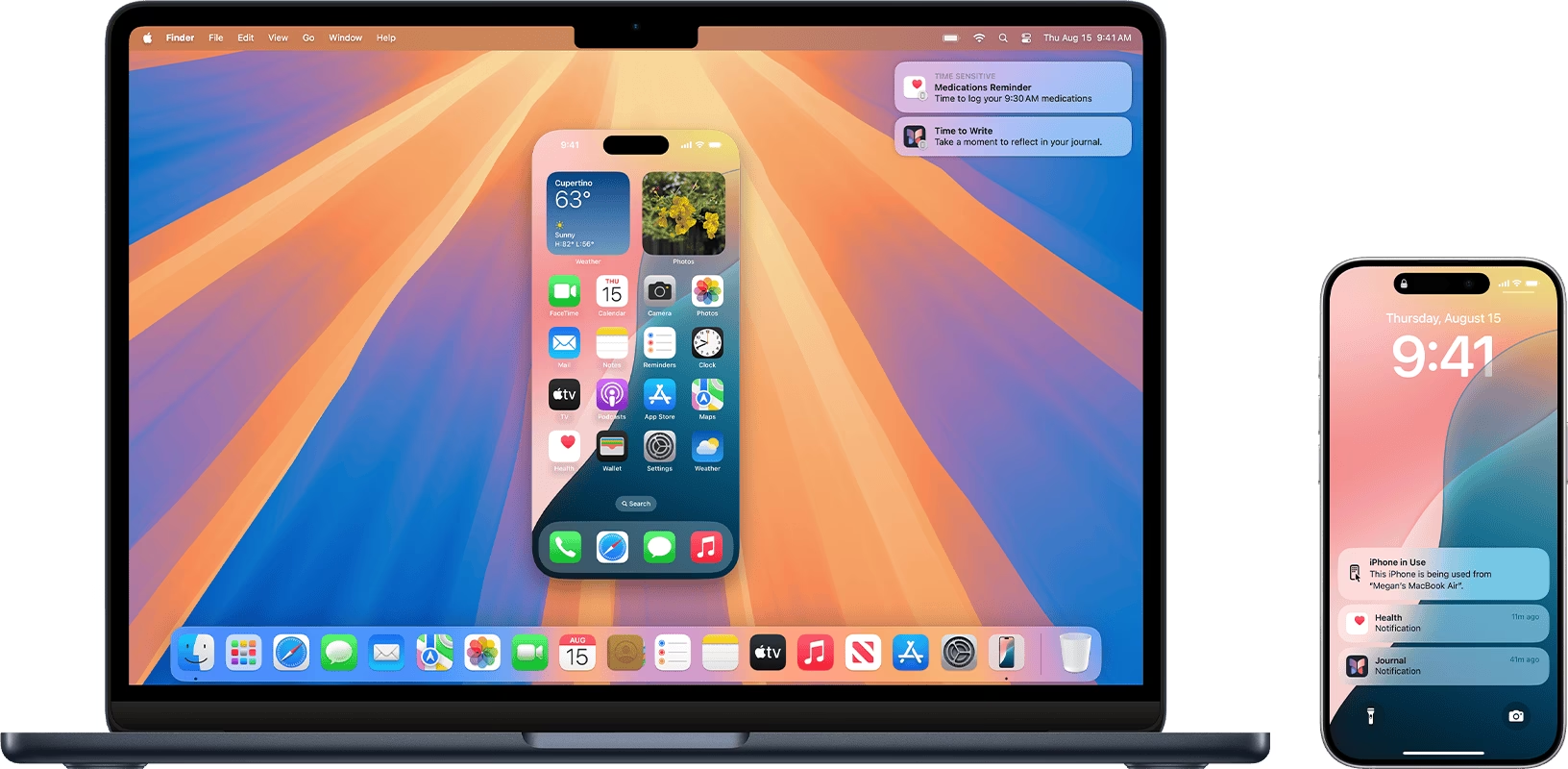
Zažíváte ten pocit, kdy chcete mít svou oblíbenou hudbu, důležité dokumenty nebo nejnovější fotografie z iPhonu okamžitě k dispozici na vašem Macu? Ekosystém Apple je navržen tak, aby tato interakce byla co nejplynulejší, a klíčem k tomu je synchronizace. Ať už jde o udržení aktuálních záloh, přenos médií nebo zajištění, že vaše data jsou vždy tam, kde je potřebujete, správné propojení vašeho iPhonu s Macem je nezbytností pro každého uživatele Apple. Tento článek vás provede procesem synchronizace obsahu pomocí Finderu, výkonného nástroje, který je nedílnou součástí macOS a umožňuje vám spravovat vaše zařízení s lehkostí. Nejenže se naučíte, jak přenášet data, ale také pochopíte rozdíly mezi různými metodami synchronizace a jak řešit případné potíže, abyste si mohli užívat plného potenciálu vašich Apple zařízení.
Proč synchronizovat iPhone s Macem?
Synchronizace není jen o přenosu dat; je to o vytvoření propojeného digitálního prostředí. Když synchronizujete svůj iPhone s Macem, zajišťujete, že vaše důležité informace, jako jsou kontakty, kalendáře, poznámky, ale především vaše média – hudba, filmy, televizní pořady, podcasty a knihy – jsou konzistentní napříč oběma zařízeními. To znamená, že můžete začít poslouchat podcast na iPhonu a plynule pokračovat na Macu, nebo mít přístup k celé své filmové knihovně, ať už jste kdekoli. Kromě pohodlí je synchronizace také klíčová pro zálohování dat. I když iCloud poskytuje automatické zálohy, manuální synchronizace přes Finder vám dává větší kontrolu nad tím, co a jak se přenáší, a slouží jako robustní pojistka proti ztrátě dat. Umožňuje vám také uvolnit místo na iPhonu tím, že obsah, který často nepotřebujete mít neustále u sebe, uložíte na Mac.
Základní metody připojení pro synchronizaci
Než se pustíme do samotného procesu synchronizace, je důležité pochopit, jakým způsobem můžete svůj iPhone k Macu připojit. Existují dvě hlavní metody, které slouží jako brána k přenosu obsahu:
Připojení pomocí kabelu (USB nebo USB-C)
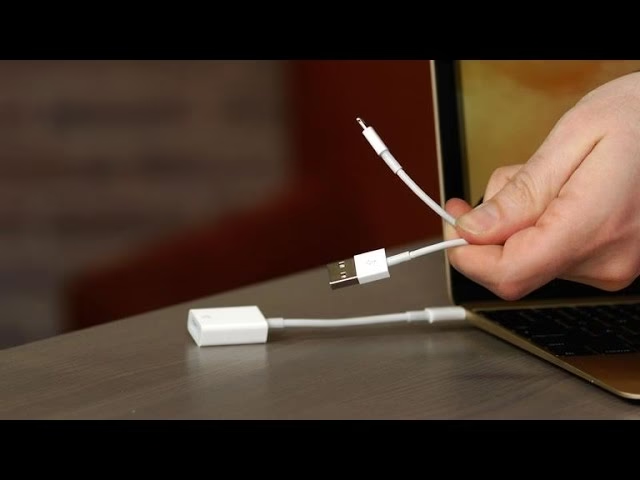
Toto je nejspolehlivější a často nejrychlejší způsob, jak propojit váš iPhone s Macem. Jednoduše použijete vhodný kabel – buď standardní USB-A na Lightning, nebo novější USB-C na Lightning, v závislosti na modelech vašeho Macu a iPhonu. Jakmile je kabel připojen, Mac by měl zařízení detekovat a připravit ho k synchronizaci. Toto připojení je často nutné pro první nastavení bezdrátové synchronizace nebo pro řešení problémů s připojením.
Připojení přes Wi-Fi
Pro větší pohodlí můžete synchronizovat obsah mezi Macem a iPhonem i bezdrátově, přes Wi-Fi. Tato metoda eliminuje potřebu neustále připojovat kabel a umožňuje vám synchronizovat data, když jsou obě zařízení ve stejné Wi-Fi síti a Finder je otevřený. Ačkoli pro plné detaily bezdrátové synchronizace je třeba navštívit specifické zdroje podpory Apple, je důležité vědět, že tato možnost existuje a nabízí značnou flexibilitu. Obvykle je však vyžadováno prvotní připojení kabelem pro povolení bezdrátové synchronizace.
Průvodce synchronizací obsahu pomocí Finderu
Finder je srdcem vašeho Macu a klíčovým nástrojem pro správu souborů a zařízení. Od macOS Catalina převzal Finder roli iTunes pro správu a synchronizaci vašich iOS a iPadOS zařízení. Následující kroky vás provedou procesem synchronizace obsahu, jako jsou filmy, podcasty, knihy nebo ručně spravovaná hudba.
Krok 1: Připojení zařízení k Macu
Prvním a nejdůležitějším krokem je fyzické nebo bezdrátové propojení vašeho iPhonu s Macem. Jak již bylo zmíněno, nejspolehlivější je použití USB nebo USB-C kabelu. Zasuňte jeden konec kabelu do iPhonu a druhý do příslušného portu na vašem Macu. Pokud jste již dříve nastavili bezdrátovou synchronizaci, ujistěte se, že obě zařízení jsou připojena ke stejné Wi-Fi síti. Jakmile je zařízení připojeno, měli byste na iPhonu vidět dotaz "Důvěřovat tomuto počítači?". Potvrďte jej, aby Mac získal přístup k datům.
Krok 2: Vyhledání zařízení ve Finderu
Po připojení iPhonu otevřete Finder na svém Macu. Můžete to udělat kliknutím na ikonu Finderu v Docku (modrá ikona obličeje). V levém postranním panelu Finderu byste měli vidět název vašeho zařízení – například "iPhone [vaše jméno]". Klikněte na něj. Pokud se vaše zařízení v postranním panelu neobjeví, může to znamenat problém s připojením nebo rozpoznáním. V takových případech je vhodné navštívit sekci řešení problémů nebo zkontrolovat, zda je kabel v pořádku a porty čisté.
Krok 3: Výběr typu obsahu k synchronizaci
Jakmile vyberete svůj iPhone v postranním panelu Finderu, v horní části okna uvidíte panel s tlačítky, které reprezentují různé typy obsahu, které můžete synchronizovat: Hudba, Filmy, TV pořady, Podcasty, Knihy, Audio knihy, Soubory, Informace a Zálohy. Klikněte na typ obsahu, který chcete synchronizovat.
Důležité upozornění na iCloud: Je klíčové si uvědomit, že pokud používáte iCloud Fotky a Apple Music, vaše fotografie a hudba se synchronizují automaticky prostřednictvím iCloudu. To znamená, že když v Finderu kliknete na "Hudba" nebo "Fotky", neobjeví se zde žádné možnosti pro manuální synchronizaci. Důvodem je, že iCloud zajišťuje, aby tyto typy obsahu byly vždy aktuální napříč všemi vašimi zařízeními připojenými k vašemu Apple ID, aniž byste museli cokoliv ručně spravovat přes Finder. Finder se v těchto případech stává spíše portálem pro správu záloh a dalších typů obsahu, které nejsou primárně spravovány přes iCloud.
Krok 4: Zapnutí synchronizace pro vybraný typ obsahu
Po výběru typu obsahu, například "Filmy", se v hlavním okně Finderu objeví možnosti pro synchronizaci tohoto konkrétního typu. Zaškrtněte políčko "Synchronizovat [typ obsahu] na [název zařízení]". Například "Synchronizovat filmy na iPhone [vaše jméno]". Jakmile je toto políčko zaškrtnuto, je synchronizace nastavena tak, aby přenesla všechny položky daného typu na vaše zařízení. Můžete zde obvykle upřesnit, které konkrétní položky chcete synchronizovat (např. vybrat konkrétní alba nebo playlisty pro hudbu, pokud nepoužíváte Apple Music), ale výchozí nastavení synchronizuje veškerý obsah daného typu.
Krok 5: Opakování procesu pro další typy obsahu
Chcete-li synchronizovat více typů obsahu – například hudbu, podcasty a knihy – opakujte kroky 3 a 4 pro každý typ obsahu, který chcete přenést. Pokaždé klikněte na příslušné tlačítko v horní liště Finderu a zaškrtněte políčko pro synchronizaci. Tento proces zajišťuje, že máte plnou kontrolu nad tím, co se přenáší na váš iPhone, a můžete si tak přizpůsobit obsah podle svých aktuálních potřeb.
Krok 6: Kontrola volného místa a potvrzení synchronizace
Před samotným spuštěním synchronizace se podívejte na stavový řádek v dolní části okna Finderu. Zde se zobrazuje grafické znázornění, kolik volného místa zbývá na vašem zařízení po synchronizaci. Můžete přesunout ukazatel myši nad tento pruh, abyste zobrazili podrobnosti o obsahu, který synchronizujete – například kolik místa zabírá hudba, filmy nebo aplikace. Jakmile jste připraveni zahájit synchronizaci a jste spokojeni s vybranými možnostmi, klikněte na tlačítko "Použít" (nebo "Synchronizovat" v závislosti na verzi macOS) v pravém dolním rohu okna. Finder poté zahájí přenos dat. Během synchronizace se ujistěte, že zařízení zůstane připojeno a že nebudete odpojovat kabel ani vypínat Wi-Fi.
Co když se iPhone na Macu neobjeví nebo ho Mac nerozpozná?
Někdy se může stát, že váš Mac z nějakého důvodu nerozpozná váš iPhone, nebo se zařízení vůbec neobjeví v postranním panelu Finderu. Toto je běžný problém, který má obvykle jednoduché řešení, ačkoli kroky pro jeho odstranění jsou mimo rozsah tohoto konkrétního průvodce synchronizací. Pokud se s tímto problémem setkáte, je důležité vědět, že existují specializované průvodce pro řešení problémů, které vám pomohou diagnostikovat a opravit problém s připojením. Tyto kroky často zahrnují kontrolu kabelu, restartování obou zařízení, aktualizaci softwaru nebo resetování nastavení polohy a soukromí na iPhonu. Vždy se ujistěte, že používáte originální Apple kabel a že jsou vaše zařízení aktualizována na nejnovější verze softwaru.
Rozdíly mezi synchronizací přes Finder a iCloud
Mnoho uživatelů si klade otázku, jaký je rozdíl mezi synchronizací přes Finder a využíváním iCloudu. Oba nástroje slouží k tomu, aby vaše data byla dostupná napříč zařízeními, ale dělají to odlišnými způsoby a pro různé typy obsahu:
Synchronizace přes Finder:
- Typ obsahu: Primárně určeno pro obsah, který spravujete lokálně na Macu a chcete ho přenést na iPhone – například ručně přidaná hudební alba (pokud nepoužíváte Apple Music), filmy, televizní pořady, podcasty, audioknihy a knihy. Finder také slouží k vytváření lokálních záloh zařízení.
- Proces: Vyžaduje manuální připojení (kabelem nebo Wi-Fi) a výběr konkrétních typů obsahu k synchronizaci. Je to "push" model, kde vy jako uživatel řídíte, co se přenáší.
- Výhody: Dává vám plnou kontrolu nad tím, co se přenáší, a je ideální pro velké mediální knihovny, které by zabíraly příliš mnoho místa na iCloudu. Nezávisí na internetovém připojení (pokud používáte kabel).
- Nevýhody: Není automatická a vyžaduje vaši interakci.
Synchronizace přes iCloud:
- Typ obsahu: Primárně určeno pro fotografie (iCloud Fotky), hudbu (Apple Music/iCloud Hudební knihovna), kontakty, kalendáře, poznámky, data aplikací a zálohy celého zařízení.
- Proces: Je to automatická a cloudová synchronizace. Jakmile je povolena, data se automaticky nahrávají na iCloud a stahují se na všechna vaše zařízení přihlášená ke stejnému Apple ID, pokud jsou připojena k internetu. Je to "always-on" model.
- Výhody: Bezproblémová, vždy aktuální data napříč všemi zařízeními, přístup k datům odkudkoli s internetovým připojením, automatické zálohy.
- Nevýhody: Závisí na internetovém připojení a na dostupném prostoru na iCloudu (který je zdarma omezený na 5 GB).
Je důležité pochopit, že Finder a iCloud se vzájemně doplňují. Zatímco iCloud se stará o automatickou synchronizaci nejdůležitějších osobních dat a médií (pokud jsou služby aktivní), Finder je stále nezbytný pro správu specifických typů obsahu a pro tvorbu lokálních záloh. Používání obou metod vám zajistí nejkomplexnější správu a dostupnost vašich dat.
Často kladené otázky (FAQ)
Q: Proč se mi nesynchronizují fotky nebo hudba přes Finder?
A: Pokud používáte iCloud Fotky nebo Apple Music, tyto typy obsahu se automaticky synchronizují prostřednictvím iCloudu. To znamená, že Finder pro ně neposkytuje možnosti manuální synchronizace, protože se o to stará cloudová služba. Zkontrolujte svá nastavení iCloudu na obou zařízeních, abyste se ujistili, že jsou tyto služby aktivní a správně nastavené.
Q: Musím mít iPhone připojený k Macu kabelem pro synchronizaci?
A: Ne vždy. Ačkoli kabelové připojení (USB nebo USB-C) je nejspolehlivější a často se používá pro první nastavení, můžete synchronizovat obsah mezi Macem a iPhonem i bezdrátově přes Wi-Fi. Pro synchronizaci přes Wi-Fi musí být obě zařízení ve stejné síti Wi-Fi a Wi-Fi synchronizace musí být povolena (často se nastavuje poprvé při kabelovém připojení).
Q: Co když se mi iPhone ve Finderu neobjeví?
A: Pokud se váš iPhone neobjeví v postranním panelu Finderu, může to být způsobeno několika problémy. Zkuste zkontrolovat kabel (použijte jiný, pokud máte), restartujte iPhone i Mac, ujistěte se, že je software obou zařízení aktuální, a zkontrolujte, zda jste na iPhonu potvrdili důvěru tomuto počítači. Apple má k tomuto problému podrobné průvodce pro řešení problémů, které byste měli prostudovat.
Q: Co znamená "Synchronizovat [typ obsahu] na [název zařízení]"?
A: Zaškrtnutím tohoto políčka v Finderu dáváte pokyn Macu, aby zkopíroval veškerý obsah daného typu (např. všechny vaše filmy nebo všechny podcasty) z vaší knihovny na Macu na váš iPhone. Je to způsob, jak zajistit, že máte přístup k celému svému vybranému digitálnímu obsahu na cestách.
Q: Jak zjistím, kolik mám volného místa po synchronizaci?
A: Finder vám poskytuje přehled o využití úložiště vašeho zařízení. V dolní části okna Finderu, když máte vybraný iPhone, uvidíte barevný pruh, který ukazuje, kolik místa zabírají jednotlivé kategorie obsahu a kolik volného místa zbývá. Pokud najedete myší na tento pruh, zobrazí se vám podrobnější informace o rozložení dat. To vám pomůže efektivně spravovat úložiště na vašem iPhonu.
Závěr
Synchronizace vašeho iPhonu s Macem je klíčovým krokem k plnému využití potenciálu ekosystému Apple. Ať už potřebujete přenést svou hudební sbírku, filmy, dokumenty nebo jen zajistit, že vaše data jsou v bezpečí, Finder na Macu vám poskytuje robustní a intuitivní nástroj. Pochopením procesu krok za krokem a rozdílů mezi lokální synchronizací a cloudovými službami, jako je iCloud, získáte plnou kontrolu nad svými daty. Pamatujte, že pravidelná synchronizace nejen udržuje vaše zařízení aktuální, ale také slouží jako důležitá součást strategie zálohování. Nebojte se experimentovat s různými typy obsahu a najděte si ten nejlepší způsob, jak udržet váš digitální život organizovaný a dostupný, ať už jste kdekoli. S těmito znalostmi jste nyní plně vybaveni k efektivní správě vašeho iPhonu a Macu.
Chceš-li si přečíst další články podobné jako Jak synchronizovat iPhone s Macem?, navštiv kategorii iPhone.