
24/04/2023
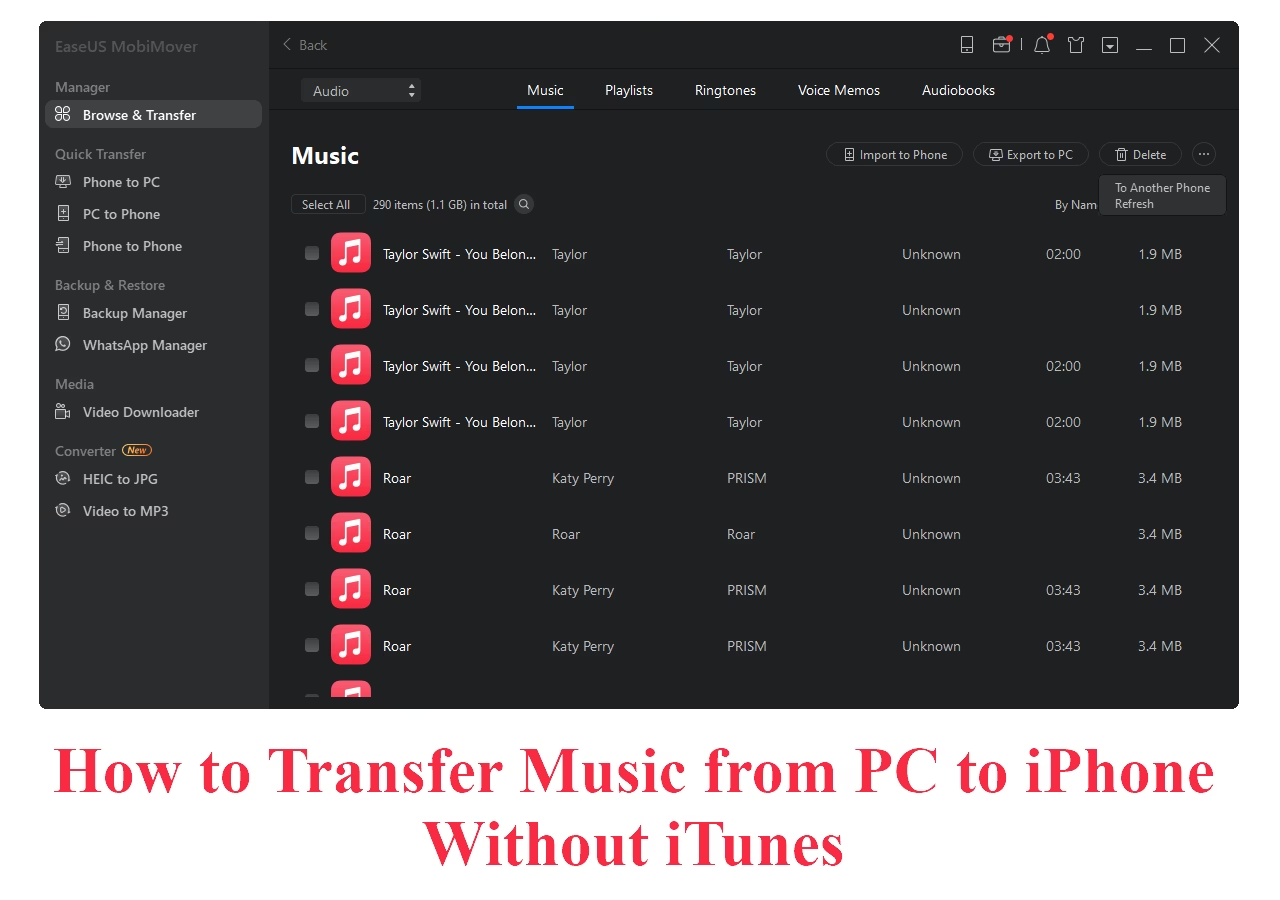
Pro mnohé uživatele iPhonů se přenos hudby z počítače stal často frustrujícím úkolem, zejména pokud se snaží vyhnout nepohodlnému a někdy pomalému rozhraní iTunes, obzvláště na systémech Windows. Ať už chcete poslouchat své oblíbené skladby offline, přidat soundtracky k videím nebo sdílet hudbu s přáteli, otázka „Jak dostat hudbu do iPhonu bez iTunes?“ je velmi častá. Dobrou zprávou je, že existuje mnoho efektivních alternativ, které vám umožní snadno spravovat vaši hudební knihovnu. Tento komplexní průvodce se ponoří do různých metod, které vám pomohou přenést hudbu z různých zdrojů – ať už jde o Apple Music, PC, USB disky, Dropbox nebo Mac – s kabelem i bezdrátově. Zapomeňte na komplikace s iTunes a objevte řešení, která vám ušetří čas a nervy.
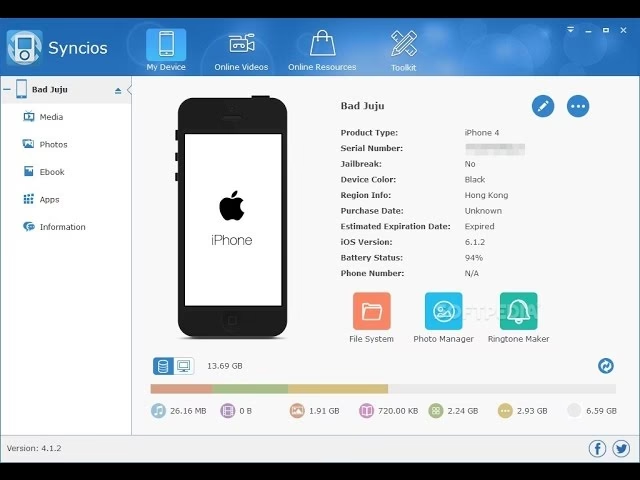
Přenos hudby bez iTunes: Bezdrátové metody pro maximální pohodlí
Bezdrátový přenos hudby na iPhone nabízí bezkonkurenční pohodlí, eliminuje potřebu kabelů a umožňuje vám synchronizovat vaši knihovnu odkudkoli s připojením k internetu. Prozkoumejme několik populárních bezdrátových řešení.
1. Apple Music a Synchronizace knihovny: Integrované řešení
Pokud jste předplatitelem služby Apple Music, máte k dispozici nejpřímější a nejintegrovanější způsob, jak získat hudbu do vašeho iPhonu bez nutnosti připojení k počítači. Funkce Synchronizace knihovny (Sync Library) vám umožní přístup k celé vaší hudební knihovně, včetně skladeb, které jste si zakoupili, importovali z CD nebo přidali ze služby Apple Music, na všech vašich zařízeních, která jsou přihlášena ke stejnému Apple ID. To znamená, že veškerá vaše hudba je vždy k dispozici, ať už jste kdekoli, a můžete si ji stáhnout pro offline poslech.
Jak na to:
- Otevřete aplikaci Nastavení na vašem iPhonu.
- Posuňte se dolů a klepněte na Hudba.
- Zapněte volbu Synchronizovat knihovnu. Pokud chcete automaticky stahovat hudbu do vaší knihovny pro offline poslech, povolte také Automatické stahování.
- Otevřete aplikaci Hudba. Vyhledejte požadovanou skladbu, album nebo playlist.
- Klepněte na ikonu tří teček (více možností) vedle skladby/alba/playlistu.
- Z nabídky vyberte Přidat do knihovny.
- Přejděte na záložku Knihovna ve spodní části. Vyberte právě přidanou skladbu, album nebo playlist.
- Znovu klepněte na tři tečky vedle skladby a zvolte Stáhnout z vyskakovací nabídky.
- Jakmile se skladby zcela stáhnou do iPhonu, uvidíte u nich šedý kruh se šipkou dolů. Nyní můžete poslouchat hudbu bez připojení k Wi-Fi nebo spotřeby mobilních dat.
Tato metoda je ideální pro ty, kteří již platí za Apple Music a chtějí mít svou hudbu vždy po ruce na všech zařízeních. Je to bezproblémové a plně integrované řešení do ekosystému Apple.
2. Dropbox a další cloudová úložiště: Flexibilní přístup k hudbě
Cloudové služby jako Dropbox, Google Drive nebo OneDrive nabízejí skvělý způsob, jak přenášet hudbu mezi vaším počítačem a iPhonem bez nutnosti kabelů. Stačí nahrát své hudební soubory do cloudu z počítače a poté je stáhnout do iPhonu pomocí příslušné aplikace. Tato metoda je obzvláště užitečná pro sdílení souborů mezi různými platformami (Windows, Mac, iOS) a pro přístup k vaší hudbě odkudkoli, kde máte připojení k internetu.
Jak přenést hudbu pomocí Dropboxu:
- Stáhněte a nainstalujte Dropbox na svém počítači (zdrojové zařízení).
- Přihlaste se ke svému účtu.
- Nahrajte hudební soubory do složky Dropbox. Dropbox je kompatibilní s formáty MP3, AIFF, M4A a WAV.
- Jakmile jsou data kompletně nahrána, nainstalujte aplikaci Dropbox na svém iPhonu.
- Spusťte ji a přihlaste se ke svému účtu.
- Vyberte skladbu, kterou chcete přehrát na iPhonu. Pokud potřebujete offline poslech, zvolte skladbu ze seznamu, klepněte na tři tečky vedle ní a poté vyberte Zpřístupnit offline (Make Available Offline).
Upozornění: Dropbox nabízí pouze 2 GB volného úložiště zdarma. Pokud potřebujete přidat více hudebních souborů na iPhone, zvažte placený tarif nebo jinou metodu s větším volným prostorem, jako je Google Drive (15 GB zdarma).
3. AirDrop: Okamžitý přenos mezi Apple zařízeními
AirDrop je exkluzivní funkce Apple, která umožňuje rychlý a bezdrátový přenos souborů mezi zařízeními Mac a iOS. Je to jako Bluetooth, ale mnohem rychlejší a spolehlivější pro větší soubory. Pokud máte Mac a chcete rychle poslat několik skladeb na svůj iPhone, AirDrop je ideální volba.
Jak přenést hudbu z Macu na iPhone bezdrátově pomocí AirDropu:
- Na vašem iPhonu: Přejetím prstem dolů z pravého horního rohu obrazovky (nebo nahoru z dolní části u starších modelů) otevřete Ovládací centrum. Klepněte na ikonu AirDrop a poté vyberte Všichni (Everyone) nebo Pouze kontakty (Contacts Only), abyste byli zjistitelní. Ujistěte se, že máte zapnuté Wi-Fi a Bluetooth na iPhonu i Macu.
- Na vašem Macu: Najděte hudební soubory, které chcete poslat. Klikněte pravým tlačítkem myši na soubor nebo skupinu souborů a vyberte Sdílet > AirDrop.
- Počkejte, až se objeví ikona vašeho iPhonu. Klikněte na ni.
- Na vašem iPhonu: Zobrazí se upozornění. Klepněte na Přijmout (Receive) pro přijetí hudby z Macu. Skladby se automaticky uloží do aplikace Hudba.
AirDrop je vynikající pro rychlé, ad-hoc přenosy, ale nemusí být nejlepší pro přenos celé rozsáhlé hudební knihovny kvůli nutnosti ručního výběru a přijímání.
4. Evermusic: Pokročilé bezdrátové řešení s Wi-Fi diskem
Evermusic je aplikace třetí strany, která vám umožňuje přenášet hudbu na iPhone bezdrátově pomocí funkce Wi-Fi Drive. Tato metoda vytváří soukromé síťové připojení mezi vaším počítačem a iPhonem, což umožňuje přímý přenos souborů přes webový prohlížeč.
Jak přenést hudbu z počítače na iPhone bezdrátově pomocí Evermusic:
- Na vašem iPhonu: Přejděte do App Store, stáhněte a nainstalujte aplikaci Evermusic.
- V aplikaci Evermusic klepněte na Připojit > Počítač > Wi-Fi disk.
- Zadejte uživatelské jméno a heslo (podle potřeby) a klepněte na Spustit Wi-Fi disk. Aplikace vám zobrazí URL adresu (např. http://192.168.x.x:8080).
- Na vašem počítači: Otevřete webový prohlížeč a zadejte URL adresu, kterou vám zobrazila aplikace Evermusic.
- Nyní můžete přímo přetahovat (drag and drop) hudební soubory z vašeho počítače do okna prohlížeče, čímž se nahrají přímo do aplikace Evermusic na vašem iPhonu.
Evermusic je skvělá volba pro ty, kteří hledají robustní bezdrátové řešení, které nevyžaduje cloudové služby třetích stran a umožňuje velkoobjemový přenos souborů.
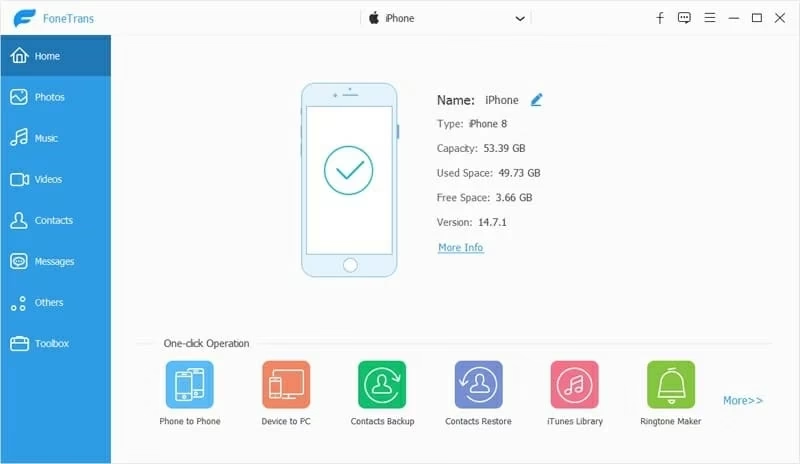
Přenos hudby bez iTunes: Kabelové metody pro stabilitu a rychlost
I když bezdrátové metody nabízejí pohodlí, kabelové připojení je často rychlejší a stabilnější, což je ideální pro přenos velkých hudebních knihoven. Zde jsou nejlepší kabelové alternativy k iTunes.
1. FoneTool: Nejlepší software pro přenos hudby pro Windows
Pokud hledáte nejrychlejší a nejspolehlivější způsob, jak přenést hudbu z počítače se systémem Windows na iPhone bez iTunes, FoneTool je profesionální software pro přenos dat pro iPhone, který byste měli zvážit. Nabízí super rychlé přenosy bez jakýchkoli omezení a podporuje širokou škálu hudebních formátů.
Proč FoneTool?
- Rychlost: Více než 100 vysoce kvalitních skladeb lze přesunout během několika sekund.
- Formáty: Podporuje různé hudební formáty (MP3, M4R, FLAC, WAV, AAC atd.).
- Vlastní vyzvánění: Obsahuje funkci pro tvorbu vlastních vyzvánění.
- Bez omezení: Přímý přenos nezakoupené hudby mezi zařízeními a počítači.
- Kompatibilita: Podporuje širokou škálu iOS zařízení a verzí, včetně těch nejnovějších.
Jak přenést hudbu pomocí FoneTool:
- Stáhněte a nainstalujte FoneTool na svůj počítač se systémem Windows.
- Spusťte FoneTool a připojte svůj iPhone k počítači pomocí USB kabelu. Pokud budete vyzváni, klepněte na Důvěřovat na iPhonu.
- V FoneTool přejděte na Přenos telefonu (Phone Transfer) > zvolte PC do iPhone a klikněte na Začít (Get Started).
- Přejděte na možnost Hudba nebo Vyzvánění.
- Prohlédněte si a vyberte data, která potřebujete. Můžete soubory přetáhnout (drag and drop) přímo do okna FoneTool.
- Potvrďte soubory, které chcete přesunout, a klikněte na Zahájit přenos (Start Transfer) pro spuštění úkolu.
Tip: Jak přenést hudbu z USB disku na iPhone bez iTunes? Jednoduše připojte iPhone a USB disk k počítači současně a postupujte podle výše uvedených kroků. FoneTool vám pomůže dokončit proces superrychle.
2. Finder: Nástupce iTunes pro Mac
Pro uživatele Macu, počínaje macOS Catalina, převzal Finder veškerou funkcionalitu iTunes pro správu zařízení. To znamená, že nyní můžete používat Finder k přenosu hudby z Macu na iPhone, což je přímé a integrované řešení pro ekosystém Apple.
Jak přenést hudbu z Macu na iPhone pomocí Finderu:
- Připojte svůj iPhone k Macu pomocí USB kabelu a otevřete Finder.
- Odemkněte svůj iPhone a klepněte na Důvěřovat na výzvě. V případě potřeby zadejte svůj přístupový kód.
- Ve Finderu vyhledejte své zařízení v sekci Místa (Locations) a vyberte Hudba.
- Zaškrtněte políčko Synchronizovat hudbu na [název vašeho iPhonu] a zvolte, zda chcete synchronizovat celou hudební knihovnu nebo konkrétní výběry.
- Ujistěte se, že jsou vybrány požadované skladby, a poté klikněte na Použít (Apply) pro zahájení přenosu.
Finder je přímá náhrada za iTunes pro synchronizaci, takže pokud jste zvyklí na synchronizační proces, Finder vám nabídne podobné, ale modernizované rozhraní.
3. AOMEI FoneBackup: Další robustní volba pro Windows
AOMEI FoneBackup je další vynikající nástroj pro přenos iOS dat pro uživatele Windows PC. Stejně jako FoneTool umožňuje přenos hudby mezi počítačem a iPhonem, nebo dokonce mezi dvěma iPhony, aniž by došlo k vymazání jakýchkoli dat na cílovém zařízení. I když se v některých materiálech objevuje v souvislosti s bezdrátovým přenosem, jeho primární a nejstabilnější metoda přenosu je přes USB kabel.
Proč AOMEI FoneBackup?
- Bez ztráty dat: Přenos bez vymazání existujících dat na iPhonu.
- Všestrannost: Podporuje přenos hudby, videí, fotografií, kontaktů, zpráv a dalších.
- Snadné použití: Intuitivní rozhraní pro rychlé a bezpečné přenosy.
Jak přenést hudbu pomocí AOMEI FoneBackup:
- Stáhněte a nainstalujte AOMEI FoneBackup na svůj počítač se systémem Windows.
- Připojte svůj iPhone k počítači pomocí USB kabelu. Spusťte program.
- Na rozhraní programu klikněte na Přenos telefonu (Phone Transfer).
- Poté přejděte na PC do iPhone a klikněte na Zahájit přenos (Start Transfer).
- Klikněte na ikonu šipky nebo tlačítko pro výběr skladeb na počítači.
- Nakonec klikněte na tlačítko Zahájit přenos (Start Transfer) pro přenos hudby na váš iPhone bez iTunes.
AOMEI FoneBackup je solidní volbou pro ty, kteří potřebují spolehlivý a komplexní nástroj pro správu dat iOS na počítači se systémem Windows.
Pro lepší přehlednost a pomoc při výběru nejvhodnější metody jsme pro vás připravili srovnávací tabulku nejdůležitějších aspektů jednotlivých řešení:
| Metoda | Připojení | Podporované systémy | Rychlost | Omezení úložiště / Podmínky | Efektivita |
|---|---|---|---|---|---|
| Apple Music (Synchronizace knihovny) | Bezdrátové (Wi-Fi/mobilní data) | iOS/MacOS | Střední (závisí na rychlosti internetu) | Vyžaduje předplatné Apple Music | Střední (integrované, ale závislé na předplatném) |
| FoneTool | Kabelové (USB) | Windows | Super rychlá | Žádné (pro software) | Vysoká (nejlepší pro Windows uživatele) |
| Dropbox / Google Drive | Bezdrátové (Wi-Fi/mobilní data) | iOS/MacOS/Windows (cloud) | Závisí na rychlosti internetu | 2 GB (Dropbox zdarma), 15 GB (Google Drive zdarma) | Střední (závislé na cloudu a jeho omezeních) |
| Finder | Kabelové (USB) | MacOS | Střední až rychlá | Žádné | Vysoká (integrované pro Mac uživatele) |
| AOMEI FoneBackup | Kabelové (USB) | Windows | Super rychlá | Žádné (pro software) | Vysoká (silná alternativa pro Windows) |
| AirDrop | Bezdrátové (Wi-Fi/Bluetooth) | MacOS/iOS | Rychlá (pro menší objemy) | Pouze Apple zařízení | Vysoká (pro rychlé ad-hoc přenosy) |
| Evermusic (Wi-Fi Drive) | Bezdrátové (Wi-Fi síť) | iOS/Windows (přes prohlížeč) | Rychlá | Žádné (závisí na úložišti telefonu) | Vysoká (pokročilé bezdrátové řešení) |
Často kladené otázky (FAQ)
1. Jak dostanu celou svou hudební knihovnu na iPhone?
Nejjednodušší způsob, jak dostat celou svou hudební knihovnu na iPhone, je použít funkci Synchronizace knihovny v Apple Music (pokud jste předplatitelem) nebo kabelovou synchronizaci přes Finder na Macu. V případě Windows můžete použít nástroje jako FoneTool nebo AOMEI FoneBackup, které umožňují hromadný přenos celé knihovny.
- Apple Music: Otevřete aplikaci Nastavení > Hudba > zapněte Synchronizovat knihovnu. Ujistěte se, že jste přihlášeni stejným Apple ID, které používáte pro předplatné Apple Music.
- Finder (Mac): Připojte iPhone k Macu, otevřete Finder, vyberte své zařízení, přejděte na záložku Hudba a zaškrtněte „Synchronizovat hudbu na [název vašeho iPhonu]“.
- FoneTool / AOMEI FoneBackup (Windows): Tyto nástroje umožňují výběr a přenos celých složek hudby z vašeho PC na iPhone.
2. Proč se mi veškerá hudba nedostane do iPhonu?
Existuje několik důvodů, proč se vám nemusí podařit dostat veškerou hudbu na iPhone:
- Synchronizace knihovny: Ujistěte se, že je na všech vašich zařízeních zapnutá funkce Synchronizovat knihovnu a že jste přihlášeni ke stejnému Apple ID, které používáte s Apple Music.
- Stav cloudu: Pokud je vaše hudební knihovna uložena na počítači a používáte Apple Music/iTunes Match, zkontrolujte stav cloudu skladeb. Některé skladby mohou být označeny jako "čekající", "chybějící" nebo "nahrány s chybami".
- Formát souboru: iPhone podporuje specifické audio formáty (AAC, MP3, WAV, AIFF, Apple Lossless). Pokud se snažíte přenést soubory v nepodporovaném formátu (např. FLAC bez specializovaného přehrávače), nemusí se zobrazit v nativní aplikaci Hudba. Nástroje jako FoneTool však podporují širší škálu formátů.
- Omezení úložiště: Ujistěte se, že máte dostatek volného místa na iPhonu pro uložení veškeré hudby.
- Chyba softwaru/připojení: Při kabelovém přenosu se ujistěte, že je kabel v pořádku a software funguje správně. Při bezdrátovém přenosu zkontrolujte stabilitu Wi-Fi připojení.
Závěr
Přenos hudby na iPhone bez iTunes je dnes snazší než kdy dříve, ať už preferujete bezdrátové pohodlí nebo rychlost a stabilitu kabelového připojení. Jak jsme si ukázali, existuje celá řada efektivních metod, které vám umožní plně ovládat vaši hudební knihovnu.
- Pro uživatele Windows, kteří chtějí rychlý a neomezený přenos, jsou FoneTool a AOMEI FoneBackup vynikajícími volbami. Tyto nástroje nabízejí intuitivní rozhraní a vysokou rychlost přenosu velkého množství souborů.
- Uživatelé Macu mají k dispozici integrované řešení v podobě Finderu pro kabelovou synchronizaci a AirDrop pro rychlé bezdrátové sdílení menších objemů hudby.
- Pro ty, kteří preferují bezdrátový přístup a přístup odkudkoli, jsou cloudové služby jako Dropbox nebo Google Drive praktické, i když s omezením na volné úložiště. Alternativní aplikace jako Evermusic nabízejí robustnější bezdrátové řešení pro přenos větších knihoven.
- A samozřejmě, pro předplatitele Apple Music je funkce Synchronizace knihovny nejpohodlnějším způsobem, jak mít veškerou hudbu k dispozici na všech zařízeních.
Při výběru metody zvažte objem hudby, kterou chcete přenést, vaši operační platformu (Windows nebo Mac) a preference pro kabelové nebo bezdrátové řešení. Bez ohledu na vaši volbu, nyní máte k dispozici nástroje a znalosti, abyste si mohli užívat svou oblíbenou hudbu na iPhonu bez jakýchkoli komplikací s iTunes. Vyzkoušejte si různé metody a najděte tu, která nejlépe vyhovuje vašim potřebám!
Chceš-li si přečíst další články podobné jako Přenos Hudby na iPhone bez iTunes: Průvodce, navštiv kategorii iPhone.