
01/03/2023
Instagram je dnes gigantem mezi sociálními sítěmi, domovem více než 40 miliard fotografií a videí, přičemž denně se jich sdílí dalších 95 milionů. Není divu, že občas narazíte na obrázek nebo video, které byste si rádi uložili na později, nebo třeba použili jako tapetu na svém zařízení. Pokud jste uživatelé Apple, pravděpodobně už víte, že uložení fotografií z Instagramu na iPhone a iPad není tak jednoduché, jak by se mohlo zdát. Ať už jde o otázky autorských práv, nebo prostě o snahu udržet vás v aplikaci, Instagram neumožňuje zařízením Apple stahovat obsah přímo z aplikace, což může být frustrující, pokud si chcete něco prohlédnout znovu.
Pokud jste si lámali hlavu s tím, jak uložit obrázek z Instagramu na iPhone, máme pro vás ten pravý tutoriál. Zde prozkoumáme několik různých metod, jak dostat tyto nádherné obrázky z aplikace a uložit je do vaší galerie fotografií, aniž byste se při tom zbláznili. Existuje několik řešení problému, jak uložit fotografie z Instagramu do galerie, a zde se ponoříme do tří nejoblíbenějších a přidáme i další.
- 1. Uložení vlastních originálních fotografií (nastavení Instagramu)
- 2. Použití snímku obrazovky (Screenshot)
- 3. Stahování fotografií přes URL (pomocí Safari a Poznámek)
- 4. Řešení pomocí aplikací třetích stran
- 5. Jailbreak úpravy (pro pokročilé uživatele)
- Srovnávací tabulka metod ukládání Instagram fotografií
- Často kladené otázky (FAQ)
- Závěr
1. Uložení vlastních originálních fotografií (nastavení Instagramu)
Nejjednodušší způsob, jak uložit fotografie z Instagramu, je zajistit, aby se automaticky ukládaly vaše vlastní příspěvky. Instagram má vestavěnou funkci, která vám umožní uložit originální, neupravené verze fotografií a videí, které zveřejníte. Tímto způsobem máte vždy zálohu svého vlastního obsahu.
Jak na to:
- Otevřete aplikaci Instagram na svém iPhonu.
- Přejděte na svůj profil (ikona panáčka v pravém dolním rohu).
- Klepněte na ikonu tří vodorovných čar (menu) v pravém horním rohu obrazovky.
- Z rozevíracího menu vyberte „Nastavení a soukromí“.
- Přejděte dolů a najděte sekci „Váš účet“ a klepněte na „Archivace a stahování“.
- Zde najděte možnost „Ukládat původní fotky“ a přepněte ji do polohy zapnuto (zeleně).
Výhody: Extrémně jednoduché, automatické, ukládá neupravené verze.
Nevýhody: Funguje pouze pro vaše vlastní příspěvky, které pořídíte přímo v aplikaci Instagram nebo do ní nahrajete. Neuloží fotografie a videa od jiných uživatelů.
2. Použití snímku obrazovky (Screenshot)
Toto je pravděpodobně nejrychlejší a nejintuitivnější metoda pro rychlé uložení jakékoli fotografie, kterou vidíte na Instagramu. Je to sice jednoduché, ale má svá omezení, zejména co se týče kvality.
Jak na to:
- Pro iPhony s Face ID (bez tlačítka Home): Současně stiskněte a uvolněte boční tlačítko a tlačítko zvýšení hlasitosti.
- Pro iPhony s tlačítkem Home: Současně stiskněte a uvolněte boční tlačítko (nebo tlačítko Spánek/Probuzení) a tlačítko Home.
Po pořízení snímku se v levém dolním rohu obrazovky objeví miniatura. Klepněte na ni a můžete snímek oříznout tak, aby obsahoval pouze požadovaný obrázek z Instagramu, a poté klepněte na „Hotovo“ a „Uložit do Fotek“.
Výhody: Velmi rychlé a jednoduché, nevyžaduje žádné další aplikace.
Nevýhody: Snímek obrazovky snižuje kvalitu obrázku (rozlišení obrazovky je nižší než originální obrázek), vyžaduje ruční ořezávání a je nepraktický pro velké množství fotografií.
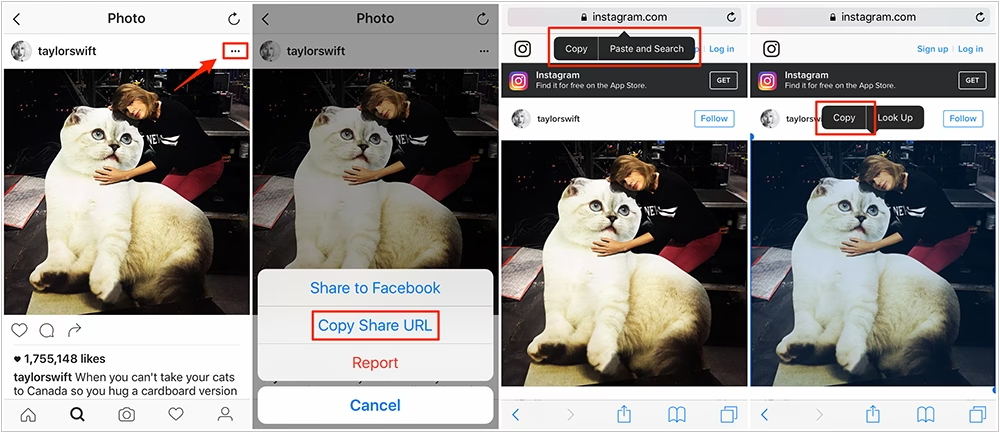
3. Stahování fotografií přes URL (pomocí Safari a Poznámek)
Jedním ze způsobů, jak uložit fotografie z Instagramu na iPhone, je použití URL adresy obrázku, který chcete. Je to vyzkoušené řešení, i když ne zrovna elegantní, ale funguje a není to tak těžké. Tato metoda vám umožní získat obrázek ve vyšší kvalitě než screenshot.
Jak na to:
- Otevřete Instagram a přejděte na fotografii, kterou si přejete stáhnout.
- Klepněte na tři tečky v pravém horním rohu obrazovky příspěvku.
- Vyberte možnost „Kopírovat odkaz“ (nebo „Kopírovat URL pro sdílení“).
- Otevřete Safari a do adresního řádku vložte zkopírovanou URL a potvrďte.
- Jakmile se fotografie načte v Safari, dlouze stiskněte na samotnou fotografii.
- Z nabídky, která se objeví, vyberte „Kopírovat“.
- Nyní otevřete aplikaci Poznámky a vytvořte novou poznámku.
- Dlouze stiskněte do prázdného prostoru poznámky a vyberte „Vložit“. Fotografie by se měla objevit v poznámce.
- Klepněte na tlačítko „Sdílet“ (čtvereček se šipkou nahoru) v pravém horním rohu.
- Vyberte „Uložit obrázek“.
Váš obrázek je nyní ve vaší galerii fotografií. Možná se to zdá jako zdlouhavá metoda, ale pro uložení fotografií z Instagramu musí být uživatelé iPhonů trochu vytrvalí. Vyzkoušejte to sami, a jakmile si proces několikrát projdete, stane se pro vás druhou přirozeností. Navíc získáte originální kvalitu.
4. Řešení pomocí aplikací třetích stran
Existuje mnoho aplikací, které byly vytvořeny s cílem usnadnit ukládání fotografií z Instagramu do galerie vašeho telefonu. Tyto aplikace často fungují na principu „repostování“ nebo přímého stahování. Vždy si ale pečlivě přečtěte recenze a oprávnění, která aplikace vyžaduje.
Jak na to (obecný postup):
- Najděte si aplikaci pro stahování/repostování z Instagramu v App Storu (např. „Repost for Instagram“, „InSaver“ nebo podobné) a stáhněte ji do svého zařízení.
- Otevřete aplikaci a podle pokynů se buď přihlaste pomocí svého Instagram účtu, nebo jednoduše vložte URL adresu příspěvku (stejně jako v metodě 3). Některé aplikace fungují bez přihlášení, což je bezpečnější.
- Přejděte na obrázek nebo video, které si chcete uložit do iPhonu, přímo v aplikaci Instagram a zkopírujte jeho URL (viz metoda 3).
- Vraťte se do stažené aplikace. Měla by automaticky detekovat zkopírovanou URL, nebo ji tam ručně vložíte.
- Nyní byste měli vidět možnost „Stáhnout“, „Uložit“ nebo „Repostovat“. Klepněte na ni.
- Potvrďte stažení.
Nyní máte svou fotografii nebo video z Instagramu přímo ve vaší galerii fotografií. S těmito aplikacemi pro ukládání fotografií z Instagramu si uživatelé iPhonů mohou také vybrat, zda je uloží na iCloud Drive, Dropbox nebo je okamžitě sdílí na jakékoli ze svých sociálních aplikací. Tyto aplikace často fungují i s videem.
Výhody: Často nejjednodušší a nejrychlejší pro hromadné ukládání nebo stahování videí, některé nabízejí další funkce (např. repostování s atribucí).
Nevýhody: Vyžaduje instalaci další aplikace, některé aplikace mohou obsahovat reklamy, některé mohou být placené, a vždy je nutné dbát na bezpečnost a soukromí při používání třetích stran.
5. Jailbreak úpravy (pro pokročilé uživatele)
Pokud máte zařízení s jailbreakem a přemýšlíte, jak uložit fotografie z Instagramu na iPhony, které jsou zbavené omezení Apple, existují některé úpravy (tweaks), které si můžete stáhnout, aby vám to umožnily. Na Cyadii (obchod s aplikacemi pro jailbroken zařízení) si například můžete vybrat z řady aplikací, jako jsou Instagram++, InstaEnhancer a InstaTools, z nichž všechny vám umožní snadno stahovat fotografie z Instagramu na iPhone.
Výhody: Integrované a často velmi pohodlné funkce přímo v aplikaci Instagram, plná kontrola.
Nevýhody: Vyžaduje jailbreak zařízení, což může vést ke ztrátě záruky, bezpečnostním rizikům a nestabilitě systému. Určeno pouze pro velmi pokročilé uživatele.
| Metoda | Složitost | Kvalita | Požadavek na aplikaci | Pro vlastní / cizí obsah |
|---|---|---|---|---|
| Ukládání vlastních originálních fotek | Velmi nízká | Originální | Ne (vestavěná fce Instagramu) | Pouze vlastní |
| Snímek obrazovky | Nízká | Snížená (rozlišení obrazovky) | Ne | Vlastní i cizí |
| Použití URL adresy (Safari + Poznámky) | Střední | Originální | Ne (vestavěné app) | Vlastní i cizí |
| Aplikace třetích stran | Nízká - Střední | Originální | Ano (externí app) | Vlastní i cizí |
| Jailbreak úpravy | Vysoká (nutný jailbreak) | Originální | Ano (tweaky) | Vlastní i cizí |
Často kladené otázky (FAQ)
Mohu uložit i videa z Instagramu na iPhone?
Ano, většina metod, které fungují pro fotografie, funguje i pro videa, i když s mírnými odlišnostmi. Aplikace třetích stran jsou často nejlepší volbou pro stahování videí. Metoda s URL adresou může být také použita pro videa, ale je třeba použít specializované webové stránky pro stahování videí z Instagramu, které analyzují URL a poskytnou odkaz ke stažení.
Je legální stahovat fotografie a videa od jiných uživatelů?
Stahování obsahu pro osobní použití je obecně považováno za přijatelné, ale jeho sdílení nebo distribuce bez souhlasu autora je porušením autorských práv. Instagram je velmi citlivý na otázku autorských práv a porušení může mít vážné důsledky. Pokud plánujete sdílet obsah někoho jiného, ujistěte se, že ho nějakým způsobem přiřadíte (atribuujete) nebo si vyžádáte jeho svolení.
Jaká je nejlepší metoda pro ukládání Instagram fotografií?
Nejlepší metoda závisí na vašich potřebách. Pokud chcete uložit jen pár fotek rychle, snímek obrazovky je nejjednodušší. Pro získání originální kvality bez instalace dalších aplikací je vhodná metoda URL adresy. Pokud stahujete často a chcete pohodlí, aplikace třetích stran jsou skvělá volba. Pro automatické ukládání vašich vlastních fotek nezapomeňte zapnout funkci v nastavení Instagramu.
Fungují tyto metody i pro Android zařízení?
Zatímco specifické kroky pro iPhone se mohou lišit (např. pořízení snímku obrazovky nebo rozhraní nastavení), základní principy mnoha těchto metod jsou univerzální. Použití URL adresy nebo aplikací třetích stran je často možné i na zařízeních Android, i když s jinými aplikacemi a mírně odlišnými postupy.
Závěr
Nyní víte, jak ukládat fotografie z Instagramu na zařízeních iPhone, a máte možnost sdílet a distribuovat obsah, který nemusí být váš. Mějte se na pozoru před porušováním autorských práv ostatních, protože toto je oblast, na kterou společnosti jako Instagram skutečně dohlížejí, a tresty mohou být přísné. Pokud plánujete sdílet obsah někoho jiného, ujistěte se, že ho nějakým způsobem přiřadíte nebo si vyžádáte jeho svolení. S těmito metodami máte nyní plnou kontrolu nad obsahem, který si přejete uchovat, ať už jde o vaše vlastní vzpomínky, nebo inspiraci od ostatních.
Chceš-li si přečíst další články podobné jako Jak uložit fotky z Instagramu na iPhone?, navštiv kategorii iPhone.