
10/08/2023
PDF dokumenty se staly nedílnou součástí našeho digitálního života, ať už jde o pracovní smlouvy, studijní materiály nebo osobní záznamy. Ačkoliv se na první pohled může zdát, že práce s nimi na mobilních zařízeních, jako jsou iPhone a iPad, není tak intuitivní, jak by mohla být, opak je pravdou. Apple integroval do svých operačních systémů iOS a iPadOS robustní nástroje, které vám umožní efektivně spravovat, prohlížet, a dokonce i vytvářet PDF soubory přímo z vašeho zařízení. V tomto článku se ponoříme do všech aspektů práce s PDF na iPhonu a iPadu, od základního stahování až po pokročilé úpravy a využití aplikací třetích stran.
Jak Stáhnout PDF na iPhone a iPad
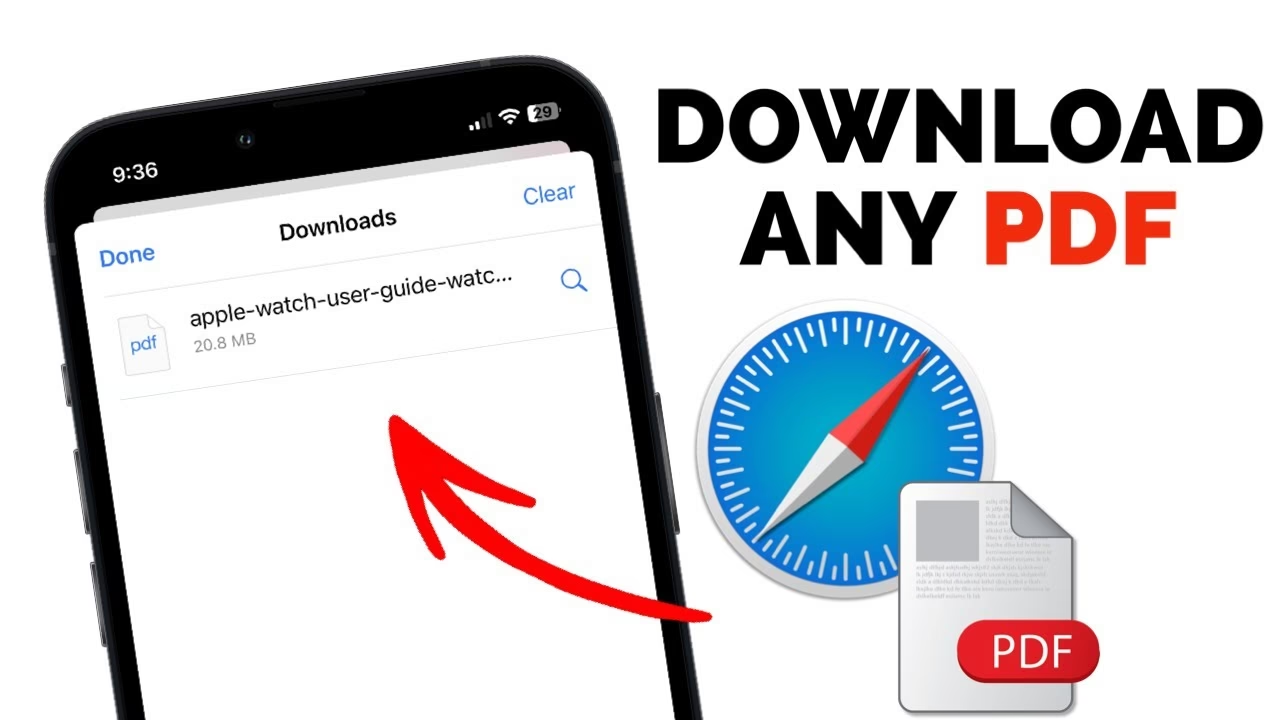
Než budete moci s PDF dokumentem pracovat – prohlížet ho, sdílet nebo upravovat – musíte se ujistit, že je skutečně uložen na vašem zařízení. Proces stahování je poměrně jednoduchý a liší se jen minimálně v závislosti na tom, odkud PDF pochází.
Stahování PDF z Emailové Aplikace (např. Mail)
Jedním z nejčastějších způsobů, jak se k PDF dostanete, je emailová příloha. Integrovaná aplikace Mail na iPhonu a iPadu je pro tento účel ideální.
- Otevřete aplikaci Mail a najděte email s přílohou PDF.
- Klepněte na ikonu přílohy PDF (obvykle se zobrazí jako náhled dokumentu nebo ikona PDF).
- Dokument se otevře v náhledu. V levém dolním rohu obrazovky uvidíte ikonu Sdílet (čtvereček se šipkou nahoru). Klepněte na ni.
- Z nabídky sdílení vyberte možnost „Uložit do Soubory“.
- Vyberte složku, kam chcete PDF uložit (např. „Na mém iPhonu/iPadu“, iCloud Drive nebo jiná cloudová služba). Můžete také vytvořit novou složku.
- Klepněte na „Uložit“ v pravém horním rohu.
Poznámka: Některé emailové aplikace třetích stran, jako je například Gmail, nemusí vždy umožnit přímé stahování PDF do aplikace Soubory. V takových případech je často nutné si emailovou adresu nastavit v nativní aplikaci Mail nebo otevřít PDF v prohlížeči a uložit ho odtud.
Stahování PDF z Webového Prohlížeče (Safari)
Pokud narazíte na PDF na webové stránce, stáhnete ho podobně.
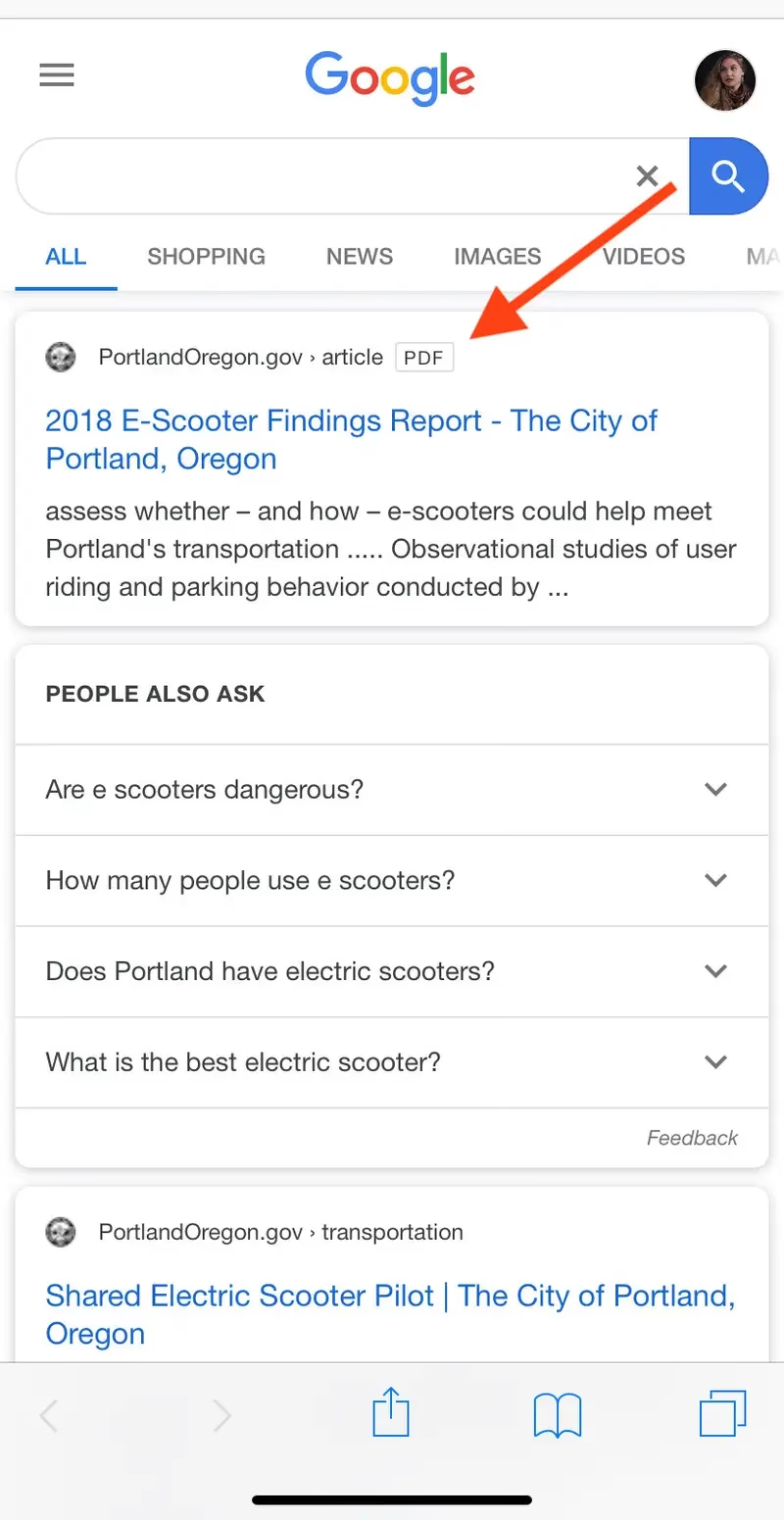
- Otevřete PDF soubor v prohlížeči Safari. Může se otevřít přímo v prohlížeči nebo se zobrazí dialog pro stažení.
- Jakmile se PDF zobrazí, klepněte na obrazovku, aby se objevily ovládací prvky.
- Opět klepněte na ikonu Sdílet.
- Vyberte „Uložit do Soubory“ a zvolte umístění.
- Klepněte na „Uložit“.
Jak Uložit Jakýkoliv Soubor jako PDF na iPhone a iPad
Jednou z méně známých, ale nesmírně užitečných funkcí iOS a iPadOS je možnost převést prakticky jakýkoli soubor nebo obrázek na PDF dokument. To je ideální pro archivaci, sdílení nebo jen pro udržení konzistentního formátu dokumentů.
Převod Fotografie na PDF
Představte si, že potřebujete poslat fotografii jako PDF. Žádný problém!
- Otevřete aplikaci Fotky a vyberte fotografii, kterou chcete převést. Kroky jsou stejné pro jakýkoli jiný soubor otevřený v aplikaci Soubory (např. textový dokument).
- Klepněte na ikonu Sdílet (čtvereček se šipkou nahoru).
- Z nabídky sdílení vyberte možnost „Tisk“.
- Na obrazovce „Tisk“ proveďte gesto „pinch-out“ (roztáhnutí dvou prstů od sebe) na náhledu dokumentu. Tím se náhled rozbalí na celou obrazovku a efektivně se převádí do formátu PDF.
- Nyní se zobrazí náhled PDF dokumentu. Znovu klepněte na ikonu Sdílet.
- Vyberte „Uložit do Soubory“.
- Zvolte umístění a v případě potřeby přejmenujte soubor.
- Klepněte na „Uložit“.
Tato metoda funguje pro jakýkoli soubor, který lze otevřít a sdílet, včetně webových stránek, poznámek, dokumentů Pages, Numbers nebo Keynote.
Proč Používat Aplikaci Soubory pro PDF?
Aplikace Soubory (Files app) je centrálním úložným prostorem pro všechny vaše dokumenty na iPhonu a iPadu. Není to jen místo pro ukládání, ale také výkonný nástroj pro organizaci a základní správu PDF.
- Centrální Hub: Všechny vaše PDF (a další soubory) z různých zdrojů (iCloud Drive, Dropbox, Google Drive, „Na mém iPhonu/iPadu“) jsou dostupné na jednom místě.
- Organizace: Můžete vytvářet složky, přejmenovávat soubory a používat značky pro snadnější vyhledávání a kategorizaci.
- Rychlý Náhled: Aplikace Soubory poskytuje rychlý náhled PDF dokumentů bez nutnosti otevírat externí aplikace.
- Základní Úpravy: Nabízí základní funkce pro úpravy, jako je otáčení stránek, ořezávání nebo přidávání anotací (více o tom níže).
Pokročilá Práce s PDF: Anotace a Úpravy
I bez aplikací třetích stran můžete s PDF v aplikaci Soubory dělat mnohem více než jen prohlížet. Integrované nástroje pro označování a anotace vám umožní přidávat poznámky, zvýrazňovat text a dokonce i podepisovat dokumenty.
Používání Nástrojů pro Označení (Markup)
- Otevřete PDF v aplikaci Soubory.
- V pravém horním rohu klepněte na ikonu značení (pero v kruhu).
- Zobrazí se panel nástrojů pro označení. Zde najdete:
- Pera a zvýrazňovače: Pro ruční psaní, kreslení nebo zvýrazňování textu.
- Guma: Pro odstranění značek.
- Tvar: Pro vkládání geometrických tvarů (čtverce, kruhy, šipky).
- Textové pole: Pro přidání psaného textu.
- Podpis: Pro přidání nebo vytvoření digitálního podpisu.
- Lupa: Pro zvětšení konkrétní části dokumentu.
- Po dokončení úprav klepněte na „Hotovo“ v pravém horním rohu. Změny se automaticky uloží do PDF.
Pro uživatele iPadu je práce s nástroji pro označení ještě intuitivnější díky podpoře Apple Pencil. Psaní, kreslení a zvýrazňování se stává přirozeným zážitkem, jako byste pracovali s fyzickým perem na papíře.
iPhone vs. iPad: Které Zařízení Je Lepší pro PDF?
Ačkoliv kroky pro stahování a ukládání PDF jsou na obou zařízeních totožné, zážitek z práce s PDF se může lišit. Velikost obrazovky a podpora doplňků hrají klíčovou roli.
| Funkce | iPhone | iPad |
|---|---|---|
| Přenosnost | Vynikající (vejde se do kapsy) | Dobrá (větší, ale stále snadno přenosný) |
| Velikost obrazovky | Menší (dobré pro rychlé prohlížení) | Větší (ideální pro čtení, úpravy, anotace) |
| Práce s textem | Dostatečné pro základní úkoly | Pohodlnější pro delší čtení a psaní |
| Anotace (Markup) | Možné prstem nebo stylusy třetích stran | Výborné s Apple Pencil (přesnost, citlivost na tlak) |
| Multitasking | Omezený | Pokročilý (Split View, Slide Over) |
| Produktivita | Pro rychlé úkoly na cestách | Pro hlubší práci, studium, kreativní úkoly |
Pro rychlé prohlížení a drobné anotace je iPhone dostatečný. Pokud však pravidelně pracujete s PDF, čtete delší dokumenty, potřebujete detailně anotovat nebo podepisovat, iPad s Apple Pencil nabízí výrazně pohodlnější a efektivnější zážitek.
Kdy Sáhnout po Aplikaci Třetí Strany?
Vestavěné funkce v iOS a iPadOS jsou skvělé pro základní a středně pokročilé úkoly s PDF. Existují však situace, kdy budete potřebovat více. Aplikace třetích stran, jako je například PDF Expert (která nabízí bezplatnou verzi s volitelnými předplatnými), odemykají zcela novou úroveň funkcí.
| Funkce | Aplikace Soubory (Vestavěná) | Profesionální PDF Aplikace (např. PDF Expert) |
|---|---|---|
| Prohlížení PDF | Ano | Ano |
| Základní anotace | Ano (zvýraznění, text, kresba, podpis) | Ano, rozšířené možnosti |
| Pokročilé úpravy textu | Ne | Ano (úprava existujícího textu v PDF) |
| Slučování/Dělení PDF | Ne | Ano |
| Organizování stránek | Ne | Ano (přesouvání, otáčení, mazání stránek) |
| Ochrana heslem | Ne | Ano |
| OCR (rozpoznávání textu) | Ne | Ano (převod skenů na prohledávatelný text) |
| Vyplňování formulářů | Základní | Pokročilé (interaktivní formuláře) |
| Komprese PDF | Ne | Ano |
| Cena | Zdarma (součást systému) | Často freemium modely s předplatným |
Pokud vaše potřeby přesahují základní prohlížení a anotace, investice do placené verze profesionální PDF aplikace se může mnohonásobně vyplatit. Nabízejí funkce, které výrazně zefektivní vaši práci s dokumenty a ušetří vám čas.
Časté Dotazy k PDF na iOS/iPadOS
Lze PDF na iPhonu/iPadu upravovat?
Ano, základní úpravy jako zvýrazňování textu, přidávání poznámek, kreseb a podpisů jsou možné přímo v aplikaci Soubory pomocí nástrojů pro označení. Pro pokročilejší úpravy, jako je změna existujícího textu, sloučení více PDF, dělení dokumentů nebo pokročilé vyplňování formulářů, budete potřebovat specializovanou aplikaci třetí strany.
Kde se PDF soubory ukládají?
PDF soubory se obvykle ukládají do aplikace Soubory. Můžete si vybrat, zda je uložíte na „Na mém iPhonu/iPadu“ (lokálně na zařízení), do iCloud Drive, nebo do jiných cloudových služeb (např. Dropbox, Google Drive, OneDrive), které máte integrovány v aplikaci Soubory. Doporučuje se ukládat do cloudových služeb pro snadnější přístup z více zařízení a zálohování.
Potřebuji aplikaci třetí strany pro práci s PDF?
Pro základní úkoly, jako je stahování, prohlížení a jednoduché anotace, není aplikace třetí strany nezbytná. Vestavěné funkce v iOS/iPadOS jsou pro většinu uživatelů dostatečné. Pokud však potřebujete pokročilé funkce, jako je úprava textu, OCR, slučování/dělení PDF, ochrana heslem nebo profesionální vyplňování formulářů, pak je aplikace třetí strany velmi doporučena.
Jak převést webovou stránku na PDF?
Webovou stránku můžete snadno převést na PDF pomocí funkce „Tisk“. Otevřete webovou stránku v prohlížeči Safari, klepněte na ikonu Sdílet, vyberte „Tisk“, a poté proveďte gesto „pinch-out“ na náhledu stránky. Poté můžete takto vytvořené PDF uložit do aplikace Soubory.
Mohu chránit PDF heslem?
Vestavěné funkce iOS/iPadOS neumožňují přímo chránit PDF soubory heslem. Tuto funkci nabízejí některé aplikace třetích stran, které vám umožní nastavit heslo pro otevření dokumentu nebo omezit možnosti tisku či kopírování obsahu.
Jak vidíte, iPhone a iPad jsou překvapivě schopná zařízení pro práci s PDF dokumenty. Od jednoduchého stahování a ukládání, přes efektivní organizaci v aplikaci Soubory, až po pokročilé anotace a využití Apple Pencil na iPadu. I když vestavěné nástroje zvládnou většinu běžných úkolů, trh s aplikacemi třetích stran nabízí řešení pro ty nejnáročnější uživatele. Ať už jste student, profesionál nebo jen potřebujete spravovat své osobní dokumenty, váš iPhone nebo iPad je připraven vám pomoci zefektivnit práci s PDF.
Chceš-li si přečíst další články podobné jako PDF na iPhone a iPadu: Kompletní Průvodce, navštiv kategorii iPhone.