
10/08/2023
Znáte ten pocit, když vám vypadne telefon z ruky, dopadne na zem a displej se roztříští na tisíc kousků? Nebo když po deseti neúspěšných pokusech o zadání hesla se váš iPhone zablokuje a vy už se do něj nedostanete? A co teprve, když si uvědomíte, že jste nikdy předtím neudělali zálohu, nebo na iCloudu nebylo dost místa pro automatické zálohování? Tato noční můra se stala skutečností pro mnoho uživatelů, včetně naší čtenářky, jejíž přítelkyni se rozbil iPhone a ztratila přístup ke svým fotografiím. Pokusy připojit telefon k iTunes selhaly kvůli zablokovanému přístupovému kódu a nefunkčnímu Touch ID. Pokud se nacházíte v podobné situaci a ptáte se, zda je vůbec možné obnovit fotky z takto zablokovaného iPhonu bez zálohy, pak jste na správném místě. Odpověď zní: v některých případech ano!
Je Možné Obnovit Fotky z Vypnutého iPhone Bez Zálohy?
Ano, v určitých situacích je to možné. Klíčem k úspěchu je, zda je váš iPhone i přes poškozený displej nebo zablokování stále „funkční“ v tom smyslu, že ho váš počítač dokáže rozpoznat nebo že se softwarem stále komunikuje. Pokud je váš iPhone zablokovaný, ale stále reaguje na připojení k počítači, máte podstatně větší šanci na obnovu dat. Existují speciální nástroje pro obnovu dat, které jsou schopné obejít některé typy softwarového zablokování a získat přístup k vašim fotografiím. Nicméně je důležité si uvědomit, že ne všechny situace jsou řešitelné. Pokud je iPhone zcela nefunkční kvůli vážnému hardwarovému poškození (například základní desky), pak je obnova bez předchozí zálohy téměř nemožná.
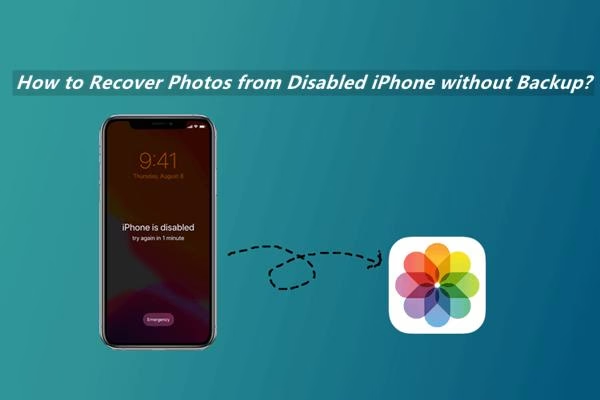
Obnova Fotek z Vypnutého, Ale Funkčního iPhone
Pokud je váš iPhone zablokovaný, ale stále vykazuje známky života a je schopen komunikovat s počítačem (např. se objeví v Průzkumníkovi souborů, i když k němu nemáte přístup, nebo se pokusí připojit k iTunes), máte dobrou šanci na obnovu fotografií. V takovém případě budete potřebovat pomoc specializovaného softwaru, který dokáže prohledat data uložená ve vašem iPhonu. Mezi nejúčinnější nástroje v této oblasti patří iMyFone D-Back.
iMyFone D-Back se pyšní vysokou úspěšností při skenování a obnově dostupných dat. Pokud je váš iPhone zablokovaný, ale je v provozuschopném stavu, tento nástroj vám může pomoci získat data rychleji a snadněji. Pojďme se podívat na klíčové funkce tohoto softwaru:
- Dokáže obnovit fotografie z iPhonu bez předchozí záloha a neovlivní vaše stávající data.
- Kromě fotografií umí obnovit více než 18 typů dat, jako jsou historie hovorů, kontakty, zprávy WhatsApp a mnoho dalších.
- Díky pokročilé technologii nabízí působivou míru úspěšnosti při obnově dat.
- Je kompatibilní se všemi iOS zařízeními a verzemi iOS (včetně těch nejnovějších).
Pokud je vaše iOS zařízení zablokované, ale stále v provozuschopném stavu, můžete k snadné obnově fotografií použít následující kroky:
Krok 1: Vyberte režim obnovy
Pro zahájení procesu byste měli spustit iMyFone D-Back na svém počítači. Poté klikněte na možnost „Obnovit ze zařízení iOS“. Pod touto možností najdete tlačítko „Start“. Klikněte na něj. Je důležité, aby byl váš počítač spolehlivý a měl stabilní internetové připojení pro stažení potřebných souborů a firmware.
Krok 2: Zahajte skenování
Nyní můžete připojit zablokované iOS zařízení k počítači. Ujistěte se, že D-Back dokáže vaše zařízení úspěšně detekovat po připojení. Pokud ne, zkuste jiný USB kabel nebo jiný USB port. Poté byste měli kliknout na možnost „Další“ pro pokračování. V tomto případě budete muset vybrat typ dat, která chcete obnovit – tedy „Obrázky“. Poté klikněte na tlačítko „Skenovat“. iMyFone D-Back nyní provede skenování vašeho zařízení a vyhledá fotografie.
Během skenování je klíčové nevypojovat zařízení z počítače a neprovádět na něm žádné další akce. Proces může trvat několik minut až hodin v závislosti na množství dat ve vašem iPhonu a stavu jeho paměti. Buďte trpěliví a nechte software dokončit svou práci. Na obrazovce uvidíte průběh skenování, což vám dá představu o tom, jak dlouho ještě budete muset čekat.
Krok 3: Obnovte data
Po dokončení skenování byste měli vidět všechny soubory, které lze z vašeho zablokovaného iPhonu obnovit. Fotografie budou obvykle uspořádány podle složek nebo data. Můžete si prohlédnout náhledy, abyste se ujistili, že se jedná o ty správné soubory, které chcete zachránit. Pečlivě zkontrolujte soubory s fotografiemi, které potřebujete obnovit. Po výběru souborů můžete kliknout na tlačítko „Obnovit“. Nyní se zobrazí vyskakovací okno, které vám umožní určit umístění, kam se mají obnovené soubory uložit. Vyberte bezpečné a snadno dostupné místo na vašem počítači (nikoli přímo na zablokovaný iPhone, abyste předešli dalšímu poškození dat). Poté byste měli počkat na dokončení procesu obnovy. Po dokončení budete mít své vzpomínky zpět!
Co Když Je iPhone Zcela Nepoužitelný?
Pokud je váš iPhone zcela zablokovaný, není v provozuschopném stavu a nemáte vytvořenou záloha, bohužel musíme konstatovat, že neexistuje způsob, jak z něj obnovit fotografie. „Zcela nepoužitelný“ znamená, že nereaguje na žádné vstupy, počítač ho vůbec nedetekuje, nebo je hardwarově tak poškozený (např. poškozená základní deska), že k datům nelze získat přístup softwarovou cestou. V takových případech se obnova dat bez zálohy stává prakticky nemožnou, a to i pro ty nejsofistikovanější nástroje. Vždy je nejlepší prevence – pravidelné zálohování.
Tipy a Triky pro Zvládání Vypnutého iPhone Bez Zálohy
Kromě samotné obnovy dat je důležité vědět, jak se vypořádat se zablokovaným iPhonem, který nemá zálohu. Existují dva hlavní scénáře: softwarové zablokování a hardwarové poškození.
Oprava Softwarově Vypnutého iPhone
Pokud váš iPhone nefunguje kvůli softwarové chybě nebo jinému problému (např. zaseknutí v režimu obnovy, na logu Apple, nebo po aktualizaci iOS), měli byste se nejprve pokusit ho opravit, než se pustíte do obnovy fotografií. V opačném případě může být obnova fotografií nemožná. Naštěstí existuje několik nástrojů pro opravu různých problémů spojených s iOS zařízeními a iMyFone D-Back je opět skvělou volbou, jelikož se jedná o všestranný nástroj, který dokáže nejen obnovit data, ale také opravit různé závady iOS.
Pokud váš iPhone nefunguje kvůli problému s iOS, můžete použít D-Back k jeho opravě. Problémy, které nelze vyřešit ve standardním režimu, lze řešit pomocí pokročilého režimu. Mějte na paměti, že standardní režim neovlivní vaše data, ale pokročilý režim vaše data vymaže, proto ho použijte pouze v krajním případě.
Krok 1: Připojte zařízení a vyberte režim
Připojte zařízení k počítači, na kterém je nainstalován iMyFone D-Back. Na domovské obrazovce iMyFone D-Back klikněte na možnost s názvem „Standardní režim“. Pokud detekuje vaše zařízení, bude pokračovat k dalšímu kroku. Jinak budete vyzváni k přepnutí zařízení nejprve do režimu DFU nebo režimu obnovy. Postupujte pečlivě podle pokynů na obrazovce, abyste se ujistili, že je zařízení správně rozpoznáno.
Krok 2: Stáhněte firmware
Když je zařízení v režimu obnovy nebo režimu DFU, D-Back začne stahovat příslušný firmware. Stačí kliknout na „Stáhnout“ a jste připraveni! Ujistěte se, že máte stabilní a rychlé internetové připojení, protože soubor firmwaru může být poměrně velký. Správný firmware je klíčový pro úspěšnou opravu vašeho zařízení.
Krok 3: Opravte zařízení
Po stažení firmwaru uvidíte tlačítko s popiskem „Spustit opravu“. Klikněte na něj a D-Back ověří stažený firmware a automaticky začne opravovat vaše zařízení. Nyní by se příslušné iOS zařízení mělo spustit normálně. Jakmile je proces opravy dokončen, zkontrolujte, zda se vaše zařízení spustí. Pokud stále nefunguje, zkuste výše uvedené kroky zopakovat. Někdy může být nutné proces zopakovat, nebo zkusit pokročilý režim, pokud standardní režim selže.
Oprava Hardwarově Poškozeného iPhone
Pokud potřebujete opravit iOS zařízení s hardwarovým poškozením (např. nefunkční základní deska, vážné poškození vodou), nejlepším řešením je kontaktovat Apple Support nebo autorizovaný servis. Důrazně doporučujeme, abyste se nepokoušeli o náhodné opravy vašeho iPhonu sami, protože to může situaci ještě zhoršit a učinit jakoukoli budoucí opravu nebo obnovu dat nemožnou. Profesionálové mají specializované nástroje a znalosti k diagnostice a opravě hardwarových problémů.
Proč Jsou Pravidelné Zálohy Klíčové?
Jako uživatel iOS zařízení byste měli být dostatečně opatrní a vytvářet si pravidelné záloha dat uložených ve vašem iPhonu. Takový přístup výrazně zvyšuje vaše šance na obnovu dat v případě neočekávané události, jako je rozbití telefonu, ztráta nebo zablokování. Můžete zvážit použití výchozích nástrojů, jako jsou iTunes/iCloud, které jsou integrovány do ekosystému Apple. iCloud nabízí pohodlné automatické zálohování do cloudu, ale jak ukázal příběh naší čtenářky, často může být problémem nedostatek volného místa. iTunes zase umožňuje zálohování lokálně na váš počítač, což je skvělá volba pro ty, kteří preferují mít svá data fyzicky u sebe.
Kromě těchto vestavěných možností můžete také využít profesionální nástroje, jako je již zmíněný iMyFone D-Back, k vytváření záloh lokálně na vašem počítači. Tyto nástroje často nabízejí větší flexibilitu a kontrolu nad tím, co a jak zálohujete. Pravidelné zálohování je nejlepší prevence proti ztrátě dat a je to krok, který by neměl žádný uživatel iPhonu podceňovat. Představte si to jako pojištění pro vaše digitální vzpomínky – nikdy nevíte, kdy ho budete potřebovat.
Často Kladené Dotazy (FAQ)
1. Mohu použít bezplatné aplikace pro obnovu dat z disabled iPhone?
Existují některé bezplatné aplikace, které slibují obnovu fotografií, ale mnoho z nich má omezené možnosti nebo nízkou míru úspěšnosti. Často jsou omezeny na obnovu určitých typů souborů nebo vyžadují, aby byl telefon odemčený. Pro komplexní a spolehlivou obnovu dat, zejména z disabled iPhone, se doporučuje používat profesionální placené nástroje, jako je iMyFone D-Back, které nabízejí pokročilejší funkce a vyšší úspěšnost.
2. Co když je displej mého iPhone úplně černý a nereaguje na dotyk?
Pokud je displej úplně černý a nereaguje na dotyk, ale telefon je stále zapnutý a počítač ho detekuje (např. slyšíte zvuk připojení USB), stále existuje šance na obnovu pomocí nástrojů jako iMyFone D-Back. Tyto nástroje se snaží komunikovat přímo s vnitřním systémem telefonu, nikoli přes displej. Pokud však telefon nereaguje vůbec, ani na připojení k počítači, pak je obnova bez zálohy velmi nepravděpodobná.
3. Je bezpečné používat software třetích stran pro obnovu dat?
Při výběru softwaru třetích stran je klíčové zvolit renomovaného poskytovatele, který má dobrou pověst a pozitivní recenze. iMyFone D-Back je jedním z takových nástrojů, který je široce uznáván pro svou spolehlivost a bezpečnost. Vždy si stáhněte software z oficiálních stránek, abyste se vyhnuli malwaru a zajistili si originální verzi produktu.
4. Jak se mohu v budoucnu vyhnout ztrátě dat?
Nejlepší prevence je pravidelné a časté zálohování. Používejte iCloud pro automatické zálohování do cloudu (ujistěte se, že máte dostatek místa) a iTunes (nebo Finder na macOS Catalina a novějších) pro lokální zálohy na počítač. Můžete také využít nástroje třetích stran, jako je iMyFone D-Back, které často nabízejí více možností zálohování. Pravidelně kontrolujte, zda se vaše zálohy skutečně vytvářejí a jsou aktuální.
5. Co když se mi iPhone zasekl v režimu obnovy nebo DFU?
Pokud se váš iPhone zasekl v režimu obnovy nebo DFU, je to obvykle softwarový problém. V takovém případě můžete použít funkci opravy systému v iMyFone D-Back (standardní režim), která se pokusí problém vyřešit bez ztráty dat. Pokud standardní režim selže, můžete zkusit pokročilý režim, ale ten vymaže všechna data, proto ho použijte pouze jako poslední možnost, pokud nemáte zálohu.
Závěr
Ztráta fotografií z poškozeného nebo zablokovaného iPhonu bez zálohy je situace, která dokáže pořádně vystrašit. Jak jsme si ukázali, existují scénáře, kdy je obnova dat stále možná, zejména pokud je váš iPhone „funkční“ v tom smyslu, že se s ním dá softwarově komunikovat. Nástroje jako iMyFone D-Back nabízejí robustní řešení pro tyto situace, ať už jde o přímou obnovu dat nebo opravu softwarových problémů, které brání přístupu k telefonu.
Nicméně je klíčové si uvědomit, že ne všechny situace jsou řešitelné. Pokud je iPhone zcela hardwarově zničený a nereaguje vůbec, pak je obnova bez předchozí záloha prakticky nemožná. To nás vede k nejdůležitějšímu závěru: prevence je vždy lepší než léčba. Pravidelné a spolehlivé zálohování je vaší nejlepší pojistkou proti ztrátě cenných dat a vzpomínek. Ať už používáte iCloud, iTunes, nebo specializovaný software, ujistěte se, že vaše data jsou v bezpečí. Doufáme, že vám tento článek pomohl vyřešit váš problém nebo vám alespoň poskytl cenné informace pro budoucnost. Budeme rádi, pokud zanecháte upřímnou zpětnou vazbu v sekci komentářů níže.
Chceš-li si přečíst další články podobné jako Záchrana Fotek z Vypnutého iPhone Bez Zálohy, navštiv kategorii iPhone.