

28/07/2025
V dnešní době, kdy naše chytré telefony slouží jako primární zařízení pro zachycování vzácných okamžiků, se kapacita úložiště rychle zaplňuje. Přenos fotografií a videí z vašeho iPhonu do počítače s Windows 10 je nejen praktickým řešením pro uvolnění místa, ale také klíčovým krokem k jejich bezpečnému zálohování a pohodlnějšímu prohlížení či úpravám na větší obrazovce. Ať už jste vášnivý fotograf, nebo jen chcete mít své digitální vzpomínky uspořádané, tento podrobný průvodce vám ukáže ty nejjednodušší a nejspolehlivější způsoby, jak bez problémů přesunout vaše snímky. Prozkoumáme jak metody s použitím kabelu, tak i ty, které fungují zcela bezdrátově, takže si můžete vybrat tu, která nejlépe vyhovuje vašim potřebám.
Přenos fotografií z iPhonu do Windows 10 pomocí USB kabelu
Nejtradičnějším a často nejrychlejším způsobem, jak přesunout fotografie z iPhonu do počítače, je použití USB kabelu. Tato metoda zajišťuje přímé a stabilní připojení, které je ideální pro velký objem dat a nevyžaduje internetové připojení. Windows 10 nabízí několik vestavěných nástrojů, které tento proces usnadňují.
Import fotografií z iPhonu přes aplikaci Fotky ve Windows 10
Aplikace Fotky, která je předinstalovaná v každém počítači s Windows 10, představuje intuitivní a uživatelsky přívětivé řešení pro import vašich snímků přímo z iPhonu. Umožňuje vám prohlížet fotografie a videa na vašem zařízení a selektivně je přenášet do lokální složky v počítači.
- Připojte iPhone k počítači: Použijte kompatibilní USB nebo Lightning kabel k propojení vašeho iPhonu s počítačem. Pokud se na iPhonu objeví výzva „Důvěřovat tomuto počítači?“, klepněte na „Důvěřovat“ a zadejte svůj přístupový kód pro povolení přístupu.
- Otevřete aplikaci Fotky: Pokud se aplikace Fotky neotevře automaticky po připojení iPhonu, klikněte na tlačítko Start, zadejte „Fotky“ do vyhledávacího pole a vyberte aplikaci Fotky z výsledků vyhledávání.
- Spusťte import a vyberte fotografie: V aplikaci Fotky klikněte na tlačítko „Importovat“ v pravém horním rohu obrazovky. Z nabídky vyberte „Z připojeného zařízení“ a poté zvolte váš iPhone. Aplikace začne načítat fotografie a videa z vašeho zařízení. Po dokončení načítání si můžete prohlédnout dostupné snímky a vybrat ty, které chcete přenést. Můžete vybrat jednotlivé fotografie, nebo použít možnost „Vybrat vše“.
- Importujte fotografie do složky Windows 10: Jakmile máte vybrány všechny požadované fotografie, klikněte na tlačítko „Importovat“. Zobrazí se vám možnost vybrat cílovou složku, kam se mají snímky uložit. Můžete si vytvořit novou složku, nebo vybrat stávající. Potvrďte svůj výběr kliknutím na „Importovat položky“. Fotografie se okamžitě přenesou a uloží do vašeho počítače, kde k nim budete mít lokální přístup. Po dokončení importu se vás aplikace může zeptat, zda chcete původní položky na iPhonu ponechat, nebo je smazat.
Tato metoda je skvělá pro rychlé a vizuální třídění fotografií před jejich přenosem. Umožňuje vám mít plnou kontrolu nad tím, co se do vašeho počítače importuje.
Kopírování fotografií z iPhonu přes Průzkumník souborů
Průzkumník souborů je další vestavěný nástroj ve Windows 10, který umožňuje přímý přenos fotografií z iPhonu pomocí kabelu. Tato metoda je velmi jednoduchá a nevyžaduje žádné další aplikace. Je však důležité si uvědomit, že Průzkumník souborů organizuje fotografie z iPhonu podle měsíců, nikoli podle vašich alb, což může ztížit nalezení konkrétních snímků, pokud jich máte velké množství.
- Připojte iPhone k počítači: Stejně jako u předchozí metody, propojte svůj iPhone s počítačem pomocí USB kabelu a potvrďte důvěryhodnost počítače na obrazovce iPhonu.
- Otevřete Průzkumník souborů: Otevřete libovolnou složku Průzkumníka souborů (např. „Tento počítač“) a v levém panelu navigujte na „Tento počítač“.
- Přístup k iPhonu: V sekci „Zařízení a jednotky“ byste měli vidět „Apple iPhone“. Dvojitým kliknutím na něj získáte přístup k obsahu vašeho telefonu.
- Navigace do složky DCIM: Dvojitým kliknutím otevřete „Vnitřní úložiště“ a poté složku „DCIM“. Zde jsou vaše fotografie z iPhonu uloženy v samostatných složkách, obvykle pojmenovaných podle roku a měsíce (např. „202405“).
- Výběr a kopírování fotografií: Vyhledejte složku nebo jednotlivé obrázky, které chcete zkopírovat. Pro výběr více fotografií podržte klávesu Ctrl a klikněte na ně. Jakmile máte vybráno, klikněte pravým tlačítkem myši na vybrané fotografie a z rozšířené nabídky vyberte „Kopírovat“.
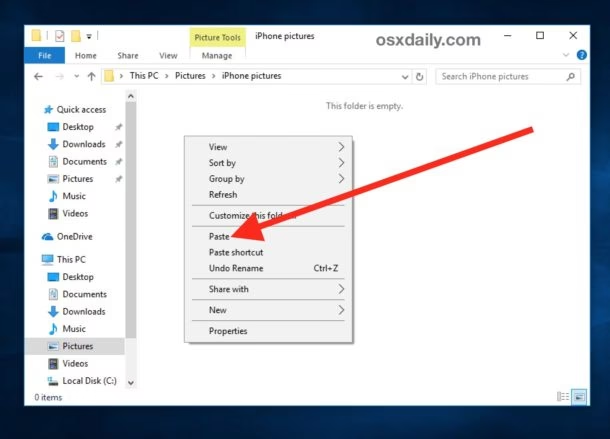
- Vložení fotografií do počítače: Otevřete lokální složku v počítači (např. „Obrázky“ nebo nově vytvořenou složku), kam chcete fotografie uložit. Klikněte pravým tlačítkem myši do prázdného prostoru ve složce a vyberte „Vložit“. Vaše fotografie se okamžitě začnou kopírovat do počítače.
Důležitý tip: Průzkumník souborů zobrazí pouze fotografie a videa pořízená přímo fotoaparátem vašeho iPhonu. Snímky stažené z internetu, z jiných aplikací nebo ty, které byly synchronizovány z jiného zdroje, se zde nemusí objevit. Pro komplexnější přenos všech typů obrázků zvažte jiné metody.
Import fotografií z iPhonu pomocí univerzálního nástroje pro přenos dat
Pro ty, kteří hledají komplexnější řešení, které nabízí větší flexibilitu a funkce než vestavěné nástroje Windows, existují specializované aplikace pro přenos dat z iPhonu. Tyto nástroje, často označované jako „iPhone Data Transfer“ (i když konkrétní název se může lišit), umožňují hromadný i selektivní přenos fotografií a alb v původní kvalitě, a to nejen z iPhonu do Windows 10/11, ale často i naopak.
Mezi jejich hlavní výhody patří kompatibilita se všemi formáty obrázků a videí pro iOS (včetně HEIC, JPEG, PNG, Live Photos) a často i vestavěný konvertor HEIC, který automaticky převádí iOS fotografie do běžnějších formátů JPEG a PNG. To zajišťuje lepší kompatibilitu a širší využití vašich fotografií po přenosu do počítače.
- Otevřete aplikaci a připojte iPhone: Spusťte vybraný nástroj pro přenos dat na vašem počítači s Windows 10 a připojte iPhone pomocí vhodného USB kabelu. Pokud se na vašem iOS zařízení zobrazí výzva „Důvěřovat tomuto počítači“, klepněte na „Důvěřovat“ a ověřte svůj přístupový kód.
- Přístup k fotografiím a výběr: V levém menu aplikace navigujte na sekci „Fotografie“ (nebo podobně označenou), kde se zobrazí všechny aktuální fotografie a videa ve vaší knihovně iPhonu. Můžete si prohlédnout náhledy a vybrat konkrétní fotografie, alba, nebo jednoduše kliknout na „Zkontrolovat vše“ pro výběr všech položek.
- Import fotografií do Windows 10: Klikněte na ikonu počítače nebo možnost „Exportovat do PC“. V zobrazeném vyskakovacím okně vyberte umístění, kam chcete přenesené fotografie na svém počítači s Windows 10 uložit.
Po dokončení se tyto fotografie bezproblémově dostanou do vašeho počítače, což umožní lokální přístup, prohlížení, úpravy a sdílení. V případě potřeby můžete po přenosu původní fotografie smazat, abyste uvolnili úložiště iPhonu. Tato metoda je obzvláště užitečná pro uživatele, kteří chtějí mít plnou kontrolu nad svými daty a potřebují pokročilejší funkce než ty, které nabízejí vestavěné nástroje.
Bezdrátový přenos fotografií z iPhonu do Windows 10 pomocí iCloudu
Pro ty, kteří preferují pohodlí a automatickou synchronizaci bez nutnosti připojování kabelu, nabízí iCloud Photos (Fotky na iCloudu) ideální řešení. Tato cloudová služba od společnosti Apple umožňuje bezdrátový přenos fotografií z iPhonu do Windows 10 tím, že synchronizuje celou vaši knihovnu fotografií mezi všemi zařízeními propojenými se stejným Apple ID, včetně vašeho počítače s Windows a webu iCloud.com. To znamená, že k fotografiím z iPhonu můžete přistupovat z počítače s Windows 10 v reálném čase, pokud máte stabilní Wi-Fi síť a dostatek místa na iCloudu.
Aktivace Fotek na iCloudu na iPhonu
Než budete moci sdílet fotografie z iPhonu s počítačem s Windows 10, musíte nejprve zapnout synchronizaci Fotek na iCloudu na vašem iPhonu:
- Odemkněte svůj iPhone a přejděte do Nastavení.
- Klepněte na své jméno (Apple ID) v horní části obrazovky.
- Vyberte iCloud.
- Klepněte na Fotky a přepněte možnost „Synchronizovat tento iPhone“ do polohy zapnuto.
Od tohoto okamžiku se všechny fotografie, videa a alba na vašem iPhonu budou bezpečně synchronizovat s Fotkami na iCloudu. Poté můžete svůj počítač s Windows 10 propojit s Fotkami na iCloudu, abyste získali plný přístup k vašim snímkům.
Použití aplikace iCloud pro Windows
Aplikace iCloud pro Windows je nejjednodušší způsob, jak automaticky stahovat fotografie z iPhonu do Windows 10 bezdrátově. Tato aplikace integruje iCloud přímo do vašeho systému Windows a umožňuje automatickou synchronizaci vašich fotografií.
- Stáhněte a nainstalujte iCloud pro Windows: Získejte nejnovější verzi aplikace iCloud pro Windows z oficiálních stránek Apple nebo z Microsoft Storu a nainstalujte ji do počítače.
- Přihlaste se k iCloudu: Otevřete aplikaci iCloud pro Windows a přihlaste se ke svému účtu iCloud pomocí stejného Apple ID a hesla, které používáte na svém iPhonu. Z bezpečnostních důvodů vás aplikace může požádat o ověření identity.
- Nastavte synchronizaci fotografií: Zaškrtněte políčko vedle „Fotografie“ a poté klikněte na tlačítko „Možnosti“.
- Povolte knihovnu fotografií na iCloudu: Zaškrtněte políčko „Knihovna fotografií na iCloudu“ pro její aktivaci.
- Nastavte stahování a umístění: Zaškrtněte možnost „Stahovat nové fotografie a videa do mého PC“ a nastavte umístění ve Windows 10, kam se mají fotografie z iPhonu ukládat. Pokud potřebujete, můžete také zaškrtnout „Zachovat originály s vysokou účinností, pokud jsou k dispozici“ pro zachování původního formátu HEIC.
- Uložte nastavení: Klikněte na „Hotovo“ a poté na „Použít“ pro uložení změn.
Poté otevřete „Tento počítač“ v Průzkumníkovi souborů a dvojitým kliknutím na „Fotky na iCloudu“ a poté „Stahování“ získáte přístup ke všem staženým fotografiím z iPhonu ve vašem počítači s Windows 10 pro budoucí použití. Pokud si přejete také přenášet fotografie z počítače na iPhone přes iCloud, zaškrtněte možnost „Nahrávat nové fotografie a videa z mého PC“ v nastavení možností fotografií.
Stažení fotografií z iPhonu do Windows 10 PC z iCloud.com
Kromě automatické synchronizace s aplikací iCloud pro Windows je také možné ručně získat fotografie z iPhonu do Windows 10 pomocí webového rozhraní iCloud.com. Tato metoda je ideální, pokud nechcete instalovat další software, nebo potřebujete rychle stáhnout jen několik konkrétních snímků.
- Otevřete webový prohlížeč: Spusťte libovolný webový prohlížeč na vašem počítači s Windows (např. Chrome, Edge, Firefox).
- Přejděte na iCloud.com: Do adresního řádku zadejte www.icloud.com a stiskněte Enter.
- Přihlaste se k iCloudu: Přihlaste se ke svému účtu iCloud pomocí stejného Apple ID a hesla, které používáte na svém iPhonu.
- Přístup k Fotkám: Jakmile jste přihlášeni, vyberte ikonu „Fotky“ pro přístup k vaší knihovně fotografií na iCloudu.
- Výběr a stažení fotografií: Procházejte své fotografie a kliknutím vyberte ty, které si přejete stáhnout do počítače s Windows. Pro výběr více fotografií podržte klávesu Ctrl (nebo Command na Macu) a klikněte na ně. Jakmile máte vybráno, klikněte na tlačítko „Stáhnout“ (ikona mraku se šipkou dolů) v pravém horním rohu obrazovky. Fotografie se stáhnou jako komprimovaný ZIP soubor, který následně rozbalíte.
Důležitá poznámka k úložišti iCloud: I když Fotky na iCloudu podporují bezdrátový přenos fotografií z iPhonu do Windows 10, mějte na paměti, že bezplatné úložiště na iCloudu je omezeno na 5 GB. Pro přesun velké knihovny fotografií zvažte upgrade na iCloud+ pro dodatečné úložiště.
Časté dotazy a řešení problémů
Ačkoli jsou výše popsané metody obvykle spolehlivé, občas se mohou vyskytnout problémy, které brání úspěšnému přenosu fotografií. Zde jsou odpovědi na časté dotazy a tipy pro řešení potíží.
Proč nemohu přenést fotografie z iPhonu do Windows 10?
Pokud se vám nedaří přenést fotografie z iPhonu do počítače s Windows 10, může to mít několik příčin. Zde jsou nejčastější problémy a jejich řešení:
- Zkontrolujte připojení USB kabelu: Ujistěte se, že je váš iPhone správně připojen pomocí originálního nebo certifikovaného USB/Lightning kabelu. Levné nebo poškozené kabely mohou způsobit problémy s připojením. Dále se ujistěte, že jste na iPhonu po připojení klepli na „Důvěřovat tomuto počítači“ a zadali svůj přístupový kód. Pokud se to nezdaří, zkuste iPhone odpojit a znovu připojit, nebo použijte jiný port USB na počítači, či dokonce jiný kabel. Někdy může pomoci i restart iPhonu a počítače.
- Zkontrolujte síťové připojení: Pokud přenášíte fotografie přes iCloud nebo jiné cloudové služby (např. Google Photos, Dropbox), ujistěte se, že jsou jak vaše iOS zařízení, tak počítač s Windows 10 připojeny k aktivní a stabilní Wi-Fi síti. Slabé nebo nestabilní připojení může způsobit přerušení synchronizace.
- Zkontrolujte místo na disku: Pokud přesouváte velké množství obrázků a videí, ujistěte se, že váš počítač s Windows 10 má dostatek volného místa pro jejich uložení. Nedostatek místa je častou příčinou selhání přenosu. Pokud používáte cloudové služby jako Fotky na iCloudu, je pro bezproblémovou synchronizaci vyžadováno také dostatečné místo v cloudu.
- Aktualizujte software: Ujistěte se, že váš iPhone má nejnovější verzi iOS a váš počítač s Windows 10 má nejnovější aktualizace systému. Také se ujistěte, že aplikace iCloud pro Windows (pokud ji používáte) je aktuální. Zastaralý software může vést k problémům s kompatibilitou.
- Resetujte nastavení polohy a soukromí: Někdy mohou pomoci resetovat nastavení polohy a soukromí na iPhonu. Jděte do Nastavení > Obecné > Přenos nebo reset iPhonu > Resetovat > Resetovat polohu a soukromí. To resetuje všechna oprávnění, která jste udělili aplikacím a počítačům. Po resetu zkuste iPhone znovu připojit a důvěřovat počítači.
Jak mohu získat všechny své fotografie z iPhonu do PC s Windows 10?
Pro import všech fotografií z iPhonu do počítače s Windows 10 máte několik spolehlivých možností, ať už s kabelem, nebo bezdrátově:
- Použijte Fotky na iCloudu pro bezdrátovou synchronizaci celé knihovny:
- Na iPhonu přejděte do Nastavení > vaše jméno > iCloud > Fotky a zapněte přepínač vedle „Synchronizovat tento iPhone“.
- Na počítači s Windows se přihlaste k iCloud.com se stejným Apple ID, nebo nainstalujte aplikaci iCloud pro Windows a nastavte synchronizaci fotografií. Budete mít plný přístup k vaší knihovně fotografií. Tato metoda je ideální pro automatickou a průběžnou synchronizaci.
- Použijte kabelový nástroj pro import všech fotografií jedním kliknutím:
- Pokud preferujete kabelové řešení, specializované nástroje pro přenos dat (jako je již zmíněný „iPhone Data Transfer“) často nabízejí zkratku pro získání všech fotografií z iPhonu do počítače s Windows přímo, bez nutnosti iCloudu nebo iTunes.
- Spusťte takový nástroj na počítači a připojte iPhone kabelem.
- Hledejte možnost jako „Přenos zařízení do PC“ nebo „Exportovat vše“ v sekci fotografií. Tato funkce obvykle jedním kliknutím přenese celou vaši knihovnu fotografií do určené složky na počítači.
- Hromadný import přes aplikaci Fotky ve Windows:
- Připojte iPhone k počítači a otevřete aplikaci Fotky.
- Klikněte na „Importovat“ a vyberte svůj iPhone. Aplikace načte všechny dostupné fotografie a videa.
- Použijte možnost „Vybrat vše“ a poté spusťte import. Tato metoda je vhodná pro jednorázový hromadný přenos.
Výběr metody závisí na vašich preferencích – zda upřednostňujete automatickou cloudovou synchronizaci, rychlost a spolehlivost kabelu, nebo pokročilé funkce specializovaného softwaru. Každá z nich vám pomůže efektivně spravovat vaše vzpomínky a zajistit jejich bezpečnost.
Chceš-li si přečíst další články podobné jako Přenos fotek z iPhonu do Windows 10, navštiv kategorii iPhone.