

14/12/2023
V dnešní době platí staré rčení, že nejlepší fotoaparát je ten, který máte vždy u sebe. Pro většinu uživatelů iPhonů to znamená, že na svém zařízení pravděpodobně nashromáždili značnou sbírku fotografií. Ačkoli aplikace Fotky od Applu je skvělým způsobem, jak spravovat a prohlížet vaši knihovnu, nikdy není dobré mít všechna vajíčka v jednom košíku. Ztráta nebo poškození iPhonu je dost bolestivá, natož pak ztráta všech vašich drahocenných digitálních vzpomínek. I když zálohujete svůj iPhone na iCloud nebo do počítače, je vždy dobré mít fotografie zálohované zvlášť. Otevření složky nebo aplikace pro správu fotografií je mnohem snazší způsob, jak se k fotkám dostat, než se je pokoušet extrahovat ze zálohy na iCloudu nebo v iTunes/Finderu, což vyžaduje buď obnovení na jiný iPhone, nebo spoléhání se na speciální softwarové nástroje.
Naštěstí Apple usnadňuje přenos fotografií z iPhonu do počítače a nabízí k tomu několik způsobů. Funkce iCloud Photos od Applu bezproblémově udržuje vaši knihovnu synchronizovanou mezi iPhonem a vaším Macem nebo PC, a Apple také umožňuje aplikacím třetích stran, jako je Dropbox, přístup k vaší knihovně, takže můžete synchronizovat prostřednictvím těchto cloudových služeb. Ti, kteří se z jakéhokoli důvodu raději vyhnou cloudu, mohou také jít starou cestou a jednoduše připojit svůj iPhone k Macu nebo PC pomocí USB kabelu, nebo dokonce využít aplikací pro iPhone, které automaticky nahrají vaše fotografie na síťové úložiště (NAS) ve vaší domácnosti nebo kanceláři přes vaši soukromou Wi-Fi síť. Níže prozkoumáme všechny hlavní a nejefektivnější metody, které vám pomohou vaše vzpomínky bezpečně přenést.
- Přenos fotografií na Mac pomocí USB kabelu
- Přenos fotografií na Windows PC pomocí USB kabelu
- Bezdrátový přenos fotografií na Mac
- Synchronizace fotografií s Macem nebo PC pomocí iCloud Photos
- Přenos fotografií pomocí jiných cloudových služeb
- Srovnání metod přenosu fotografií
- Často kladené otázky (FAQ)
- Proč bych měl přenášet fotky z iPhonu na Mac nebo PC?
- Jaká je nejrychlejší metoda pro přenos fotografií?
- Mohu přenést jen některé fotografie, nebo musím přenést celou knihovnu?
- Potřebuji k přenosu fotografií Wi-Fi připojení?
- Co když můj Mac/PC nerozpozná můj iPhone po připojení?
- Smažou se fotografie z iPhonu poté, co je přenesu na počítač?
- Závěr
Přenos fotografií na Mac pomocí USB kabelu
Ačkoli se to v dnešním bezdrátovém světě může zdát jako nízkotechnologické řešení, nejjednodušší a nejrychlejší způsob, jak dostat fotografie z iPhonu do počítače, je stále starý dobrý USB port. Ať už se jedná o připojení USB-C na USB-C u nejnovějších modelů iPhone 15, nebo starší připojení USB na Lightning, proces a princip jsou stejné: váš iPhone se Macu jeví jako tradiční digitální fotoaparát, což vám umožňuje stahovat z něj fotografie pomocí vestavěných nástrojů pro import fotografií v macOS nebo téměř jakékoli aplikace třetí strany pro přenos fotografií či správu fotografií dle vašeho výběru.
Jelikož se jedná o drátové připojení, je také typicky rychlejší než kterákoli z bezdrátových metod. Většina modelů iPhonů přenáší obrázky rychlostí USB 2.0 kolem 480 Mbps, zatímco nové modely iPhone 15 Pro a iPhone 15 Pro Max podporují rychlosti USB 3.2 až 10 Gbps, což vám umožní stáhnout i ty největší knihovny fotografií během několika minut.
Kroky pro přenos na Mac:
- Krok 1: Odblokujte svůj iPhone a připojte jej k Macu pomocí vhodného USB kabelu.
- Krok 2: Pokud je to poprvé, co jste připojili svůj iPhone k tomuto počítači, budete vyzváni k důvěře připojení na obou koncích. Vyberte možnost „Důvěřovat“, když se objeví na vašem iPhonu a Macu, abyste potvrdili připojení a na vyžádání zadejte svůj přístupový kód.
- Krok 3: Otevřete na Macu aplikaci Fotky nebo Snímání obrázků.
- Aplikace Fotky je protějškem aplikace Fotky na vašem iPhonu a umožní vám prohlížet a spravovat fotografie podobným způsobem. Mějte však na paměti, že navzdory podobnostem se jedná o jednosměrný přenos při práci přes USB kabel; můžete si fotografie uspořádat do alb na Macu, ale ta budou spravována odděleně od jakýchkoli alb, která vytvoříte na iPhonu, pokud nepoužíváte iCloud Photos k synchronizaci obou přes cloud.
- Snímání obrázků vám umožní stáhnout fotografie do složky. To je lepší volba, pokud máte zájem hlavně o extra zálohu nebo archiv vašich fotografií, spíše než o jejich prohlížení nebo správu na Macu.
- Krok 4: V levém postranním panelu aplikace Fotky nebo Snímání obrázků vyberte svůj iPhone.
- Krok 5: Pokud používáte Snímání obrázků, klikněte na rozevírací nabídku vedle „Importovat do“ a vyberte cílovou složku, kam chcete fotografie uložit. Pokud používáte Fotky, můžete volitelně kliknout na rozevírací nabídku vedle „Album“ a vybrat existující album pro uspořádání importovaných fotografií nebo vytvořit nové.
- Krok 6: Chcete-li přenést všechny fotografie z iPhonu na Mac, vyberte „Stáhnout vše“ (Snímání obrázků) nebo „Importovat vše“ (Fotky). Alternativně můžete vybrat jednu nebo více jednotlivých fotografií kliknutím na ně a poté použít tlačítka „Stáhnout“ nebo „Importovat“ k přenosu pouze vybraných obrázků.
Všimněte si, že výběr „Importovat všechny nové fotografie“ v aplikaci Fotky přeskočí všechny obrázky, které již byly importovány do vaší knihovny. Pokud však vyberete jednotlivé obrázky k importu, budou přeneseny, i když jsou již ve vaší knihovně, což povede k duplikátům.
Přenos fotografií na Windows PC pomocí USB kabelu
Přenos fotografií na Windows PC přes USB kabel je téměř stejně snadný jako přenos na Mac, protože Microsoft také nabízí vestavěné nástroje pro import fotografií určené pro chytré telefony a digitální fotoaparáty.
Jediným dodatečným požadavkem je, že v závislosti na verzi Windows, kterou používáte, možná budete muset mít na svém PC nainstalovanou buď iTunes 12.5.1 nebo novější, nebo novou aplikaci Apple Devices, která poskytne potřebné ovladače pro rozpoznání vašeho iPhonu systémem Windows. Nezáleží však na tom, zda je tato aplikace nainstalována z Microsoft Storu nebo stažena přímo z webových stránek Applu. Dokud je iTunes nebo Apple Devices tam a je aktuální, měli byste být připraveni. Poté se vše odehrává v aplikacích, které Microsoft poskytuje jako součást Windows.
Kroky pro přenos na Windows PC:
- Krok 1: Odblokujte svůj iPhone a připojte jej k počítači pomocí vhodného USB kabelu.
- Krok 2: Na svém iPhonu vyberte „Povolit“ z dialogového okna, které se objeví na vašem iPhonu, abyste povolili počítači přístup k fotografiím a videím na vašem zařízení, a zadejte svůj přístupový kód pro potvrzení.
- Krok 3: Otevřete aplikaci Fotky na svém počítači.
- Krok 4: Vyberte „Importovat“ v pravém horním rohu.
- Krok 5: Ze seznamu připojených zařízení, který se objeví, vyberte svůj iPhone a počkejte, než se obsah načte z vašeho zařízení.
- Krok 6: Vyberte jednu nebo více fotografií či videí k importu.
- Krok 7: Vyberte „Přidat (#) položek“.
- Krok 8: Zvolte složku, kam chcete fotografie uložit, a vyberte „Importovat“.
Bezdrátový přenos fotografií na Mac
Pokud potřebujete přenést jen několik fotografií najednou, Apple má několik rychlých a snadných způsobů, jak dostat fotografie z iPhonu do Macu, aniž byste se spoléhali na USB kabel. Tyto metody jsou ideální pro okamžité sdílení nebo pro přesun menšího počtu snímků.
Metody bezdrátového přenosu:
- AirDrop: Pomocí AirDropu můžete poslat jednu nebo více fotografií na jakýkoli blízký Mac pomocí přímého Wi-Fi připojení. Je to neuvěřitelně rychlé a nevyžaduje žádné složité nastavení.
- iCloud Drive: Alternativně, pokud používáte iCloud Drive, můžete ukládat fotografie do jakékoli složky iCloudu pomocí aplikace Soubory na vašem iPhonu a ty se zobrazí v příslušné složce na vašem Macu nebo dokonce na vašem Windows PC (za předpokladu, že máte nainstalovaný iCloud pro Windows).
- Handoff (Kopírovat/Vložit): Pro opravdu zábavný trik můžete také použít funkci Handoff od Applu k zkopírování fotografií do schránky iPhonu a poté je vložit přímo do Finderu nebo jakékékoli jiné aplikace na Macu, kam lze fotografie běžně vložit. Tato metoda je překvapivě efektivní pro jednotlivé snímky.
Kroky pro bezdrátový přenos:
- Krok 1: Otevřete aplikaci Fotky na svém iPhonu.
- Krok 2: Zvolte tlačítko „Vybrat“ v pravém horním rohu a vyberte fotografie, které chcete zkopírovat na Mac nebo PC.
- Krok 3: Vyberte tlačítko „Sdílet“ v levém dolním rohu.
- Krok 4: Z listu sdílení, který se objeví, vyberte preferovanou metodu:
Pro přenos vybraných fotografií pomocí AirDropu:
- Vyberte tlačítko AirDrop.
- Pod „Moje zařízení“ vyberte svůj Mac. Fotografie můžete také poslat na Mac, iPhone nebo iPad někoho jiného výběrem jeho jména pod „Lidé“.
- Přenos na Macu přijměte, až budete vyzváni.
Pro přenos vybraných fotografií přes iCloud Drive:
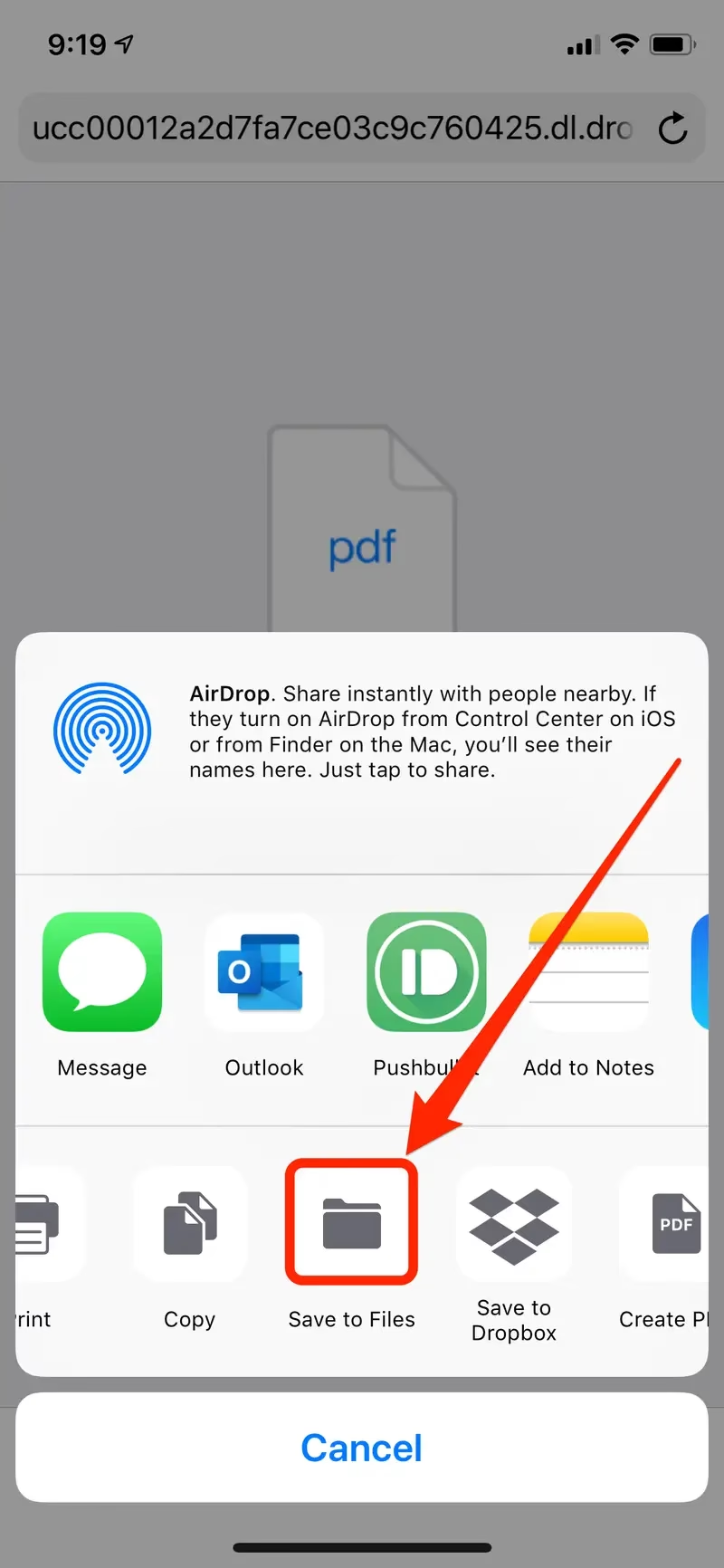
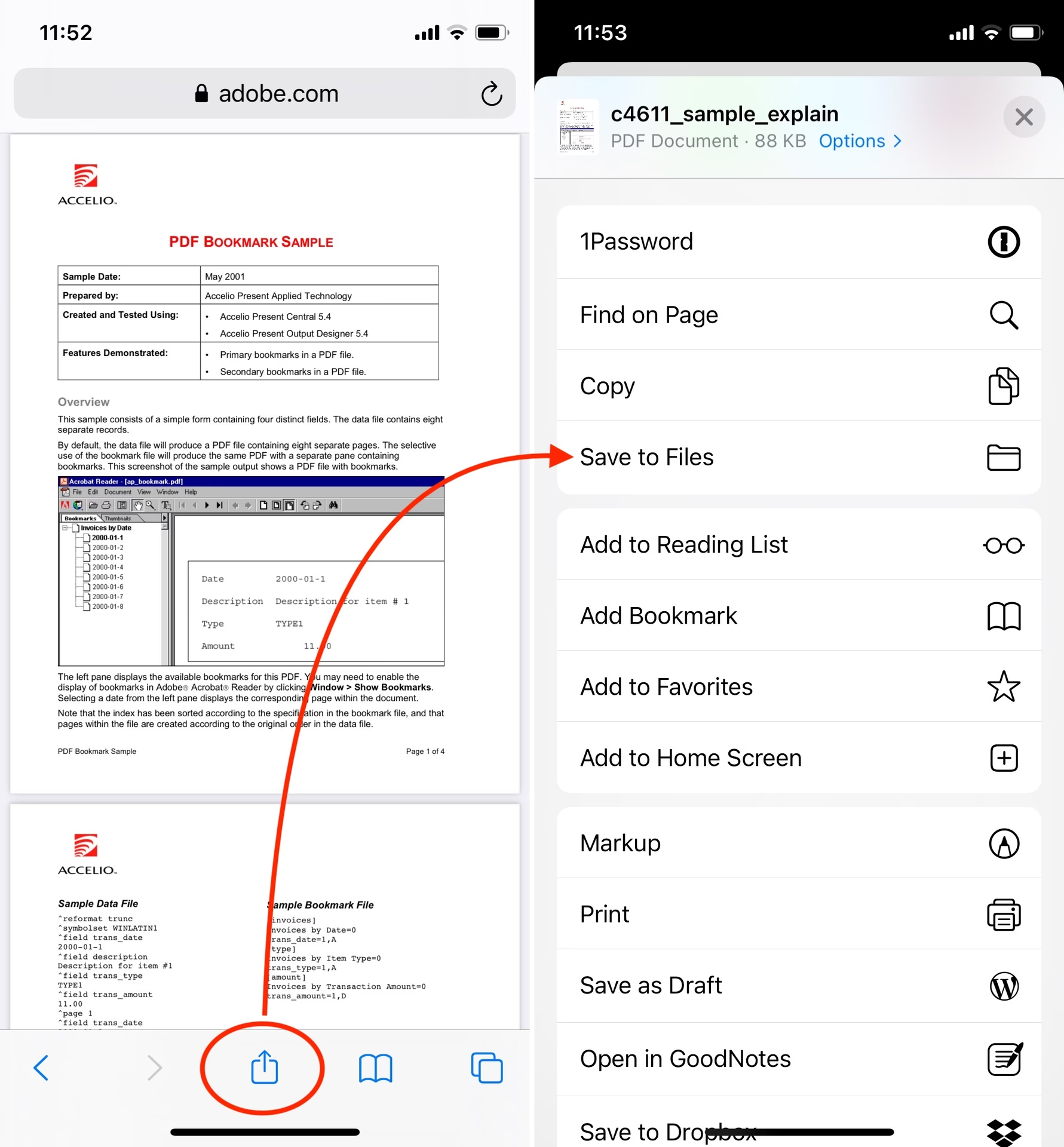
- Sjeďte dolů a zvolte „Uložit do Souborů“.
- Pod „Místa“ vyberte „iCloud Drive“.
- Vyberte složku, do které chcete fotografie uložit.
- V pravém horním rohu vyberte „Uložit“.
- Najděte odpovídající složku v Mac Finderu nebo Windows Průzkumníku souborů výběrem iCloudu z levého postranního panelu a navigací odtud. Všimněte si, že zobrazení fotografií může trvat minutu nebo dvě v závislosti na rychlosti vašeho internetového připojení.
Pro přenos vybraných fotografií pomocí schránky (Handoff):
- Sjeďte dolů a zvolte „Kopírovat fotky“.
- Otevřete Finder na svém Macu a přejděte do složky, kam chcete fotografie uložit.
- Zvolte Úpravy > Vložit z nabídky nebo stiskněte CMD+V a vložte je do aktuální složky. Fotografie můžete také vložit přímo do jakékoli jiné aplikace, která podporuje fotografie, například Photoshop nebo dokument Microsoft Word.
Synchronizace fotografií s Macem nebo PC pomocí iCloud Photos
Pokud máte dostatek úložiště na iCloudu, můžete své fotografie nahrát na Mac nebo PC synchronizací prostřednictvím iCloud Photos. Bohužel se jedná o záležitost „všechno, nebo nic“; je navržena tak, aby udržovala celou vaši knihovnu fotografií synchronizovanou mezi vaším iPhonem, počítačem a dalšími zařízeními, jako je iPad nebo Apple TV. Pokud však rádi používáte aplikaci Fotky od Applu ke správě své knihovny a jste ochotni platit za úložiště na iCloudu, je to zdaleka nejlepší a nejjednodušší způsob, jak mít všechny své fotografie k dispozici na počítači téměř okamžitě po jejich pořízení.
Kroky pro nastavení iCloud Photos:
- Krok 1: Nejprve povolte iCloud Photos na svém iPhonu:
- Otevřete aplikaci Nastavení.
- V horní části obrazovky vyberte své jméno.
- Zvolte iCloud.
- Vyberte Fotky.
- Zapněte „Synchronizovat tento iPhone“.
Váš iPhone začne nahrávat všechny fotografie a videa z aplikace Fotky na iCloud. Pokud nemáte dostatek místa na svém účtu iCloud k uložení všech, budete upozorněni a dostanete možnost buď synchronizaci zakázat, nebo zakoupit další úložiště za měsíční poplatek.
Z této obrazovky můžete také volitelně zvolit „Optimalizovat úložiště iPhonu“, pokud chcete uvolnit místo na svém iPhonu. Jakmile jsou vaše originální fotografie v plném rozlišení bezpečně uloženy na iCloudu, toto nastavení umožňuje, aby byly na vašem iPhonu nahrazeny verzemi s nižším rozlišením vhodnými pro prohlížení na vašem zařízení. Originál bude na vyžádání znovu stažen, kdykoli bude potřeba k úpravám nebo sdílení.
- Krok 2: Pro povolení iCloud Photos na Macu:
- Otevřete aplikaci Fotky.
- Z nabídky vyberte Fotky > Nastavení nebo stiskněte CMD+, (CMD+čárka).
- Vyberte záložku iCloud.
- Zapněte iCloud Photos.
- Vyberte „Stáhnout originály do tohoto Macu“, abyste zajistili, že se na váš počítač vždy přenesou verze v plném rozlišení. Alternativně můžete zvolit „Optimalizovat úložiště Macu“, pokud vám vyhovuje ponechat fotografie na iCloudu a stahovat originály pouze v případě potřeby.
- Krok 3: Pro povolení iCloud Photos na Windows PC:
- Stáhněte si iCloud pro Windows z Microsoft Storu.
- Otevřete iCloud pro Windows.
- Během nastavení potvrďte, že chcete synchronizovat iCloud Photos s Microsoft Photos, výběrem tlačítka „Synchronizovat fotky“.
- Pokračujte dalšími kroky k dokončení nastavení iCloud pro Windows.
Jakmile je iCloud pro Windows nainstalován a nakonfigurován, budete mít přístup k fotografiím a videím synchronizovaným z vašeho iPhonu přes iCloud otevřením Průzkumníka souborů nebo aplikace Fotky a výběrem „iCloud Photos“ v navigačním panelu.
- Krok 4: Je také možné používat iCloud Photos čistě jako metodu přenosu, aniž byste platili za iCloud. Apple poskytuje 5 GB zdarma, a i když to nebude stačit k uložení většiny knihoven fotografií, mělo by to být v pořádku, pokud chcete na svém iPhonu uchovávat pouze nejnovější fotografie a zbytek archivovat na Mac nebo PC. Můžete je exportovat do složky a smazat je z aplikace Fotky na Macu nebo ze složky iCloud Photos ve Windows; tím je také odstraníte z iPhonu, takže na počítači zůstane pouze exportovaná kopie.
Jak to udělat na Macu:
- Vyberte fotografie, které chcete exportovat v aplikaci Fotky na Macu.
- Zvolte Soubor > Exportovat > Exportovat neupravené originály pro (#) fotku(y) pro uložení originální fotografie. Můžete zde také použít standardní možnost „Exportovat (#) fotku(y)“, pokud chcete zachovat jakékoli úpravy, které jste provedli v aplikaci Fotky na svém iPhonu, iPadu nebo Macu.
- Jakmile fotografie exportujete, můžete je odstranit z aplikace Fotky na Macu a iPhonu tak, že je vyberete a zvolíte Obrázek > Smazat (#) fotku(y).
Na Windows je to o něco jednodušší, protože vaše iCloud Photos se prezentují ve složce v Průzkumníkovi souborů. Fotografie můžete kopírovat nebo přesouvat z této složky stejným způsobem jako z jakékékoli jiné složky, a pokud je přesunete, budou odstraněny z iCloud Photos a aplikace Fotky na vašem iPhonu.
Přenos fotografií pomocí jiných cloudových služeb
Nemusíte nutně platit za úložiště na iCloudu, pokud již máte předplatné u jiného poskytovatele cloudového úložiště. Mnoho služeb nabízí aplikace pro iPhone, které mohou automaticky nahrávat vaše fotografie do cloudového úložiště, což umožňuje jejich synchronizaci zpět do počítače pomocí jejich synchronizačního klienta pro Mac nebo PC. Metoda se mírně liší v závislosti na aplikaci, kterou používáte, ale ve všech případech budou fotografie uloženy jako soubory ve vašem cloudovém úložišti a nějakým způsobem zrcadleny do vašeho PC.
- Dropbox, OneDrive a Sync.com nabízejí přímočaré funkce nahrávání z fotoaparátu přímo ve svých aplikacích pro iPhone. V mnoha případech budete vyzváni k jejich zapnutí při prvním instalaci aplikace a přihlášení, ale pokud ne, snadno najdete přepínač v nastavení, s možnostmi nahrát buď všechny vaše fotografie, nebo pouze ty, které pořídíte po zapnutí této funkce. Budete muset nainstalovat příslušného desktopového klienta, abyste je automaticky stáhli z cloudových služeb. OneDrive je obzvláště skvělá volba pro uživatele Windows, protože, stejně jako iCloud, je k dispozici jako součást Windows ihned po vybalení.
- Google Drive vám umožní ručně nahrávat fotografie z vaší galerie, které se poté synchronizují s vaším Macem nebo PC, pokud máte spuštěnou aplikaci Google Drive. Bohužel již nenabízí funkci automatického nahrávání z fotoaparátu, protože ta byla přesunuta do aplikace Google Photos. Používání Google Photos bude ukládat vaše obrázky do cloudu, ale budete je muset ručně stahovat do počítače přes prohlížeč. Existují aplikace třetích stran, které dokážou synchronizovat vaše fotografie s Google Drive, ale ty obvykle stojí navíc a budete muset být ochotni jim poskytnout přístup k vašemu Google Drive. Mohou být také blokovány, pokud používáte pracovní nebo školní účet.
- Amazon Photos může být lákavou možností pro předplatitele Prime, jelikož s vaším členstvím získáte neomezené bezplatné úložiště pro fotografie (5 GB pro videa). Avšak, stejně jako Google Photos, vaše obrázky se automaticky nestáhnou do vašeho počítače. Amazon má ale výhodu desktopové aplikace pro Windows, která vám pomůže je ručně stáhnout.
- V neposlední řadě, ačkoli to není cloudová služba per se, si zde Synology Photos zaslouží čestné uznání pro lidi, kteří mají síťové úložiště (NAS) od Synology. Nabízí funkci nahrávání z fotoaparátu podobnou Dropboxu a OneDrive, ale místo ukládání fotografií do cloudu se přenášejí přímo na vaše NAS.
Stejně jako u iCloudu můžete většinu těchto cloudových služeb používat i bez placení předplatného, a to využitím bezplatného úložiště, které nabízejí, jako prostředníka pro přenos vašich obrázků; stačí je přesunout ze synchronizované složky na vašem Macu nebo PC tam, kam je chcete trvale uložit, a toto místo se uvolní pro další přenos.
Srovnání metod přenosu fotografií
Pro lepší přehlednost jsme pro vás připravili srovnávací tabulku nejoblíbenějších metod přenosu fotografií z iPhonu na váš počítač:
| Metoda přenosu | Rychlost | Snadnost použití | Závislost na cloudu | Ideální pro | Poznámky |
|---|---|---|---|---|---|
| USB kabel (Mac/PC) | Velmi vysoká | Vysoká | Žádná | Velké knihovny, offline záloha | Nejrychlejší pro hromadný přenos, vyžaduje kabel. |
| AirDrop | Střední až vysoká | Velmi vysoká | Žádná | Pár fotek, rychlé sdílení mezi Apple zařízeními | Vyžaduje blízkost a aktivní Wi-Fi/Bluetooth. |
| iCloud Photos | Střední (závisí na internetu) | Vysoká (po nastavení) | Vysoká | Plná synchronizace, přístup všude, automatická záloha | Vyžaduje dostatek iCloud úložiště, „všechno nebo nic“. |
| iCloud Drive (aplikace Soubory) | Střední (závisí na internetu) | Střední | Střední | Přenos konkrétních souborů, dokumentů i fotek | Fotky se ukládají jako soubory, ne do knihovny Fotek. |
| Handoff (Kopírovat/Vložit) | Nízká (pro jednotlivé) | Vysoká | Žádná | Jednotlivé fotky pro okamžité použití | Jen pro jeden nebo několik málo snímků. |
| Jiné cloudové služby (Dropbox, OneDrive) | Střední (závisí na internetu) | Střední | Vysoká | Automatická záloha do preferovaného cloudu | Vyžaduje desktopového klienta, často s bezplatnými limity. |
| Synology Photos (NAS) | Vysoká (lokální síť) | Střední | Žádná | Lokální záloha na vlastní server | Vyžaduje vlastní síťové úložiště (NAS). |
Často kladené otázky (FAQ)
Proč bych měl přenášet fotky z iPhonu na Mac nebo PC?
Existuje několik klíčových důvodů. Předně je to otázka bezpečnosti – iPhone může být ztracen, ukraden nebo poškozen, a s ním i vaše cenné fotografie. Samostatná záloha na počítači je základem digitální bezpečnosti. Dále, přenos fotografií uvolňuje místo na vašem iPhonu, což je důležité pro udržení jeho optimálního výkonu. A konečně, na počítači máte často lepší možnosti pro prohlížení, úpravu a organizaci velkých sbírek fotografií.
Jaká je nejrychlejší metoda pro přenos fotografií?
Nejrychlejší metodou je obvykle přenos pomocí USB kabelu. Zejména novější modely iPhone 15 Pro a Pro Max, které podporují USB 3.2, nabízejí extrémně vysoké rychlosti přenosu dat, což je ideální pro velké objemy fotografií a videí.
Mohu přenést jen některé fotografie, nebo musím přenést celou knihovnu?
Ne, nemusíte přenášet celou knihovnu. Většina metod, včetně použití aplikací Fotky a Snímání obrázků (na Macu), nebo aplikace Fotky (na Windows), stejně jako AirDrop a ruční nahrávání do cloudových služeb, vám umožňuje vybrat si konkrétní fotografie, které chcete přenést.
Potřebuji k přenosu fotografií Wi-Fi připojení?
Ne, ne pro všechny metody. Přenos pomocí USB kabelu nevyžaduje žádné síťové připojení, což je ideální, pokud nemáte k dispozici stabilní Wi-Fi. Bezdrátové metody jako iCloud Photos, AirDrop, iCloud Drive a jiné cloudové služby však Wi-Fi připojení vyžadují.
Co když můj Mac/PC nerozpozná můj iPhone po připojení?
Pokud váš počítač iPhone nerozpozná, ujistěte se, že jste na iPhonu potvrdili dotaz „Důvěřovat tomuto počítači“ a zadali svůj přístupový kód. Zkontrolujte také, zda používáte originální nebo certifikovaný USB kabel a zda jsou porty funkční. U Windows PC se ujistěte, že máte nainstalované aktuální ovladače prostřednictvím iTunes nebo aplikace Apple Devices.
Smažou se fotografie z iPhonu poté, co je přenesu na počítač?
Obecně ne. Při většině metod, jako je import přes USB kabel, se fotografie na iPhonu nesmažou; pouze se zkopírují na váš počítač. Výjimkou je, pokud explicitně zvolíte možnost smazání fotografií z iPhonu po importu (což některé aplikace nabízejí), nebo pokud spravujete fotografie přes iCloud Photos s optimalizací úložiště a následně je ručně odstraníte z knihovny na počítači s cílem uvolnit iCloud úložiště (jak je popsáno výše).
Závěr
Přenášení fotografií z iPhonu na Mac nebo PC je důležitým krokem k ochraně vašich digitálních vzpomínek a efektivní správě úložiště vašeho zařízení. Ať už preferujete spolehlivost drátového připojení, pohodlí bezdrátových metod, nebo flexibilitu cloudových služeb, Apple a další vývojáři nabízejí řadu robustních řešení. Vyberte si metodu, která nejlépe vyhovuje vašim potřebám a frekvenci přenosu, a užívejte si klid, že vaše cenné fotografie jsou v bezpečí a snadno dostupné, kdykoli je budete potřebovat.
Chceš-li si přečíst další články podobné jako Jak přenést fotky z iPhonu na Mac?, navštiv kategorii iPhone.