
26/03/2022
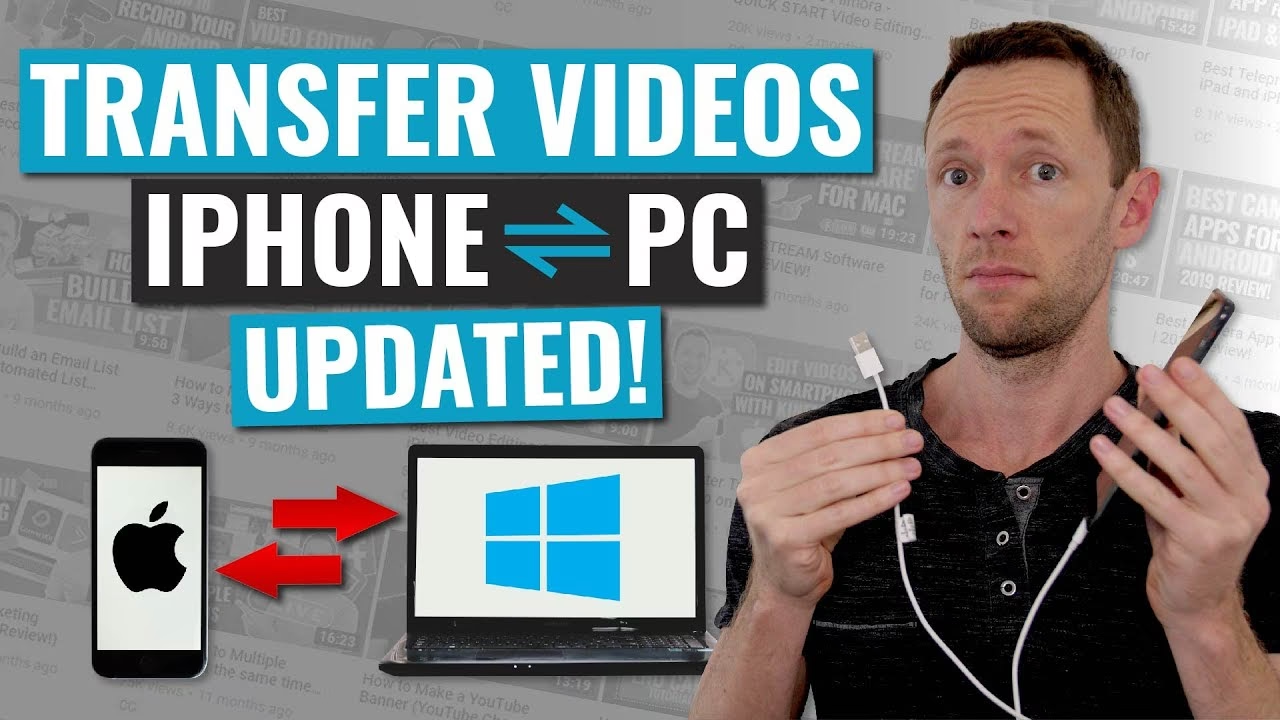
Vzpomínky jsou k nezaplacení, a s moderními iPhony je zaznamenáváme ve stále lepší kvalitě. To však přináší jeden zásadní problém: obrovské videosoubory, které rychle zaplní drahocenné úložiště vašeho telefonu. Mnoho uživatelů se potýká s frustrací, když se snaží přenést gigabajty videí – například stovky GB záznamů svých milovaných mazlíčků od štěněcího věku až po dospělost, včetně těch, kteří už s námi bohužel nejsou. Tento proces se může stát skutečnou noční můrou. Běžné metody, jako je iCloud nebo e-mail, rychle narazí na svá omezení. Ale nebojte se, existují spolehlivé a efektivní způsoby, jak tyto drahocenné soubory bezpečně dostat z vašeho iPhonu do počítače, aniž byste museli obětovat kvalitu nebo strávit hodiny čekáním.
Představte si 4K video pořízené iPhonem – každá minuta může mít až 400 MB! Není divu, že se vaše úložiště zaplňuje alarmující rychlostí. Pokud se vám iPhone hlásí, že mu dochází místo, je čas jednat. Cílem je přenést tato velká videa na PC, uvolnit místo a zajistit si trvalou zálohu. iCloud s pouhými 5 GB volného úložiště a e-mail s limitem 25 MB na přílohu jsou pro takové úkoly naprosto nedostatečné. Naštěstí existují mnohem lepší a efektivnější řešení, která vám umožní přenést i celé kolekce videí, aniž byste museli cokoli ořezávat nebo komprimovat.
Problém s velkými soubory a proč běžné metody selhávají
Jak již bylo zmíněno, velikost videosouborů z iPhonu je hlavním kamenem úrazu. Moderní iPhony natáčejí ve vysokém rozlišení, často ve 4K, což s sebou nese obrovské datové objemy. Minuta záznamu může snadno překročit 400 MB. To znamená, že 150 GB videí představuje desítky hodin záznamu, a s takovým množstvím se běžné metody prostě nedokážou vypořádat.
- iCloud: Ačkoli je iCloud skvělý pro synchronizaci menších souborů a záloh, jeho bezplatná kapacita 5 GB je pro velká videa naprosto nedostatečná. Pro přenos 150 GB byste museli zaplatit za výrazně větší úložiště, což je pro jednorázový přenos často zbytečná investice. Navíc přenos takového objemu dat přes cloud může trvat velmi dlouho a je závislý na rychlosti vašeho internetového připojení.
- E-mail: Pokus poslat si video e-mailem skončí téměř okamžitě chybou. Většina e-mailových služeb omezuje velikost příloh na přibližně 25 MB. Velké video byste museli rozdělit na stovky malých klipů, což je naprosto nepraktické a časově náročné.
- Komprese a ztráta kvality: Některé metody nabízejí kompresi videí před odesláním. Ačkoli to sníží velikost souboru, téměř vždy to vede ke snížení kvality obrazu a zvuku. Pro drahocenné vzpomínky, které chcete uchovat v nejlepším možném rozlišení, to není přijatelné řešení. Naštěstí existují nástroje, které umožňují přenos bez ztráty kvality a bez nutnosti komprese.
Nejlepší řešení: AOMEI FoneBackup – Rychlost a Spolehlivost
Pokud hledáte nejjednodušší, nejrychlejší a nejspolehlivější způsob, jak přenést obří videa z iPhonu do PC, pak je AOMEI FoneBackup tou správnou volbou. Tento bezplatný nástroj pro přenos dat z iPhonu je navržen tak, aby zvládl neomezené množství souborů na Windows 11/10/8/7 s minimálním úsilím. Je ideální pro situace, kdy máte desítky nebo stovky gigabajtů videí, které potřebujete rychle a bezpečně přesunout.
Proč AOMEI FoneBackup?
- Neomezený přenos souborů: Žádné limity na velikost ani počet souborů. Můžete přenést celých 150 GB videí najednou.
- Rychlý přenos bez komprese: Videa se přenášejí v původní kvalitě a rychlostí, která je výrazně vyšší než u cloudových řešení. Nemusíte se bát, že by se vaše drahocenné záběry zhoršily.
- Náhled před přenosem: Můžete si prohlédnout videa, fotografie a další soubory ještě předtím, než se rozhodnete je přenést, což vám dává plnou kontrolu nad procesem.
- Selektivní nebo plný přenos: Můžete si vybrat, zda chcete přenést všechna videa, nebo jen konkrétní klipy. Podporovány jsou všechny formáty videí z iPhonu/iPadu.
- Široká kompatibilita: Kompatibilní se všemi iOS zařízeními a nejnovějšími verzemi iOS.
Jak používat AOMEI FoneBackup:
Nejprve si stáhněte a nainstalujte AOMEI FoneBackup na váš počítač. Jedná se o freeware, takže za něj nic neplatíte.
- Připojte iPhone k počítači: Použijte USB kabel. Na iPhonu se objeví výzva k zadání hesla a potvrzení důvěry tomuto počítači. Potvrďte ji, aby měl počítač přístup k vašemu zařízení.
- Spusťte AOMEI FoneBackup: Po spuštění aplikace klikněte na „Phone Transfer“ a poté zvolte „iPhone to PC“. Pokračujte kliknutím na „Get Started“.
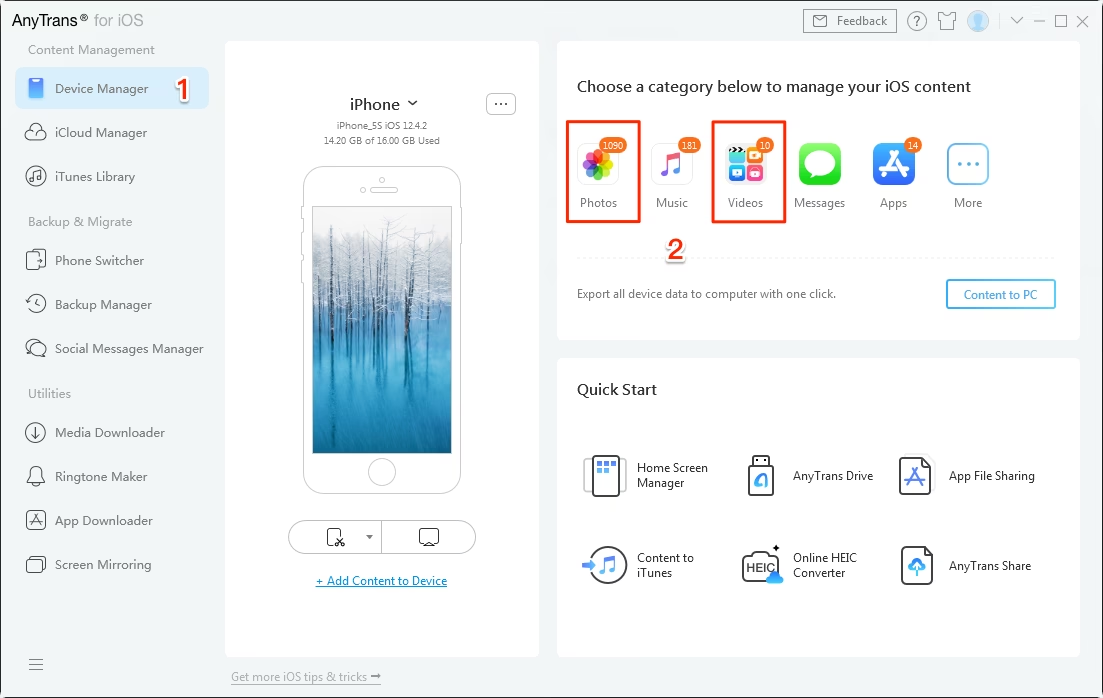
- Vyberte videa k přenosu: Klikněte na ikonu „+“. Zobrazí se vám seznam videí na vašem iPhonu. Videa z Fotoaparátu najdete ve složce „Photos“ a ostatní videa ve složce „Videos“. Vyberte všechna videa, která chcete přenést (například oněch 150 GB), a klikněte na „OK“.
- Vyberte cílovou cestu a spusťte přenos: Zvolte složku na vašem počítači, kam chcete videa uložit. Poté klikněte na „Start Transfer“. Přenos se okamžitě zahájí a díky optimalizaci AOMEI FoneBackup bude probíhat maximální možnou rychlostí. Po dokončení budete mít svá videa bezpečně uložena na PC a místo na iPhonu se uvolní.
AOMEI FoneBackup je profesionální software, který kromě přenosu videí z iPhonu do PC zvládá i přenos z PC do iPhonu a mezi iPhonem a PC pro fotografie, kontakty a další data. Je to komplexní řešení pro správu vašeho obsahu.
Alternativní metody pro přenos videí
Kromě AOMEI FoneBackup existují i další způsoby, jak přenést videa, i když s určitými omezeními nebo menší efektivitou pro extrémně velké soubory.
1. Přenos přes Průzkumníka souborů ve Windows (DCIM složka)
Když připojíte iPhone k počítači, Windows ho rozpozná jako digitální fotoaparát a zpřístupní složku DCIM (Digital Camera Images). Tato metoda je jednoduchá, ale nemusí vždy spolehlivě zobrazit všechna videa, zejména ta velká nebo pořízená v jiných aplikacích než je Fotoaparát.
- Připojte iPhone k PC: Použijte USB kabel a na iPhonu klepněte na „Důvěřovat tomuto počítači“.
- Najděte iPhone v PC: Přejděte do „Tento počítač“ nebo „Počítač“. Zde najděte svůj iPhone.
- Otevřete složku DCIM: Dvakrát klikněte na iPhone, poté otevřete „Internal Storage“ (Vnitřní úložiště). Zde uvidíte složku DCIM. Otevřete ji.
- Zkopírujte videa: Ve složce DCIM naleznete videa uložená ve složce Camera Roll. Jednoduše je zkopírujte a vložte do složky na vašem počítači.
Upozornění: Někdy se stává, že velmi velká videa se v Průzkumníkovi souborů nezobrazí, nebo se proces kopírování zasekne. Pokud se s tímto problémem setkáte, je lepší zkusit jinou metodu, například AOMEI FoneBackup.
2. Využití aplikace Fotky ve Windows
Pro uživatele Windows 10 a 8/8.1 je k dispozici vestavěná aplikace Fotky, která usnadňuje import fotografií a videí z iPhonu. Opět platí, že pro extrémně velké soubory může být tato metoda méně spolehlivá než specializovaný software.
- Spusťte aplikaci Fotky: Připojte iPhone k počítači pomocí USB kabelu.
- Povolte přístup: Na iPhonu zadejte heslo a klepněte na „Důvěřovat“, pokud budete vyzváni.
- Importujte soubory: V aplikaci Fotky klikněte na „Importovat“ a poté vyberte „Z USB zařízení“.
- Nastavení importu: Klikněte na „Nastavení importu“, kde můžete změnit cílovou složku a rozhodnout se, zda se položky po importu z iPhonu smažou. Potvrďte kliknutím na „Hotovo“.
- Vyberte videa a importujte: Odškrtněte ostatní fotografie a videa, která nechcete importovat. Nakonec klikněte na „Importovat vybrané“.
Upozornění: Pokud se vám nedaří přenést velké videosoubory pomocí aplikace Fotky, může to být způsobeno jejich velikostí nebo specifickým formátem. V takovém případě zvažte použití robustnějšího řešení.
3. Cloudové služby: Google Disk
Cloudové služby, jako je Google Disk, mohou být řešením pro přenos velkých videí, pokud nemáte problém s jejich nahráváním a stahováním. Tato metoda je bezdrátově pohodlná, ale pro 150 GB dat vyžaduje velmi rychlé a stabilní internetové připojení a dostatečný placený prostor v cloudu, protože 15 GB zdarma od Google Disku je rychle pryč.
- Nainstalujte Google Disk: Stáhněte si aplikaci Google Disk z App Store na váš iPhone. Otevřete ji a přihlaste se ke svému účtu.
- Nahrajte videa: Klepněte na ikonu „+“ v pravém dolním rohu aplikace. Zvolte „Nahrát“ a poté „Fotografie a videa“. Vyberte videa, která chcete nahrát na Google Disk.
- Stáhněte videa na PC: Jakmile se nahrávání dokončí, můžete se přihlásit ke svému účtu Google Disk nebo Google Fotky v prohlížeči na počítači. Zde najdete nahraná videa a můžete si je stáhnout do svého PC. Můžete si také poslat odkaz na video e-mailem pro snadnější přístup.
Nevýhody: Hlavní nevýhodou je časová náročnost. Nahrání 150 GB na cloud a následné stažení může trvat desítky hodin, v závislosti na rychlosti vašeho internetu. Navíc, pokud nemáte dostatek volného místa na Disku Google, budete si muset dokoupit další úložiště.
4. Bezdrátový přenos přes Snapdrop
Snapdrop je webová utilita, která funguje podobně jako AirDrop, ale je multiplatformní. Umožňuje přenos souborů mezi různými zařízeními v rámci stejné sítě Wi-Fi. Je to skvělá volba pro bezdrátový přenos, ale pro extrémně velké soubory může být méně stabilní než kabelové řešení nebo specializovaný software.
- Otevřete Snapdrop na obou zařízeních: Na počítači i iPhonu otevřete webovou stránku https://snapdrop.net/. Obě zařízení se navzájem rozpoznají na obrazovce.
- Vyberte soubory k odeslání: Na obrazovce iPhonu klepněte na ikonu představující váš počítač. Zobrazí se vám tři možnosti: „Take Photo or Video“ (Pořídit fotografii nebo video), „Photo Library“ (Knihovna fotografií) pro výběr existujících souborů, nebo „Browse“ (Procházet) pro další soubory na zařízení.
- Spusťte přenos: Vyberte velká videa, která chcete odeslat do PC. Přenos se okamžitě zahájí.
- Stáhněte videa: Po dokončení přenosu se na počítači zobrazí výzva ke stažení videa. Klikněte na „Download“ pro uložení.
Poznámka: Snapdrop je ideální pro menší až středně velké soubory nebo pro rychlé ad-hoc přenosy. Pro 150 GB videí by mohla být spolehlivost a rychlost proměnlivá a závislá na kvalitě vaší lokální sítě.
Srovnání metod přenosu velkých videí
Abychom vám usnadnili rozhodování, shrnuli jsme klíčové vlastnosti jednotlivých metod v následující tabulce:
| Metoda | Výhody | Nevýhody | Doporučení pro velké soubory (150 GB+) |
| AOMEI FoneBackup | Rychlý, bez komprese, neomezený objem, náhledy, selektivní přenos, snadné použití. | Vyžaduje instalaci softwaru na PC. | Velmi doporučeno (nejlepší pro objemné přenosy). |
| Průzkumník souborů (DCIM) | Nevyžaduje software, jednoduché pro základní přenosy. | Nespolehlivý pro velká/specifická videa, mohou se objevit chyby. | Není ideální, může selhat. |
| Aplikace Fotky (Windows) | Vestavěná ve Windows, uživatelsky přívětivá. | Problémy s velmi velkými soubory, omezené možnosti. | Není ideální, může selhat. |
| Google Disk (Cloud) | Bezdrátově, přístup odkudkoli, záloha v cloudu. | Pomalé nahrávání/stahování pro velké objemy, nutnost placeného úložiště. | Možné, ale časově velmi náročné a nákladné. |
| Snapdrop (Web) | Bezdrátově, multiplatformní, není nutná instalace. | Stabilita pro velmi velké soubory může být proměnlivá, závisí na síti. | Pro menší soubory ano, pro 150 GB nedoporučeno. |
Často kladené otázky (FAQ)
1. Je bezpečné přenášet osobní videa pomocí těchto metod?
Ano, všechny zmíněné metody jsou obecně bezpečné. Při použití kabelových metod (AOMEI FoneBackup, Průzkumník souborů, Fotky) jsou data přenášena přímo mezi vaším iPhonem a PC, bez jakéhokoli zprostředkovatele. U cloudových služeb (Google Disk) jsou data šifrována během přenosu i v úložišti. Snapdrop využívá lokální síť, ale přenos je šifrovaný. Vždy je však dobré používat důvěryhodný software a silná hesla pro cloudové účty, abyste zajistili maximální soukromí.
2. Mohu přenést videa, která nejsou uložena v aplikaci Fotky?
AOMEI FoneBackup umožňuje přenášet videa uložená nejen ve Fotoaparátu, ale i v jiných aplikacích. Ostatní metody, jako Průzkumník souborů a aplikace Fotky, se obvykle zaměřují pouze na Camera Roll. Pokud máte videa v jiných aplikacích, AOMEI FoneBackup je nejlepší volbou.
3. Co když se přenos velkých videí zasekne?
Pokud se přenos zasekne, zkontrolujte USB kabel (zkuste jiný, originální kabel je nejlepší), zkontrolujte, zda iPhone zůstal odemčený a s důvěrou počítači. Restartujte iPhone i počítač. Pokud používáte Průzkumník souborů nebo aplikaci Fotky a problém přetrvává, přejděte na AOMEI FoneBackup, který je navržen pro stabilní přenos i velmi velkých souborů.
4. Ztratí videa kvalitu během přenosu?
Pokud používáte AOMEI FoneBackup, videa se přenášejí v původní kvalitě bez jakékoli komprese. Při použití Průzkumníka souborů nebo aplikace Fotky se také kvalita neztrácí, protože se jedná o přímé kopírování souborů. Cloudové služby mohou v některých případech provést kompresi pro úsporu místa, ale obvykle si můžete vybrat původní kvalitu, i když to zabere více místa. Doporučujeme vždy kontrolovat nastavení, abyste zajistili, že vaše vzpomínky zůstanou v nejlepší možné kvalitě.
5. Jak dlouho bude trvat přenos 150 GB videí?
To závisí na zvolené metodě a rychlosti připojení. Kabelové metody jako AOMEI FoneBackup jsou zdaleka nejrychlejší. Přenos 150 GB by mohl trvat od několika desítek minut do několika hodin, v závislosti na rychlosti čtení/zápisu vašeho disku a procesoru. Cloudové služby by mohly trvat desítky hodin až dny, v závislosti na rychlosti vašeho internetového připojení.
Závěr
Přenos velkých videí z iPhonu do PC nemusí být noční můrou. Jak jsme si ukázali, existuje několik spolehlivých metod, jak se s tímto úkolem vypořádat. Pro většinu uživatelů, a zejména pro ty, kteří se potýkají s obrovskými objemy dat, jako je například 150 GB drahocenných rodinných videí, je AOMEI FoneBackup jasnou volbou. Nabízí bezkonkurenční rychlost, spolehlivost a především přenos bez ztráty kvality. Je to profesionální nástroj, který vám ušetří čas a nervy.
Ať už se rozhodnete pro kabelový přenos s AOMEI FoneBackup pro maximální efektivitu, nebo pro bezdrátové řešení pro menší soubory, nejdůležitější je, že vaše cenné vzpomínky budou bezpečně uloženy a váš iPhone bude opět dýchat. Uvolněte místo a uchovejte si své milované okamžiky navždy!
Chceš-li si přečíst další články podobné jako Jak přenést obří videa z iPhonu do PC snadno, navštiv kategorii iPhone.