

15/03/2026
Máte pocit, že se váš milovaný iPhone 6S, který vám kdysi sloužil s nevídanou rychlostí a spolehlivostí, proměnil v pomalého šneka? Není nic frustrujícího než čekat, až se otevře aplikace, načte webová stránka, nebo se přepnete mezi úkoly. Zpomalení, zamrzání, nedostatek místa – to vše jsou běžné problémy, se kterými se majitelé starších modelů, jako je iPhone 6S, potýkají. Než se ale rozloučíte se svým zařízením, existuje řada kroků, které můžete podniknout, abyste mu vrátili ztracenou svižnost, ať už jde o jednoduché optimalizace, nebo o kompletní obnovení do továrního nastavení. Tento článek vám poskytne vyčerpávající přehled, proč se váš iPhone 6S zpomaluje a jaké kroky můžete podniknout, aby fungoval opět jako nový.
- Proč je váš iPhone 6S tak pomalý?
- Co dělat před radikálními kroky? Optimalizace výkonu
- Kdy zvážit obnovení továrního nastavení?
- Důležité kroky před obnovením továrního nastavení
- Jak provést obnovení továrního nastavení na iPhone 6S
- Co po obnovení továrního nastavení?
- Často kladené dotazy (FAQ)
- Závěr
Proč je váš iPhone 6S tak pomalý?
Pochopení příčin zpomalení je prvním krokem k efektivnímu řešení. iPhone 6S, byť ve své době revoluční, má svá omezení, která se s postupem času a vývojem softwaru stávají zřetelnějšími.
Stárnutí hardwaru
iPhone 6S byl uveden na trh v roce 2015. Jeho procesor A9 a 2 GB RAM byly tehdy špičkové, ale moderní aplikace a operační systémy iOS jsou navrženy pro mnohem výkonnější hardware. Každá nová aktualizace iOS přináší nové funkce, komplexnější grafiku a náročnější procesy, které starší čipy a menší operační paměť prostě nezvládají s původní lehkostí. Je to podobné, jako byste se snažili spustit moderní počítačovou hru na starém notebooku – prostě na to nemá dostatečný výkon.
Optimalizace iOS pro novější modely
Apple optimalizuje své operační systémy především pro nejnovější modely iPhonů, které mají k dispozici nejmodernější procesory a více paměti. I když starší modely stále dostávají aktualizace iOS (iPhone 6S například podporoval iOS až do verze 15), tyto verze jsou často příliš náročné na jeho hardware. Může to vést k delšímu spouštění aplikací, pomalejším animacím a celkově méně plynulému uživatelskému zážitku. Operační systém musí neustále obcházet hardwarová omezení, což vede ke zpomalení.
Plná paměť a úložiště
Nedostatek volného místa na interním úložišti je jednou z nejčastějších příčin zpomalení. Operační systém potřebuje volné místo pro dočasné soubory, mezipaměť a pro správné fungování aplikací. Pokud je úložiště plné, systém se snaží uvolnit místo, což zpomaluje všechny operace. Stejně tak plná operační paměť (RAM) nutí iPhone neustále přesouvat data, což vede k zamrzání a pomalému přepínání mezi aplikacemi.
Stav baterie
S postupem času se kapacita baterie snižuje. V extrémních případech, kdy je baterie výrazně degradovaná, může iOS aktivovat funkci řízení výkonu, aby zabránil neočekávaným vypnutím. Tato funkce sice chrání váš iPhone, ale zároveň záměrně snižuje výkon procesoru. I když u iPhone 6S, který už většinou běží na starších verzích iOS (kde je řízení výkonu méně agresivní než u novějších modelů), to nemusí být primární příčina, stále to může přispívat k celkovému zpomalení.
Příliš mnoho aplikací a procesů na pozadí
Máte na iPhonu desítky aplikací, které nepoužíváte? Mnoho z nich může běžet na pozadí, stahovat data, aktualizovat obsah nebo posílat notifikace, a tím spotřebovávat cenné systémové zdroje. I když iOS efektivně spravuje procesy na pozadí, příliš mnoho aktivních aplikací může přetížit starší hardware iPhone 6S.
Softwarové chyby a závady
Někdy může být zpomalení způsobeno softwarovou chybou nebo „bugem“ v iOS nebo v konkrétní aplikaci. Takové chyby mohou vést k nadměrné spotřebě zdrojů, zamrzání nebo neočekávanému chování. V některých případech stačí jednoduchý restart, v jiných je nutné provést komplexnější řešení.
Co dělat před radikálními kroky? Optimalizace výkonu
Než se pustíte do továrního nastavení, zkuste nejprve méně drastické metody, které mohou výrazně zlepšit výkon vašeho iPhone 6S.
Uvolněte úložiště
Pravidelné uvolňování místa je klíčové. Začněte tím, že zkontrolujete, co zabírá nejvíce místa. Přejděte do Nastavení > Obecné > Úložiště: iPhone.
- Smazání nepotřebných aplikací: Projděte si seznam aplikací a odstraňte ty, které nepoužíváte. Můžete je odstranit přímo z obrazovky Domů (dlouhým podržením ikony) nebo v nastavení úložiště, kde vidíte, kolik místa zabírají.
- Správa fotografií a videí: Fotografie a videa často zabírají nejvíce místa. Zvažte nahrání obsahu na cloudové služby (iCloud Fotky, Google Fotky) a poté smazání originálů z telefonu. Můžete také optimalizovat úložiště v Nastavení > Fotky > Optimalizovat úložiště iPhonu.
- Vymazání mezipaměti aplikací: Některé aplikace, zejména prohlížeče (Safari, Chrome) a sociální sítě (Facebook, Instagram), ukládají velké množství dat do mezipaměti. Některé aplikace umožňují vymazání mezipaměti přímo v jejich nastavení. U ostatních aplikací je někdy nutné aplikaci smazat a znovu nainstalovat, aby se vyčistila její mezipaměť (pozor, ztratíte tak data, která nejsou zálohovaná).
Spravujte aplikace na pozadí
Omezte aplikace, které mohou běžet na pozadí. Přejděte do Nastavení > Obecné > Aktualizace aplikací na pozadí. Zde můžete buď vypnout aktualizace úplně, nebo je povolit jen pro Wi-Fi, případně zakázat pro konkrétní aplikace, které nepotřebujete mít neustále aktuální.
Vypněte vizuální efekty
iOS používá mnoho vizuálních efektů (průhlednost, paralaxa), které mohou zatěžovat starší procesor. Jejich vypnutí může přinést znatelné zlepšení. Jděte do Nastavení > Zpřístupnění > Pohyb a zapněte Omezit pohyb. Také v Nastavení > Zpřístupnění > Zobrazení a velikost textu vypněte Snížit průhlednost.
Restartujte iPhone
Jednoduchý restart může vyřešit mnoho dočasných softwarových problémů a uvolnit operační paměť. Podržte tlačítko Power (zapnutí/vypnutí), dokud se nezobrazí posuvník „Vypnout“. Posuňte ho doprava, počkejte, až se iPhone vypne, a poté ho znovu zapněte.
Kontrola stavu baterie
Zkontrolujte stav baterie v Nastavení > Baterie > Kondice baterie. Pokud je maximální kapacita výrazně pod 80 % nebo se zobrazuje zpráva o servisním zásahu, výměna baterie by mohla zlepšit nejen výdrž, ale i celkový výkon, pokud je aktivní správa výkonu.
Kdy zvážit obnovení továrního nastavení?
Pokud žádná z výše uvedených optimalizací nepřinesla uspokojivé výsledky, je čas zvážit radikálnější řešení – obnovení do továrního nastavení. Tento krok vymaže veškerá data a nastavení z vašeho iPhone a vrátí ho do stavu, v jakém byl, když jste ho poprvé vybalili z krabice. Je to účinné řešení pro celou řadu problémů.
- Trvalé zpomalení a zamrzání: Pokud iPhone i po optimalizaci stále zamrzá, je pomalý a nereaguje, může to být známka hlubších softwarových problémů, které tovární nastavení vyřeší.
- Plánujete prodej nebo darování: Před prodejem nebo darováním je naprosto nezbytné provést tovární nastavení, aby nikdo neměl přístup k vašim osobním datům, fotografiím, heslům a bankovním informacím.
- Zablokovaná obrazovka nebo zapomenuté heslo: Pokud jste zapomněli heslo k obrazovce uzamčení a nemáte jinou možnost, jak se do telefonu dostat (např. přes iTunes, pokud byl dříve synchronizován s důvěryhodným počítačem), tovární nastavení je často jedinou cestou.
- Závažné softwarové problémy: Pokud se váš iPhone chová nestabilně, aplikace padají, dochází k chybám systému, nebo se nedaří provést aktualizaci iOS, tovární nastavení může vyřešit základní softwarovou korupci.
Důležité kroky před obnovením továrního nastavení
Obnovení továrního nastavení je nevratný proces, který smaže všechna data z vašeho iPhone. Je naprosto klíčové provést následující kroky, abyste nepřišli o své cenné informace.
Zálohujte svá data
Toto je nejdůležitější krok! Bez řádné zálohy dat přijdete o všechny fotografie, videa, kontakty, zprávy, aplikace a nastavení. Máte dvě hlavní možnosti zálohování:
- iCloud záloha:
Přejděte do Nastavení > [Vaše jméno] > iCloud > Záloha na iCloudu a ujistěte se, že je zapnutá. Klepněte na Zálohovat. Ujistěte se, že máte dostatek volného místa na iCloudu (Apple nabízí 5 GB zdarma, ale pro většinu uživatelů to nestačí). iCloud záloha je pohodlná, protože ji lze provést bez počítače. - iTunes/Finder záloha:
Připojte svůj iPhone k počítači (Mac s macOS Catalina a novějšími používá Finder, starší Macy a Windows PC používají iTunes). Otevřete iTunes/Finder, vyberte svůj iPhone a zvolte možnost „Zálohovat všechna data z vašeho iPhonu do tohoto Macu/počítače“. Pro větší bezpečnost zvolte možnost „Šifrovat zálohu“, což zálohuje i vaše hesla a data zdraví. Tato metoda je často rychlejší a spolehlivější pro velké zálohy.
Odhlaste se z Apple ID a vypněte Najít iPhone
Před obnovením továrního nastavení (zejména pokud prodáváte iPhone) je nutné odhlásit se z vašeho Apple ID a vypnout funkci Najít iPhone. Pokud tak neučiníte, iPhone zůstane spojen s vaším Apple ID prostřednictvím zámku aktivace, a nový majitel jej nebude moci používat. Jděte do Nastavení > [Vaše jméno], sjeďte dolů a klepněte na Odhlásit se. Budete vyzváni k zadání hesla k vašemu Apple ID pro vypnutí funkce Najít iPhone.
Vyjměte SIM kartu
I když to nemá vliv na softwarové nastavení, je dobré vyjmout SIM kartu před obnovením továrního nastavení, zejména pokud iPhone prodáváte nebo darujete. Ujistěte se, že máte nástroj pro vyjmutí SIM karty nebo kancelářskou sponku.
Jak provést obnovení továrního nastavení na iPhone 6S
Existují dva hlavní způsoby, jak provést obnovení do továrního nastavení. Každý má své výhody a je vhodný pro různé situace.
Metoda 1: Přes nastavení iPhone (Doporučeno pro většinu uživatelů)
Tato metoda je nejjednodušší a nejčastěji používaná, pokud máte přístup k nastavení telefonu.
- Přejděte do nastavení: Otevřete aplikaci Nastavení na svém iPhonu.
- Vyhledejte sekci Obnovit: Klepněte na Obecné a poté sjeďte úplně dolů a klepněte na Přenést nebo resetovat iPhone.
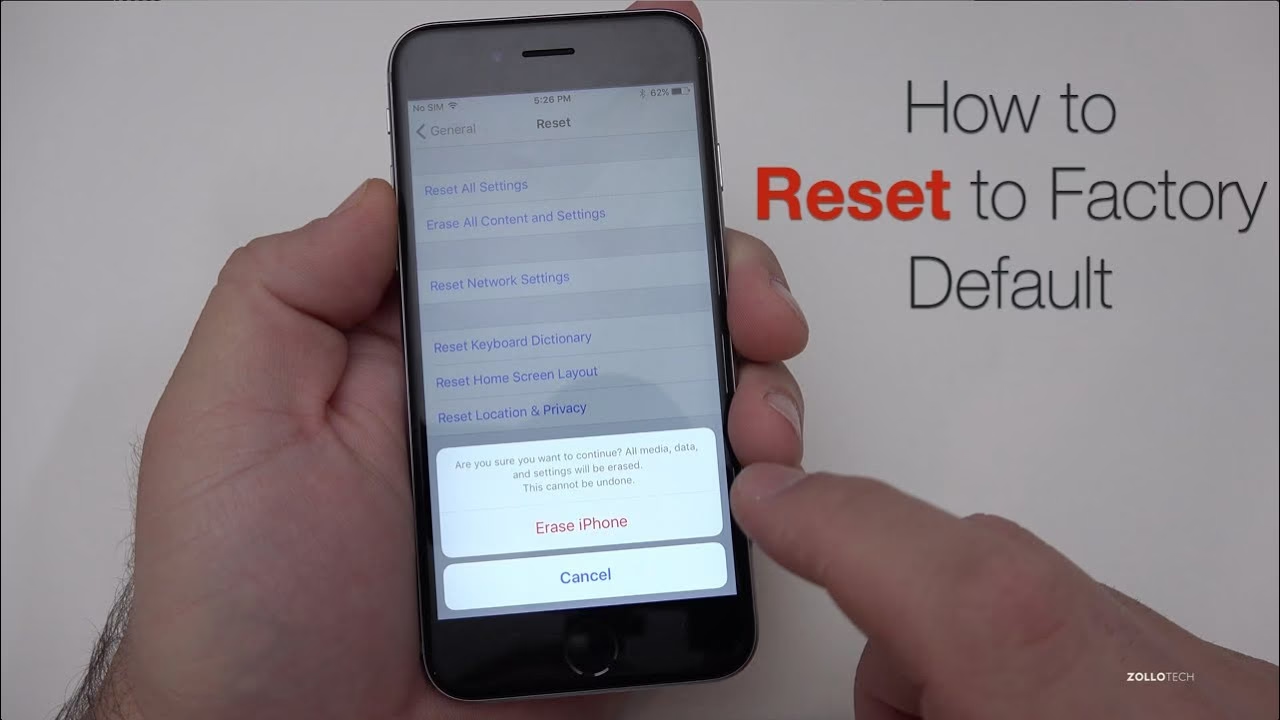
- Vyberte Smazat data a nastavení: Zde uvidíte několik možností. Vyberte Smazat data a nastavení.
- Potvrďte akci: iPhone vás vyzve k zadání vašeho přístupového kódu a poté hesla k vašemu Apple ID (pokud jste se neodhlásili dříve). Potvrďte, že chcete smazat všechna data a nastavení.
- Čekejte: Proces vymazání dat začne. Může to trvat několik minut v závislosti na množství dat. Po dokončení se iPhone restartuje a zobrazí se úvodní obrazovka s nastavením „Ahoj“ (Hello) jako při prvním spuštění.
Metoda 2: Přes iTunes/Finder (Pro pokročilé problémy nebo zamknutý iPhone)
Tato metoda je užitečná, pokud je váš iPhone zamknutý, nereaguje, nebo pokud se potýkáte se závažnými softwarovými problémy, které nelze vyřešit přes nastavení telefonu.
- Připojte iPhone k počítači: Použijte originální USB kabel k připojení iPhone 6S k počítači (Mac s macOS Catalina a novějšími používá Finder, starší Macy a Windows PC používají iTunes).
- Otevřete iTunes/Finder: Spusťte iTunes nebo Finder.
- Přejděte do režimu zotavení (Recovery Mode):
- Stiskněte a podržte tlačítko Domů (Home Button) a současně tlačítko Power (zapnutí/vypnutí).
- Držte obě tlačítka, dokud se na obrazovce iPhone nezobrazí logo Apple a poté obrazovka režimu zotavení (ikona kabelu směřujícího k počítači).
- Pokud se objeví logo Apple, ale ne režim zotavení, je možné, že jste drželi tlačítka příliš krátce, nebo že se iPhone restartoval do normálního režimu. Zkuste to znovu.
- Obnovte iPhone: V iTunes/Finderu by se mělo objevit okno s možností „Obnovit“ nebo „Aktualizovat“. Zvolte Obnovit. Budete dotázáni, zda chcete obnovit iPhone do továrního nastavení. Potvrďte.
- Stahování softwaru: Váš počítač stáhne nejnovější verzi iOS pro iPhone 6S. Tento proces může trvat déle, v závislosti na rychlosti vašeho internetového připojení. Pokud stahování trvá déle než 15 minut a iPhone opustí režim zotavení, budete muset celý proces opakovat.
- Čekejte: Po stažení softwaru iTunes/Finder automaticky vymaže data a nainstaluje iOS. Po dokončení se iPhone restartuje a zobrazí úvodní obrazovku „Ahoj“.
Co po obnovení továrního nastavení?
Jakmile je váš iPhone 6S obnoven do továrního nastavení, máte dvě možnosti, jak pokračovat:
Nastavení jako nový iPhone
Toto je doporučeno, pokud chcete maximální výkon a chcete vyloučit, že by problém způsobovala nějaká data nebo nastavení ze staré zálohy. iPhone bude prázdný a budete ho nastavovat od začátku, jako byste si ho právě koupili.
Obnovení ze zálohy
Pokud jste provedli zálohu (iCloud nebo iTunes/Finder) a chcete získat zpět svá data, můžete vybrat možnost „Obnovit ze zálohy na iCloudu“ nebo „Obnovit ze zálohy na Macu nebo PC“ během úvodního nastavení iPhone. Mějte na paměti, že pokud problém se zpomalením byl způsoben nějakými daty nebo aplikacemi ve vaší záloze, může se problém po obnovení znovu objevit.
Často kladené dotazy (FAQ)
Obnoví tovární nastavení můj iPhone 6S na původní rychlost?
Tovární nastavení vyčistí software a odstraní všechny datové problémy, které mohly způsobovat zpomalení. Váš iPhone se po něm bude cítit mnohem svižnější a jeho výkon bude optimalizován. Nicméně, je důležité si uvědomit, že hardware iPhone 6S je stále starý a nebude schopen konkurovat nejnovějším modelům, zejména s novějšími aplikacemi. Získáte maximální možný výkon pro tento konkrétní model.
Ztratím po obnovení továrního nastavení všechny své fotografie?
Ano, pokud jste si předtím neudělali zálohu dat, všechny fotografie, videa a další data uložená přímo v telefonu budou po obnovení továrního nastavení trvale smazány. Proto je zálohování naprosto kritické.
Jak dlouho trvá obnovení továrního nastavení?
Samotný proces vymazání dat v iPhonu trvá obvykle jen několik minut (5-15 minut). Pokud ale provádíte obnovu přes iTunes/Finder, musíte počítat s časem na stažení nejnovější verze iOS, což může trvat desítky minut až hodinu v závislosti na rychlosti vašeho internetového připojení.
Je bezpečné provést obnovení továrního nastavení?
Ano, je to naprosto bezpečný a oficiální proces doporučený společností Apple. Důležité je pouze provést zálohu dat, abyste nepřišli o své soubory. Pokud se proces přeruší (např. dojde k vypnutí počítače), iPhone může zůstat v režimu zotavení, ale lze ho znovu obnovit.
Mohu po obnovení továrního nastavení obnovit data?
Ano, pokud jste si před obnovením vytvořili zálohu (na iCloudu nebo přes iTunes/Finder), můžete si po dokončení továrního nastavení vybrat možnost obnovení dat z této zálohy. Tím se na váš iPhone vrátí většina vašich aplikací, nastavení a osobních dat.
Závěr
Zpomalení iPhone 6S je přirozeným důsledkem stárnutí hardwaru a vývoje softwaru, ale neznamená to, že je váš telefon odsouzen k zániku. Řada optimalizací, jako je uvolnění úložiště, správa aplikací a pravidelný restart, může výrazně zlepšit jeho výkon. Pokud tyto kroky nestačí, obnovení do továrního nastavení je silný nástroj, který dokáže vyřešit hlubší softwarové problémy a vrátit vašemu iPhone 6S maximální možnou rychlost. Vždy pamatujte na klíčový krok: důkladné zálohování dat před jakýmkoli radikálním zásahem. S těmito kroky můžete prodloužit životnost svého iPhone 6S a užívat si ho ještě dlouho.
Chceš-li si přečíst další články podobné jako iPhone 6S pomalý? Vraťte mu život!, navštiv kategorii iPhone.