
18/12/2021
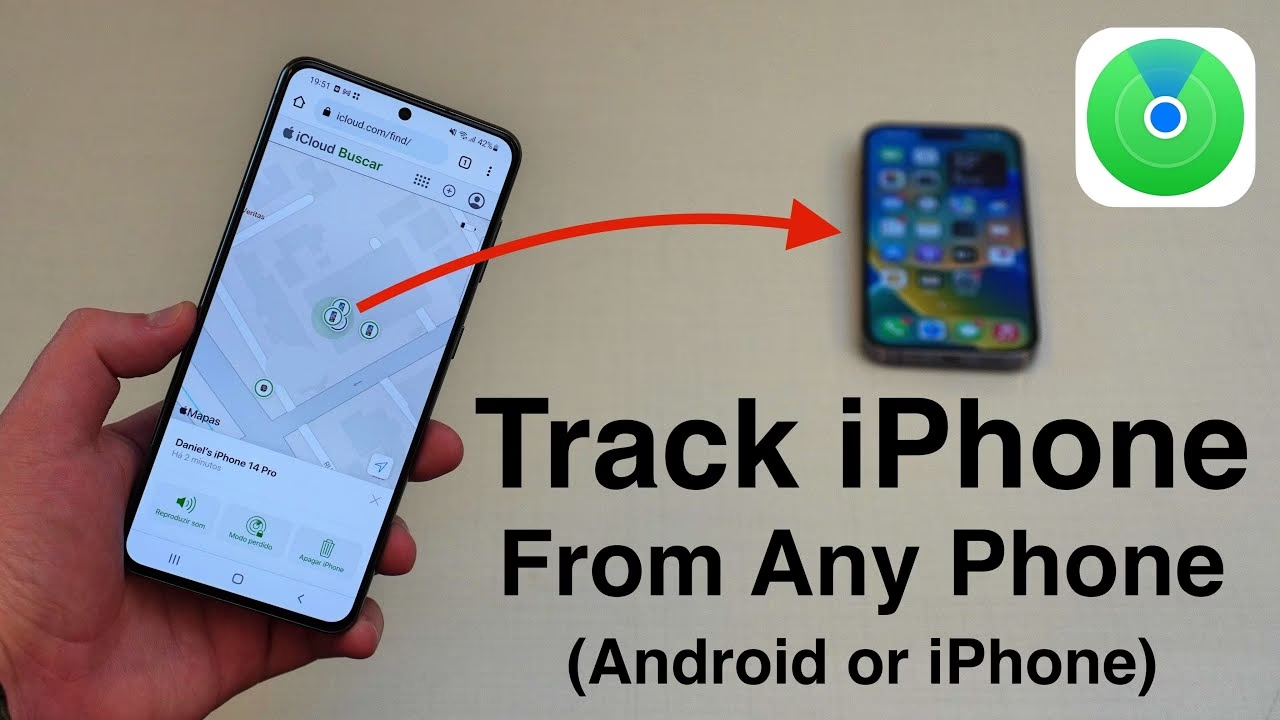
Ztráta iPhonu je pro mnoho z nás noční můrou. Pocit paniky, když si uvědomíme, že naše cenné zařízení, plné osobních dat, vzpomínek a důležitých informací, zmizelo, je nepříjemný. Naštěstí, Apple myslel na tyto situace a vytvořil funkci Najít iPhone (Find My iPhone), která vám může pomoci v takových chvílích. Tato funkce je záchranným lanem, které vám umožní lokalizovat, zamknout nebo dokonce vzdáleně vymazat vaše zařízení, a to vše z pohodlí vašeho počítače. V tomto podrobném průvodci se dozvíte, jak tuto mocnou funkci efektivně využít a zvýšit tak šance na nalezení vašeho ztraceného iPhonu.
Než se pustíme do podrobného návodu, je důležité pochopit, co funkce Najít iPhone přesně dělá. Je to cloudová služba od společnosti Apple, která využívá GPS, Wi-Fi a mobilní data k určení polohy vašeho zařízení. Funguje to tak, že se vaše zařízení pravidelně hlásí serverům Apple s informacemi o své poloze. Když pak potřebujete zařízení najít, můžete se přihlásit ke svému účtu iCloud z jakéhokoli webového prohlížeče a zobrazit polohu zařízení na mapě. Je to jednoduché, intuitivní a může vám ušetřit spoustu starostí.
- Příprava: Jak povolit funkci Najít iPhone na vašem zařízení
- Jak najít ztracený iPhone z počítače: Podrobný návod
- Krok 1: Otevřete webový prohlížeč a přejděte na iCloud.com
- Krok 2: Přihlaste se svým Apple ID
- Krok 3: Klikněte na ikonu „Najít iPhone“
- Krok 4: Znovu zadejte heslo k Apple ID (pokud budete vyzváni)
- Krok 5: Klikněte na „Všechna zařízení“ a vyberte svůj iPhone
- Krok 6: Zobrazte polohu svého iPhonu na mapě
- Možnosti, jak reagovat na ztracené zařízení
- Jak najít ztracený iPhone bez počítače: Použití aplikace Najít na jiném Apple zařízení
- Tipy pro optimalizaci funkce Najít iPhone
- Často kladené otázky (FAQ)
- Co dělat, když „Najít iPhone“ ukazuje mé zařízení jako offline?
- Mohu pomocí „Najít iPhone“ lokalizovat i jiná zařízení Apple?
- Je funkce „Najít iPhone“ dostupná pro zařízení jiných značek než Apple?
- Dostane osoba, která má můj iPhone, oznámení, když použiji „Najít iPhone“?
- Je možné najít iPhone, pokud je vypnutý?
- Srovnání akcí dostupných ve funkci Najít iPhone
- Závěr
Příprava: Jak povolit funkci Najít iPhone na vašem zařízení
Nejdůležitějším krokem k úspěšnému nalezení vašeho iPhonu je mít funkci Najít iPhone povolenou PŘEDTÍM, než se zařízení ztratí. Bez toho je šance na jeho nalezení výrazně menší. Ujistěte se, že máte aktivní Apple ID a že je vaše zařízení k tomuto ID připojeno.
Povolení na iPhonu, iPadu, Apple Watch a AirPodech:
- Na svém iPhonu (nebo iPadu) přejděte do Nastavení.
- Klepněte na své jméno (Apple ID) v horní části obrazovky.
- Vyberte možnost iCloud.
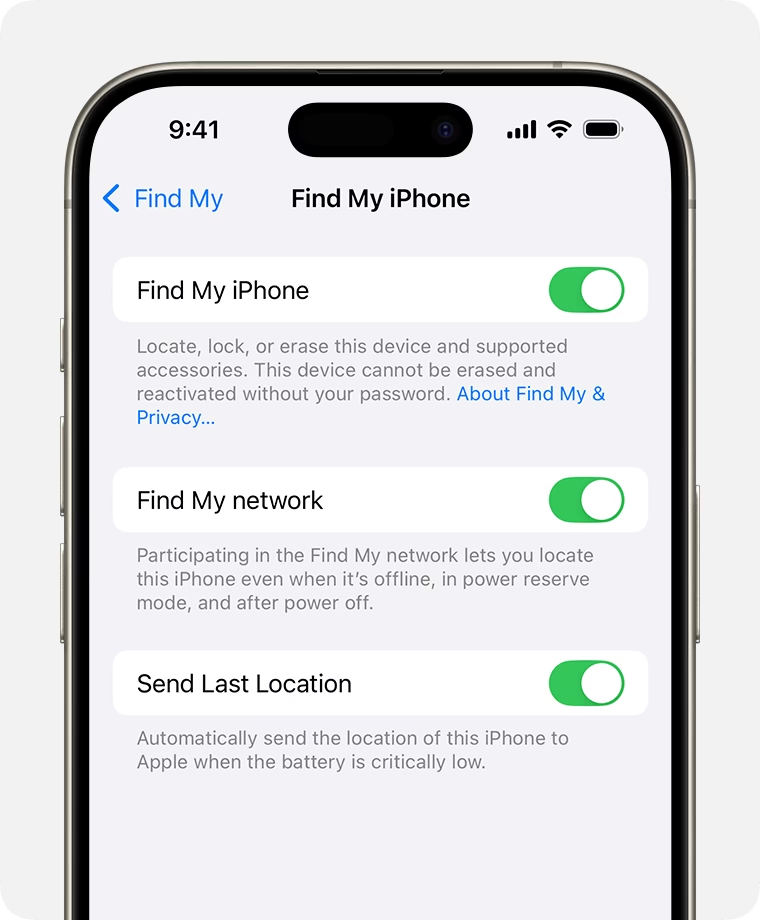
- Sjeďte níže a klepněte na Najít iPhone.
- Ujistěte se, že přepínač vedle „Najít iPhone“ je zapnutý (zelený).
- Doporučujeme také zapnout možnost „Odeslat poslední polohu“. Tato funkce zajistí, že vaše zařízení automaticky odešle svou polohu do Apple, když je baterie kriticky nízká. To vám může poskytnout poslední známou polohu, i když se zařízení vypne.
- Pokud máte spárované Apple Watch nebo AirPody, budou se automaticky zobrazovat ve funkci Najít iPhone, jakmile je tato funkce povolena na vašem iPhonu.
Povolení na Macu:
- Na Macu klikněte na ikonu Apple v levém horním rohu obrazovky a vyberte Systémové nastavení (nebo Předvolby systému).
- Klikněte na své jméno (Apple ID) a poté na iCloud.
- Zaškrtněte políčko vedle „Najít Mac“.
- Pokud se zobrazí výzva, povolte službám Najít Mac používat polohu vašeho Macu.
- Ujistěte se, že jsou povoleny také polohové služby pro Najít Mac v Nastavení > Soukromí a zabezpečení.
Jakmile máte tuto funkci povolenou, můžete být klidnější. Nyní se podívejme, jak vaše zařízení skutečně najít.
Pokud se váš iPhone ztratil, nemusíte panikařit. Nejjednodušší způsob, jak ho najít, je použít webový prohlížeč na jakémkoli počítači (nebo dokonce na telefonu Android či jiném zařízení s přístupem k internetu). Postupujte podle těchto kroků:
Krok 1: Otevřete webový prohlížeč a přejděte na iCloud.com
Na svém počítači otevřete jakýkoli webový prohlížeč, například Chrome, Firefox, Safari nebo Edge. Do adresního řádku zadejte iCloud.com a stiskněte Enter. Toto je oficiální webová stránka společnosti Apple pro přístup k vašim cloudovým službám.
Krok 2: Přihlaste se svým Apple ID
Po načtení stránky iCloud.com budete vyzváni k přihlášení. Zadejte své Apple ID (obvykle vaši e-mailovou adresu) a heslo, které používáte pro svůj iPhone. Je naprosto klíčové, abyste použili stejné Apple ID, které je spojeno se ztraceným iPhonem. Pokud máte více Apple ID, ujistěte se, že používáte to správné.
Krok 3: Klikněte na ikonu „Najít iPhone“
Jakmile se úspěšně přihlásíte, uvidíte hlavní panel iCloud.com. Hledejte ikonu „Najít iPhone“, která je obvykle zobrazena jako zelený radar nebo kompas. Klikněte na ni. Tím se spustí služba pro lokalizaci zařízení.
Krok 4: Znovu zadejte heslo k Apple ID (pokud budete vyzváni)
Z bezpečnostních důvodů vás systém může požádat, abyste znovu zadali heslo k vašemu Apple ID. Jedná se o preventivní opatření, které zajišťuje, že se k funkci Najít iPhone pokouší přistupovat skutečně oprávněná osoba. Jednoduše zadejte heslo a pokračujte.
Krok 5: Klikněte na „Všechna zařízení“ a vyberte svůj iPhone
V horní části mapy, která se vám zobrazí, uvidíte rozevírací nabídku s názvem „Všechna zařízení“. Klikněte na ni a ze seznamu vyberte iPhone, který se snažíte najít. Seznam zobrazí všechna zařízení, která jsou propojena s vaším Apple ID a mají povolenou funkci Najít iPhone.
Krok 6: Zobrazte polohu svého iPhonu na mapě
Jakmile vyberete svůj ztracený iPhone, jeho poloha se okamžitě zobrazí na mapě. Zelená tečka značí, že zařízení je online a aktivní, zatímco šedá tečka znamená, že je offline (například vypnuté nebo bez připojení k internetu). Pokud je zařízení online, uvidíte jeho přesnou polohu. Pokud je offline, uvidíte jeho poslední známou polohu a čas, kdy byla zaznamenána.
Možnosti, jak reagovat na ztracené zařízení
Po zjištění polohy vašeho iPhonu se vám na pravé straně obrazovky zobrazí několik možností, jak s ním naložit:
- Přehrát zvuk: Pokud je váš iPhone blízko (například ho máte doma a nemůžete ho najít), můžete kliknout na „Přehrát zvuk“. Zařízení začne přehrávat hlasitý zvuk, i když je v tichém režimu, což vám pomůže ho lokalizovat.
- Ztracený režim (Lost Mode): Toto je nesmírně důležitá funkce. Aktivací Ztraceného režimu můžete vzdáleně uzamknout svůj iPhone a zobrazit na jeho obrazovce vlastní zprávu s kontaktním telefonním číslem. To umožní poctivému nálezci, aby vás kontaktoval, aniž by měl přístup k vašim datům. Ztracený režim také začne sledovat polohu zařízení a hlásit ji, i když je offline. Jakmile se zařízení připojí k internetu, zobrazí se vaše zpráva a poloha se aktualizuje.
- Vymazat zařízení (Erase Device): Toto je poslední možnost a měla by být použita pouze v případě, že jste přesvědčeni, že svůj iPhone už nikdy nenajdete, nebo pokud se obáváte, že se vaše osobní data dostanou do nesprávných rukou. Po vymazání zařízení se všechna data na něm nenávratně odstraní. Po vymazání již nebudete moci zařízení sledovat pomocí funkce Najít iPhone.
Jak najít ztracený iPhone bez počítače: Použití aplikace Najít na jiném Apple zařízení
Nemáte po ruce počítač? Žádný problém! Pokud máte přístup k jinému Apple zařízení (například iPadu, jinému iPhonu, nebo Macu), můžete použít vestavěnou aplikaci „Najít“ (dříve „Najít iPhone“).
Použití aplikace Najít na iPhonu/iPadu:
- Otevřete aplikaci Najít (ikona zeleného radaru) na jiném iPhonu nebo iPadu.
- Přihlaste se svým Apple ID (pokud nejste přihlášeni).
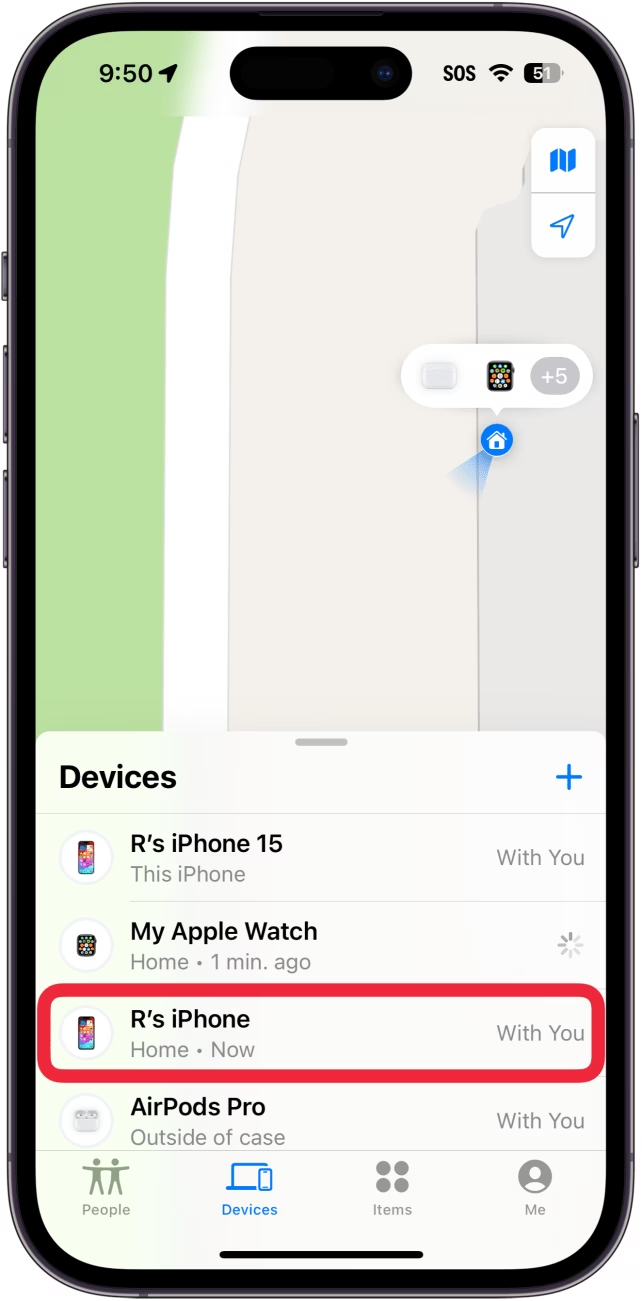
- Přejděte na záložku „Zařízení“.
- Zde uvidíte seznam všech svých zařízení. Vyberte ztracený iPhone.
- Zobrazí se vám jeho poloha na mapě a stejné možnosti (Přehrát zvuk, Ztracený režim, Vymazat zařízení) jako na webu iCloud.com.
Použití aplikace Najít na Macu:
- Otevřete aplikaci Najít z Docku nebo složky Aplikace.
- Přihlaste se svým Apple ID.
- V postranním panelu vyberte ztracený iPhone.
- Zobrazí se jeho poloha a dostupné akce.
Tipy pro optimalizaci funkce Najít iPhone
- Udržujte své Apple ID v bezpečí: Vaše Apple ID je klíčem k vašim datům a k lokalizaci zařízení. Nikdy ho nesdílejte a používejte silné, jedinečné heslo. Zvažte dvoufaktorové ověřování pro zvýšenou bezpečnost.
- Nabíjejte svůj iPhone: Čím déle má iPhone baterii, tím déle může hlásit svou polohu. Pravidelné nabíjení zvyšuje šanci na jeho nalezení.
- Zkontrolujte připojení: Funkce Najít iPhone nejlépe funguje, když je zařízení připojeno k internetu (Wi-Fi nebo mobilní data).
- Buďte proaktivní: Nečekejte, až iPhone ztratíte, abyste zapnuli funkci Najít iPhone. Udělejte to hned!
- Nezkoušejte ho získat sami: Pokud se domníváte, že byl váš iPhone ukraden, nikdy se ho nepokoušejte získat zpět sami. Kontaktujte policii a poskytněte jim všechny dostupné informace o poloze.
Často kladené otázky (FAQ)
Co dělat, když „Najít iPhone“ ukazuje mé zařízení jako offline?
Pokud se vaše zařízení zobrazuje jako offline, znamená to, že je buď vypnuté, vybité, nebo nemá připojení k internetu. Stále ho můžete označit jako ztracené pomocí Ztraceného režimu. Jakmile se zařízení znovu připojí k internetu, obdržíte oznámení o jeho poloze a aktivuje se Ztracený režim.
Mohu pomocí „Najít iPhone“ lokalizovat i jiná zařízení Apple?
Ano, funkce Najít iPhone (nebo aplikace Najít) je určena pro lokalizaci všech vašich zařízení Apple, která jsou přihlášena ke stejnému Apple ID. Můžete tak najít svůj Mac, iPad, Apple Watch a dokonce i AirPody.
Je funkce „Najít iPhone“ dostupná pro zařízení jiných značek než Apple?
Ne, funkce Najít iPhone je exkluzivní pro zařízení Apple. Pro zařízení Android a jiné platformy existují podobné služby, jako je „Najít moje zařízení“ od Googlu.
Dostane osoba, která má můj iPhone, oznámení, když použiji „Najít iPhone“?
Ne, standardní sledování polohy neodesílá oznámení na zařízení. Nicméně, pokud přehrajete zvuk nebo aktivujete Ztracený režim, osoba, která má zařízení, si uvědomí, že je sledováno a že je s ním interagováno.
Je možné najít iPhone, pokud je vypnutý?
Pokud je iPhone zcela vypnutý a nemáte zapnutou funkci „Odeslat poslední polohu“, uvidíte pouze jeho poslední známou polohu. Novější modely iPhonu (iPhone 11 a novější) však mají ultraširokopásmový čip, který jim umožňuje být lokalizován i po vypnutí, a to i několik hodin, díky speciálnímu nízkospotřebovému režimu, který stále vysílá signál pro síť Najít. To je velká výhoda, ale stále závisí na tom, zda je zařízení v dosahu jiných Apple zařízení, které mohou jeho signál zachytit.
Srovnání akcí dostupných ve funkci Najít iPhone
| Akce | Popis | Kdy použít | Důsledky pro zařízení |
|---|---|---|---|
| Přehrát zvuk | Zařízení začne hlasitě přehrávat zvuk, i když je v tichém režimu. | Když je zařízení blízko (např. doma, v kanceláři) a nemůžete ho najít. | Zařízení vydává zvuk po dobu dvou minut. |
| Ztracený režim | Vzdáleně uzamkne zařízení, zobrazí vlastní zprávu a kontaktní číslo, a sleduje polohu. | Když je zařízení ztraceno nebo ukradeno, a chcete, aby vás nálezce kontaktoval, nebo ho chcete sledovat. | Zařízení se uzamkne, zobrazí zprávu, poloha se sleduje. Apple Pay a další platební karty jsou deaktivovány. |
| Vymazat zařízení | Vzdáleně vymaže všechna data a nastavení z iPhonu. | Jako poslední možnost, pokud si myslíte, že zařízení už nikdy nenajdete, nebo pokud se obáváte o bezpečnost svých dat. | Všechna data jsou odstraněna. Zařízení už nelze sledovat. Aktivace zámku aktivace zůstane, takže jiná osoba nebude moci zařízení použít bez vašeho Apple ID. |
| Označit jako ztracené (Offline) | Nastaví Ztracený režim a požádá o oznámení, jakmile bude zařízení online. | Když je zařízení offline (vypnuto, bez sítě), ale chcete ho zabezpečit a získat oznámení, jakmile se objeví. | Jakmile se zařízení připojí, automaticky se aktivuje Ztracený režim a vy dostanete upozornění. |
Závěr
Ztráta iPhonu je stresující zážitek, ale díky propracované funkci Najít iPhone od společnosti Apple už nemusí být katastrofou. Ať už jste si ho zapomněli v kavárně, ztratili ho v MHD, nebo jen zapadl za gauč, znalost a správné použití této funkce vám může ušetřit spoustu starostí a peněz. Klíčem je mít tuto funkci povolenou předem a znát kroky, jak k ní přistupovat z počítače nebo jiného Apple zařízení.
Pamatujte, že prevence je nejlepší ochranou. Udržujte své Apple ID v bezpečí, pravidelně nabíjejte svá zařízení a ujistěte se, že máte aktivní funkci „Odeslat poslední polohu“. S těmito znalostmi a nástroji ve vašem arzenálu můžete dýchat klidněji, s vědomím, že máte silného spojence v boji proti ztrátě vašeho milovaného iPhonu. V digitálním světě, ve kterém žijeme, je vždy cesta, jak se z takovýchto drobných zádrhelů dostat. Nyní, když víte, jak najít svůj iPhone z počítače, jste připraveni na všechno!
Chceš-li si přečíst další články podobné jako Jak najít ztracený iPhone? Kompletní průvodce, navštiv kategorii iPhone.