
21/03/2025
Každý iPhone je jedinečné zařízení a stejně jako otisk prstu má i on své vlastní, nezaměnitelné identifikátory. Mezi ty nejdůležitější patří IMEI (International Mobile Equipment Identity), sériové číslo, UDID (Unique Device Identifier), EID (Embedded Identity Document) a ICCID (Integrated Circuit Card Identifier). Tyto řady čísel nejsou jen náhodnými kombinacemi, ale plní klíčovou roli v mnoha situacích – od získání technické podpory, přes reklamaci, pojištění, až po nahlášení ztráty nebo krádeže zařízení. Je proto nezbytné vědět, kde tyto informace najít a proč jsou tak důležité. Ať už si potřebujete ověřit záruku, vyměnit telefon za nový model, nebo jen potřebujete údaje pro svého mobilního operátora, tento průvodce vám krok za krokem ukáže všechny způsoby, jak se k těmto číslům dostat.

V dnešním digitálním světě, kde je náš iPhone často prodlouženou rukou naší identity, je znalost těchto identifikátorů stejně důležitá jako znalost vlastního telefonního čísla. Pojďme se ponořit do detailů a zjistit, co přesně jednotlivé zkratky znamenají a jak je můžete snadno a rychle vyhledat.
- Proč potřebujete znát IMEI, sériové číslo a další identifikátory vašeho iPhonu?
- Jak najít IMEI a sériové číslo přímo v nastavení iPhonu
- Hledání identifikátorů iPhonu přes Mac nebo PC
- Alternativní způsoby, jak najít IMEI a sériové číslo bez přístupu k iPhonu
- Proč je důležité sledovat čísla vašeho iPhonu?
- Často kladené otázky (FAQ)
Proč potřebujete znát IMEI, sériové číslo a další identifikátory vašeho iPhonu?
Existuje mnoho důvodů, proč byste mohli potřebovat zjistit sériové číslo, IMEI nebo UDID vašeho iPhonu. Tyto informace jsou často vyžadovány v situacích, které sahají od rutinních operací až po krizové události. Zde jsou ty nejčastější:
- Změna mobilního operátora nebo smlouvy: Mnozí operátoři vyžadují IMEI pro registraci nového zařízení nebo pro převod čísla.
- Krádež nebo ztráta zařízení: V případě krádeže je IMEI klíčové pro zablokování telefonu v síti, což zabrání jeho dalšímu použití. Sériové číslo je zase důležité pro hlášení policii a pojišťovně.
- Záruka a servis: Pro uplatnění záruky nebo zajištění servisu u společnosti Apple či autorizovaného servisu je sériové číslo nezbytné pro ověření platnosti záruky a historie oprav.
- Výměna zařízení (trade-in): Při prodeji nebo výměně starého iPhonu za nový je často vyžadováno sériové číslo pro ověření pravosti a stavu zařízení.
- Vývoj aplikací: Vývojáři aplikací často používají UDID k registraci zařízení do Apple Developer Programu pro testování aplikací.
- Technická podpora: Při komunikaci s podporou Apple nebo vašeho operátora budete téměř vždy požádáni o sériové číslo nebo IMEI pro jednoznačnou identifikaci vašeho zařízení.
Pochopení toho, co jednotlivá čísla znamenají, vám pomůže lépe se orientovat v těchto situacích.
Co je sériové číslo?
Sériové číslo je unikátní identifikátor přidělený vašemu konkrétnímu iPhonu nebo iPadu. Je to jako rodné číslo vašeho zařízení. Apple nebo váš operátor ho často požadují při poskytování podpory, a je také nezbytné, pokud chcete provést výměnu (trade-in) vašeho zařízení. Sériové číslo se skládá z písmen a číslic a je jedinečné pro každý vyrobený kus.
Co je IMEI/MEID?
IMEI, neboli International Mobile Equipment Identity, je další unikátní identifikační číslo pro vaše zařízení. Je to 15místné číslo, které slouží především mobilním operátorům k identifikaci platných zařízení v jejich síti. Pokud byl váš telefon ukraden, můžete toto číslo použít k zablokování jeho používání v síti, což zloději znemožní telefonovat nebo používat mobilní data. MEID (Mobile Equipment Identifier) je podobné číslo používané pro CDMA sítě, ale pro většinu uživatelů je relevantnější IMEI.
Co je UDID?
Váš Unique Device Identifier (UDID) je další číslo jedinečné pro vaše fyzické zařízení, které se používá pro identifikační účely. Vývojáři často používají UDID při registraci zařízení do Apple Developer Programu pro účely testování a vývoje aplikací. Běžný uživatel se s ním setká méně často, ale v určitých specifických situacích může být potřeba.
Co je EID?
EID, neboli Embedded Identity Document, je identifikátor spojený s eSIM (vestavěnou SIM kartou) ve vašem iPhonu. Pokud váš iPhone podporuje eSIM, EID je klíčové pro správu a aktivaci vašeho mobilního tarifu bez fyzické SIM karty. Je to digitální obdoba ICCID.
Co je ICCID?
ICCID, neboli Integrated Circuit Card Identifier, je sériové číslo vaší fyzické SIM karty. Každá SIM karta má unikátní ICCID, které ji identifikuje. Pokud používáte tradiční fyzickou SIM kartu, toto číslo je spojeno s vaším telefonním číslem a tarifem.
Co je identifikátor modelu?
Tento identifikátor není jedinečný pro váš iPhone, ale jednoduše identifikuje model zařízení, který vlastníte. Například, pokud máte iPhone 15 Pro Max, váš identifikátor modelu bude A2849. Je to užitečné pro rychlé určení konkrétní varianty hardwaru.
Přehled identifikátorů a jejich využití
| Identifikátor | Popis | Hlavní využití |
|---|---|---|
| Sériové číslo | Unikátní pro každé zařízení | Záruka, servis, trade-in, podpora Apple |
| IMEI/MEID | Unikátní pro mobilní zařízení | Blokování ukradených telefonů, registrace u operátora |
| UDID | Unikátní pro fyzické zařízení | Vývoj a testování aplikací (pro vývojáře) |
| EID | Unikátní pro eSIM | Správa eSIM tarifů |
| ICCID | Unikátní pro fyzickou SIM kartu | Identifikace SIM karty a mobilního tarifu |
| Identifikátor modelu | Označuje konkrétní model zařízení | Určení hardwarové varianty |
Jak najít IMEI a sériové číslo přímo v nastavení iPhonu
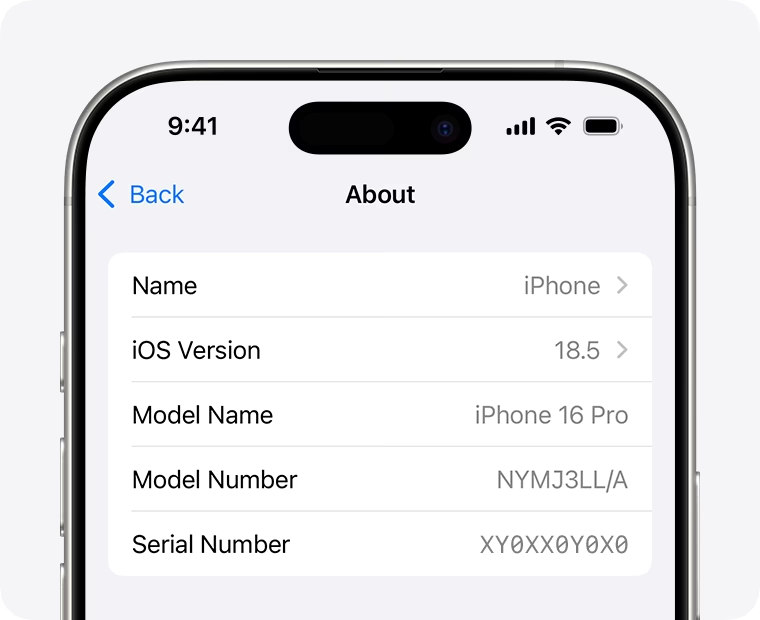
Nejjednodušší a nejrychlejší způsob, jak najít sériové číslo a IMEI vašeho iPhonu, je přímo v jeho nastavení. Tato metoda nevyžaduje připojení k počítači a je dostupná kdykoli, pokud máte přístup k funkčnímu zařízení. Je to první místo, kam byste se měli podívat, pokud potřebujete tyto informace pro podporu Apple nebo pro výměnu telefonu.
- Otevřete Nastavení: Na domovské obrazovce vašeho iPhonu nebo iPadu klepněte na ikonu Nastavení (šedá ikona ozubeného kola).
- Přejděte na Obecné: V menu Nastavení sjeďte níže a klepněte na možnost Obecné.
- Zvolte O aplikaci: V sekci Obecné klepněte na O aplikaci. Zde se nachází souhrn základních informací o vašem zařízení.
- Najděte sériové číslo a IMEI: Sjeďte dolů a najdete zde jak Sériové číslo, tak IMEI/MEID. Zde naleznete i další identifikátory jako EID a ICCID, pokud je váš iPhone podporuje.
- Kopírování čísel: Pokud potřebujete tato čísla někam zkopírovat (například do formuláře na webu nebo do e-mailu), stačí na libovolném čísle podržet prst. Zobrazí se vyskakovací okno s možností Kopírovat. Klepnutím na tuto možnost se číslo zkopíruje do schránky a můžete jej poté vložit kamkoli potřebujete.
Tato metoda je rychlá, pohodlná a měla by být vaším prvním krokem při hledání těchto důležitých identifikátorů.
Hledání identifikátorů iPhonu přes Mac nebo PC
Pokud nemáte přístup k nastavení svého iPhonu (například je poškozený, nebo se nezapne), můžete tyto informace najít také pomocí počítače. Proces se mírně liší v závislosti na tom, zda používáte Mac s nejnovějším macOS (Catalina a novější) nebo starší verzi macOS či PC s Windows.
Použití Finderu na macOS Catalina a novějších
Pro uživatele Maců s macOS Catalina nebo novějším se většina správy iPhonu přesunula z iTunes přímo do Finderu. Tato metoda vám umožní najít sériové číslo a UDID.
- Připojte iPhone k Macu: Připojte svůj iPhone k Macu pomocí USB kabelu.
- Otevřete Finder: Otevřete aplikaci Finder (modrá a bílá ikona obličeje, obvykle v levém dolním rohu docku).
- Vyberte svůj iPhone: V bočním panelu Finderu v sekci „Místa“ vyberte svůj iPhone. Možná budete muset nejprve potvrdit, že váš Mac má důvěřovat tomuto iPhonu, a na svém telefonu zadat heslo.
- Zobrazení informací: Finder otevře obrazovku s informacemi o vašem iPhonu. Pod názvem vašeho iPhonu, kde se zobrazuje informace o úložišti a baterii, klepněte na toto pole. Každé klepnutí bude cyklicky procházet různými informacemi, včetně sériového čísla a UDID. Zde najdete i EID, IMEI/MEID a ICCID.
Použití iTunes na macOS Mojave a starších (nebo PC)
Pokud máte starší Mac s macOS Mojave nebo starším, nebo používáte počítač s Windows, budete pro nalezení sériového čísla a UDID potřebovat iTunes.
- Připojte iPhone k počítači: Připojte svůj iPhone k Macu nebo PC pomocí USB kabelu.
- Otevřete iTunes: Otevřete aplikaci iTunes z Docku, složky Aplikace nebo Start menu.
- Vyberte své zařízení: V iTunes klikněte na ikonu telefonu, která se objeví v horní části okna, a vyberte své zařízení.
- Zobrazení sériového čísla a UDID: Na obrazovce Souhrn uvidíte sériové číslo vašeho zařízení zobrazené hned pod vaším telefonním číslem. Klepnutím na Sériové číslo se toto pole změní a zobrazí se vaše UDID. Dalším klepnutím se může zobrazit ECID (Exclusive Chip ID) a nakonec identifikátor modelu (např. iPhone9,4).
Alternativní způsoby, jak najít IMEI a sériové číslo bez přístupu k iPhonu
Co když nemáte svůj iPhone u sebe, nebo je tak poškozený, že se k němu nemůžete dostat? I v takových případech existují způsoby, jak zjistit klíčové identifikátory.
Na SIM kartě (pro vybrané modely)
Některé modely iPhonů mají IMEI (a v některých případech i MEID) vytištěné přímo na SIM kartě. Tato metoda je velmi užitečná, pokud je váš telefon vypnutý nebo poškozený.
- Modely s IMEI na SIM kartě: iPhone 13, iPhone 12, iPhone SE (2. a 3. generace), iPhone 11, iPhone XS, iPhone XR a starší modely mají IMEI/MEID vytištěno na spodní straně SIM karty.
- Jak na to: Opatrně vysuňte SIM kartu z telefonu pomocí nástroje na vysunutí SIM karty (nebo narovnané kancelářské sponky). Na spodní straně SIM karty byste měli najít vytištěné číslo. Upozornění: modely iPhone 14 a novější již nemají IMEI vyryté na zařízení, ale mohou mít EID pro eSIM.
Na zadní straně iPhonu (starší modely pouze)
Velmi staré modely iPhonů měly IMEI vyryté přímo na zadní straně zařízení. Pokud máte jeden z těchto modelů, je to rychlý způsob, jak číslo zjistit bez zapínání telefonu.
- Modely s IMEI na zadní straně: iPhone 6, iPhone 6 Plus, iPhone SE (1. generace), iPhone 5s, iPhone 5c a iPhone 5 mají IMEI/MEID vyryté na zadní straně, obvykle blízko spodní části.
Na originálním balení
Jedním z nejjednodušších a nejpřesnějších způsobů, jak najít všechny identifikátory (sériové číslo, EID, IMEI/MEID a ICCID), je zkontrolovat originální balení vašeho iPhonu. Apple na krabičky tiskne všechny klíčové informace.
- Kde hledat: Na krabici, obvykle na štítku s čárovým kódem, najdete všechny tyto údaje. Uchovávání originálního balení je proto vždy dobrý nápad, zejména pro případ ztráty telefonu nebo pro budoucí prodej.
Online přes účet Apple ID
Pokud nemáte přístup k iPhonu ani k jeho balení, můžete se pokusit najít sériové číslo, EID a IMEI/MEID online přes svůj účet Apple ID. Tato metoda je záchranná brzda, pokud všechny ostatní selžou.
- Přejděte na web Apple ID: Otevřete webový prohlížeč a přejděte na stránku appleid.apple.com.
- Přihlaste se: Přihlaste se pomocí svého Apple ID a hesla. Možná budete muset potvrdit svou identitu pomocí dvoufaktorového ověření.
- Zvolte Zařízení: V sekci „Zařízení“ uvidíte seznam všech zařízení, která jsou přidružena k vašemu Apple ID.
- Vyberte svůj iPhone: Klikněte na svůj iPhone. Zobrazí se podrobné informace o zařízení, včetně sériového čísla, EID a IMEI/MEID.
Proč je důležité sledovat čísla vašeho iPhonu?
Udržování přehledu o sériovém čísle, EID a IMEI/MEID vašeho iPhonu je klíčové pro vaši digitální bezpečnost a správu zařízení. Tyto identifikátory jsou více než jen náhodná čísla – jsou to unikátní otisky prstů vašeho zařízení, které vám mohou pomoci v kritických situacích.
Pokud je váš iPhone ztracen nebo ukraden, tato čísla jsou nezbytná pro nahlášení události policii a pro kontaktování vašeho mobilního operátora, aby zařízení zablokoval v síti. Bez IMEI by bylo mnohem obtížnější zabránit zlodějům v používání vašeho telefonu nebo jeho opětovném prodeji. Stejně tak pro uplatnění pojištění je často vyžadováno IMEI nebo sériové číslo jako důkaz vlastnictví a identifikace zařízení.
Pro technickou podporu a servisní účely jsou tato čísla bránou k veškerým informacím o vašem zařízení – jeho záruční době, historii oprav a kompatibilitě. Bez nich by bylo pro Apple obtížné poskytnout vám efektivní pomoc.
Doporučujeme si tyto informace poznamenat a uložit na bezpečném místě, odděleně od vašeho iPhonu. Můžete je mít uložené v cloudu, v zabezpečeném správci hesel, nebo jednoduše na papíře v trezoru. Tato malá opatrnost vám může v budoucnu ušetřit mnoho starostí a frustrace.
Často kladené otázky (FAQ)
Mohu změnit IMEI svého iPhonu?
Ne, IMEI je hardwarem zakódované číslo a nelze jej legálně změnit. Jakékoli pokusy o změnu IMEI jsou nezákonné a mohou vést k trvalému poškození zařízení a ztrátě záruky. IMEI je pevně přiřazeno k zařízení již ve výrobě a slouží k jeho unikátní identifikaci v mobilních sítích po celém světě. Pokud někdo nabízí službu na změnu IMEI, je to s největší pravděpodobností podvod nebo nezákonná činnost.
Co dělat, když je můj iPhone ztracen nebo ukraden?
Pokud je váš iPhone ztracen nebo ukraden, okamžitě kontaktujte svého mobilního operátora a nahlaste událost. Poskytněte jim IMEI vašeho zařízení, aby jej mohli zablokovat v síti. Tím se zabrání jeho používání k volání nebo připojení k internetu. Dále nahlaste krádež policii a poskytněte jim sériové číslo a IMEI pro záznam. Použijte také funkci „Najít iPhone“ prostřednictvím iCloud.com nebo aplikace „Najít“ na jiném zařízení Apple, abyste zkusili lokalizovat, zamknout nebo vymazat data z telefonu.
Jsou tato čísla stejná pro všechny modely iPhonů?
Ne, každé jednotlivé zařízení iPhone má své vlastní unikátní sériové číslo, IMEI a UDID. Identifikátor modelu (např. A2849 pro iPhone 15 Pro Max) je však stejný pro všechny iPhony stejného modelu a konfigurace. To znamená, že zatímco váš iPhone 14 Pro Max bude mít unikátní IMEI, identifikátor modelu bude stejný pro všechny iPhone 14 Pro Max stejné varianty.
Kde najdu EID a ICCID?
EID a ICCID najdete ve stejné sekci jako sériové číslo a IMEI v nastavení vašeho iPhonu. Jděte do Nastavení > Obecné > O aplikaci. Zde se zobrazí všechny tyto identifikátory. EID je relevantní pro iPhony s podporou eSIM, zatímco ICCID je pro fyzické SIM karty. Obě čísla jsou důležitá pro správu vašeho mobilního tarifu a identifikaci vaší SIM nebo eSIM.
Je bezpečné sdílet tato čísla?
Sériové číslo a IMEI jsou důležité pro servisní účely a identifikaci zařízení, ale měly by být sdíleny pouze s důvěryhodnými subjekty, jako je Apple podpora, váš mobilní operátor nebo autorizovaný servis. Nikdy byste je neměli zveřejňovat na sociálních sítích nebo neznámým osobám, protože by mohly být zneužity k podvodům nebo k pokusům o odblokování ukradených zařízení. UDID je obvykle potřeba pouze pro vývojáře aplikací. Buďte vždy opatrní, komu tyto citlivé informace poskytujete.
Znalost a schopnost rychle najít IMEI, sériové číslo a další identifikátory vašeho iPhonu je dovednost, která se vám může hodit v mnoha situacích. Ať už jde o řešení technických problémů, uplatňování záruky, nebo v nešťastném případě ztráty či krádeže zařízení, být připraven znamená mít klíčové informace na dosah ruky. Doufáme, že tento komplexní průvodce vám poskytl všechny potřebné nástroje a znalosti, abyste mohli s jistotou spravovat svůj iPhone a chránit svá data. Pamatujte, že prevence a informovanost jsou nejlepší ochranou vašeho cenného zařízení.
Chceš-li si přečíst další články podobné jako Jak najít IMEI, sériové číslo a UDID na iPhonu?, navštiv kategorii Technologie.