
04/10/2025
Hlasové poznámky na iPhonu jsou neocenitelným nástrojem pro studenty, novináře, profesionály i kohokoli, kdo si potřebuje rychle zaznamenat myšlenku. Ať už jde o důležitou přednášku, pracovní schůzku, osobní připomínku nebo inspirativní nápad, tyto nahrávky mohou mít obrovskou hodnotu. Jejich uchovávání pouze na telefonu však nese riziko – ztráty dat, poškození zařízení, nebo jednoduše nedostatek místa. Proto je záloha těchto souborů na externí úložiště, jako je USB disk, klíčová. Tento průvodce vám ukáže několik jednoduchých a efektivních způsobů, jak přenést vaše hlasové poznámky z iPhonu na USB disk, zajistit jejich bezpečnost a uvolnit místo ve vašem zařízení.
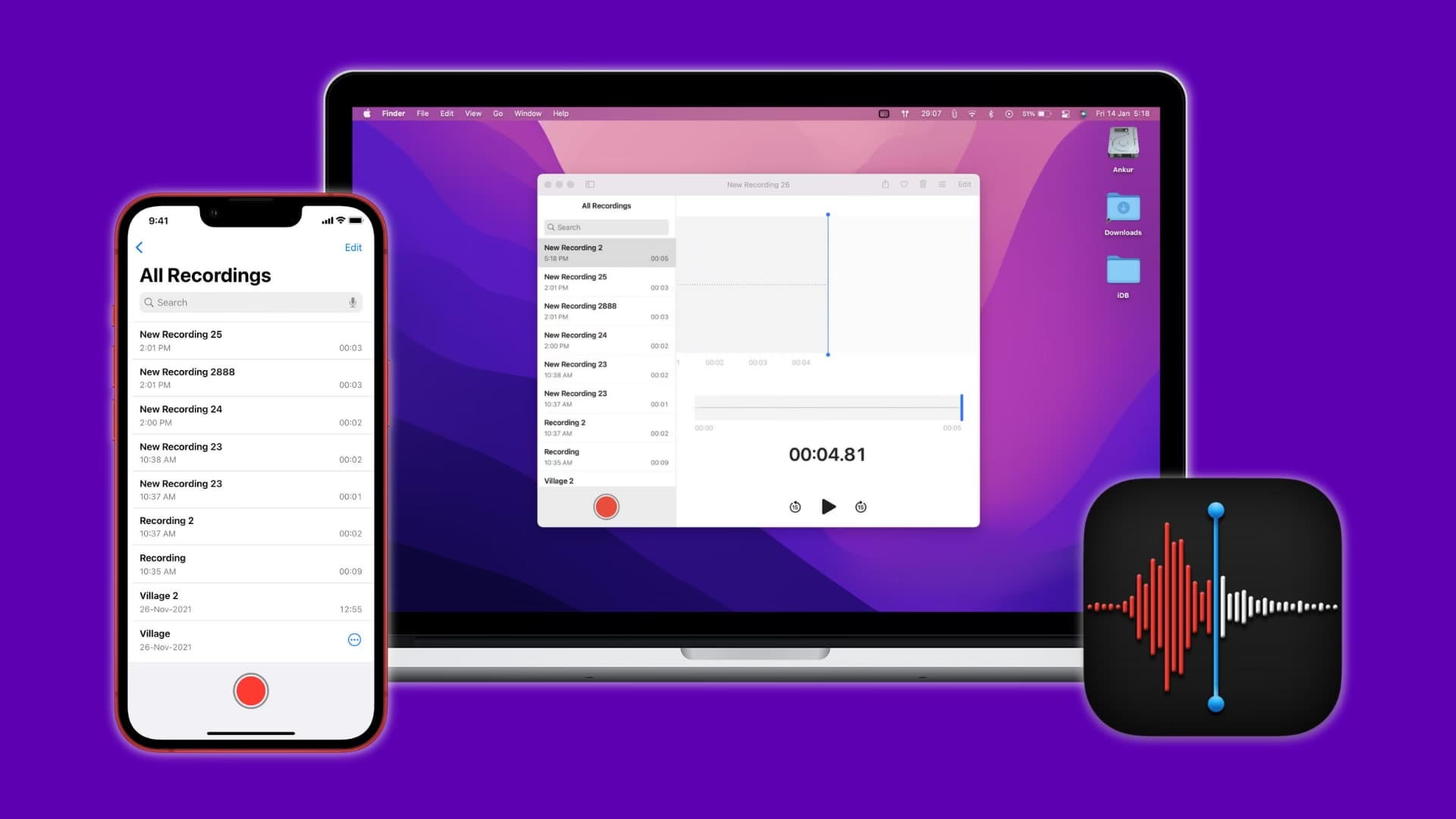
Přenos hlasových poznámek z iPhonu na USB disk se na první pohled nemusí zdát tak přímočarý jako přetahování souborů na počítači, ale s několika chytrými postupy je to naprosto proveditelné. Cílem je zajistit, abyste své soubory přenesli bez ztráty kvality a bez nutnosti používat pochybné aplikace třetích stran. Pojďme se podívat na nejlepší metody, které vám pomohou vaše cenné nahrávky bezpečně uložit.
Nejlepší způsoby přenosu hlasových poznámek z iPhonu na USB disk
Metoda 1: Použití počítače jako prostředníka
Nejpřímější a nejspolehlivější způsob, jak přenést hlasové poznámky, je využít počítač (Mac nebo PC) jako most mezi vaším iPhonem a USB diskem. Tato metoda nabízí největší flexibilitu a kontrolu nad procesem přenosu, což je ideální pro velké objemy souborů nebo delší nahrávky.
Přenos na Macu:
- Připojení iPhonu: Použijte Lightning kabel (nebo USB-C kabel pro novější modely iPhonu) k připojení iPhonu k Macu.
- Otevření aplikace Hlasové poznámky: Na iPhonu otevřete aplikaci Hlasové poznámky a najděte soubor, který chcete přenést.
- Sdílení přes AirDrop: Klepněte na ikonu sdílení (čtvereček se šipkou nahoru) a vyberte možnost AirDrop. Ze seznamu zařízení zvolte svůj Mac.
- Přijetí souboru na Macu: Jakmile soubor přijmete, obvykle se uloží do složky Stahování (Downloads) nebo na jiné vámi určené místo.
- Přesun na USB disk: Zapojte USB disk do Macu, otevřete Finder a jednoduše přetáhněte soubor z počítače na USB disk.
Přenos na Windows PC:
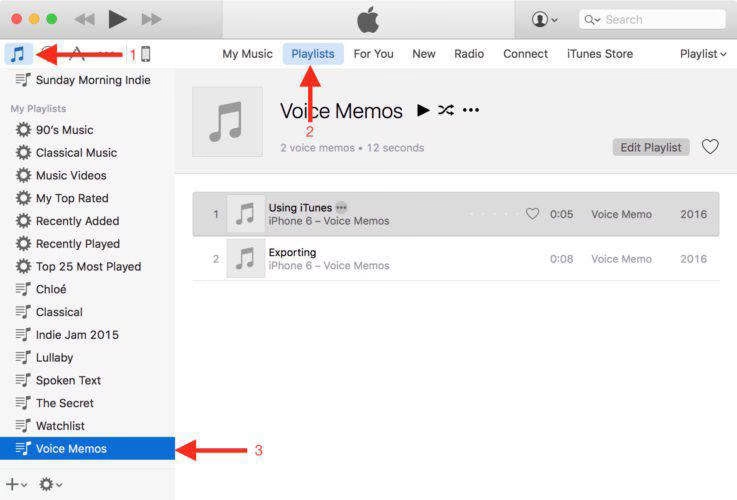
- Připojení iPhonu a iTunes/Finder: Připojte iPhone k počítači pomocí USB kabelu. Otevřete iTunes. Pokud používáte Windows 11 a iTunes nemáte, můžete zkusit aplikaci Apple Devices (zařízení Apple) z Microsoft Store, která nahrazuje některé funkce iTunes pro správu zařízení.
- Přístup k souborům: V iTunes vyberte své zařízení a přejděte do sekce Sdílení souborů (File Sharing). Zde byste měli najít aplikaci Hlasové poznámky nebo své nahrávky pod složkou Hudba či Záznamy.
- Uložení na počítač: Vyberte požadované soubory a uložte je na plochu nebo do jiné složky na vašem počítači.
- Přesun na USB disk: Vložte USB disk do počítače a zkopírujte na něj hlasové poznámky z počítače.
- Tip: Pokud se soubor nezobrazuje v iTunes/Apple Devices, zkuste si nahrávku poslat e-mailem (viz Metoda 4) a stáhnout ji ručně z e-mailu na počítači.
Metoda 2: Přenos pomocí iCloud Drive a počítače
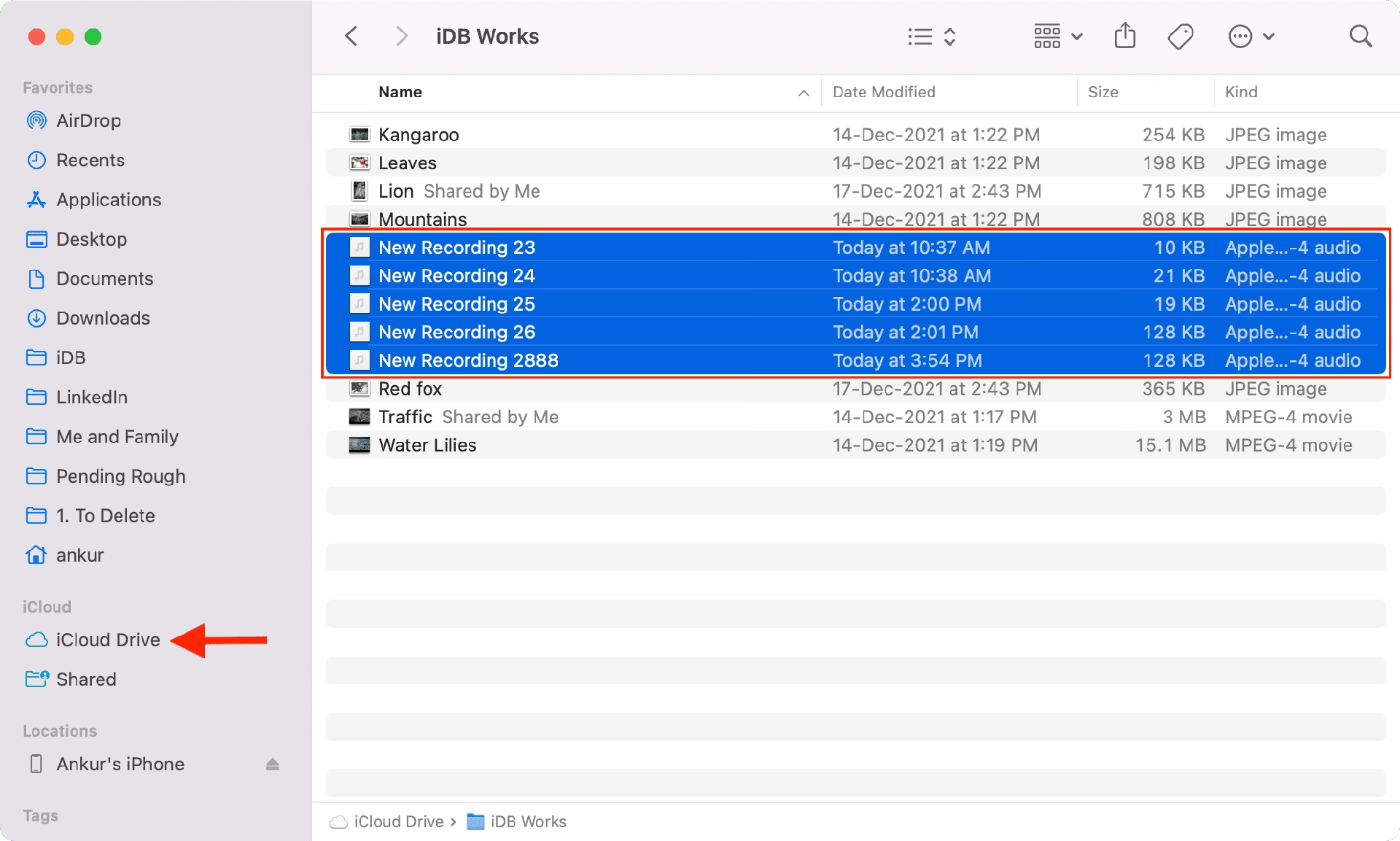
Pokud nemáte po ruce USB kabel nebo preferujete bezdrátový přenos, iCloud Drive je vynikající volbou. Tato metoda je obzvláště užitečná, pokud pracujete napříč různými zařízeními a nechcete instalovat žádný dodatečný software.
- Uložení do iCloud Drive z iPhonu: Na iPhonu otevřete aplikaci Hlasové poznámky. Klepněte na ikonu sdílení u poznámky, kterou chcete přenést. Zvolte „Uložit do Souborů“ (Save to Files) a jako cíl vyberte iCloud Drive.
- Stažení z iCloud.com na počítači: Na počítači otevřete webový prohlížeč a přejděte na iCloud.com. Přihlaste se pomocí svého Apple ID. Stáhněte soubor poznámky z iCloud Drive do svého počítače.
- Přesun na USB disk: Zapojte USB disk do počítače a přesuňte na něj stažený soubor.
Metoda 3: Použití Lightning/USB-C kompatibilního flash disku
Chcete-li se zcela vyhnout použití počítače, můžete investovat do speciálního flash disku určeného pro iPhony. Tyto disky jsou vybaveny Lightning konektorem (nebo USB-C pro novější modely iPhonů) a umožňují přímý přenos souborů.
- Připojení disku: Zapojte Lightning/USB-C flash disk přímo do vašeho iPhonu.
- Použití doprovodné aplikace: Většina těchto disků (např. SanDisk iXpand nebo Kingston Bolt) vyžaduje stažení a použití doprovodné aplikace. Otevřete tuto aplikaci.
- Kopírování souborů: V aplikaci přejděte na import souborů z aplikace Hlasové poznámky nebo přímo z aplikace Soubory. Zkopírujte soubory přímo na flash disk.
Tyto disky často nabízejí možnost automatického zálohování, což je skvělé pro ty, kdo často pracují s hlasovými poznámkami. Důležité je zajistit, aby váš disk byl certifikován MFi (Made for iPhone/iPad), což zaručuje kompatibilitu a spolehlivost.
Metoda 4: Poslání hlasové poznámky e-mailem (poté použití počítače)
Pro krátké nahrávky (obvykle do 20–25 MB, v závislosti na poskytovateli e-mailu) je tato rychlá a jednoduchá metoda velmi účinná. Nevyžaduje žádné speciální aplikace ani kabely.
- Sdílení e-mailem z iPhonu: V aplikaci Hlasové poznámky klepněte na soubor, který chcete přenést. Klepněte na ikonu sdílení a zvolte možnost „Mail“ (Pošta). Pošlete si ji na svou vlastní e-mailovou adresu.
- Stažení a přesun na počítači: Na počítači otevřete e-mail, stáhněte přílohu a přesuňte ji na USB disk.
Příprava iPhonu a USB disku pro přenos
Před zahájením přenosu je důležité správně připravit obě zařízení – iPhone i USB disk. Správná příprava zajistí hladký a bezproblémový přenos vašich cenných hlasových poznámek.
Kontrola formátu hlasových poznámek z iPhonu
Nejprve se ujistěte, v jakém formátu jsou vaše hlasové poznámky. Většina poznámek z iPhonu je uložena ve formátu .m4a. Tento formát je široce podporován a měl by se bez problémů přehrávat na většině počítačů a zařízení. Otevřete aplikaci Hlasové poznámky a zkontrolujte, zda se nahrávky přehrávají správně. Pokud byste potřebovali jiný formát, existují aplikace v App Store, které umožňují konverzi, ale pro přenos na USB disk to obvykle není nutné. Udržujte svou knihovnu poznámek organizovanou, aby byl přenos co nejjednodušší.
Zajištění kompatibility počítače
Ujistěte se, že váš počítač je schopen se připojit k iPhonu i k USB disku. Pro uživatele Windows PC je nutné mít nainstalovaný iTunes nebo aplikaci Apple Devices (pro Windows 11). Uživatelé Maců s macOS Catalina nebo novějším mohou používat Finder, zatímco starší verze macOS vyžadují iTunes. Důležité je také zkontrolovat, zda váš notebook nebo stolní počítač má funkční USB porty nebo potřebné adaptéry.
Výběr správného USB kabelu
Použití správného Lightning kabelu pro váš iPhone je klíčové pro stabilní a rychlý přenos. Pro většinu iPhonů budete potřebovat Lightning na USB kabel. Ujistěte se, že typ portu kabelu odpovídá portu na vašem počítači, ať už je to USB-A, USB-C nebo Thunderbolt. Použití kvalitního a originálního USB kabelu minimalizuje riziko přerušení přenosu nebo poškození dat.
Abychom vám pomohli vybrat nejlepší metodu pro vaše potřeby, připravili jsme srovnávací tabulku, která shrnuje klíčové vlastnosti každého přístupu. Každá metoda má své výhody a je vhodná pro odlišné scénáře použití.
| Metoda | Potřebné vybavení | Složitost | Rychlost | Ideální pro |
|---|---|---|---|---|
| Počítač jako prostředník | iPhone, PC/Mac, USB kabel, USB disk | Střední | Střední až vysoká | Větší objemy souborů, komplexní správa |
| iCloud Drive a počítač | iPhone, PC/Mac, internetové připojení, USB disk | Nízká | Střední | Bezdrátový přenos, přístup odkudkoli |
| Lightning/USB-C kompatibilní flash disk | iPhone, speciální MFi USB disk | Nízká | Vysoká | Časté a rychlé zálohy bez PC |
| E-mail (pro menší soubory) | iPhone, PC/Mac, internetové připojení, USB disk | Nízká | Nízká | Jednotlivé, krátké nahrávky |
Často kladené otázky (FAQ)
Jak zkopírovat hlasové poznámky z iPhonu do počítače?
Existuje několik spolehlivých způsobů. Na Macu je nejjednodušší použít AirDrop – stačí otevřít hlasovou poznámku, klepnout na ikonu sdílení a vybrat váš Mac. Soubor se okamžitě přenese. Na Windows PC můžete připojit iPhone kabelem a použít iTunes nebo aplikaci Apple Devices (pro Windows 11), kde najdete sekci Sdílení souborů pro Hlasové poznámky. Alternativně si můžete poznámku poslat e-mailem a stáhnout ji z e-mailu na počítači. Všechny tyto metody zkopírují soubor ve formátu .m4a, který je široce kompatibilní.
Jaký formát mají hlasové poznámky z iPhonu?
Hlasové poznámky zaznamenané na iPhonu jsou standardně uloženy ve formátu .m4a. Tento formát je komprimovaný audio formát, který je efektivní co do velikosti souboru a zároveň si zachovává dobrou kvalitu zvuku. Formát .m4a je podporován většinou moderních přehrávačů a operačních systémů, takže byste s ním neměli mít problémy po přenosu na USB disk.
Potřebuji pro přenos hlasových poznámek speciální software?
Ve většině případů nepotřebujete žádný speciální software třetích stran. Apple poskytuje nástroje jako iTunes (pro Windows a starší macOS) nebo Finder (pro novější macOS), které umožňují přístup k souborům na iPhonu. Pro bezdrátový přenos můžete využít iCloud Drive, který je součástí ekosystému Apple. Jedinou výjimkou jsou speciální Lightning/USB-C flash disky, které vyžadují vlastní doprovodnou aplikaci pro správu souborů, ale ty jsou obvykle zdarma a snadno dostupné v App Store.
Mohu přenést více hlasových poznámek najednou?
Ano, rozhodně můžete přenést více hlasových poznámek najednou. V aplikaci Hlasové poznámky na iPhonu můžete klepnout na „Upravit“ (Edit) v pravém horním rohu a poté vybrat více poznámek, které chcete sdílet. Následně zvolte metodu sdílení (např. AirDrop, Uložit do Souborů pro iCloud Drive nebo odeslání e-mailem). Při použití počítače jako prostředníka přes iTunes/Finder nebo iCloud Drive můžete obvykle vybrat a stáhnout celou skupinu souborů najednou, což je velmi efektivní řešení pro zálohování velkého počtu nahrávek.
Co dělat, když se hlasová poznámka nechce přenést?
Pokud narazíte na problémy s přenosem, zkuste několik věcí. Nejprve zkontrolujte, zda je váš USB kabel nepoškozený a pevně připojený. Restartujte iPhone i počítač. Ujistěte se, že máte dostatek volného místa na USB disku. Pokud používáte iTunes/Finder, zkontrolujte, zda jsou aktuální. Pro AirDrop se ujistěte, že máte zapnuté Wi-Fi a Bluetooth na obou zařízeních a že jsou blízko u sebe. V případě větších souborů může být e-mail omezen, zkuste raději iCloud Drive nebo přímý kabelový přenos přes počítač.
Závěr
Přenos hlasových poznámek z iPhonu na USB disk je důležitým krokem k zajištění bezpečnosti vašich cenných nahrávek. Ať už si vyberete metodu s počítačem jako prostředníkem, využijete bezdrátový přenos přes iCloud Drive, nebo sáhnete po specializovaném Lightning/USB-C flash disku, každá z těchto možností nabízí spolehlivé řešení. Nezapomeňte na správnou přípravu zařízení a výběr kvalitního příslušenství. S těmito tipy a postupy budete mít své hlasové poznámky vždy bezpečně zálohované a snadno dostupné, kdekoli je budete potřebovat.
Chceš-li si přečíst další články podobné jako Jak přenést hlasové poznámky z iPhonu na USB disk?, navštiv kategorii Technologie.