
27/08/2025
Mnoho z nás si pamatuje své telefonní číslo nazpaměť, ale co když se ocitnete v situaci, kdy si nejste jisti, jaké číslo patří k vašemu iPhonu? Možná jste si pořídili nový telefon, změnili operátora, nebo jednoduše potřebujete rychle sdělit své číslo někomu jinému a nemůžete si vzpomenout. Není třeba panikařit! Zjištění telefonního čísla na iPhonu je překvapivě jednoduché a existuje hned několik spolehlivých metod, jak na to. Tento komplexní průvodce vám ukáže všechny cesty, od rychlého pohledu do nastavení až po použití počítače, abyste měli vždy jistotu, že své číslo najdete, kdykoli ho budete potřebovat.
Jak zjistit telefonní číslo v aplikaci Nastavení (Settings)
Jednou z nejrychlejších a nejčastěji používaných metod pro zjištění vašeho telefonního čísla je kontrola přímo v aplikaci Nastavení vašeho iPhonu. Tato cesta je ideální, pokud máte telefon po ruce a funkční, a nevyžaduje žádné složité kroky ani připojení k internetu. Jedná se o základní, ale velmi efektivní způsob, jak získat potřebné informace.
Následujte tyto jednoduché kroky:
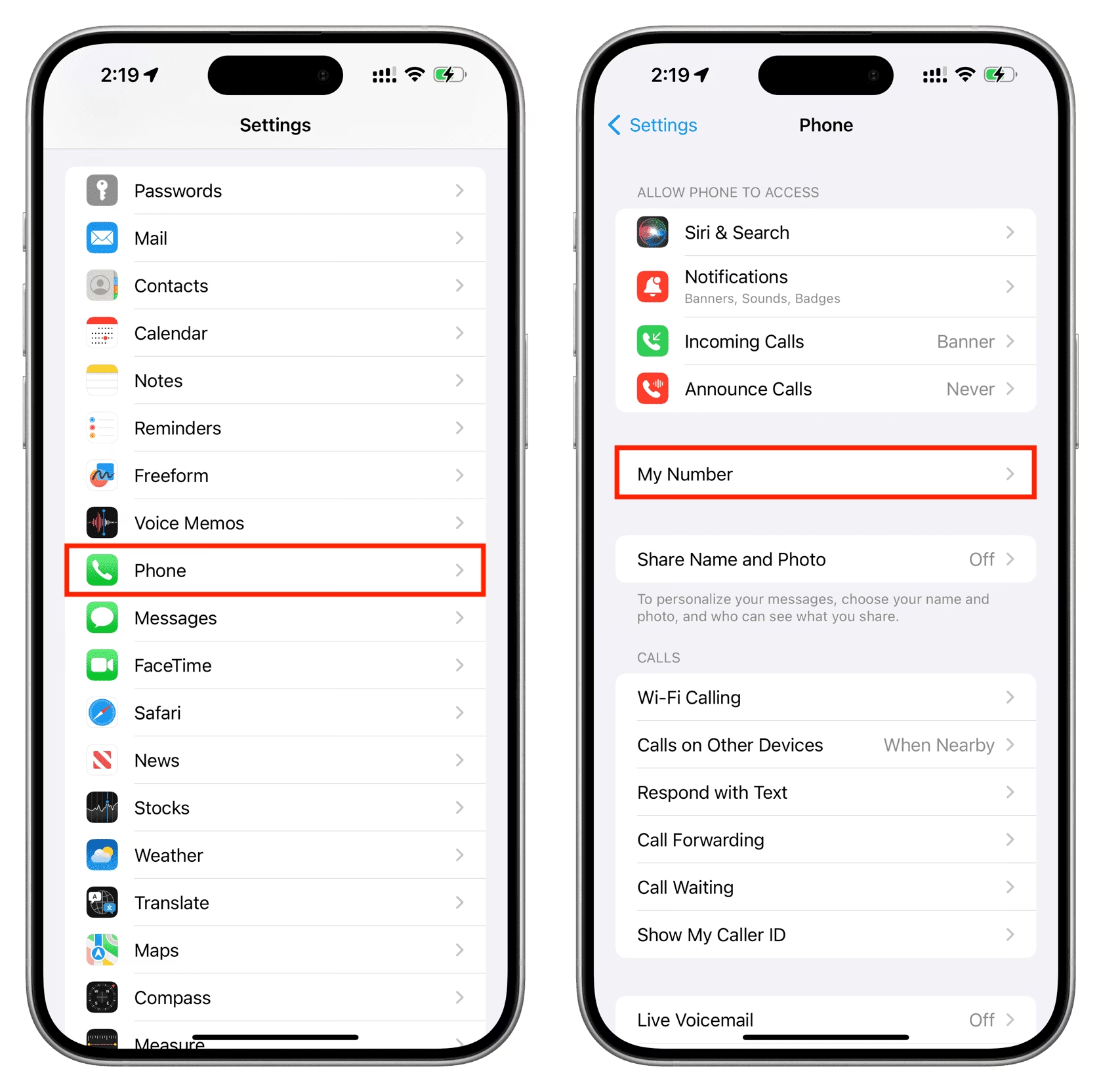
- Otevřete aplikaci Nastavení: Najděte ikonu ozubeného kola na vaší domovské obrazovce a klepněte na ni. Tato aplikace je centrem pro správu všech aspektů vašeho iPhonu, od připojení k Wi-Fi po nastavení soukromí. Je to první místo, kam byste měli zamířit, když hledáte jakékoli informace o svém zařízení.
- Přejděte na sekci Telefon: Posouvejte se dolů v seznamu nastavení, dokud nenajdete položku označenou 'Telefon'. Klepněte na ni. Tato sekce obsahuje veškerá nastavení související s voláním, blokováním čísel, hlasovou schránkou a samozřejmě i s vaším vlastním číslem. Je to logické místo, kde by mělo být vaše číslo uvedeno.
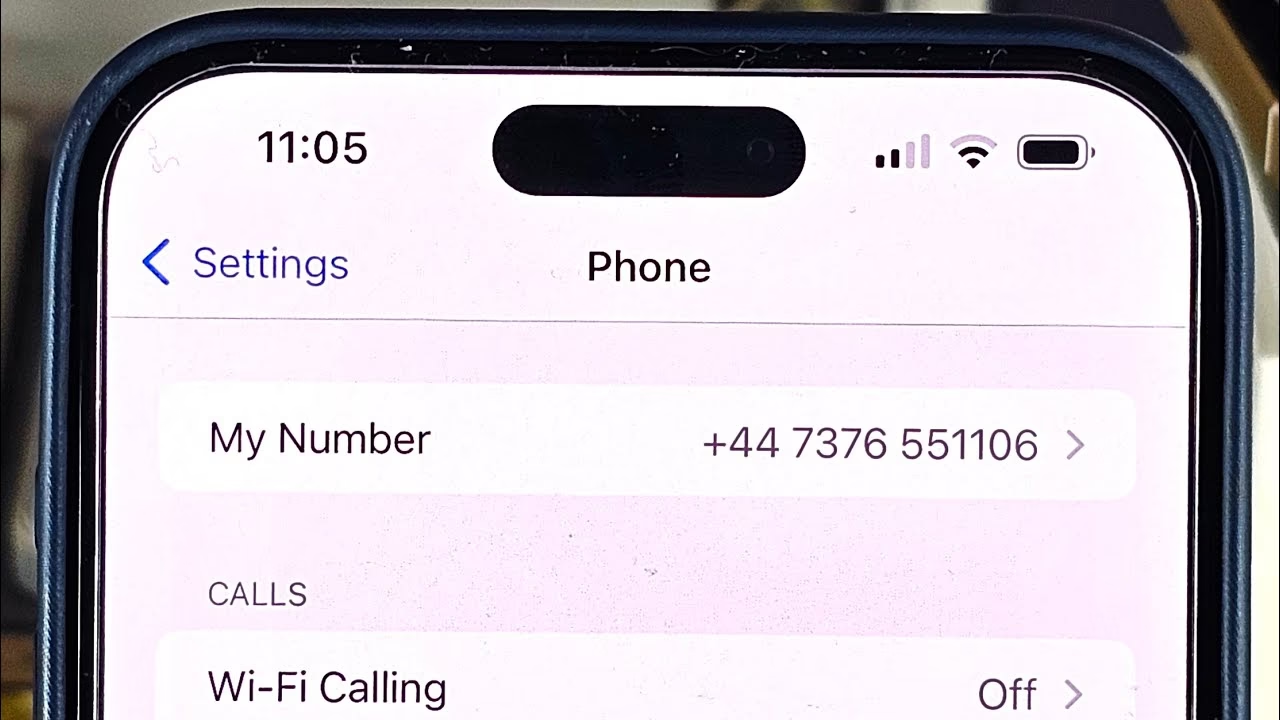
- Najděte 'Moje číslo': Jakmile se ocitnete v nastavení 'Telefon', vaše telefonní číslo bude zobrazeno hned vedle položky 'Moje číslo'. Je to obvykle první nebo jedna z prvních položek v této sekci, což usnadňuje jeho rychlé nalezení. Číslo je zde uvedeno ve formátu, který je aktuálně nastaven pro vaši SIM kartu a je primárně určeno pro interní identifikaci vašeho zařízení v rámci služeb Apple, jako jsou iMessage a FaceTime.
Tato metoda je obzvláště užitečná, protože číslo je zde přímo viditelné bez nutnosti dalšího proklikávání. Je to jako mít svou vizitku vždy po ruce, aniž byste ji museli fyzicky hledat. Je to nejrychlejší způsob, jak ověřit, jaké číslo je aktuálně přiřazeno k vaší SIM kartě v iPhonu.
Oprava nebo úprava "Mého čísla" v Nastavení
Někdy se stane, že číslo zobrazené pod 'Moje číslo' není správné, nebo je dokonce prázdné. To se může stát například po výměně SIM karty, přenosu čísla od jiného operátora, nebo pokud váš operátor číslo automaticky neaktualizoval. iPhone by měl automaticky detekovat vaše číslo ze SIM karty, ale pokud se tak nestane, můžete ho ručně opravit, aby se zobrazovalo správně pro vaše potřeby.
Postup je následující:
- Klepněte na 'Moje číslo': V sekci Nastavení > Telefon klepněte na položku 'Moje číslo'. I když je číslo prázdné nebo nesprávné, tato položka by tam měla být.
- Upravte číslo: Otevře se editační pole, kde můžete stávající číslo smazat a zadat správné telefonní číslo. Ujistěte se, že zadáváte číslo v plném mezinárodním formátu s předvolbou země (např. +420 pro Českou republiku), nebo v běžném lokálním formátu, podle toho, jak ho obvykle používáte. Přesnost je zde klíčová pro správné fungování některých služeb.
- Uložte změny: Po zadání správného čísla klepněte na 'Uložit' (nebo 'Done'/'Hotovo') v pravém horním rohu obrazovky. Tím se změna uloží a vaše správné číslo bude nyní vždy zobrazeno v Nastavení. Tato úprava je okamžitá a trvalá, dokud ji sami znovu nezměníte.
Je důležité si uvědomit, že i když si číslo ručně upravíte v Nastavení, nemusí to nutně změnit číslo, které se zobrazuje ostatním, když jim voláte. To je řízeno vaší SIM kartou a operátorem. Tato úprava je primárně pro vaši referenci a pro některé funkce iPhonu, které se na toto 'Moje číslo' spoléhají (např. iMessage nebo FaceTime pro zobrazení vašeho čísla). Pokud máte problémy s tím, jaké číslo vidí ostatní, obraťte se na svého mobilního operátora.
Jak zjistit telefonní číslo v aplikaci Telefon (Phone App)
Další velice intuitivní a často přehlížená metoda pro zjištění vašeho telefonního čísla je přímo v aplikaci Telefon, kterou denně používáte k volání a správě kontaktů. Tato aplikace je v podstatě vaším digitálním telefonním seznamem, a stejně jako má každý váš kontakt svou vizitku, má ji i váš iPhone – vizitku s vašimi vlastními údaji, známou jako 'Moje vizitka'.
Postupujte podle těchto kroků:
- Otevřete aplikaci Telefon: Najděte zelenou ikonu sluchátka na vaší domovské obrazovce a klepněte na ni. Je to stejná aplikace, kterou byste použili k uskutečnění hovoru, procházení historie volání nebo správě oblíbených kontaktů.
- Přejděte na 'Kontakty': V dolní navigační liště aplikace Telefon uvidíte několik záložek, jako jsou 'Oblíbené', 'Historie', 'Kontakty', 'Klávesnice' a 'Hlasová schránka'. Klepněte na záložku 'Kontakty'. Tím se dostanete do vašeho adresáře, kde jsou uloženy všechny vaše kontakty.
- Najděte 'Moje vizitka': V horní části seznamu kontaktů byste měli vidět položku označenou 'Moje vizitka' (nebo 'My Card' v angličtině). Tato vizitka je obvykle první v seznamu a je určena k uchování vašich osobních kontaktních údajů. Klepněte na ni. Pokud jste si ji někdy nastavili, najdete zde své jméno, adresu, e-mail a samozřejmě i telefonní číslo.
- Zobrazte své číslo: Po otevření 'Moje vizitka' uvidíte své jméno, a pod ním by mělo být uvedeno vaše telefonní číslo, často označené jako 'mobil' nebo 'telefon'. Zde si můžete ověřit své číslo a případně i další údaje, které jste si do vizitky uložili, jako je e-mailová adresa nebo adresa bydliště. Tato vizitka slouží jako rychlý přehled vašich vlastních kontaktních informací.
Tato metoda je skvělá, protože je rychle dostupná z aplikace, kterou většina uživatelů používá velmi často. Je to jako nahlédnout do svého vlastního záznamu v telefonním seznamu, který je vždy aktualizován, pokud jste si své údaje správně nastavili.
Co dělat, když je iPhone vybitý?
Jedním z klíčových předpokladů pro použití výše zmíněných metod je, že váš iPhone musí být zapnutý a mít dostatek energie. Pokud je baterie vašeho iPhonu vybitá a telefon se nezapne, nebudete mít přístup k aplikaci Nastavení ani k aplikaci Telefon, protože tyto aplikace vyžadují plně funkční zařízení.
V takovém případě je řešení prosté, ale nezbytné: nabijte svůj iPhone. Připojte ho k nabíječce a počkejte, dokud se nenabije natolik, aby se mohl zapnout. Obvykle stačí několik minut nabíjení, aby se na displeji objevilo logo Apple a telefon se začal spouštět. Jakmile se telefon spustí, budete moci použít libovolnou z výše popsaných metod k zjištění vašeho telefonního čísla. Bez nabitého zařízení jsou interní informace nedostupné a nemůžete s ním interagovat.
Jak zjistit telefonní číslo pomocí počítače (iTunes/Finder)
Pokud nemáte přístup k displeji vašeho iPhonu (například je rozbitý), nebo z jakéhokoli jiného důvodu preferujete použití počítače, existuje i tato možnost. V závislosti na operačním systému vašeho Macu nebo Windows budete potřebovat aplikaci iTunes nebo Finder (pro novější verze macOS). Obě tyto aplikace slouží k synchronizaci a správě vašeho iOS zařízení a dokáží zobrazit klíčové informace o něm, včetně telefonního čísla.
Postup je následující:
- Připojte iPhone k počítači: Použijte originální USB kabel (nebo certifikovaný MFi kabel) a připojte váš iPhone k počítači. Jakmile ho připojíte, na obrazovce iPhonu se může objevit dotaz, zda chcete 'Důvěřovat tomuto počítači' (Trust This Computer). Pokud ano, klepněte na 'Důvěřovat' a zadejte svůj přístupový kód (pokud ho máte nastavený). To je klíčové pro to, aby počítač mohl přistupovat k datům vašeho telefonu. Bez udělení důvěry nebudete moci pokračovat.
- Otevřete iTunes (Windows/starší macOS) nebo Finder (novější macOS):
- Na Windows nebo macOS Mojave (10.14) a starších: Spusťte aplikaci iTunes. Ujistěte se, že máte nainstalovanou nejnovější verzi, aby byla zajištěna kompatibilita s vaším iPhonem.
- Na macOS Catalina (10.15) a novějších: Aplikace iTunes byla nahrazena samostatnými aplikacemi pro hudbu, podcasty, TV a správu zařízení. Místo ní otevřete Finder. V Finderu najdete svůj iPhone v postranním panelu pod 'Místa' (Locations). Klepněte na něj.
- Najděte ikonu telefonu (v iTunes) nebo vyberte iPhone (ve Finderu):
- V iTunes: Po připojení iPhonu se v levé horní části okna iTunes, hned vedle rozevíracího menu 'Hudba', objeví malá ikona telefonu. Klepněte na ni. Tím se dostanete na souhrnnou obrazovku vašeho zařízení, kde jsou zobrazeny základní informace.
- Ve Finderu: Jakmile vyberete iPhone v postranním panelu, hlavní okno Finderu se změní a zobrazí souhrnné informace o vašem zařízení. Zde najdete záložky jako 'Obecné', 'Hudba', 'Filmy' atd.
- Zobrazte souhrnné informace: Na obrazovce 'Souhrn' (Summary) v iTunes nebo v hlavním okně Finderu (záložka 'Obecné' / General) uvidíte podrobnosti o vašem iPhonu, včetně jeho názvu, kapacity úložiště a – co je nejdůležitější – vašeho telefonního čísla. Často je uvedeno v sekci informací o zařízení, někdy je nutné klepnout na název modelu iPhonu, aby se zobrazily další detaily.
Tato metoda je velmi užitečná, pokud máte problémy s displejem iPhonu nebo pokud potřebujete získat přístup k informacím o zařízení z počítače, který je spravuje. Je to spolehlivý způsob, jak zjistit nejen telefonní číslo, ale i další důležité detaily o vašem zařízení, jako je sériové číslo, IMEI nebo verze softwaru.
Proč je důležité znát své telefonní číslo?
Možná se ptáte, proč je tak důležité znát své vlastní telefonní číslo, když ho máme v kapse. Existuje mnoho situací, kdy je tato informace klíčová a její rychlé nalezení vám může ušetřit čas i starosti:
- Dávání čísla novým kontaktům: Ať už se jedná o nového kolegu, přítele nebo obchodního partnera, budete potřebovat své číslo pro základní navázání kontaktu.
- Registrace do služeb: Mnoho online služeb, aplikací a věrnostních programů vyžaduje telefonní číslo pro registraci nebo ověření identity (např. dvoufaktorové ověřování).
- Nastavení nového zařízení: Při přechodu na nový telefon nebo tablet, nebo při nastavování služeb jako iMessage a FaceTime, je často potřeba potvrdit vaše číslo pro aktivaci těchto funkcí.
- Ztráta nebo krádež telefonu: Pokud nahlásíte ztrátu telefonu policii nebo svému mobilnímu operátorovi, budete potřebovat jeho číslo pro identifikaci a zablokování, aby se zabránilo zneužití.
- Vyplňování formulářů: V bance, u lékaře, při online nákupech nebo při jiných administrativních úkonech je telefonní číslo často povinným údajem pro kontakt nebo ověření.
- Řešení problémů s operátorem: Při komunikaci s vaší mobilní sítí je vaše telefonní číslo prvním identifikačním údajem, který po vás budou požadovat pro přístup k vašemu účtu.
Přehled metod pro zjištění telefonního čísla na iPhone
Zde je rychlé srovnání a shrnutí jednotlivých metod, které vám pomůže vybrat tu nejvhodnější pro vaši aktuální situaci a potřeby:
| Metoda | Kdy ji použít | Výhody | Nevýhody |
|---|---|---|---|
| Nastavení (Settings) | Nejrychlejší a nejjednodušší, když je iPhone plně funkční a máte přístup k jeho obrazovce. | Okamžitý přístup, možnost rychlé úpravy čísla pro interní účely. | Vyžaduje funkční iPhone a displej, číslo může být někdy prázdné nebo nesprávné. |
| Aplikace Telefon (Phone) | Když je iPhone funkční a často používáte aplikaci Telefon. | Intuitivní, najdete ve své 'Moje vizitka', která je součástí vašich kontaktů. | Vyžaduje funkční iPhone a displej, 'Moje vizitka' nemusí být vždy aktuální. |
| iTunes/Finder (Počítač) | Pokud je iPhone vybitý, má rozbitý displej, nebo preferujete správu přes počítač. | Nezávislé na funkčnosti displeje iPhonu, poskytuje i další systémové informace. | Vyžaduje počítač, kompatibilní kabel a nutnost udělit 'Důvěru' počítači. |
Často kladené otázky (FAQ)
Abychom pokryli všechny možné situace a pomohli vám s jakýmikoli nejasnostmi, zde jsou odpovědi na některé často kladené otázky týkající se zjištění telefonního čísla na iPhonu:
Q: Zjistím své číslo, i když nemám SIM kartu v telefonu?
A: Pokud jste SIM kartu vyjmuli, iPhone sám o sobě již nemusí "vědět" vaše telefonní číslo, protože ho čte přímo ze SIM. V Nastavení a v aplikaci Telefon se pak položka 'Moje číslo' může zobrazit jako prázdná nebo s nesprávným číslem. Nicméně, pokud jste číslo dříve synchronizovali s iCloudem a máte ho uložené ve své 'Moje vizitka', můžete ho tam najít. Toto číslo však nemusí být aktuální. Nejspolehlivější je vložit SIM kartu zpět, nebo se obrátit na svého operátora, který má vaše číslo v záznamech.
Q: Co když je 'Moje číslo' v Nastavení prázdné nebo špatné?
A: Jak bylo zmíněno výše, můžete klepnout na 'Moje číslo' v Nastavení > Telefon a ručně ho zadat. Toto číslo slouží primárně pro interní účely iPhonu (např. iMessage, FaceTime) a pro vaši referenci. Pokud se však číslo, které se zobrazuje ostatním při volání, liší, problém je spíše u operátora nebo v samotné SIM kartě. Ujistěte se, že máte nejnovější verzi iOS a nastavení operátora (Carrier Settings) jsou aktuální. Můžete také zkusit vypnout a znovu zapnout iMessage a FaceTime v Nastavení > Zprávy a Nastavení > FaceTime, což někdy pomůže aktualizovat číslo.
Q: Lze číslo zjistit, pokud je iPhone zablokovaný heslem a heslo si nepamatuji?
A: Pokud nemáte přístup k iPhonu kvůli zapomenutému heslu, nebudete moci použít metody přímo v telefonu, protože nemůžete odemknout displej. V takovém případě je jedinou možností připojit iPhone k počítači, který mu již dříve důvěřoval (byl s ním synchronizován), a použít iTunes/Finder. Pokud počítač iPhonu nedůvěřuje a vy nemůžete zadat heslo na telefonu, nebudete mít přístup k jeho datům. V takovém případě byste se museli obrátit na svého mobilního operátora, který vám číslo sdělí po ověření vaší identity.
Q: Je postup stejný pro všechny modely iPhonu (např. starší iPhone 6 vs. nový iPhone 15)?
A: Ano, základní principy a kroky pro zjištění telefonního čísla jsou prakticky stejné napříč všemi modely iPhonů, které běží na moderních verzích iOS. Rozdíl může být pouze v grafickém rozhraní nebo umístění některých položek v menu, ale cesty Nastavení > Telefon a Aplikace Telefon > Kontakty > Moje vizitka jsou univerzální a nemění se. Použití Finderu (nebo iTunes pro starší systémy) je také konzistentní bez ohledu na model iPhonu.
Q: Může mi moje mobilní síť (operátor) sdělit mé číslo?
A: Absolutně ano! Pokud nemáte přístup k iPhonu nebo žádné z výše uvedených metod nefunguje, zavolejte zákaznickou linku svého mobilního operátora. Po ověření vaší identity (často pomocí rodného čísla, hesla, bezpečnostní otázky nebo ověřovacího kódu) vám operátor bez problémů sdělí vaše telefonní číslo. Je to spolehlivá záložní možnost, pokud vše ostatní selže.
Závěr
Jak vidíte, zjištění telefonního čísla na vašem iPhonu je úkol, který zvládne každý. Ať už jste v jakékoli situaci, od rychlé kontroly v nastavení, přes nahlédnutí do vlastní vizitky v aplikaci Telefon, až po využití počítače s iTunes nebo Finderem, vždy existuje spolehlivá cesta k nalezení této klíčové informace. Díky těmto jednoduchým krokům už nikdy nebudete muset tápat nebo se obávat, že si nemůžete vzpomenout na své vlastní číslo. Mějte tyto metody na paměti a buďte vždy připraveni sdílet své kontaktní údaje s lehkostí a jistotou.
Chceš-li si přečíst další články podobné jako Jak zjistit telefonní číslo na iPhonu, navštiv kategorii Návody.