
04/04/2024
Už vás nebaví poslouchat stále dokola stejné výchozí vyzvánění na vašem iPhonu? Chcete, aby váš telefon zazvonil tónem, který vás potěší, vyjádří vaši osobnost a snadno ho rozeznáte mezi ostatními? Vytvoření vlastního vyzvánění je skvělý způsob, jak dát svému iPhonu jedinečný nádech a provést skutečnou personalizaci. Zapomeňte na nudné, generické zvuky a pojďme se podívat na čtyři ověřené metody, jak si na vašem iOS zařízení nastavit vyzvánění, které budete milovat. Ať už preferujete jednoduchost, nebo se nebojíte ponořit se do pokročilejších nástrojů, najdete zde řešení přesně pro vás.
- Proč si vytvořit vlastní vyzvánění?
- Metody vytvoření a nastavení vyzvánění na iPhone
- 1. Použití iTunes Storu – Nejjednodušší cesta k novým tónům
- 2. Použití aplikace Hudba a Finderu (na počítači) – Pro ty, kteří chtějí zdarma
- 3. Použití GarageBandu k vytvoření a nastavení vyzvánění na iPhone – Vše přímo v telefonu
- 4. Použití aplikací pro vyzvánění iOS nebo webových stránek – Pro nalezení inspirace
- Srovnání metod vytvoření vyzvánění
- Často kladené otázky (FAQ)
- Závěr
Proč si vytvořit vlastní vyzvánění?
Kromě zjevné touhy po odlišení nabízí vlastní vyzvánění několik praktických výhod. Může vám pomoci okamžitě identifikovat volajícího, aniž byste museli sáhnout po telefonu, pokud máte pro konkrétní kontakty přiřazeny specifické tóny. Navíc, oblíbená melodie, která vás probudí nebo upozorní na příchozí zprávu, může pozitivně ovlivnit vaši náladu a zkrátka zpříjemnit každodenní používání telefonu. Je to malý detail, který však dokáže udělat velký rozdíl v celkovém uživatelském zážitku.
Metody vytvoření a nastavení vyzvánění na iPhone
1. Použití iTunes Storu – Nejjednodušší cesta k novým tónům
Nejrychlejší a nejpohodlnější způsob, jak získat vyzvánění pro váš iPhone, je přímo prostřednictvím aplikace iTunes Store, která je předinstalovaná na všech zařízeních s iOS. Celý proces je bleskurychlý, nabízené tóny jsou ve vysoké kvalitě a zakoupené vyzvánění můžete navíc používat na jakémkoli jiném iOS nebo iPadOS zařízení propojeném se stejným Apple ID. Je to ideální volba pro ty, kteří hledají okamžité řešení bez nutnosti složitých úprav.
- Krok 1: Otevřete iTunes Store. Na vašem iPhonu najděte a otevřete aplikaci iTunes Store. Ve spodní části obrazovky byste měli vidět záložku „Tóny“ (Tones). Pokud ji nevidíte, klepněte na „Více“ (More) a poté vyberte „Tóny“.
- Krok 2: Procházejte a vybírejte. Procházejte sekce „Doporučené“ (Featured) a „Žebříčky“ (Charts), abyste našli tón, který se vám líbí. Klepnutím na obrázek vyzvánění si ho můžete poslechnout a ověřit, zda je to přesně to, co hledáte. Pokud hledáte konkrétní tón, použijte tlačítko „Hledat“ (Search) a měli byste vidět relevantní výsledky v sekci „Vyzvánění“ (Ringtones).
- Krok 3: Nákup vyzvánění. Jakmile si vyberete, klepněte na cenu vyzvánění. Obvykle se cena pohybuje v řádu několika desítek korun.
- Krok 4: Nastavení tónu. Po klepnutí na cenu se vám nabídnou možnosti, jak tón nastavit: jako výchozí vyzvánění, jako výchozí tón zprávy, nebo ho přiřadit konkrétnímu kontaktu. Prozatím můžete zvolit výchozí možnost. Vyzvánění si můžete kdykoli později změnit v nastavení telefonu.
- Krok 5: Dokončení transakce. Klepněte na „Koupit“ (Purchase) a potvrďte platbu (např. pomocí Touch ID, Face ID nebo hesla).
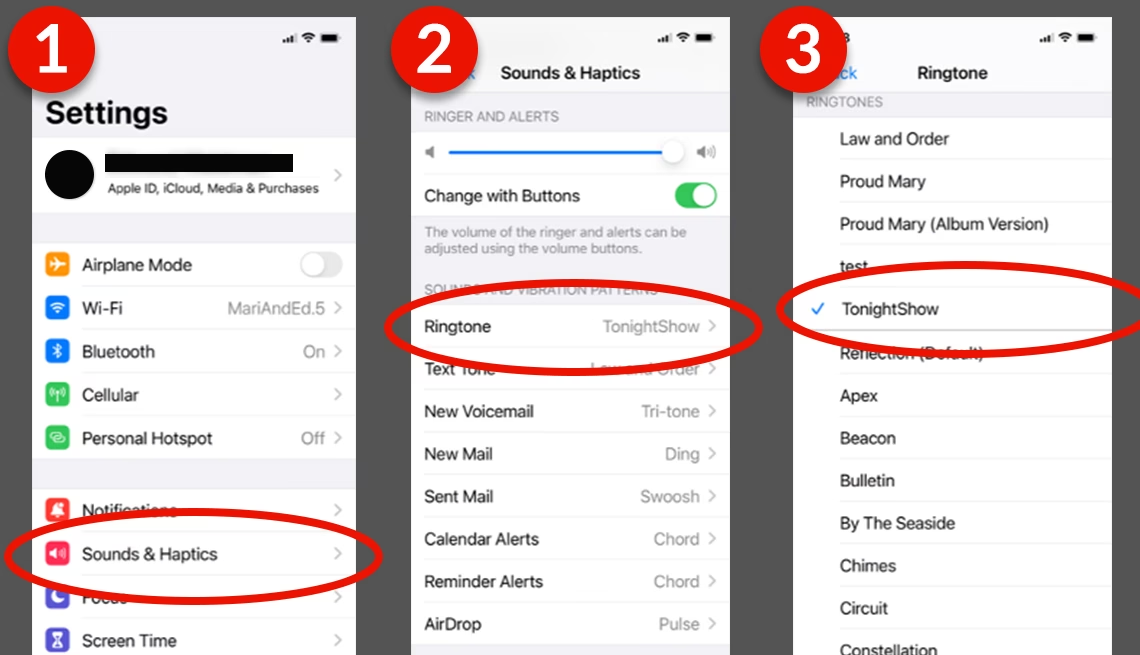
Po úspěšném nákupu jděte do Nastavení iPhonu > Zvuky a haptika > Vyzvánění. Nově zakoupené vyzvánění uvidíte v horní části seznamu všech vyzvánění. Klepnutím na něj jej nastavíte jako vaše nové vyzvánění, pokud jste tak neučinili již při nákupu. Tato metoda je sice placená, ale nabízí maximální komfort a jistotu kompatibility.
2. Použití aplikace Hudba a Finderu (na počítači) – Pro ty, kteří chtějí zdarma
Pokud preferujete bezplatná řešení a máte k dispozici počítač (Mac nebo Windows PC), můžete si vytvořit vyzvánění z vlastní hudby. Na Macu se k tomu používá aplikace Hudba (Music) a Finder, na starších Macích nebo Windows PC pak iTunes. Je důležité si uvědomit, že skladby stažené z Apple Music (s ochranou DRM) nelze tímto způsobem převést na vyzvánění. Musí jít o skladbu, kterou vlastníte, například zakoupenou nebo staženou bez DRM ochrany.
Proces je trochu složitější a zahrnuje převod místně stažené skladby na vyzvánění, následné nalezení souboru ve Finderu (nebo iTunes), změnu jeho přípony a poté přenos na iPhone. Následující kroky popisují obecný postup:
- Krok 1: Výběr a úprava skladby. V aplikaci Hudba (nebo iTunes) vyberte skladbu, kterou chcete použít. Zvolte její vlastnosti (Get Info) a na záložce „Možnosti“ (Options) nastavte počáteční a koncový čas pro vyzvánění. Vyzvánění by mělo mít délku ideálně do 30–40 sekund. Ujistěte se, že jste zaškrtli obě políčka (Start Time, Stop Time).
- Krok 2: Vytvoření verze AAC. V menu „Soubor“ (File) zvolte „Převést“ (Convert) a poté „Vytvořit verzi AAC“ (Create AAC Version). Tím se vytvoří kratší verze vaší skladby ve formátu M4A, což je základ pro vyzvánění.
- Krok 3: Nalezení souboru a změna přípony. Klikněte pravým tlačítkem myši na nově vytvořenou AAC verzi a zvolte „Zobrazit v Finderu“ (Show in Finder) nebo „Zobrazit ve složce Windows Explorer“ (Show in Windows Explorer). Zde uvidíte soubor s příponou .m4a. Přejmenujte soubor tak, aby jeho přípona byla .m4r (např. „moje_vyzvaneni.m4a“ změníte na „moje_vyzvaneni.m4r“). Pokud nevidíte přípony souborů, musíte si je povolit v nastavení systému.
- Krok 4: Přenos na iPhone.
- Na Macu (macOS Catalina a novější): Připojte iPhone k Macu. Otevřete Finder, vyberte svůj iPhone v postranním panelu. Přetáhněte soubor .m4r, který jste vytvořili, přímo na záložku „Obecné“ (General) ve Finderu, zatímco je iPhone připojen. Finder automaticky přidá vyzvánění do vašeho iPhonu.
- Na Windows PC nebo starším Macu (s iTunes): Připojte iPhone k počítači. Otevřete iTunes. Přetáhněte soubor .m4r do sekce „Tóny“ (Tones) v iTunes. Pokud sekci Tóny nevidíte, možná ji budete muset povolit v nastavení iTunes. Po přidání souboru do iTunes synchronizujte iPhone s počítačem.
Po dokončení synchronizace by se vaše nové vyzvánění mělo objevit v Nastavení iPhonu > Zvuky a haptika > Vyzvánění, připravené k použití. Tato metoda vyžaduje trochu více práce, ale výsledkem je vyzvánění zdarma z vaší oblíbené skladby.
3. Použití GarageBandu k vytvoření a nastavení vyzvánění na iPhone – Vše přímo v telefonu
Aplikace GarageBand od Applu je fantastickým nástrojem pro ty, kteří chtějí vytvářet vlastní vyzvánění přímo na svém iPhonu, a to zcela bez počítače. Je to ideální řešení, pokud nemáte přístup k Macu nebo PC, nebo prostě preferujete pracovat přímo na svém mobilním zařízení. Stejně jako u metody s počítačem, i zde platí, že nemůžete použít skladby chráněné DRM (např. z Apple Music). Musíte mít skladbu uloženou lokálně v aplikaci Hudba nebo Soubory.
GarageBand umožňuje importovat zvukové soubory, stříhat je, upravovat a exportovat přímo jako vyzvánění. Proces je intuitivní, jakmile si na aplikaci zvyknete:
- Krok 1: Stáhněte a otevřete GarageBand. Pokud nemáte aplikaci, stáhněte si ji zdarma z App Storu. Otevřete ji a zvolte možnost „Vytvořit novou skladbu“ (Create new Song) nebo „Audio rekordér“ (Audio Recorder).
- Krok 2: Importujte skladbu. Klepněte na ikonu stopy (Track View) a poté na ikonu smyčky (Loop Browser). Zde můžete vybrat „Hudba“ (Music) a importovat skladbu z vaší knihovny (nebo z aplikace Soubory, pokud tam máte zvukový soubor). Přetáhněte skladbu na časovou osu.
- Krok 3: Upravte délku vyzvánění. Skladbu na časové ose můžete zkrátit a nastavit přesnou délku (do 30-40 sekund), která je pro vyzvánění ideální. Použijte posuvníky na koncích zvukové vlny. Můžete také zoomovat pro přesnější úpravy.
- Krok 4: Exportujte jako vyzvánění. Jakmile jste spokojeni s délkou a úpravami, klepněte na ikonu šipky dolů v levém horním rohu a vyberte „Moje skladby“ (My Songs). Dlouze podržte prst na projektu, který jste právě vytvořili, dokud se nezobrazí kontextové menu. Vyberte „Sdílet“ (Share).
- Krok 5: Nastavte jako vyzvánění. Z možností sdílení vyberte „Vyzvánění“ (Ringtone). Pojmenujte své vyzvánění a klepněte na „Exportovat“ (Export). Po dokončení exportu se vás systém zeptá, zda chcete tón nastavit jako standardní vyzvánění, tón zprávy nebo přiřadit kontaktu.
Tato metoda je mimořádně silná, protože vám dává plnou kontrolu nad úpravou zvuku přímo v telefonu a nevyžaduje žádné další zařízení. S trochou kreativity můžete vytvářet unikátní a sofistikovaná vyzvánění.
4. Použití aplikací pro vyzvánění iOS nebo webových stránek – Pro nalezení inspirace
V App Storu najdete mnoho aplikací zaměřených na vyzvánění. Jednoduše otevřete App Store a vyhledejte „vyzvánění“ nebo „ringtones“. Tyto aplikace často nabízejí rozsáhlé knihovny předpřipravených tónů, nebo nástroje pro jejich tvorbu. Podobně existují i webové stránky (např. Bensound pro royalty-free hudbu), kde si můžete stáhnout zvukové soubory.
Je však klíčové si uvědomit jedno důležité omezení: kvůli bezpečnostním a systémovým omezením iOS nemůžete přímo z těchto aplikací nebo stažených souborů nastavit tón jako vaše iPhone vyzvánění. Tyto aplikace vám umožní tóny prohlížet, stahovat nebo vytvářet, ale pro jejich skutečné použití jako vyzvánění budete muset soubor přenést na počítač a přidat ho přes Finder/iTunes (metoda 2) nebo ho exportovat do aplikace Soubory a poté použít GarageBand (metoda 3).
Některé aplikace vás provedou procesem exportu souboru do aplikace Soubory, odkud jej pak můžete otevřít v GarageBandu. Tato metoda nabízí velkou flexibilitu, co se týče zdroje zvuku, ale stále vyžaduje jeden z výše uvedených kroků pro konečné nastavení.
Srovnání metod vytvoření vyzvánění
Abychom vám usnadnili rozhodování, připravili jsme srovnávací tabulku jednotlivých metod:
| Metoda | Cena | Potřeba počítače | Složitost | Možnost úpravy | Omezení DRM |
|---|---|---|---|---|---|
| iTunes Store | Placené | Ne | Velmi nízká | Ne | Ne (kupujete hotový tón) |
| Hudba/Finder (Mac/PC) | Zdarma (pokud vlastníte hudbu) | Ano | Střední | Ano (ořezání, délka) | Ano (nelze DRM) |
| GarageBand (iPhone) | Zdarma (pokud vlastníte hudbu) | Ne | Střední | Ano (ořezání, efekty) | Ano (nelze DRM) |
| Aplikace/Webové stránky | Zdarma/Placené | Ne (pro stažení), Ano/Ne (pro nastavení) | Nízká (nalezení), Střední (nastavení) | Ano (v aplikacích) | Ano (pokud stahujete chráněné) |
Často kladené otázky (FAQ)
- Mohu použít jakoukoli skladbu z Apple Music jako vyzvánění?
- Ne, skladby z Apple Music jsou chráněny DRM (Digital Rights Management) a nelze je přímo použít k vytvoření vlastního vyzvánění. Musíte použít skladbu, kterou vlastníte a která nemá DRM ochranu.
- Jak dlouhé může být vlastní vyzvánění?
- Ideální délka vyzvánění pro iPhone je obvykle mezi 30 až 40 sekundami. Delší tóny nemusí být plně podporovány nebo se mohou ořezávat.
- Je možné vytvořit vyzvánění z hlasové nahrávky?
- Ano, je to možné! Nejjednodušší způsob je použít aplikaci GarageBand. Nahrajte hlasovou zprávu do aplikace Diktafon, poté ji exportujte do aplikace Soubory a odtud ji importujte do GarageBandu k úpravě a exportu jako vyzvánění.
- Jak smažu vlastní vyzvánění z iPhonu?
- Vlastní vyzvánění, která jste přidali, můžete smazat v Nastavení > Zvuky a haptika > Vyzvánění. V horní části seznamu (pod názvem "Tóny") byste měli vidět možnost "Upravit" (Edit). Klepněte na ni a poté na červené tlačítko mínus vedle vyzvánění, které chcete odstranit, a potvrďte.
- Proč se mi vyzvánění nepřehraje celé?
- Pokud jste si vytvořili vyzvánění delší než doporučených 30-40 sekund, iPhone jej může automaticky zkrátit nebo se nemusí přehrát správně. Ujistěte se, že vaše vyzvánění splňuje délkové limity.
Závěr
Jak vidíte, existuje několik spolehlivých způsobů, jak si vytvořit vlastní vyzvánění na vašem iPhonu. Ať už si vyberete placenou, ale okamžitou možnost z iTunes Storu, využijete svůj počítač pro bezplatná řešení z vlastní hudební knihovny, nebo se pustíte do úprav přímo na iPhonu s GarageBandem, výsledek bude stát za to. Vlastní vyzvánění nejenže oživí váš telefon, ale také vám dodá pocit originality a odlišení. Tak se nebojte experimentovat a najděte si zvuk, který bude pro vás ten pravý!
Chceš-li si přečíst další články podobné jako Jak si vytvořit vlastní vyzvánění na iPhone?, navštiv kategorii Návody.