
04/04/2024
Nákup použitého iPhonu, iPadu nebo jiného zařízení Apple může být skvělou volbou, jak ušetřit peníze a získat kvalitní technologii. Nicméně, skrývá se zde jedno potenciální úskalí, které může z vašeho vysněného obchodu udělat noční můru: Aktivační zámek iCloud. Tento bezpečnostní prvek, navržený pro ochranu vašeho zařízení v případě ztráty nebo krádeže, se může stát překážkou, pokud si nevědomky pořídíte zamknutý přístroj. V takovém případě se zařízení stane nepoužitelným „cihlou“, dokud není zámek odstraněn původním majitelem. Proto je naprosto klíčové před nákupem jakéhokoli použitého zařízení Apple ověřit jeho stav iCloud zámku. Tento článek vás provede celým procesem, vysvětlí, proč je to tak důležité, a ukáže vám, jak se vyhnout potenciálním problémům.
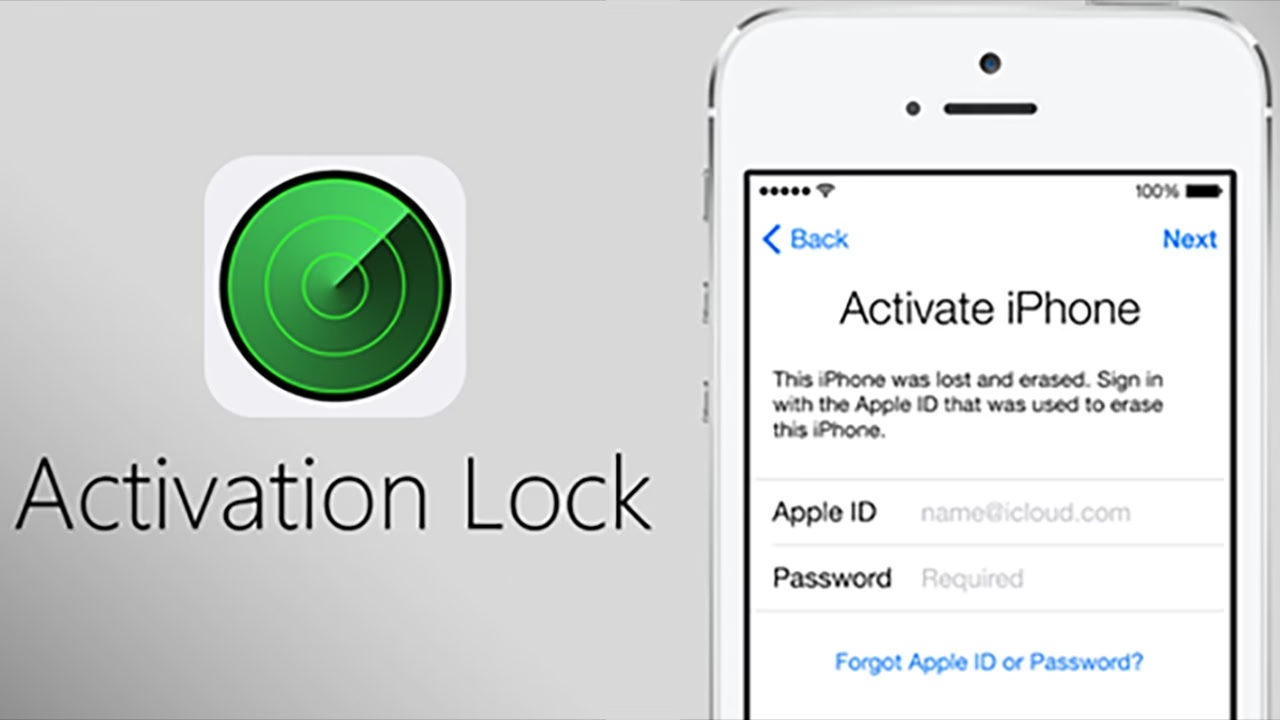
Naším cílem je poskytnout vám veškeré potřebné informace, abyste mohli provést informované a bezpečné rozhodnutí při nákupu. Pochopení mechanismu iCloud zámku a jeho kontroly je prvním krokem k bezpečnému nákupu a k tomu, abyste se vyhnuli nepříjemným překvapením.
- Co je to Aktivační zámek a funkce „Najít můj iPhone“ (FMI)?
- Proč je kontrola iCloud zámku tak důležitá před nákupem?
- Jak zkontrolovat stav iCloud zámku pomocí IMEI?
- Kde najít IMEI mého zařízení?
- Co znamená „iCloud status: Clean“ a „Blacklist status: Clean“?
- Důležité tipy před nákupem použitého iPhonu/iPadu
- Co dělat, když je iCloud zámek zapnutý (ON)?
- Často kladené otázky (FAQ)
- 1. Je kontrola IMEI na iCloud zámek vždy zdarma?
- 2. Mohu zkontrolovat jakékoli zařízení Apple pomocí IMEI?
- 3. Co když prodejce říká, že iCloud vypnul, ale kontrola ukazuje „ON“?
- 4. Je možné obejít iCloud zámek?
- 5. Jak dlouho trvá kontrola IMEI?
- 6. Co když prodejce nemá originální krabici ani doklad o koupi?
- 7. Může být zařízení na černé listině (Blacklisted) i když je iCloud zámek vypnutý (OFF)?
- Závěr
Co je to Aktivační zámek a funkce „Najít můj iPhone“ (FMI)?
Aktivační zámek je bezpečnostní funkce, která se automaticky aktivuje, když zapnete funkci „Najít můj iPhone“ (FMI) na svém iOS zařízení (iPhone, iPad, iPod touch), Apple Watch nebo Macu. Je navržena tak, aby zabránila komukoli jinému používat vaše zařízení v případě, že je ztraceno nebo ukradeno. To znamená, že i když někdo vaše zařízení vymaže, stále bude potřebovat vaše Apple ID a heslo k jeho opětovné aktivaci a používání. Bez těchto přihlašovacích údajů je zařízení v podstatě nepoužitelné pro kohokoli jiného než pro původního vlastníka.
Funkce „Najít můj iPhone“ slouží k lokalizaci vašeho zařízení na mapě, přehrávání zvuku, vzdálenému uzamčení nebo vymazání dat. Aktivační zámek je pak dodatečná vrstva zabezpečení, která se automaticky zapne, jakmile je „Najít můj iPhone“ aktivováno. Tento zámek je pevně spojen s vaším Apple ID a je uložen na serverech společnosti Apple. To je důvod, proč je tak účinný proti krádežím – i když zloděj zařízení resetuje do továrního nastavení, stále nemůže aktivovat a používat zařízení bez původního Apple ID a hesla.
Pro kupujícího použitého zařízení to znamená jediné: pokud je Aktivační zámek zapnutý, nemůžete zařízení aktivovat a používat, dokud ho původní majitel neodstraní ze svého účtu iCloud. Není zde žádná zkratka, žádné „odblokování“ bez souhlasu původního majitele. A právě zde přichází na řadu kontrola stavu iCloud zámku před samotným nákupem.
Proč je kontrola iCloud zámku tak důležitá před nákupem?
Když kupujete použitý iPhone nebo iPad od soukromé osoby, nemáte žádnou záruku, že s prodejcem vše proběhne hladce. Prodejce by mohl zapomenout vypnout „Najít můj iPhone“ nebo se dokonce pokusit prodat vám ukradené zařízení. Pokud zakoupíte zařízení, které má aktivní Aktivační zámek, a prodejce vám neposkytne správné přihlašovací údaje nebo není ochoten zámek odstranit, zůstanete s drahým, ale zcela nepoužitelným kusem elektroniky. Neexistuje žádný legální způsob, jak obejít tento zámek bez spolupráce původního majitele.
Mnozí podvodníci se snaží prodat zamknutá zařízení za atraktivní ceny, spoléhajíce na neznalost kupujících. Jakmile zaplatíte a zjistíte, že zařízení nelze použít, prodejce často zmizí a vy nemáte žádnou možnost, jak získat své peníze zpět. Kontrola stavu iCloud zámku před zaplacením je proto vaší jedinou skutečnou obranou proti takovým situacím. Chrání vás před finanční ztrátou a frustrací. Je to jednoduchý krok, který vám ušetří spoustu starostí a zajistí, že si skutečně pořídíte funkční zařízení, které můžete okamžitě začít používat.
Jak zkontrolovat stav iCloud zámku pomocí IMEI?
Nejspolehlivější a nejjednodušší způsob, jak zjistit, zda je iCloud zámek na zařízení zapnutý nebo vypnutý, je použít číslo IMEI (International Mobile Equipment Identity). IMEI je unikátní 15místné číslo, které identifikuje každé mobilní zařízení na světě. Existuje několik online služeb, které vám umožní zadat IMEI vašeho zařízení a okamžitě zkontrolovat jeho stav iCloud zámku. Tyto služby jsou často zdarma nebo za malý poplatek, a výsledky jsou obvykle okamžité a přesné.
Postup je obvykle následující:
- Získejte IMEI číslo: Než cokoli uděláte, musíte získat IMEI číslo z iPhonu nebo iPadu, který chcete zkontrolovat. Viz následující sekce, kde najdete návod, jak IMEI získat.
- Vyberte si kontrolní službu: Existuje mnoho webových stránek nabízejících kontrolu IMEI pro Apple zařízení. Hledejte ty, které explicitně uvádějí „iCloud Activation Lock Status Check“ nebo „FMI ON/OFF Check“. Mnoho z nich je zdarma pro základní kontrolu.
- Zadejte IMEI: Na vybrané webové stránce najděte pole pro zadání IMEI a vložte tam číslo, které jste získali.
- Spusťte kontrolu: Klikněte na tlačítko pro spuštění kontroly (např. „Check“, „Verify“, „Submit“).
- Vyhodnoťte výsledek: Během několika sekund by se vám měly zobrazit výsledky. Klíčová informace, kterou hledáte, je „Activation Lock (iCloud): ON“ nebo „Activation Lock (iCloud): OFF“.
Příklad výstupu, který byste mohli vidět:
IMEI: 3591600702xxxx
Activation Lock (iCloud): ON
iCloud status: Clean
Blacklist status: Clean
Date of checking: 2017-09-29 07:47:14
V tomto příkladu je Aktivační zámek zapnutý (ON), což znamená, že zařízení je stále spojeno s účtem iCloud předchozího majitele a nelze ho aktivovat bez jeho přihlašovacích údajů. Takové zařízení byste neměli kupovat, pokud vám prodejce okamžitě neprokáže, že zámek odstraní. Pokud by bylo „OFF“, zařízení je připraveno k použití.
Kde najít IMEI mého zařízení?
Získání IMEI čísla z iPhonu nebo iPadu je velmi jednoduché, a to i v případě, že je zařízení zamknuté. Zde jsou nejčastější způsoby:
- Na zařízení (pokud je aktivní):
- Přejděte do Nastavení > Obecné > Informace. Sjeďte dolů, dokud neuvidíte „IMEI“.
- Můžete také vytočit *#06# z aplikace Telefon. IMEI se okamžitě zobrazí na obrazovce.
- Na SIM kartě nebo zásobníku SIM (u některých modelů):
- U některých starších modelů iPhonů (např. iPhone 6s, 7, 8, X) je IMEI vytištěno přímo na zásobníku SIM karty.
- Na zadní straně zařízení (u některých starších modelů):
- U velmi starých modelů (např. iPhone 5, 5s) je IMEI vytištěno na zadním krytu zařízení.
- Na originální krabici:
- Pokud máte originální balení, IMEI je obvykle vytištěno na štítku na krabici.
- V iTunes/Finderu (pokud je zařízení připojeno k počítači):
- Připojte zařízení k počítači a otevřete iTunes (na Windows) nebo Finder (na Macu). Klikněte na ikonu zařízení a v souhrnné obrazovce byste měli vidět IMEI.
- Na aktivační obrazovce (pokud je zařízení zamknuté):
- Pokud je zařízení na aktivační obrazovce (po resetu), klepněte na malé „i“ v kruhu, které se obvykle nachází v dolním rohu obrazovky. Zobrazí se IMEI a sériové číslo. Toto je obzvláště užitečné, když kupujete zařízení, které bylo již resetováno.
Vždy si zkontrolujte, zda se IMEI, které vám prodejce udá, shoduje s tím, které je zobrazeno na zařízení nebo v jeho nastavení. Nesrovnalosti mohou být varovným signálem.
Co znamená „iCloud status: Clean“ a „Blacklist status: Clean“?
Kromě stavu Aktivačního zámku se při kontrole IMEI často zobrazují i další užitečné informace, jako je „iCloud status“ a „Blacklist status“. Tyto statusy poskytují dodatečný vhled do historie a legálnosti zařízení:
iCloud status: Clean vs. Lost/Erased
Status „Clean“ znamená, že zařízení není nahlášeno jako ztracené nebo odcizené prostřednictvím funkce „Najít můj iPhone“. Pokud by bylo zařízení nahlášeno jako ztracené (např. aktivním režimem ztráty, kde se na displeji zobrazí zpráva pro nálezce), status by se změnil na „Lost“ nebo „Erased“. Nákup zařízení se statusem „Lost“ nebo „Erased“ je extrémně riskantní, protože to naznačuje, že zařízení bylo odcizeno nebo ztraceno původním majitelem a ten jej aktivně hledá. I kdyby byl aktivační zámek z nějakého důvodu vypnutý, takové zařízení byste neměli kupovat, jelikož byste se mohli zaplést do problému s policií nebo původním majitelem. Vždy hledejte „Clean“ status.
Blacklist status: Clean vs. Blacklisted
„Blacklist status“ se týká toho, zda bylo zařízení nahlášeno mobilnímu operátorovi jako ztracené, ukradené nebo neuhrazené. Pokud je zařízení na černé listině („Blacklisted“), znamená to, že operátor zablokoval jeho IMEI číslo a zařízení nebude moci používat mobilní síť (volání, SMS, mobilní data) v zemi, kde bylo zablokováno. V některých případech se blacklist může rozšířit i do jiných zemí. I když by takové zařízení mohlo fungovat přes Wi-Fi, pro plnohodnotné používání jako telefon je nepoužitelné. Vždy si ověřte, že status blacklistu je „Clean“, abyste se ujistili, že zařízení bude plně funkční.
Shrnutí důležitých statusů:
| Status | Význam | Co to znamená pro kupujícího |
|---|---|---|
| Activation Lock: ON | Aktivační zámek je aktivní. | NEKUPUJTE! Zařízení je spojeno s Apple ID původního majitele a nelze jej aktivovat bez jeho hesla. |
| Activation Lock: OFF | Aktivační zámek je neaktivní. | DOBŘE! Zařízení je odpojeno od Apple ID původního majitele a je připraveno k aktivaci. |
| iCloud status: Clean | Zařízení není nahlášeno jako ztracené/ukradené. | DOBŘE! Zařízení nemá záznam o ztrátě/krádeži v systému Apple. |
| iCloud status: Lost/Erased | Zařízení je nahlášeno jako ztracené/ukradené. | NEKUPUJTE! I když je Aktivační zámek OFF, jedná se o problematické zařízení. |
| Blacklist status: Clean | Zařízení není na černé listině operátora. | DOBŘE! Zařízení bude moci používat mobilní síť. |
| Blacklist status: Blacklisted | Zařízení je na černé listině operátora. | NEKUPUJTE! Zařízení nebude moci používat mobilní síť. |
Důležité tipy před nákupem použitého iPhonu/iPadu
Kontrola IMEI je sice klíčová, ale není to jediná věc, na kterou byste měli myslet při nákupu použitého zařízení Apple. Zde je několik dalších důležitých tipů, které vám pomohou zajistit bezpečný nákup:
- Osobní setkání: Vždy se snažte setkat s prodejcem osobně. Vyhněte se nákupům, kde je zařízení zasíláno poštou bez předchozího ověření. Osobní setkání vám umožní zařízení důkladně prohlédnout.
- Důkladná kontrola zařízení: Před zaplacením si zařízení důkladně prohlédněte. Zkontrolujte displej (praskliny, škrábance, mrtvé pixely), tlačítka (Home, hlasitost, napájení), porty (nabíjecí, sluchátka), fotoaparáty (přední, zadní), reproduktory a mikrofon. Vyzkoušejte, zda funguje Wi-Fi a Bluetooth.
- Testování funkčnosti:
- Vložte svou vlastní SIM kartu a zkontrolujte, zda se připojí k síti a zda můžete volat a přijímat hovory.
- Otestujte dotykovou obrazovku: Otevřete libovolnou aplikaci a zkuste psát, tahejte ikony po obrazovce, abyste zjistili, zda jsou všechny části displeje citlivé na dotyk.
- Zkuste nabíjení: Ujistěte se, že se zařízení správně nabíjí.
- Prodejce by měl vypnout „Najít můj iPhone“ před vámi: Po ověření IMEI (že je OFF) a před konečnou platbou požádejte prodejce, aby před vámi provedl reset zařízení do továrního nastavení. To zahrnuje odhlášení z iCloudu a vymazání veškerého obsahu a nastavení. Tím se ujistíte, že je zařízení skutečně odpojeno od jeho Apple ID. Postup je Nastavení > Obecné > Přenést nebo resetovat iPhone > Smazat data a nastavení. Prodejce bude muset zadat své Apple ID heslo, aby to potvrdil.
- Požádejte o originální krabici a doklad o koupi: Originální krabice s odpovídajícím IMEI je dobrým znamením, že prodejce je skutečným vlastníkem. Doklad o koupi (např. účtenka z obchodu) je ještě lepší, protože prokazuje legální vlastnictví.
- Cena: Buďte obezřetní u nabídek, které se zdají být příliš dobré na to, aby byly pravdivé. Extrémně nízká cena může být varovným signálem, že něco není v pořádku (např. zamknuté nebo ukradené zařízení).
- Komunikace s prodejcem: Pokládejte prodejci otázky ohledně historie zařízení, důvodu prodeje a jakýchkoli oprav, které byly provedeny. Jasná a otevřená komunikace je dobré znamení.
Co dělat, když je iCloud zámek zapnutý (ON)?
Pokud kontrola IMEI ukáže, že Aktivační zámek je zapnutý (ON), máte několik možností, ale většina z nich vede k tomu, že byste takové zařízení neměli kupovat, pokud se situace nevyřeší okamžitě:
- Žádejte, aby prodejce zámek odstranil před vámi: Toto je ideální scénář. Prodejce by měl jít do Nastavení > [Vaše jméno] > Najít můj > Najít můj iPhone a vypnout tuto funkci. Bude k tomu potřebovat své Apple ID heslo. Poté by měl zařízení smazat (Nastavení > Obecné > Přenést nebo resetovat iPhone > Smazat data a nastavení). Jakmile se zařízení restartuje na uvítací obrazovku, je zámek pryč.
- Pokud prodejce není k dispozici osobně: Pokud kupujete na dálku, prodejce může zámek odstranit vzdáleně. Musí se přihlásit na iCloud.com, jít do „Najít iPhone“, vybrat zařízení a kliknout na „Smazat iPhone“ a poté „Odstranit z účtu“. Požádejte ho o potvrzení, například snímek obrazovky. Následně si znovu zkontrolujte IMEI. Nicméně, tento scénář je riskantnější, protože nemáte okamžitou kontrolu.
- Nejednejte, pokud prodejce nespolupracuje: Pokud prodejce odmítne odstranit zámek, nebo tvrdí, že si nepamatuje heslo, nebo se vyhýbá odpovědím, NEKUPUJTE zařízení. Je vysoce pravděpodobné, že se jedná o ukradené zařízení, nebo že vám prodejce lže.
- Nikdy se nespoléhejte na sliby: Nikdy nekupujte zařízení s příslibem, že prodejce zámek odstraní „později“. Jakmile zaplatíte, ztratíte veškerou páku.
Pamatujte, že neexistuje žádný legální software nebo služba, která by dokázala odblokování Aktivačního zámku bez hesla Apple ID původního majitele nebo bez dokladu o koupi přímo od společnosti Apple. Jakékoli nabídky takových služeb jsou podvodné.
Často kladené otázky (FAQ)
1. Je kontrola IMEI na iCloud zámek vždy zdarma?
Mnoho online služeb nabízí základní kontrolu stavu Aktivačního zámku zdarma. Některé pokročilejší kontroly, které zahrnují i status blacklistu nebo detailnější informace o zařízení, mohou být zpoplatněny malým poplatkem. Vždy hledejte renomované služby.
2. Mohu zkontrolovat jakékoli zařízení Apple pomocí IMEI?
Ano, kontrola IMEI funguje pro všechny modely iPhonů a iPadů, které mají IMEI číslo. Pro Apple Watch a Mac se používá sériové číslo, které je také možné zkontrolovat, ale proces se může mírně lišit.
3. Co když prodejce říká, že iCloud vypnul, ale kontrola ukazuje „ON“?
V takovém případě prodejce buď lže, nebo proces vypnutí nedokončil správně. Trvejte na tom, aby iCloud zámek vypnul před vámi, nebo aby vám poskytl důkaz o tom, že jej vzdáleně odstranil, a následně si provedete novou kontrolu IMEI. Pokud prodejce nespolupracuje, zařízení nekupujte.
4. Je možné obejít iCloud zámek?
Ne, legálně není možné obejít Aktivační zámek bez Apple ID a hesla původního majitele nebo bez oficiálního dokladu o koupi od Apple. Aktivační zámek je robustní bezpečnostní funkce, která je navržena tak, aby byla neprolomitelná. Jakékoli služby, které tvrdí opak, jsou podvodné a mohou vás vystavit riziku.
5. Jak dlouho trvá kontrola IMEI?
Kontrola IMEI je obvykle velmi rychlá, trvá jen několik sekund až minutu, v závislosti na rychlosti internetového připojení a zatížení serveru dané kontrolní služby.
6. Co když prodejce nemá originální krabici ani doklad o koupi?
Absence originální krabice nebo dokladu o koupi by měla být varovným signálem. I když to nemusí nutně znamenat, že je zařízení ukradené nebo problematické, zvyšuje to riziko. V takovém případě buďte obzvláště opatrní a důkladněji proveďte všechny ostatní kontroly, včetně ověření IMEI a testování funkčnosti.
7. Může být zařízení na černé listině (Blacklisted) i když je iCloud zámek vypnutý (OFF)?
Ano, to je možné. iCloud zámek a blacklist jsou dvě nezávislé věci. Zařízení může být odpojeno od iCloudu (OFF), ale zároveň může být na černé listině operátora kvůli ztrátě, krádeži nebo neuhrazeným platbám. Proto je důležité zkontrolovat oba statusy.
Závěr
Nákup použitého iPhonu nebo iPadu může být výhodný, ale vyžaduje obezřetnost. Aktivační zámek iCloud je jednou z největších překážek, která může z levného nákupu udělat drahé zklamání. Vždy si před nákupem ověřte stav Aktivačního zámku a blacklistu pomocí IMEI čísla. Buďte kritičtí k příliš dobrým nabídkám a vždy si zařízení důkladně prohlédněte a otestujte. Pamatujte, že vaše bezpečnost a spokojenost jsou na prvním místě. Dodržováním těchto kroků se minimalizuje riziko a zajistí, že si pořídíte plně funkční a legální zařízení Apple, které vám bude dobře sloužit.
Chceš-li si přečíst další články podobné jako Jak zkontrolovat iCloud zámek na iPhonu?, navštiv kategorii iPhone.