
29/01/2023
Gratulujeme k vašemu novému iPhonu! Pocit, když poprvé držíte v ruce zbrusu nové zařízení, je nepopsatelný. Ale aby se z něj stal skutečný společník pro komunikaci, zábavu a práci, je nezbytné ho připojit k mobilní síti. To se děje prostřednictvím SIM karty – ať už fyzické, nebo moderní eSIM. Možná se vám zdá proces aktivace složitý, ale opak je pravdou. Je to jednoduchý a rychlý proces, který vás během několika málo kroků dovede k plně funkčnímu telefonu. Náš podrobný průvodce vás provede celým procesem a zajistí, že se brzy budete moci plně ponořit do světa možností, které iPhone nabízí.
Ať už jste si pořídili nejnovější model, nebo starší, ale stále výkonný kousek, prvním krokem k jeho plnohodnotnému fungování je aktivace SIM karty. Bez ní se váš iPhone promění v elegantní Wi-Fi zařízení, ale nebude schopen přijímat hovory, odesílat SMS zprávy ani se připojit k mobilní síti pro internet v terénu. Nemusíte mít obavy, celý proces je navržen tak, aby byl co nejjednodušší a nejrychlejší. V tomto komplexním průvodci vás provedeme každým krokem, ať už máte tradiční fyzickou SIM kartu, nebo moderní eSIM. Připravte se na to, že váš iPhone bude plně funkční během několika málo minut!
Proč potřebujete SIM kartu a jaký je rozdíl?
SIM je zkratka pro Subscriber Identity Module, což v překladu znamená modul identity účastníka. Je to malý čip, který obsahuje unikátní identifikátor vašeho telefonního čísla a umožňuje vašemu iPhonu připojit se k síti vašeho mobilního operátora. Bez SIM karty by váš telefon nevěděl, k jakému účtu patří, a nemohl by provádět ani přijímat hovory či používat mobilní data.
Existují dva hlavní typy SIM karet, které iPhone podporuje:
- Fyzická SIM: Jedná se o tradiční plastovou kartičku, kterou vkládáte do speciálního slotu v telefonu. Většina moderních iPhonů používá nejmenší velikost, tzv. nano-SIM. Je to typ, se kterým se většina uživatelů setkala v minulosti.
- eSIM: Digitální eSIM (embedded SIM) je novější technologie, která je integrována přímo v hardwaru telefonu. Místo fyzické karty si stáhnete profil od svého operátora. To eliminuje potřebu fyzického vkládání a usnadňuje přepínání mezi operátory nebo používání více čísel. V USA, počínaje řadou iPhone 14 a novější, Apple přešel výhradně na eSIM, což znamená, že tyto modely již nemají fyzický SIM slot. Je dobré si ověřit, jaký typ SIM karty váš iPhone podporuje a jakou variantu preferujete.
Fyzická SIM karta vs. eSIM: Detailní srovnání
Volba mezi fyzickou SIM a eSIM závisí na vašich preferencích a modelu iPhonu. Zde je srovnávací tabulka, která vám pomůže pochopit klíčové rozdíly:
| Funkce | Fyzická SIM karta | eSIM (Embedded SIM) |
|---|---|---|
| Instalace | Fyzické vložení do slotu telefonu | Digitální aktivace, stažení profilu |
| Výměna/Přepínání | Vyžaduje fyzickou manipulaci s kartou | Snadná změna profilu přes nastavení telefonu |
| Zabezpečení | Lze fyzicky vyjmout a ztratit/ukrást | Těžší ztráta/krádež, integrovaná v hardwaru |
| Kompatibilita | Starší i novější modely iPhonů | Novější modely (iPhone 11 a novější, v USA iPhone 14 a novější pouze eSIM) |
| Počet čísel | Jedna karta = jedno číslo (nebo Dual SIM se 2 fyzickými) | Více profilů na jednom telefonu (více čísel) |
| Cestování | Nutnost koupit a vyměnit místní SIM | Snadné přidání místního tarifu bez výměny karty |
| Prostor v telefonu | Zabírá místo pro SIM slot | Uvolňuje vnitřní prostor pro jiné komponenty |
Instalace: Fyzická SIM vyžaduje ruční vložení do slotu, zatímco eSIM se aktivuje digitálně, často pomocí QR kódu nebo přímo z nastavení telefonu.
Výměna/Přepínání: Výměna fyzické SIM karty znamená fyzickou manipulaci s kartou. U eSIM je přepínání mezi různými profily (např. osobní a pracovní číslo, nebo SIM pro cestování) mnohem snazší a rychlejší, vše probíhá softwarově.
Cestování: Při cestování do zahraničí bylo dříve nutné zakoupit místní fyzickou SIM kartu. S eSIM můžete jednoduše přidat datový plán od lokálního operátora bez nutnosti měnit karty, což je obrovská výhoda.
Odolnost: Fyzická SIM se může poškodit nebo ztratit. eSIM je trvale integrována v telefonu, což zvyšuje její odolnost a snižuje riziko poškození.
Dual SIM: Většina moderních iPhonů podporuje funkci Dual SIM, což znamená, že můžete mít aktivní dvě telefonní čísla současně. Obvykle je to kombinace jedné fyzické SIM a jedné eSIM, nebo dvou eSIM (pro modely bez fyzického slotu).
Aktivace fyzické SIM karty krok za krokem
Pokud máte tradiční fyzickou SIM kartu, postupujte podle těchto jednoduchých kroků k její aktivaci:
1. Kontaktujte svého operátora a získejte SIM kartu: Než začnete, ujistěte se, že máte novou SIM kartu od svého mobilního operátora a že je na ní aktivována mobilní služba. Operátor vám poskytne nano-SIM kartu a případně i PIN a PUK kódy, které budete potřebovat pro první aktivaci nebo v případě zablokování. Pokud přecházíte od jiného operátora, ověřte si, zda je vaše číslo již přeneseno a připraveno k použití.
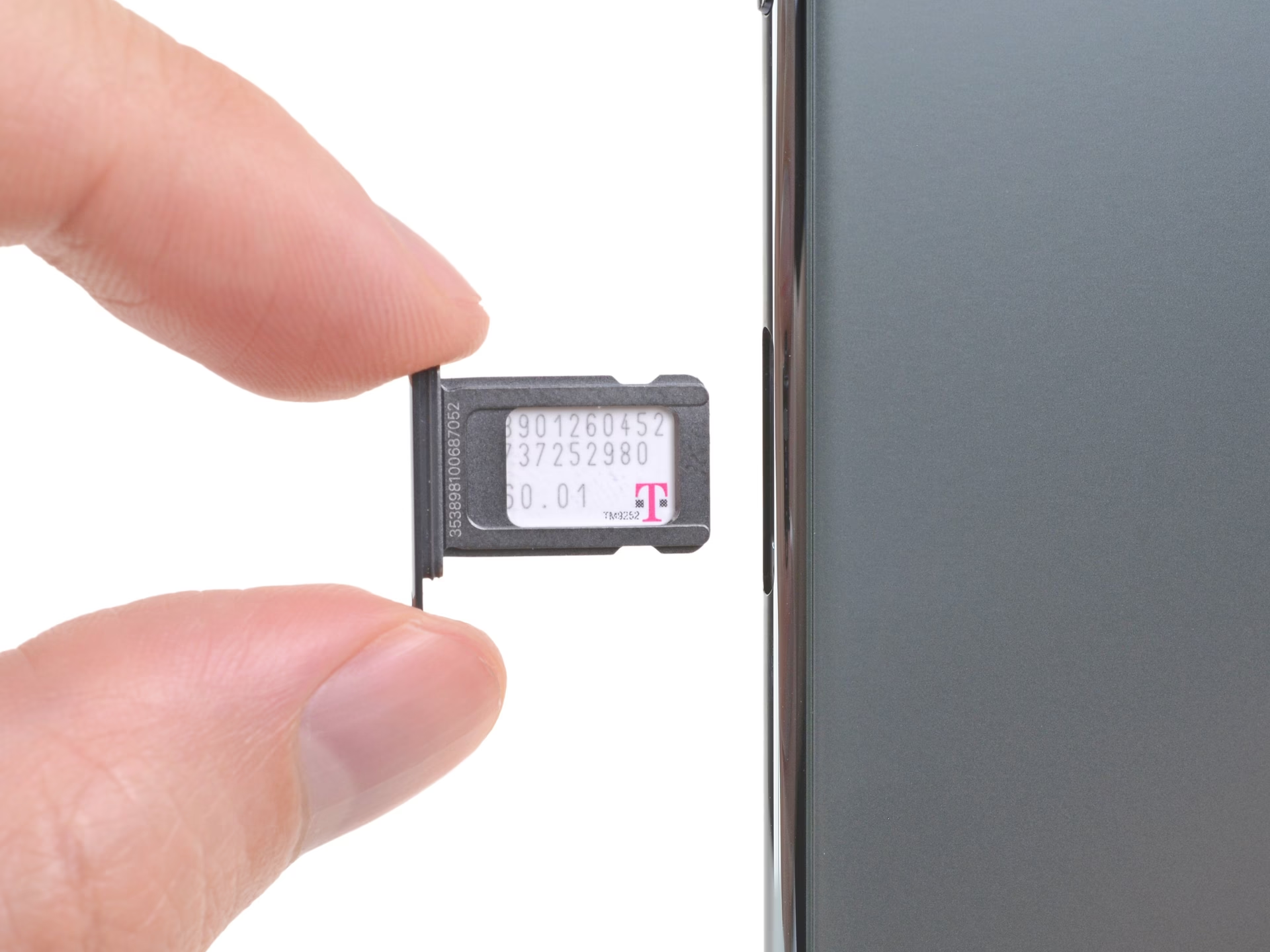
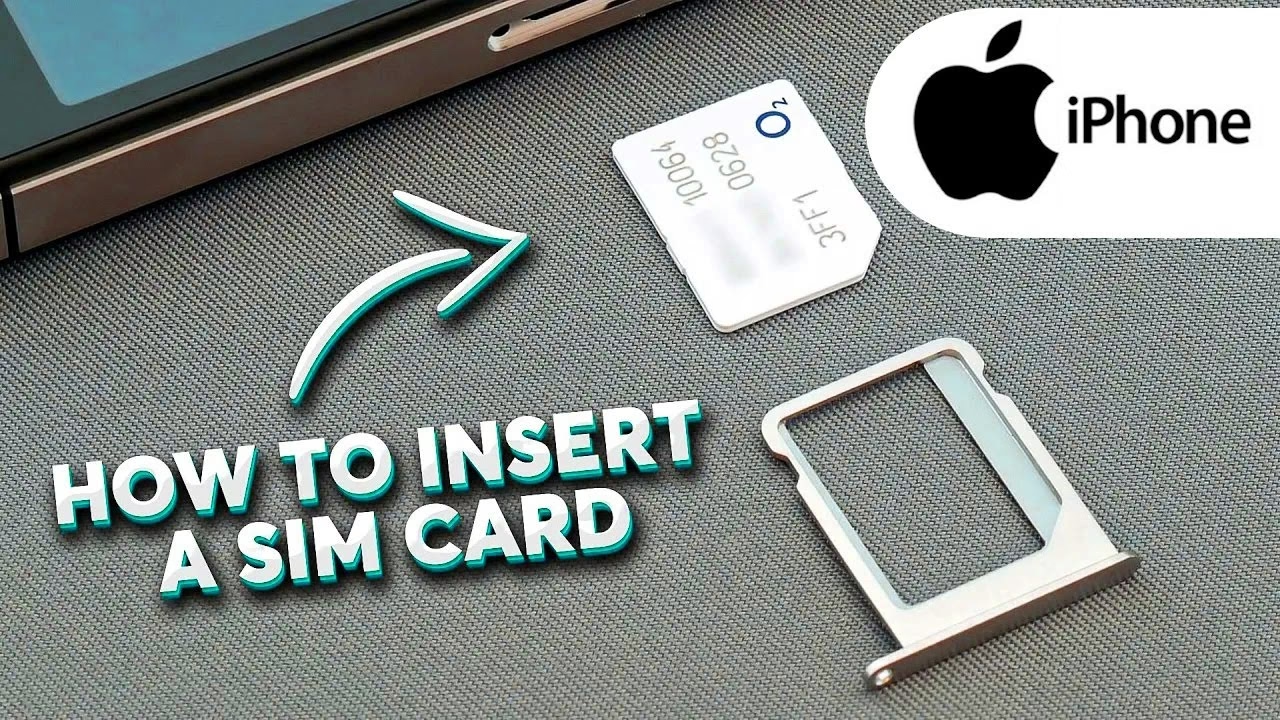
2. Vložení fyzické SIM karty do iPhonu: Nejprve vypněte iPhone. Na pravé straně (nebo někdy na levé, záleží na modelu) najdete malý otvor vedle úzkého podlouhlého slotu – to je slot pro SIM kartu. Použijte nástroj pro vysunutí SIM karty (SIM ejector tool), který je obvykle součástí balení iPhonu, nebo narovnanou kancelářskou sponku. Jemně zatlačte do otvoru, dokud se šuplík SIM karty nevysune. Opatrně vložte SIM kartu do šuplíku, ujistěte se, že je správně orientovaná (zaseknutý roh by měl odpovídat tvaru šuplíku, a zlaté kontakty by měly směřovat dolů, k zadní straně telefonu). Poté šuplík opatrně zasuňte zpět do iPhonu. Nikdy nepoužívejte sílu, abyste zabránili poškození.
3. Zapnutí iPhonu a počáteční nastavení: Nyní stiskněte a podržte boční tlačítko (nebo horní tlačítko u iPhone SE) pro zapnutí iPhonu. Při prvním spuštění vás iPhone provede procesem nastavení. Budete vyzváni k výběru jazyka, regionu a připojení k Wi-Fi síti. Pro aktivaci SIM karty je často nutné mít internetové připojení, i když u fyzické SIM to není vždy striktně vyžadováno pro základní funkčnost volání a SMS. Můžete také přenést data ze starého iPhonu nebo zálohy z iCloudu či počítače.
4. Aktivace SIM karty a nastavení sítě: Jakmile se iPhone spustí a připojí k internetu, měl by automaticky rozpoznat vloženou SIM kartu a pokusit se ji aktivovat. Někdy budete vyzváni k zadání PIN kódu SIM karty, který byste měli obdržet od svého operátora (obvykle je na kartičce, ze které jste SIM vylomili). Po zadání PINu se iPhone připojí k mobilní síti. Můžete si všimnout indikátoru signálu v pravém horním rohu obrazovky. Pokud se objeví název vašeho operátora, je SIM karta pravděpodobně aktivní. Může být také nutné zadat vaše Apple ID a heslo pro dokončení celkového nastavení telefonu a přístupu k App Store či iCloudu.
5. Připojení k Wi-Fi nebo mobilním datům: I když je SIM karta aktivní, pro plnohodnotné fungování iPhonu a stahování aplikací je vhodné být připojen k internetu. Pokud jste tak již neučinili, připojte se k dostupné Wi-Fi síti. Pokud jste již připojeni k mobilní síti, můžete začít používat mobilní data. Váš iPhone je nyní připraven k plnému používání!
Aktivace eSIM krok za krokem
Aktivace eSIM je digitální proces, který nevyžaduje fyzickou manipulaci. Zde je postup:
1. Získání eSIM od operátora: Pro aktivaci eSIM musíte nejprve získat eSIM profil od svého mobilního operátora. Operátoři poskytují eSIM různými způsoby:
- QR kód: Nejčastější metoda. Obdržíte QR kód (tištěný nebo e-mailem), který naskenujete fotoaparátem iPhonu.
- Aplikace operátora: Někteří operátoři umožňují stažení eSIM profilu přímo přes svou mobilní aplikaci.
- Ruční zadání: Vzácněji, operátor vám může poskytnout údaje pro ruční konfiguraci eSIM (SM-DP+ adresa a aktivační kód).
- Přenos z jiného iPhonu: Pokud přecházíte z jiného iPhonu, který již eSIM používá, můžete ji přenést přímo z předchozího zařízení (oba iPhony musí být v blízkosti a mít iOS 16 nebo novější).
2. Aktivace eSIM během počátečního nastavení iPhonu: Pokud nastavujete zcela nový iPhone, v průběhu procesu nastavení se objeví možnost 'Nastavit mobilní síť' nebo 'Přidat eSIM'. Zde můžete naskenovat QR kód, nebo zvolit přenos z jiného iPhonu. Postupujte podle pokynů na obrazovce, které vás provedou celým procesem od stažení profilu až po jeho aktivaci.
3. Aktivace eSIM v nastavení již nastaveného iPhonu: Pokud již máte iPhone nastavený a chcete přidat novou eSIM (např. pro druhé číslo nebo pro cestování), přejděte do 'Nastavení' > 'Mobilní data' > 'Přidat eSIM'. Zde budete mít opět možnost 'Naskenovat QR kód' nebo 'Převést z blízkého iPhonu'. Pokud skenujete QR kód, ujistěte se, že je dobře osvětlený a kamera ho dokáže správně rozpoznat. Postupujte podle pokynů na obrazovce. iPhone vás provede celým procesem, včetně pojmenování eSIM profilu (např. 'Osobní', 'Pracovní', 'Cestovní'), abyste je v nastavení snadno rozlišili.
4. Důležitost internetového připojení: Pro aktivaci a správné fungování eSIM je nezbytné, aby byl váš iPhone připojen k internetu, ideálně přes Wi-Fi. Bez stabilního připojení k internetu nebude možné stáhnout a nainstalovat eSIM profil od vašeho operátora.
Co dělat, když se aktivace nedaří? Časté problémy a řešení
Někdy se může stát, že aktivace SIM karty neproběhne hladce. Zde jsou nejčastější problémy a tipy, jak je vyřešit:
- Restartujte iPhone: Někdy je nejjednodušším řešením prostý restart. Vypněte iPhone (podržením bočního tlačítka a tlačítka hlasitosti dolů, dokud se neobjeví posuvník pro vypnutí) a znovu ho zapněte. Tím se obnoví síťová spojení a vyřeší drobné softwarové chyby, které mohly aktivaci bránit.
- Zkontrolujte pokrytí sítě: Ujistěte se, že se nacházíte v oblasti s dostatečným mobilním signálem. Pokud jste v odlehlé oblasti, v podzemí nebo v budově se silnými stěnami, může to bránit aktivaci nebo připojení k síti. Zkuste se přesunout na místo s lepším signálem.
- Zkontrolujte nastavení mobilních dat: Přejděte do 'Nastavení' > 'Mobilní data'. Ujistěte se, že jsou mobilní data zapnutá a že je vybrán správný datový tarif nebo SIM/eSIM, kterou chcete používat. Pokud máte Dual SIM, zkontrolujte, že je zvolena primární SIM pro hlas a data, pokud je to nutné.
- Ujistěte se, že je fyzická SIM správně vložena: Pokud používáte fyzickou SIM, znovu ji vyjměte a zkontrolujte, zda je správně usazena v šuplíku a zda je šuplík plně zasunut do telefonu. Někdy i nepatrné posunutí může způsobit, že iPhone SIM kartu nerozpozná.
- Zkontrolujte, zda není iPhone uzamčen pro konkrétního operátora (SIM-lock): Pokud jste si iPhone pořídili z druhé ruky nebo u jiného operátora, je možné, že je uzamčen (SIM-lock) pro konkrétní síť. V takovém případě nebude fungovat s jinou SIM kartou. Pro odblokování musíte kontaktovat původního operátora, který vám iPhone prodal.
- Kontaktujte svého operátora: Pokud všechny předchozí kroky selžou, neváhejte kontaktovat zákaznickou podporu svého mobilního operátora. Mohou zkontrolovat stav vaší SIM karty/eSIM na své straně, provést vzdálenou aktivaci nebo poradit s konkrétními problémy. Mohou mít také informace o případných výpadcích sítě ve vaší oblasti nebo o problémech s vaším účtem, které brání aktivaci.
- Aktualizace iOS: Ujistěte se, že máte na iPhonu nainstalovanou nejnovější verzi iOS. Někdy mohou aktualizace obsahovat opravy chyb souvisejících se síťovým připojením nebo s kompatibilitou SIM karet.
Tipy pro optimální využití vašeho nového iPhonu
Jakmile je vaše SIM karta aktivní, můžete začít naplno využívat svůj iPhone. Zde je několik tipů, jak si své nové zařízení ještě více užít:
- Nastavení datového roamingu: Pokud cestujete do zahraničí, nezapomeňte v 'Nastavení' > 'Mobilní data' povolit datový roaming, pokud jej máte aktivovaný u svého operátora nebo používáte cestovní eSIM. Buďte si vědomi nákladů na roaming, abyste předešli nepříjemným překvapením na faktuře.
- Sledování spotřeby dat: V 'Nastavení' > 'Mobilní data' můžete sledovat, kolik mobilních dat jste spotřebovali, a nastavit si upozornění nebo limity, abyste nepřekročili svůj tarif. Je to skvělý způsob, jak mít kontrolu nad svými výdaji.
- Nastavení hlasové pošty: Zavolejte na číslo hlasové pošty (obvykle dlouhé podržení číslice 1 na číselníku) a nastavte si ji podle pokynů operátora. Můžete si nahrát vlastní pozdrav nebo nastavit vizuální hlasovou poštu.
- Personalizace: Prozkoumejte nastavení iPhonu a přizpůsobte si ho svým potřebám – změňte tapety, vyzváněcí tóny, oznámení a mnoho dalšího. Vytvořte si uživatelské prostředí, které vám bude vyhovovat.
- App Store: Stáhněte si své oblíbené aplikace z App Storu a začněte objevovat nové možnosti, které váš iPhone nabízí pro práci, zábavu a komunikaci.
Často kladené otázky
Zde jsou odpovědi na některé běžné otázky týkající se aktivace SIM karty na iPhonu:
Otázka: Mohu použít starou SIM kartu z jiného telefonu?
Odpověď: Ano, pokud má správnou velikost (většina moderních iPhonů vyžaduje nano-SIM) a je funkční. Starší SIM karty však nemusí podporovat všechny moderní funkce sítě (např. 4G/5G). Pokud si nejste jisti, kontaktujte svého operátora pro ověření kompatibility nebo pro získání nové SIM karty.
Otázka: Je nutné mít Wi-Fi pro aktivaci SIM karty?
Odpověď: Pro aktivaci fyzické SIM karty obvykle není Wi-Fi striktně nutné pro základní funkčnost volání a SMS, ale pro dokončení celého nastavení iPhonu a stahování aktualizací je doporučeno. Pro aktivaci eSIM je připojení k internetu (ideálně přes Wi-Fi) téměř vždy nezbytné, protože se stahuje digitální profil.
Otázka: Co je to PIN a PUK kód?
Odpověď: PIN (Personal Identification Number) je osobní identifikační číslo, které chrání vaši SIM kartu před neoprávněným použitím. Při každém zapnutí telefonu nebo vložení SIM karty je obvykle vyžadován. PUK (PIN Unlocking Key) je odblokovací kód pro případ, že PIN zadáte třikrát špatně a SIM karta se zablokuje. Oba kódy byste měli obdržet od operátora spolu se SIM kartou. Nikdy je nesdílejte s nikým jiným.
Otázka: Mohu mít v iPhonu více SIM karet?
Odpověď: Ano, novější iPhony podporují funkci Dual SIM. To znamená, že můžete mít aktivní dvě telefonní čísla současně. Typicky jde o kombinaci jedné fyzické SIM a jedné eSIM, nebo u modelů bez fyzického slotu (např. iPhone 14 a novější v USA) můžete mít aktivní dvě eSIM. To je ideální pro oddělení osobního a pracovního života nebo pro cestování.
Otázka: Jak dlouho trvá aktivace SIM karty?
Odpověď: Většinou jde o minuty. Jakmile je SIM karta vložena (nebo eSIM profil stažen), iPhone se obvykle připojí k síti velmi rychle. Někdy, zejména u nových čísel nebo při přenosu čísla od jiného operátora, to může trvat i několik hodin, než se služba plně aktivuje na straně operátora. Operátor by vás měl informovat o očekávané době aktivace.
Chceš-li si přečíst další články podobné jako Aktivace SIM karty na iPhone: Kompletní průvodce, navštiv kategorii Telefony.