
25/03/2023
iPhone SE je oblíbený smartphone, který kombinuje kompaktní design s výkonnými funkcemi. Abyste však mohli plně využívat jeho potenciál, včetně volání, textových zpráv a mobilních dat, je nezbytné správně vložit kompatibilní SIM kartu. Mnoho uživatelů si není jisto, jaký typ SIM karty iPhone SE používá nebo jak probíhá celý proces jejího vložení. Tento podrobný průvodce vás provede všemi kroky, od kontroly kompatibility až po řešení běžných problémů, abyste mohli svůj iPhone SE bez problémů používat.
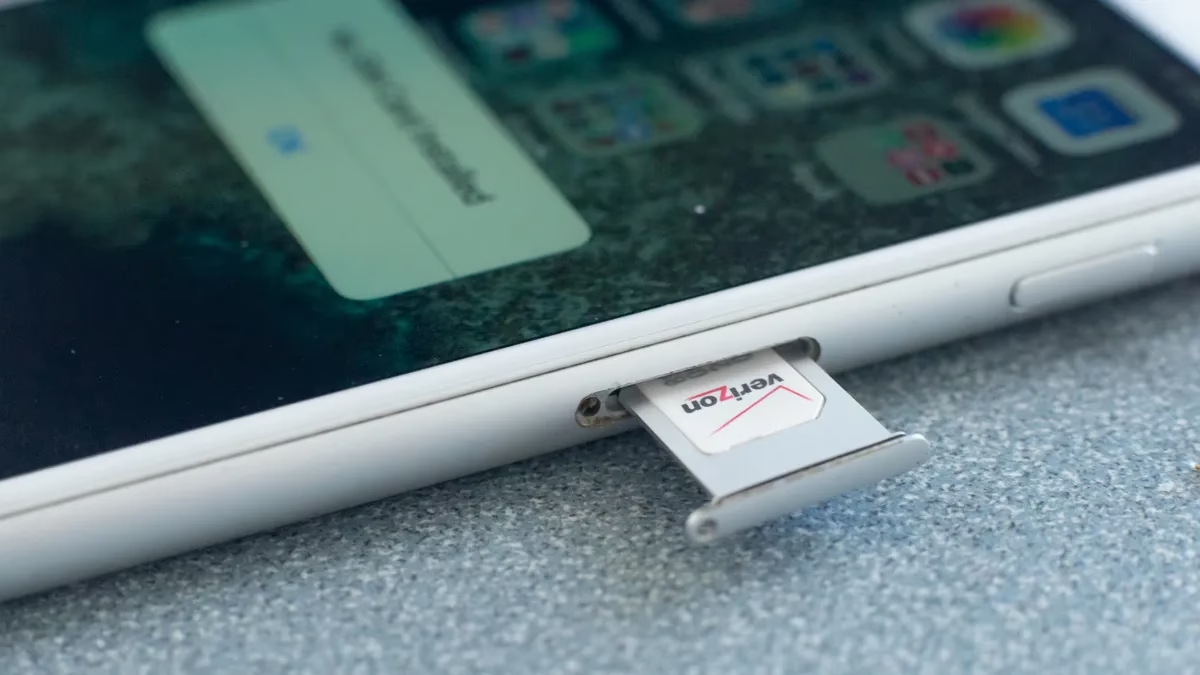
Kontrola kompatibility SIM karty s iPhone SE
Než se pustíte do vkládání SIM karty do vašeho iPhone SE, je naprosto klíčové se ujistit, že je vaše SIM karta s tímto zařízením kompatibilní. iPhone SE používá nano-SIM kartu, což je v současné době nejmenší dostupná velikost SIM karty. Pokud vaše stávající SIM karta není nano-SIM, budete muset kontaktovat svého mobilního operátora a požádat o získání kompatibilní karty. Většina moderních operátorů nabízí tzv. „triple-cut“ SIM karty, které lze vylomit na požadovanou velikost (standardní, micro, nebo nano), což celý proces zjednodušuje.
Pro ověření kompatibility vaší SIM karty se podívejte na samotnou kartu, zda je na ní uvedena velikost. Pokud není označena, můžete rozměry změřit. Nano-SIM měří 12.3 mm x 8.8 mm, což ji činí výrazně menší než standardní a micro-SIM karty. Je důležité si uvědomit, že iPhone SE je kompatibilní se sítěmi 4G LTE, takže se ujistěte, že vaše SIM karta a mobilní tarif tuto technologii podporují pro optimální výkon. Pokud si nejste jisti kompatibilitou své SIM karty nebo mobilního tarifu, doporučujeme se obrátit na svého poskytovatele služeb. Ověřením kompatibility SIM karty a mobilního tarifu s iPhone SE si zajistíte bezproblémový proces aktivace a budete moci plně využívat funkcí připojení vašeho zařízení.
Porovnání velikostí SIM karet
| Typ SIM karty | Rozměry (Š x V) | Typické použití |
|---|---|---|
| Standardní SIM (2FF) | 25 mm x 15 mm | Starší mobilní telefony |
| Micro-SIM (3FF) | 15 mm x 12 mm | Starší smartphony (např. iPhone 4/4S) |
| Nano-SIM (4FF) | 12.3 mm x 8.8 mm | Většina moderních smartphonů (včetně iPhone SE) |
Jak je patrné z tabulky, nano-SIM je výrazně menší a nelze ji zaměnit s předchozími typy bez úprav. Důrazně nedoporučujeme pokoušet se ořezávat větší SIM kartu na velikost nano-SIM sami doma, jelikož to může poškodit kontakty SIM karty nebo dokonce slot v telefonu. Vždy si raději vyžádejte správnou velikost od svého operátora.
Vypnutí iPhone SE před manipulací se SIM kartou
Před vložením nebo vyjmutím SIM karty z vašeho iPhone SE je naprosto nezbytné zařízení vypnout, abyste předešli jakémukoli potenciálnímu poškození SIM karty nebo samotného iPhonu. Tento jednoduchý, ale kritický krok chrání jak hardware, tak software vašeho zařízení před neočekávanými chybami, které by mohly nastat při manipulaci se SIM kartou za provozu. Zde je návod, jak vypnout váš iPhone SE:
- Stiskněte a podržte boční tlačítko: Boční tlačítko, umístěné na pravé straně iPhone SE, slouží k několika funkcím, včetně vypnutí zařízení. Stiskněte a podržte boční tlačítko, dokud se na obrazovce neobjeví posuvník „Vypnout“.
- Posuňte pro vypnutí: Jakmile se zobrazí posuvník „Vypnout“, použijte prst a posuňte jej zleva doprava. Tato akce zahájí sekvenci vypnutí.
- Počkejte na vypnutí: Dopřejte iPhone SE několik okamžiků, než dokončí proces vypnutí. Budete vědět, že je zařízení vypnuté, když obrazovka zhasne.
Zajištění, že je váš iPhone SE plně vypnutý před manipulací se slotem pro SIM kartu, minimalizuje riziko vzniku jakýchkoli softwarových nebo hardwarových problémů. Toto jednoduché opatření pomáhá udržet integritu vašeho zařízení a SIM karty a podporuje hladký a bezproblémový proces instalace SIM karty.
Nalezení slotu pro SIM kartu
Než budete moci vložit SIM kartu do vašeho iPhone SE, musíte nejprve najít slot pro SIM kartu. Slot pro SIM kartu na iPhone SE je umístěn na pravé straně zařízení, vedle bočního tlačítka. Je často nenápadný, navržený tak, aby splynul s elegantním designem telefonu, ale s trochou pozornosti jej snadno identifikujete. Zde je návod, jak najít slot pro SIM kartu:
- Identifikujte boční tlačítko: Boční tlačítko, které se používá k vypnutí zařízení, je umístěno na pravé straně iPhone SE. Slot pro SIM kartu je umístěn přímo naproti tomuto tlačítku, blíže ke spodní části telefonu.
- Najděte malý otvor: Hledejte malý otvor nebo drobnou prohlubeň podél pravého okraje iPhone SE. To je místo, kde se nachází slot pro SIM kartu. Vypadá jako malá dírka, která je specificky navržena pro nástroj na vysunutí SIM karty.
- Použijte SIM ejector tool: Pro přístup ke slotu pro SIM kartu budete potřebovat nástroj na vysunutí SIM karty, který byl dodán s vaším iPhone SE. Pokud nástroj není po ruce, lze jako alternativu použít malou kancelářskou sponku, kterou narovnáte. Vložte vysunovací nástroj nebo kancelářskou sponku do malého otvoru a jemně zatlačte, abyste uvolnili držák SIM karty. Ucítíte lehké „kliknutí“ a držák se nepatrně vysune.
Seznámením se s umístěním slotu pro SIM kartu a pochopením, jak k němu přistupovat, budete dobře připraveni pokračovat ve vkládání SIM karty do vašeho iPhone SE. Tyto znalosti zefektivní proces instalace SIM karty a minimalizují pravděpodobnost jakýchkoli komplikací. Ujistěte se, že používáte dostatečný, ale ne přehnaný tlak, abyste zabránili poškození slotu.
Vložení SIM karty do iPhone SE
Jakmile jste našli slot pro SIM kartu na vašem iPhone SE a úspěšně jej vysunuli, dalším krokem je bezpečné vložení SIM karty do držáku. Tento proces vyžaduje preciznost, aby se zajistilo správné usazení a funkčnost. Zde je podrobný průvodce, který vám pomůže s celým procesem:
- Vyjměte držák SIM karty: Jemně vložte nástroj na vysunutí SIM karty nebo kancelářskou sponku do malého otvoru vedle slotu pro SIM kartu. Aplikujte lehký tlak, abyste uvolnili držák SIM karty z iPhone SE. Jakmile se uvolní, můžete jej opatrně vytáhnout prsty.
- Umístěte SIM kartu na držák: Jakmile je držák SIM karty vyjmut, umístěte nano-SIM kartu na držák. SIM karta by měla přesně zapadnout do určené oblasti, s zlatými kontakty směřujícími dolů a zkoseným rohem zarovnaným s rohem držáku. Držák má obvykle tvar, který zabraňuje vložení SIM karty špatným směrem, takže se řiďte tvarem.
- Zasuňte držák SIM karty zpět: Opatrně zasuňte držák SIM karty zpět do iPhone SE a ujistěte se, že je správně orientován. Jemně zatlačte, dokud se držák zcela neusadí v zařízení. Neměli byste cítit žádný odpor. Pokud cítíte odpor, nepoužívejte sílu. Vyjměte držák a zkontrolujte, zda je SIM karta správně usazena a zda není nic zablokováno ve slotu.
- Zapněte iPhone SE: Po úspěšném vložení SIM karty zapněte iPhone SE stisknutím a podržením bočního tlačítka, dokud se na obrazovce neobjeví logo Apple.
Dodržováním těchto kroků můžete s jistotou vložit SIM kartu do vašeho iPhone SE, což vám umožní využívat mobilní služby a užívat si bezproblémové připojení na vašem zařízení. Zajištění, že je SIM karta správně vložena a držák bezpečně umístěn, umožní nepřerušovanou funkčnost a optimální výkon.
Zapnutí iPhone SE a počáteční nastavení
Po úspěšném vložení SIM karty do vašeho iPhone SE je dalším krokem zapnutí zařízení. Tento proces je obvykle rychlý a po něm následuje několik základních kroků nastavení, které zajistí, že váš telefon bude plně funkční a připojený k síti. Zde je jednoduchý průvodce, který vám pomůže zapnout váš iPhone SE:
- Stiskněte a podržte boční tlačítko: Boční tlačítko, umístěné na pravé straně iPhone SE, funguje také jako tlačítko napájení. Stiskněte a podržte toto tlačítko, dokud se na obrazovce neobjeví logo Apple. To signalizuje, že se zařízení začalo spouštět.
- Uvolněte boční tlačítko: Jakmile se zobrazí logo Apple, uvolněte boční tlačítko. iPhone SE se bude nadále spouštět a budete vyzváni k zadání vašeho hesla nebo použití Touch ID, v závislosti na nastavení vašeho zařízení.
- Nastavte svůj iPhone SE: Postupujte podle pokynů na obrazovce a nastavte svůj iPhone SE, včetně připojení k Wi-Fi síti, přihlášení pomocí vašeho Apple ID a konfigurace dalších nastavení pro personalizaci vašeho zařízení. Během tohoto procesu by měl telefon rozpoznat novou SIM kartu a pokusit se připojit k mobilní síti. Může se zobrazit výzva k zadání PIN kódu SIM karty, pokud je nastaven.
Zapnutím vašeho iPhone SE po vložení SIM karty zajistíte, že zařízení rozpozná novou SIM kartu a naváže spojení s vaší mobilní sítí. Tento přímočarý proces vám umožní začít používat váš iPhone SE pro volání, zprávy a datové služby bez jakýchkoli přerušení. Může trvat několik okamžiků, než se telefon plně připojí k síti a zobrazí signál operátora v horní liště.
Řešení problémů s SIM kartou na iPhone SE
Zatímco vkládání SIM karty do vašeho iPhone SE je obvykle jednoduchý proces, můžete se setkat s občasnými problémy. Zde jsou některé tipy pro řešení běžných problémů, které vám pomohou zajistit hladký provoz vašeho zařízení:
- SIM karta nebyla detekována: Pokud váš iPhone SE zobrazuje zprávu „Není vložena SIM karta“ nebo podobnou zprávu po vložení SIM karty, ujistěte se, že je karta vložena správně a že je držák SIM karty bezpečně usazen. Dvojitá kontrola orientace SIM karty v držáku je klíčová – zlaté kontakty musí být dole a zkosený roh správně zarovnán. Navíc restartování zařízení může tento problém vyřešit, protože to donutí telefon znovu inicializovat modem a hledat SIM kartu. Někdy pomůže i vyjmutí a opětovné vložení SIM karty.
- Slabý nebo žádný signál: Pokud po vložení SIM karty zaznamenáte slabý nebo chybějící mobilní signál, zkuste restartovat svůj iPhone SE, abyste znovu navázali spojení s vaší mobilní sítí. Můžete také zkontrolovat, zda je váš mobilní tarif aktivní a správně nastaven pro mobilní služby. Ujistěte se, že nejste v oblasti se špatným pokrytím signálem. Zkuste přepnout režim letadlo na několik sekund a poté jej vypnout, což může pomoci resetovat síťové připojení.
- Neplatná SIM karta: V případě zprávy „Neplatná SIM“ vyjměte SIM kartu z držáku, jemně otřete zlaté kontakty měkkým, suchým hadříkem a znovu vložte SIM kartu. Někdy se na kontaktech může usadit prach nebo špína, což brání správnému spojení. Pokud problém přetrvává, doporučuje se kontaktovat vašeho mobilního operátora pro pomoc. Mohlo dojít k poškození SIM karty nebo k jejímu zablokování.
- Problémy s aktivací sítě: Pokud narazíte na potíže s aktivací sítě, ujistěte se, že je váš mobilní tarif aktivní a že síť vašeho operátora funguje. Kontaktujte svého poskytovatele služeb a ověřte stav aktivace vaší SIM karty a vyřešte případné problémy související se sítí. Nové SIM karty někdy vyžadují, aby je operátor aktivoval v systému, což může trvat několik minut až hodin.
- Aktualizace softwaru: Pravidelně kontrolujte aktualizace softwaru na vašem iPhone SE, protože tyto aktualizace mohou obsahovat opravy problémů souvisejících se SIM kartou. Aktualizace na nejnovější verzi iOS může vyřešit problémy s kompatibilitou a zlepšit výkon vašeho zařízení. Apple často vydává aktualizace, které zlepšují stabilitu a konektivitu.
Použitím těchto tipů pro řešení problémů můžete řešit potenciální výzvy spojené s vkládáním a aktivací SIM karty ve vašem iPhone SE. Tato jednoduchá, ale účinná řešení mohou pomoci optimalizovat funkčnost vašeho zařízení a zajistit bezproblémový zážitek s mobilními službami vašeho operátora.
Často kladené otázky (FAQ)
1. Musím si koupit speciální SIM kartu pro iPhone SE?
Ano, iPhone SE používá specifický typ SIM karty zvaný nano-SIM. Pokud vaše stávající SIM karta není nano-SIM, budete si muset od svého operátora pořídit novou. Většina operátorů nabízí univerzální SIM karty, které lze vylomit na požadovanou velikost.
2. Mohu si SIM kartu zmenšit sám?
Nedoporučuje se zmenšovat větší SIM kartu na nano-SIM sami. I když existují nástroje na zmenšování SIM karet, hrozí riziko poškození zlatých kontaktů na kartě nebo jejího nesprávného ořezání, což může vést k tomu, že karta nebude fungovat nebo se zasekne v telefonu. Vždy je lepší získat správnou velikost od svého operátora.
3. Co když iPhone SE stále nevidí SIM kartu po vložení?
Nejprve se ujistěte, že je SIM karta správně vložena do držáku a že je držák zcela zasunut do telefonu. Zkuste telefon restartovat. Pokud problém přetrvává, zkuste SIM kartu vyjmout, očistit zlaté kontakty suchým hadříkem a znovu ji vložit. Můžete také vyzkoušet jinou nano-SIM kartu (pokud je k dispozici), abyste zjistili, zda problém není v SIM kartě samotné. Pokud nic nepomůže, kontaktujte svého mobilního operátora nebo autorizovaný servis Apple.
4. Potřebuji speciální nástroj pro vložení SIM karty?
Ano, pro otevření slotu pro SIM kartu na iPhone SE potřebujete SIM ejector tool. Ten je obvykle součástí balení s telefonem. Pokud jej nemáte, můžete použít narovnanou kancelářskou sponku nebo jiný tenký, pevný předmět s ostrým hrotem, který se vejde do malého otvoru ve slotu.
5. Podporuje iPhone SE eSIM?
Většina modelů iPhone SE (1. a 2. generace) nepodporuje eSIM. Třetí generace iPhone SE (2022) však podporuje eSIM. Tento článek se primárně zaměřuje na fyzické SIM karty, které jsou univerzální pro všechny generace iPhone SE. Pro ověření podpory eSIM pro váš konkrétní model SE si zkontrolujte specifikace zařízení nebo se obraťte na svého operátora.
Závěr
Vložení SIM karty do vašeho iPhone SE je klíčovým krokem k plnému využití jeho funkcí. S nano-SIM kartou a správným postupem, který zahrnuje vypnutí zařízení, pečlivé vložení a ověření kompatibility, můžete zajistit bezproblémové připojení. V případě jakýchkoli problémů vám naše tipy pro řešení problémů a sekce FAQ pomohou rychle najít řešení. Pamatujte, že správná péče o vaše zařízení a SIM kartu je základem pro dlouhodobě spolehlivý provoz. S těmito informacemi jste nyní plně vybaveni k tomu, abyste svůj iPhone SE připojili k mobilní síti a užívali si vše, co nabízí.
Chceš-li si přečíst další články podobné jako iPhone SE: Která SIM karta a jak ji vložit?, navštiv kategorii Telefony.