
30/07/2023
Rozhodli jste se přestat používat iCloud na svém zařízení Apple, nebo jen potřebujete vědět, jak se bezpečně odhlásit? Ať už je váš důvod jakýkoli, je klíčové pochopit, co se stane, když se odhlásíte, a jak zajistit, aby vaše cenná data zůstala v bezpečí. Odhlášení z iCloudu není jen tak ledajaký krok; ovlivňuje řadu služeb a funkcí, na které jste možná zvyklí. Tento komplexní průvodce vás provede celým procesem odhlášení z iCloudu na různých zařízeních Apple a objasní všechny důležité detaily, abyste měli jistotu, že vaše odhlášení proběhne hladce a bez ztráty důležitých informací.
Proč se odhlásit z iCloudu a co se stane?
Existuje mnoho důvodů, proč se uživatelé rozhodnou odhlásit z iCloudu. Může to být prodej zařízení, sdílení zařízení s někým jiným, nebo jen snaha o větší kontrolu nad tím, které služby iCloudu používáte. Když se odhlásíte z iCloudu na svém zařízení, přestáváte používat iCloud a všechny s ním související služby na tomto konkrétním zařízení. Je důležité si uvědomit, že informace uložené v iCloudu zůstávají k dispozici v iCloudu (např. na iCloud.com nebo na jiných vašich zařízeních). Z vašeho zařízení však budou tyto informace odstraněny, pokud se při výzvě nerozhodnete ponechat si kopii těchto dat.
Co ovlivní odhlášení z iCloudu?
Předtím než se pustíte do odhlašování, ujistěte se, že jste si vědomi dopadů na následující služby:
- Apple Pay, Apple Cash a Apple Card: Tyto platební služby budou na daném zařízení nedostupné. Vaše účty jsou spojeny s vaším Apple ID a nelze je převést na jiné Apple ID.
- Najít: Ztratíte možnost lokalizovat své zařízení nebo jej vzdáleně uzamknout či vymazat. To je obzvláště důležité pro soukromí a bezpečnost v případě ztráty nebo krádeže.
- Game Center: Váš herní profil a pokroky spojené s Game Center nebudou na zařízení dostupné.
- Aplikace Domácnost: Pokud používáte aplikaci Domácnost k ovládání zařízení HomeKit, nebudou tato zařízení na daném zařízení ovladatelná.
- Zálohování na iCloud: Vaše zařízení již nebude vytvářet zálohy na iCloud. Je proto klíčové mít aktuální zálohu, než se odhlásíte.
- iCloud Drive: Soubory uložené na iCloud Drive nebudou na zařízení dostupné.
- Klíčenka na iCloudu: Uložená hesla a informace o kreditních kartách nebudou automaticky vyplňovány.
- iCloud Mail: Váš e-mailový účet iCloud nebude na zařízení přístupný.
- Poznámky na iCloudu: Synchronizované poznámky nebudou k dispozici.
- Fotky na iCloudu a Sdílená knihovna fotek na iCloudu: Vaše fotografie a videa synchronizované s iCloudu se přestanou synchronizovat a nebudou na zařízení dostupné (pokud si je nevyberete ponechat).
- Zkratky Siri: Některé zkratky spojené s iCloudem nemusí fungovat.
- Hlasové poznámky a Sdílená alba: Tyto funkce nebudou fungovat.
- Zprávy na iCloudu: Vaše historie zpráv synchronizovaná s iCloudem nebude přístupná.
- Připomínky: Synchronizované připomínky nebudou dostupné.
- Sdílené poznámky a dokumenty Pages, Numbers a Keynote: Přístup k těmto sdíleným položkám bude omezen.
- Aktualizace kontaktů, kalendářů, připomínek, záložek a panelů Safari: Tyto položky se přestanou synchronizovat mezi vašimi zařízeními.
- Funkce Kontinuity (např. Handoff, Univerzální schránka, Automatické odemknutí s Apple Watch): Tyto funkce, které propojují vaše Apple zařízení, přestanou fungovat.
- Data aplikací třetích stran: Data aplikací, které používají iCloud pro synchronizaci, již nebudou fungovat.
Pokud máte předplatné iCloud+, odhlášením z iCloudu na daném zařízení ztratíte přístup k funkcím jako Soukromý přenos (Private Relay), Skrýt můj e-mail, podpora zabezpečeného videa HomeKit a vlastní e-mailová doména na tomto zařízení.
Důležitá poznámka: Abyste předešli ztrátě dat, ujistěte se, že máte aktuální zálohu iCloudu. Pokud jste nedávno provedli změny obsahu synchronizovaného s iCloudem, počkejte s odhlášením nebo zkontrolujte iCloud.com či jiné zařízení, abyste se ujistili, že se vaše změny synchronizovaly.
Zachování přístupu k App Store, iMessage a FaceTime
Když se odhlásíte z iCloudu, automaticky se odhlásíte také z App Storu, iMessage a FaceTimu. Nicméně, pokud chcete tyto služby i nadále používat, můžete se po odhlášení z iCloudu do nich přihlásit samostatně pomocí svého Apple ID. To je užitečné, pokud chcete například prodat zařízení, ale chcete si ponechat možnost stahovat aplikace nebo komunikovat přes iMessage na novém zařízení bez nutnosti kompletního nastavení iCloudu.
Odhlášení z iPhonu, iPadu nebo Apple Vision Pro
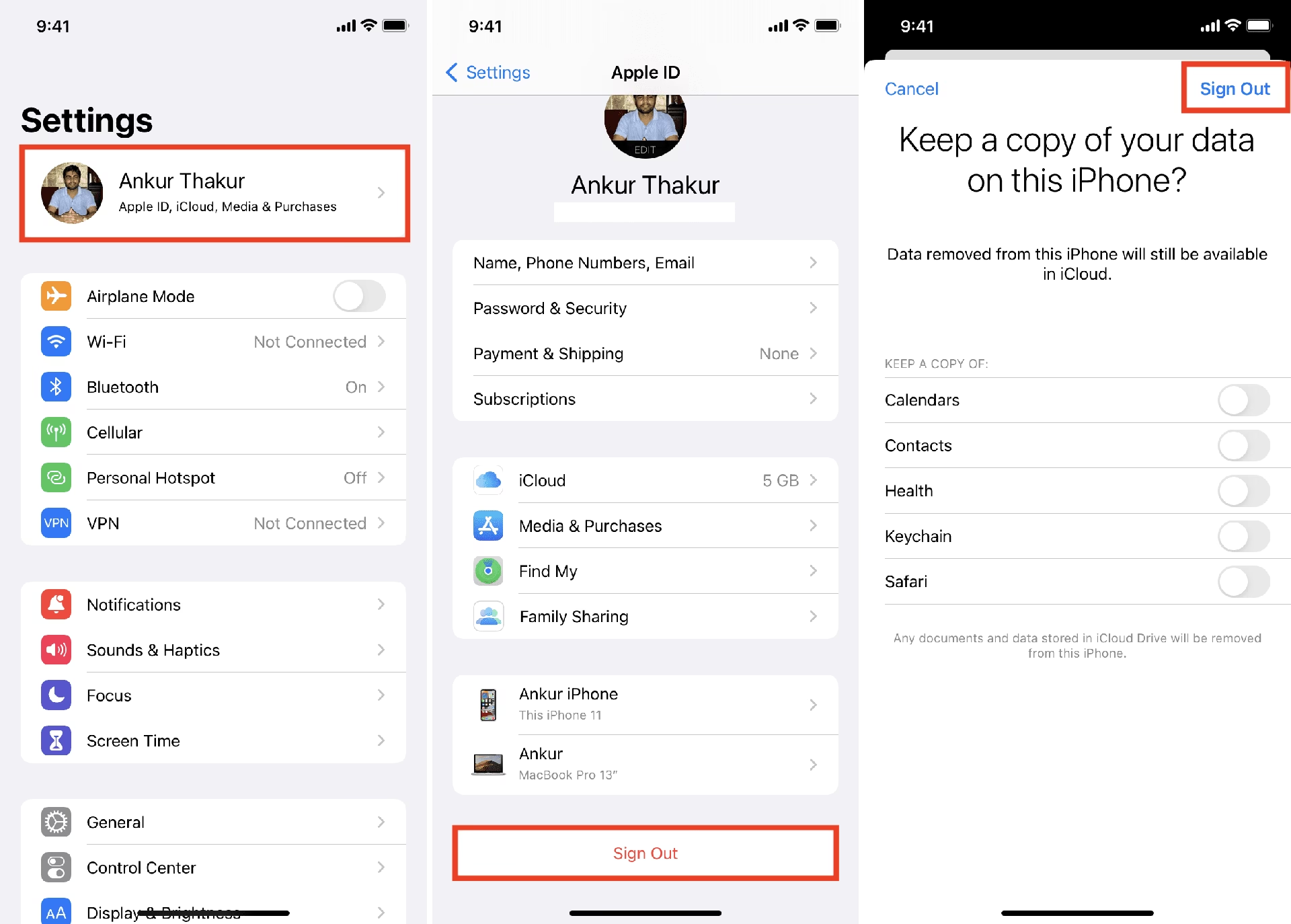
Odhlášení z mobilního zařízení je jednoduchý proces, který trvá jen několik okamžiků:
- Otevřete aplikaci Nastavení.
- Klepněte na své jméno v horní části obrazovky.
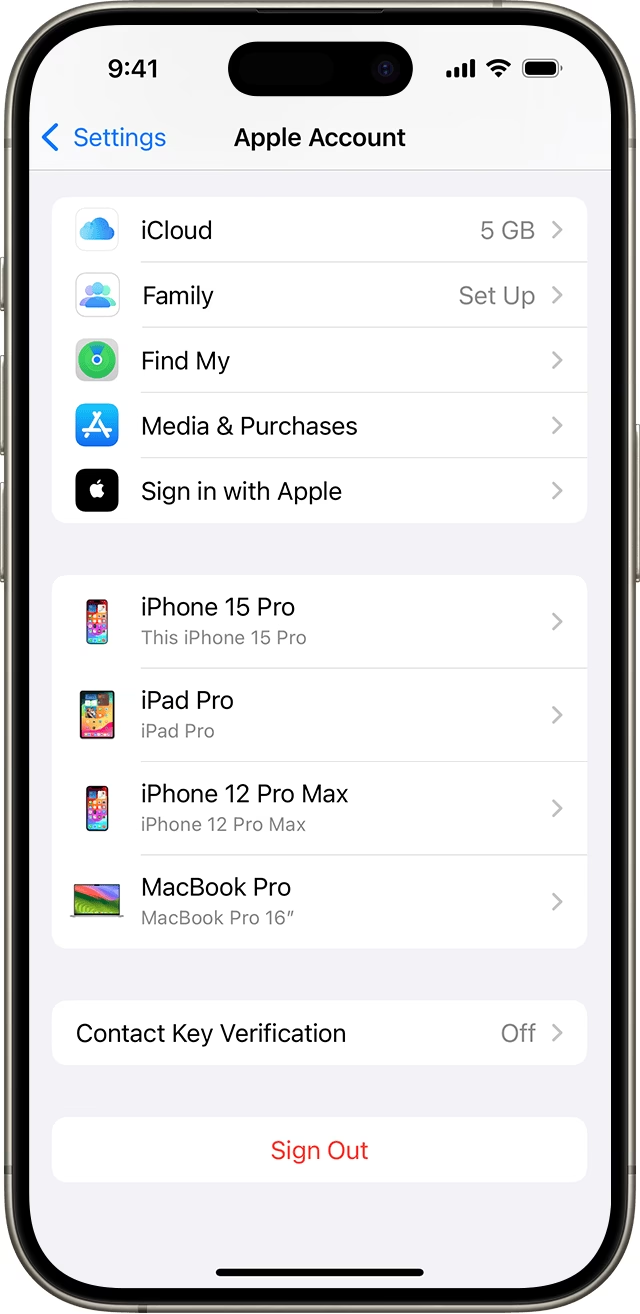
- Přejděte dolů na konec stránky.
- Klepněte na Odhlásit se.
- Zadejte své heslo k Apple ID a klepněte na Vypnout. Pokud jste zapomněli heslo, budete muset nejprve resetovat své Apple ID heslo.
- Vyberte, která data si chcete ponechat kopii na zařízení. Můžete si například ponechat kopii kontaktů, kalendářů nebo dat Safari.
- Klepněte na Odhlásit se.
- Klepněte na Odhlásit se znovu pro potvrzení, že se chcete odhlásit z iCloudu.
Pokud nemůžete klepnout na své jméno nebo se nemůžete odhlásit kvůli omezením (například rodičovským kontrolám nebo profilu pro správu), je možné, že budete muset nejprve vypnout tato omezení nebo se obrátit na správce zařízení.
Odhlášení z Macu
Pro uživatele Macu je proces podobně intuitivní, ale s drobnými rozdíly:
- Zvolte menu Apple > Nastavení systému (v macOS Ventura a novějších) nebo Předvolby systému (v macOS Monterey a starších).
- Klikněte na své jméno v postranním panelu.
- Klikněte na Odhlásit se.
- Pokud si chcete ponechat kopii dat iCloudu na svém Macu před odhlášením, ujistěte se, že jste zaškrtli příslušná políčka (např. Kontakty, Kalendáře, Poznámky, Připomínky).
- Poté klikněte na Ponechat kopii.
- V macOS Ventura a starších, pokud si chcete ponechat kopii hesel Safari na svém Macu, klikněte na Ponechat na tomto Macu.
Stejně jako u iOS zařízení, i zde platí, že pokud máte nastavená nějaká omezení nebo profily pro správu, může být nutné je nejprve vypnout.
Odhlášení z Apple Watch
Odhlášení z Apple Watch je úzce spjato s vaším iPhonem. Když se odhlásíte z iCloudu na iPhonu, který je spárován s vašimi Apple Watch, automaticky se odhlásíte z iCloudu i na svých Apple Watch. Není tedy potřeba provádět žádné další kroky přímo na hodinkách.
Pokud jste nastavili Apple Watch pro člena rodiny (pomocí Rodinného nastavení), proces odhlášení je jiný. V takovém případě budete muset hodinky zrušit spárování a vymazat je, což efektivně odstraní všechna data a odhlásí účet iCloudu.
Odhlášení z Apple TV
Odhlášení z Apple TV se liší v závislosti na tom, zda se jedná o výchozí účet nebo dodatečný účet:
- Přejděte do Nastavení.
- Vyberte Uživatelé a účty.
- Pro výchozí účet: Vyberte své jméno, poté zvolte Odebrat uživatele z Apple TV.
- Pro dodatečné účty: Vyberte své jméno, vyberte iCloud, a poté zvolte Odhlásit se.
Ujistěte se, že rozumíte, že odstranění výchozího uživatele může ovlivnit přístup k zakoupenému obsahu a dalším službám na Apple TV.
Odhlášení z iCloudu pro Windows
Pokud používáte iCloud na počítači s Windows, proces odhlášení je stejně jednoduchý:
- Otevřete aplikaci iCloud pro Windows.
- Klikněte na Odhlásit se.
Tím se odpojí váš účet iCloudu od vašeho počítače s Windows a přestane se synchronizovat vaše data mezi iCloudem a tímto zařízením.
Důležité poznámky a často kladené otázky
Při odhlašování z iCloudu je dobré mít na paměti několik dalších bodů a zodpovědět si běžné otázky:
Co se stane s mými účty Apple Cash a Apple Card?
Vaše účty Apple Cash a Apple Card jsou propojeny s vaším Apple ID. Nelze je převést na jiné Apple ID ani k nim přistupovat z jiného Apple ID. Odhlášením z iCloudu na zařízení ztratíte přístup k těmto službám na daném zařízení, ale vaše účty zůstanou aktivní a přístupné prostřednictvím vašeho Apple ID na jiných zařízeních nebo na webu.
Co když se nemohu odhlásit kvůli omezením?
Někdy můžete narazit na omezení, která brání odhlášení z iCloudu. To se často stává, pokud je zařízení spravováno organizací (například školou nebo firmou) nebo pokud máte nastavené rodičovské kontroly (Čas u obrazovky). V takovém případě budete muset kontaktovat správce zařízení nebo vypnout příslušná omezení v Nastavení > Čas u obrazovky > Omezení obsahu a soukromí.
Často kladené otázky (FAQ):
- Ztratím svá data, když se odhlásím z iCloudu?
- Ne, data uložená v iCloudu zůstávají v iCloudu. Z vašeho zařízení budou odstraněna, pokud si při odhlašování nezvolíte ponechat kopii. Vždy je dobré mít aktuální zálohu.
- Co když zapomenu heslo k Apple ID?
- Pokud zapomenete heslo k Apple ID, nemůžete se odhlásit. Budete muset nejprve resetovat své heslo k Apple ID. To lze provést na iforgot.apple.com nebo v Nastavení zařízení.
- Mohu se odhlásit jen z některých funkcí iCloudu?
- Ano, pokud chcete přestat používat pouze některé funkce iCloudu (např. Fotky na iCloudu nebo iCloud Drive), můžete změnit nastavení iCloudu v Nastavení (nebo Předvolbách systému) bez nutnosti kompletního odhlášení z iCloudu.
- Co je to iCloud+ a jak je ovlivněn?
- iCloud+ je prémiové předplatné iCloudu, které nabízí dodatečné funkce jako Soukromý přenos, Skrýt můj e-mail a další úložiště. Pokud se odhlásíte z iCloudu na zařízení, ztratíte přístup k těmto specifickým funkcím iCloud+ na daném zařízení, ale vaše předplatné zůstane aktivní a funkční na jiných přihlášených zařízeních.
- Jak se ujistím, že jsou moje data synchronizována před odhlášením?
- Nejlepší způsob, jak se ujistit, že jsou vaše data synchronizována, je počkat několik minut po provedení změn, zkontrolovat iCloud.com nebo jiné zařízení přihlášené ke stejnému Apple ID. Můžete také provést manuální zálohu zařízení před odhlášením.
Odhlášení z iCloudu je důležitý krok, který byste měli provést s plným pochopením jeho důsledků. Ať už zařízení prodáváte, dáváte ho někomu jinému, nebo jen spravujete své digitální životy, tento průvodce vám poskytl všechny potřebné informace. Pamatujte, že vaše data jsou cenná, a správné odhlášení je klíčem k jejich ochraně a k udržení vašeho soukromí. Vždy si udělejte čas na kontrolu a zálohu před provedením jakýchkoli větších změn v nastavení vašeho Apple ID a iCloudu.
Chceš-li si přečíst další články podobné jako Jak se odhlásit z iCloudu: Kompletní průvodce, navštiv kategorii Návody.