
08/06/2023
V dnešní době se naše mobilní zařízení stala nedílnou součástí našeho života a představují pro mnohé z nás digitální prodloužení naší osobnosti. Zatímco Android telefony jsou často vnímány jako flexibilnější z hlediska hluboké personalizace, Apple se nenechává zahanbit a nabízí svým uživatelům iPhone a iPadu robustní nástroje pro přizpůsobení. I když nemusí být tak otevřený, pokud jde o změnu každé ikony aplikace, iOS a iPadOS poskytují skvělé možnosti, zejména prostřednictvím widgetů a především – dynamických tapet.
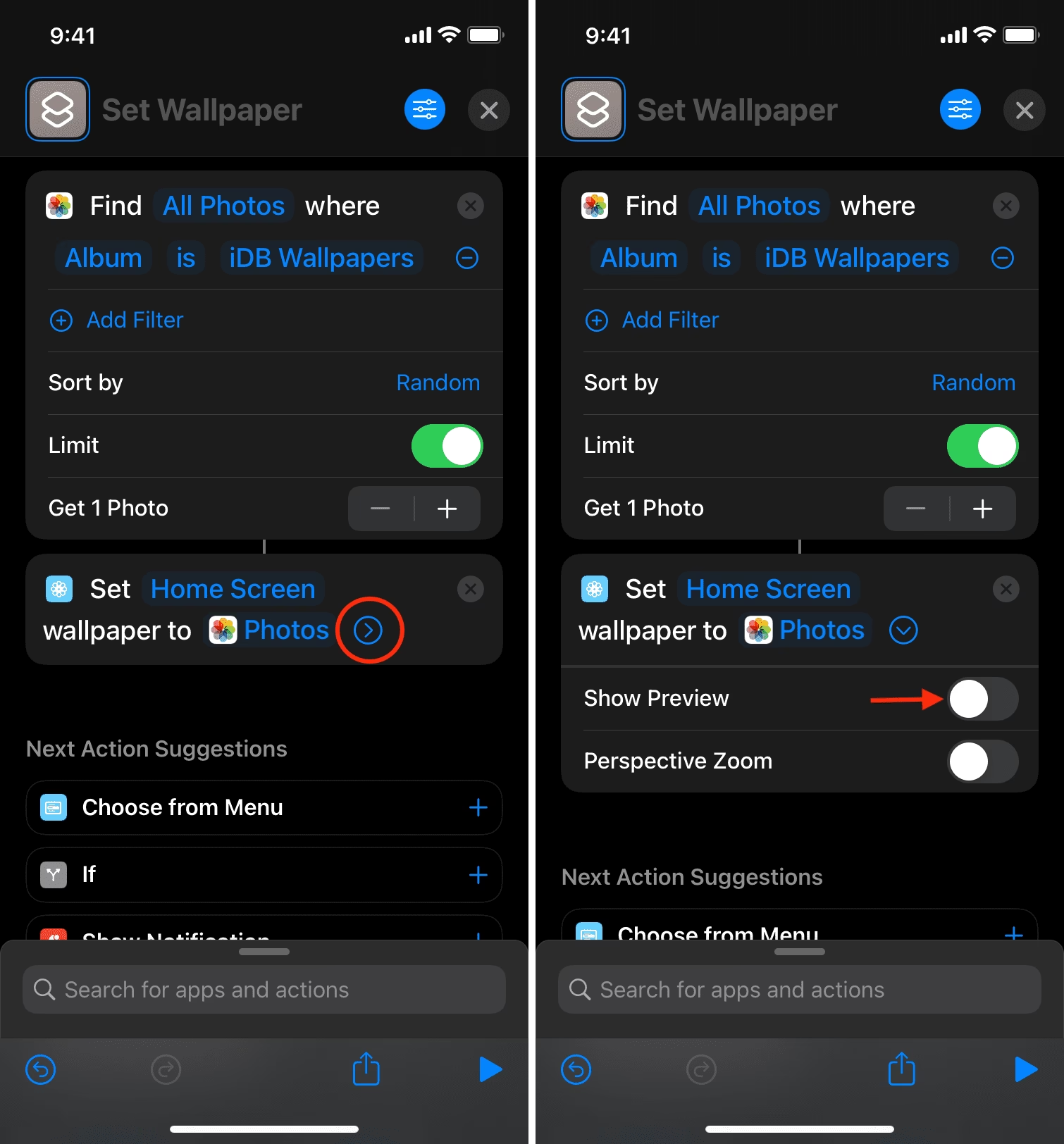
Představte si, že se každé ráno probudíte a na obrazovce vašeho iPhonu nebo iPadu na vás čeká nová, svěží tapeta. Žádné nudné opakování, ale neustálá změna, která odráží vaši náladu, roční období nebo prostě jen přináší vizuální potěšení. To vše je možné díky šikovné vestavěné aplikaci Zkratky (Shortcuts), která se stala jedním z nejmocnějších nástrojů pro automatizaci a personalizaci na zařízeních Apple.
Tapeta – Více než jen obrázek na pozadí
Tapeta na našem zařízení je mnohem víc než jen statický obrázek. Je to první věc, kterou vidíme, když odemkneme telefon, a může významně ovlivnit naši náladu a celkový pocit z používání zařízení. Pro někoho je to uklidňující krajina, pro jiného inspirativní citát, a pro dalšího fotografie milovaných. Avšak i ta nejkrásnější tapeta se časem okouká. Právě zde přichází na řadu automatická změna tapet, která udržuje vaši obrazovku stále zajímavou a svěží.
S příchodem iOS 14.3 a iPadOS 14.3 Apple výrazně rozšířil možnosti aplikace Zkratky, a to konkrétně o novou akci „Nastavit tapetu“. Jak název napovídá, tato akce umožňuje nastavit tapetu z jakéhokoli vstupu – například z fotografie nebo celého alba. To otevírá dveře k neuvěřitelným možnostem automatizace, které byly dříve možné jen s komplikovanými řešeními třetích stran.
Síla aplikace Zkratky: Revoluce v personalizaci
Aplikace Zkratky je skrytý klenot v ekosystému Apple, který umožňuje uživatelům vytvářet vlastní automatizované pracovní postupy. Od jednoduchých úkolů, jako je odeslání zprávy konkrétnímu kontaktu, až po složité procesy, jako je automatická změna nastavení v závislosti na vaší poloze nebo denní době. Možnost automatické změny tapety je jedním z nejatraktivnějších příkladů, jak lze Zkratky využít pro zvýšení uživatelského komfortu a estetiky.
Představte si zkratku, která náhodně změní tapetu na jakoukoli fotografii z vybraného alba. To by samo o sobě bylo skvělé. Ale co kdyby se to dělo automaticky? S funkcí Automatizace v aplikaci Zkratky můžete nastavit, aby se tapeta měnila v určitou denní dobu, při změně polohy, nebo dokonce při připojení k nabíječce. V tomto průvodci se zaměříme na jednoduchý, ale velmi efektivní příklad: import hotové zkratky, která bude náhodně měnit tapetu z alba, a následné vytvoření automatizace, aby se tak dělo každý den v 9 hodin ráno. Každé ráno vás tak bude vítat nová tapeta!
Příprava na automatizaci: Co potřebujete vědět
Než se pustíme do samotného nastavení, je potřeba provést dvě důležité věci, které zajistí hladký průběh celého procesu:
1. Povolení nedůvěryhodných zkratek
Protože budeme importovat předpřipravenou zkratku z externího zdroje (i když je bezpečná a široce používaná), je nutné povolit instalaci takzvaných „nedůvěryhodných zkratek“. Apple má toto nastavení jako bezpečnostní opatření, aby uživatelé neinstalovali potenciálně škodlivé zkratky bez svého vědomí. Bez obav, v tomto případě je zkratka bezpečná a prověřená komunitou. Pokud jste tak již neučinili, postupujte následovně:
- Otevřete Nastavení na vašem iPhonu nebo iPadu.
- Sjeďte dolů a klepněte na Zkratky.
- Ujistěte se, že je přepínač u volby Povolit nedůvěryhodné zkratky zapnutý (zelený). Pokud je šedý, klepněte na něj. Systém vás může požádat o zadání hesla nebo ověření pomocí Touch ID/Face ID.
- Pokud tuto možnost nevidíte, zkuste nejprve spustit libovolnou vestavěnou zkratku alespoň jednou (např. v galerii Zkratek). Někdy se tato možnost objeví až po prvním spuštění zkratky.
2. Vytvoření alba s tapetami
Aby zkratka mohla měnit tapety, potřebuje mít odkud brát obrázky. Nejlepším způsobem je vytvořit speciální album ve vaší aplikaci Fotky, kam umístíte všechny obrázky, které chcete jako tapety cyklicky používat. Můžete si vytvořit album s tématem „Krajiny“, „Abstrakce“, „Rodinné fotografie“ nebo cokoliv, co vás inspiruje.
- Otevřete aplikaci Fotky.
- V dolní části obrazovky klepněte na Alba.
- V levém horním rohu klepněte na tlačítko + a vyberte Nové album.
- Pojmenujte album například „Moje tapety“ nebo „Dynamické pozadí“.
- Vyberte všechny fotografie, které chcete použít jako tapety, a přidejte je do tohoto nového alba. Čím více fotografií, tím větší rozmanitost!
Krok za krokem: Instalace a přizpůsobení zkratky AutoWall
Nyní, když máme vše připraveno, můžeme se pustit do přidání samotné zkratky AutoWall. Tato zkratka je navržena tak, aby náhodně vybrala fotografii z alba a nastavila ji jako tapetu.
- Získání zkratky AutoWall: Na vašem iPhonu nebo iPadu otevřete webový prohlížeč (např. Safari) a přejděte na odkaz pro zkratku AutoWall. (Vzhledem k omezením nemohu poskytnout přímý odkaz, ale běžně je k nalezení na komunitních webech věnovaných Zkratkám, stačí vyhledat „AutoWall shortcut“). Po otevření stránky klepněte na tlačítko „Get Shortcut“ nebo „Získat zkratku“.
- Přidání nedůvěryhodné zkratky: Po klepnutí na „Get Shortcut“ se automaticky otevře aplikace Zkratky. Sjeďte úplně dolů a klepněte na červené tlačítko „Přidat nedůvěryhodnou zkratku“. Tím se zkratka přidá do vaší knihovny.
- Povolení přístupu k Fotkám: Nyní přejděte na kartu „Moje zkratky“ (My Shortcuts). Najděte zkratku „AutoWall“ a klepněte na ikonu tří teček (…) v pravém horním rohu zkratky. Zde uvidíte sekci „Fotky“. Klepněte na tlačítko „Povolit přístup“. Potvrďte klepnutím na „OK“. Tímto krokem udělíte zkratce povolení přístupu k vaší knihovně fotografií, což je nezbytné pro její fungování.
- Výběr alba s tapetami: Po povolení přístupu se zobrazí možnost vybrat, ze kterého alba má zkratka brát fotografie. Klepněte na odkaz „Nedávné“ (Recents) a vyberte album, které jste si připravili s tapetami (např. „Moje tapety“).
- Uložení zkratky: Klepněte na tlačítko „Hotovo“ (Done) v pravém horním rohu, abyste uložili nastavení zkratky.
Základní zkratka pro změnu tapety je nyní hotová. Když nyní ručně spustíte zkratku „AutoWall“ (klepnutím na ni na kartě „Moje zkratky“), automaticky změní tapetu zamykací obrazovky a domovské obrazovky na náhodnou fotografii z vybraného alba. Ale to není ta pravá automatizace, že? Pojďme se podívat, jak to udělat, aby se tapeta měnila sama od sebe.
Automatizace tapet: Každý den nová inspirace
Ruční spouštění zkratky je sice rychlé, ale cílem je plně automatický proces. Nastavíme tedy automatizaci, která zkratku spustí v daném čase, například každé ráno.
- Přejděte na kartu Automatizace: V aplikaci Zkratky přejděte na kartu „Automatizace“.
- Vytvoření nové osobní automatizace: V pravém horním rohu obrazovky klepněte na tlačítko +. Poté klepněte na „Vytvořit osobní automatizaci“.
- Volba spouštěče automatizace: Zde si můžete vybrat, co automatizaci spustí. Pro náš účel vyberte možnost „Čas dne“. Můžete také prozkoumat jiné možnosti, jako jsou spouštěče založené na poloze (např. když dorazíte domů), připojení k Wi-Fi, nebo když se telefon začne nabíjet.
- Nastavení času a frekvence: Nastavte čas, kdy se má tapeta změnit (např. 9:00). V sekci „Opakovat“ (Repeat) se ujistěte, že je frekvence nastavena na „Denně“ (Daily). Můžete samozřejmě zvolit i týdně nebo měsíčně, pokud si přejete méně častou změnu. Klepněte na „Další“.
- Přidání akce „Spustit zkratku“: Na další obrazovce klepněte na tlačítko „Přidat akci“. Do vyhledávacího pole zadejte „Spustit zkratku“ (Run Shortcut) a vyberte tuto akci z výsledků.
- Výběr zkratky AutoWall: Klepněte na modrý odkaz „Zkratka“ a ze seznamu vyberte zkratku „AutoWall“, kterou jsme přidali v předchozí sekci. Klepněte na „Další“.
- Vypnutí dotazu před spuštěním: Toto je klíčový krok pro skutečnou automatizaci. Na následující obrazovce klepněte na přepínač vedle možnosti „Zeptat se před spuštěním“ (Ask Before Running), aby se vypnul (změní se na šedý). Systém se vás zeptá na potvrzení, klepněte na „Nepotřebuji se ptát“ (Don't Ask). Tím zajistíte, že se automatizace spustí bez jakéhokoli vašeho zásahu.
- Dokončení automatizace: Klepněte na tlačítko „Hotovo“ (Done) v horní části obrazovky.
A je to! Vaše automatizace je nastavena. V nastavený čas obdržíte oznámení, že byla zkratka spuštěna, a během okamžiku uvidíte, jak se vaše tapeta změnila. Každé ráno tak budete mít na svém zařízení novou vizuální inspiraci.
Rozšířené možnosti a tipy
Aplikace Zkratky je nesmírně flexibilní a nabízí mnohem více možností, než jen náhodnou změnu tapety z alba. Zde jsou některé další nápady a tipy:
- Vlastní tapety: Gradienty a jednobarevná pozadí: Nechcete používat fotografie? Zkratky umí generovat i jednoduché gradienty nebo jednobarevná pozadí. Můžete si vytvořit zkratku, která vám každý den vygeneruje tapetu s novým barevným přechodem, což je ideální pro minimalistický vzhled.
- Správa všech tapet skrze Zkratky: I když náš hlavní příklad se zaměřuje na automatickou změnu, Zkratky lze použít i pro správu a výběr tapet. Můžete si vytvořit zkratku, která vám zobrazí seznam všech tapet ve vašem albu, umožní vám vybrat si jednu a okamžitě ji nastavit. To je užitečné, když chcete mít nad výběrem větší kontrolu, ale zároveň využívat rychlost Zkratek.
- Tipy pro výběr tapet: Pro nejlepší vizuální zážitek vybírejte fotografie s vysokým rozlišením, které jsou optimalizované pro displeje vašeho iPhonu nebo iPadu. Zvažte také, jak budou na tapetě vypadat ikony aplikací a widgety – příliš rušivé pozadí může ztížit čitelnost.
Často kladené otázky (FAQ)
Při práci s automatizací tapet pomocí Zkratek se mohou objevit některé otázky. Zde jsou odpovědi na ty nejčastější:
Mohu použít jakýkoli obrázek jako tapetu?
Ano, zkratka „Nastavit tapetu“ funguje s jakýmkoli obrázkem uloženým ve vaší knihovně Fotek. Doporučuje se však používat obrázky s vysokým rozlišením, které se přizpůsobí velikosti obrazovky vašeho zařízení pro nejlepší vizuální kvalitu.
Musím mít iOS 14.3 nebo novější?
Ano, akce „Nastavit tapetu“ v aplikaci Zkratky byla představena v iOS 14.3 a iPadOS 14.3. Pro použití této funkce je nutné mít zařízení s jednou z těchto verzí operačního systému nebo novější.
Co když se tapeta nezmění?
Pokud se tapeta automaticky nemění, zkontrolujte následující:
- Povolení nedůvěryhodných zkratek: Ujistěte se, že je tato možnost povolena v Nastavení > Zkratky.
- Přístup k Fotkám: Zkontrolujte, zda má zkratka AutoWall povolen přístup k vaší knihovně Fotek (přes ikonu tří teček u zkratky).
- Obsah alba: Ujistěte se, že album, které jste vybrali pro zkratku AutoWall, skutečně obsahuje fotografie.
- Nastavení automatizace: Dvakrát zkontrolujte, zda je automatizace správně nastavena (čas, frekvence) a zda je vypnutá možnost „Zeptat se před spuštěním“.
- Aktualizace iOS: Ujistěte se, že máte nejnovější verzi iOS/iPadOS.
Mohu mít různé tapety pro zamykací obrazovku a domovskou obrazovku?
Zkratka AutoWall automaticky nastaví stejnou tapetu pro zamykací i domovskou obrazovku. Pokud byste chtěli mít oddělené tapety, museli byste vytvořit dvě samostatné zkratky a dvě automatizace, každou s odlišným albem a nastavením pro zamykací/domovskou obrazovku (tuto možnost lze specifikovat v akci „Nastavit tapetu“).
Mohu nastavit změnu tapety na jinou frekvenci?
Ano, při vytváření automatizace „Čas dne“ si můžete vybrat frekvenci „Denně“, „Týdně“ nebo „Měsíčně“. Můžete také vytvořit více automatizací s různými časy, pokud chcete, aby se tapeta měnila například vícekrát denně.
Je bezpečné používat nedůvěryhodné zkratky?
Obecně platí, že byste měli být opatrní při instalaci jakýchkoli zkratek z neověřených zdrojů. Zkratka AutoWall je však široce používaná a prověřená komunitou. Vždy si před přidáním zkratky projděte její kroky, abyste pochopili, co dělá. Povolení přístupu k Fotkám je pro tuto konkrétní zkratku nutné a bezpečné.
Spotřebovává automatická změna tapety hodně baterie?
Změna tapety je relativně nenáročná operace. Pokud ji nastavíte jednou denně, vliv na výdrž baterie bude zanedbatelný. Pokud byste ji nastavili na velmi časté spouštění (např. každou minutu), pak by se mohl projevovat mírný nárůst spotřeby, ale pro běžné použití se nemusíte obávat.
Závěr
Automatická změna tapety na vašem iPhonu nebo iPadu pomocí aplikace Zkratky je skvělý způsob, jak oživit vaše zařízení a přidat mu osobní dotek. Proces nastavení je překvapivě jednoduchý a výsledky jsou okamžité a vizuálně poutavé. Od teď už se nebudete muset dívat na stejnou tapetu den co den. Každé ráno vás bude vítat nová, svěží inspirace, která promění váš digitální zážitek. Nebojte se experimentovat s různými alby, časy a spouštěči. Aplikace Zkratky je mocný nástroj, který čeká na to, až ho plně využijete k personalizaci vašeho digitálního světa.
Chceš-li si přečíst další články podobné jako Dynamické tapety na iPhone a iPad, navštiv kategorii Personalizace.