

26/03/2024
V dnešním digitálním světě se iPhone stal nepostradatelnou součástí našich životů. Používáme ho k práci, zábavě, komunikaci a nekonečnému množství dalších úkolů. Přestože je navržen tak, aby běžel nepřetržitě, občas nastane situace, kdy je nutné ho úplně vypnout. Ať už čelíte drobným softwarovým problémům, chcete prodloužit životnost baterie při delší nečinnosti, nebo jen potřebujete zařízení „resetovat“, vědět, jak iPhone správně vypnout, je klíčové. Pro uživatele modernějších modelů bez fyzického tlačítka Domů se tento proces může zdát na první pohled méně intuitivní, ale ve skutečnosti je velmi jednoduchý. V tomto článku vám detailně ukážeme dva spolehlivé způsoby, jak váš iPhone bez tlačítka Domů kompletně vypnout, a vysvětlíme, proč je to důležité.
Než se pustíme do konkrétních kroků, je důležité pochopit rozdíl mezi režimem spánku a úplným vypnutím. Když krátce stisknete boční tlačítko na iPhonu, obrazovka se vypne a zařízení přejde do režimu spánku (neboli zamčeného režimu). V tomto stavu iPhone stále běží na pozadí, přijímá oznámení a udržuje aplikace v pohotovosti. Naopak, úplné vypnutí iPhonu zahájí speciální softwarový proces, během kterého se zařízení „uklidí“ a připraví na kompletní vypnutí. Všechny procesy se zastaví, paměť se vyčistí a iPhone spotřebovává minimální, téměř žádnou energii. Naučíme se, jak provést právě toto kompletní vypnutí.
Vypnutí iPhonu pomocí hardwarových tlačítek (modely bez tlačítka Domů)
Nejrychlejší a nejčastěji používaný způsob, jak vypnout iPhone, je použití kombinace hardwarových tlačítek. Tento způsob je ideální, pokud potřebujete zařízení vypnout rychle, například při problémech s nereagující obrazovkou nebo během urgentní situace. Pro modely iPhonů, které postrádají fyzické tlačítko Domů (jako jsou iPhone X, XS, XR, 11, 12, 13, 14, 15 a novější), je postup následující:
- Krok 1: Stiskněte a podržte současně. Najděte na svém iPhonu boční tlačítko (na pravé straně) a jedno z tlačítek hlasitosti (buď hlasitost nahoru, nebo hlasitost dolů na levé straně). Stiskněte je obě současně a držte je po dobu přibližně čtyř sekund.
- Krok 2: Vyčkejte na posuvník. Na obrazovce se objeví posuvník s nápisem „Vypnout přejetím“ (anglicky „Slide to Power Off“). Pokud se místo toho objeví nouzový SOS posuvník nebo jiné možnosti, znamená to, že jste tlačítka nedrželi dostatečně dlouho nebo jste je stiskli v nesprávné kombinaci. Zkuste to znovu.
- Krok 3: Přejeďte prstem pro vypnutí. Položte prst na bílý kruh s ikonou napájení na posuvníku a přejeďte prstem doprava.
- Krok 4: Dokončení vypnutí. Po přejetí se iPhone začne vypínat. Proces trvá několik sekund, obrazovka zčerná a zařízení se kompletně vypne. Ujistěte se, že iPhone necháte dokončit proces vypnutí, než s ním začnete manipulovat.
Tato metoda je velmi spolehlivá a funguje i v situacích, kdy je obrazovka iPhonu částečně zamrzlá nebo nereaguje na dotyk v aplikacích.
Vypnutí iPhonu pomocí aplikace Nastavení
Existuje i druhá, méně známá metoda vypnutí iPhonu, která nevyžaduje použití hardwarových tlačítek. Je to ideální volba, pokud máte potíže s tlačítky, nebo prostě preferujete softwarové řešení. Tento postup je přístupný přímo z aplikace Nastavení:
- Krok 1: Otevřete Nastavení. Na domovské obrazovce iPhonu klepněte na ikonu aplikace „Nastavení“ (obvykle vypadá jako šedé ozubené kolečko).
- Krok 2: Přejděte na Obecné. V aplikaci Nastavení sjeďte dolů a klepněte na položku „Obecné“.
- Krok 3: Najděte možnost Vypnout. Na stránce „Obecné“ sjeďte úplně dolů. Téměř na samém konci seznamu uvidíte možnost „Vypnout“. Klepněte na ni.
- Krok 4: Přejeďte prstem pro vypnutí. Stejně jako u metody s hardwarovými tlačítky se na obrazovce objeví posuvník „Vypnout přejetím“. Položte prst na bílý kruh s ikonou napájení a přejeďte jím doprava.
- Krok 5: Dokončení vypnutí. Váš iPhone se po chvíli kompletně vypne.
Tato metoda je skvělou alternativou, která poskytuje stejný výsledek jako použití tlačítek a je užitečná v mnoha situacích.
Proč iPhone vypínat? Více než jen úspora baterie
Mnozí uživatelé nechávají svůj iPhone zapnutý dny, týdny, nebo dokonce měsíce v kuse. Ačkoli moderní chytré telefony jsou navrženy pro nepřetržitý provoz, občasné vypnutí a zapnutí (což je v podstatě restart) přináší řadu výhod:
- Řešení problémů: Jedním z nejčastějších důvodů pro vypnutí iPhonu je řešení problémů. Mnoho drobných softwarových chyb, jako je zamrzání aplikací, pomalý chod systému, problémy s Wi-Fi nebo Bluetooth připojením, nereagující dotyková obrazovka nebo chyby synchronizace, lze vyřešit jednoduchým restartem. Vypnutí vyčistí dočasnou paměť (RAM), ukončí všechny běžící procesy na pozadí a umožní systému začít „načisto“. Je to jako dát vašemu iPhonu malou přestávku.
- Úspora baterie: Ačkoliv iPhone v režimu spánku spotřebovává velmi málo energie, stále nějakou spotřebuje. Pokud víte, že nebudete iPhone delší dobu používat (například přes noc, během letu, nebo když ho odkládáte na delší dobu), úplné vypnutí výrazně šetří úspora baterie. Baterie se přirozeně pomalu vybíjí i ve vypnutém stavu, ale mnohem pomaleji než v režimu spánku. Pro dlouhodobé skladování je ideální vypnout ho při 50 % nabití.
- Pravidelná údržba: Stejně jako jakýkoli jiný elektronický přístroj, i iPhone těží z pravidelná údržba. Experti doporučují restartovat telefon alespoň jednou týdně. To pomáhá udržovat systém plynulý, optimalizuje výkon a předchází hromadění dočasných dat, která mohou zpomalovat zařízení.
- Příprava na aktualizace: Někdy je před instalací větší aktualizace iOS doporučeno provést restart zařízení, aby se systém připravil na změny a minimalizovalo se riziko chyb během instalace.
- Soukromí a bezpečnost: Vypnutím iPhonu zajistíte, že žádné aplikace ani procesy nebudou běžet na pozadí, což může být relevantní pro uživatele dbající na maximální soukromí.
Srovnání: Režim spánku vs. Úplné vypnutí
Pro lepší pochopení rozdílů mezi režimem spánku a úplným vypnutím iPhonu, podívejte se na následující srovnávací tabulku:
| Funkce | Režim spánku (uzamčený) | Úplné vypnutí |
|---|---|---|
| Spotřeba energie | Nízká, ale stále aktivní (příjem notifikací, procesy na pozadí) | Téměř nulová (pouze přirozené samovybíjení baterie) |
| Rychlost zapnutí | Okamžité (probuzení obrazovky) | Pomalé (úplné spuštění operačního systému) |
| Řešení problémů | Neřeší (systém stále běží) | Řeší (vyčistí paměť, resetuje procesy) |
| Příjem notifikací | Ano | Ne |
| Životnost baterie | Mírně snižuje | Prodlouží při dlouhodobé nečinnosti |
| Bezpečnost | Potenciálně zranitelné vůči některým útokům na pozadí | Maximální úroveň (žádné spuštěné procesy) |
Jak iPhone znovu zapnout
Poté, co jste svůj iPhone vypnuli, ať už kvůli řešení problémů nebo úspoře energie, dříve či později ho budete chtít znovu zapnout. Proces je stejně jednoduchý jako vypínání:
- Krok 1: Podržte boční tlačítko. Stiskněte a podržte boční tlačítko (na pravé straně iPhonu), dokud se na obrazovce neobjeví logo Apple.
- Krok 2: Vyčkejte na spuštění. Jakmile se logo Apple objeví, můžete tlačítko uvolnit. iPhone se začne spouštět. Tento proces může trvat několik sekund až minutu.
- Krok 3: Přístup na zamykací obrazovku. Po úspěšném spuštění se zobrazí zamykací obrazovka, odkud můžete odemknout svůj iPhone a začít ho opět používat.
Pokud jste iPhone vypnuli kvůli řešení problémů, je dobrým pravidlem počkat alespoň 10 sekund, než ho znovu zapnete. Tato krátká pauza zajistí, že se všechny interní komponenty a procesy skutečně „resetují“.
Často kladené otázky (FAQ)
Jak často bych měl iPhone vypínat?
Neexistuje univerzální pravidlo, ale pro optimální výkon a životnost zařízení se doporučuje restartovat iPhone alespoň jednou týdně. To pomáhá vyčistit paměť a obnovit systémové procesy, což může předejít drobným závadám a udržet telefon svižný.
Opravdu vypnutí šetří baterii?
Ano, vypnutí iPhonu šetří baterii. Zatímco v režimu spánku iPhone stále spotřebovává energii na udržování procesů na pozadí, příjem notifikací a připojení k síti, ve vypnutém stavu je spotřeba energie téměř nulová. To je obzvláště užitečné, pokud víte, že nebudete iPhone používat delší dobu (například přes noc nebo o víkendu).
Je špatné nikdy iPhone nevypínat?
I když moderní iPhony jsou navrženy tak, aby běžely nepřetržitě, nikdy je nevypínat může vést k postupnému hromadění dočasných dat a procesů v paměti, což může způsobit zpomalení, nestabilitu aplikací nebo drobné softwarové chyby. Pravidelné vypínání a zapínání je dobrá praxe pro udržení optimálního výkonu a zdraví baterie.
Co dělat, když obrazovka nereaguje a nemohu ho vypnout?
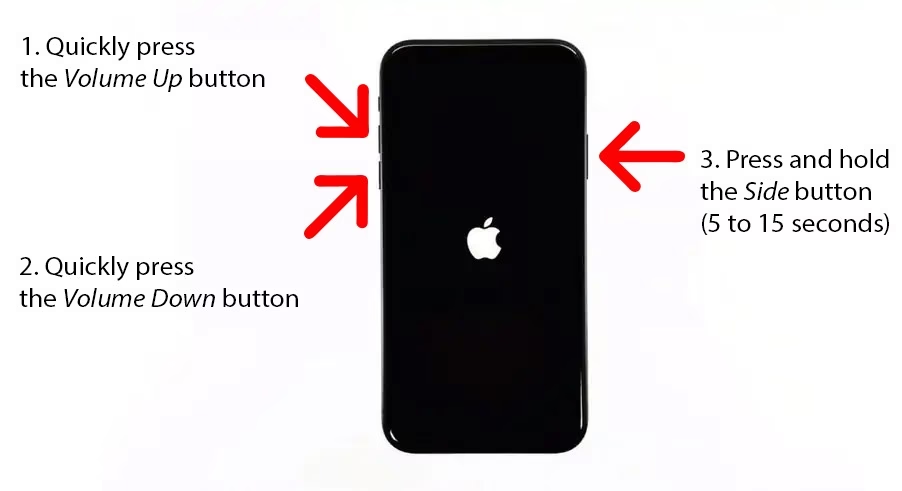
Pokud obrazovka iPhonu nereaguje na dotyk a nemůžete použít metodu vypnutí přes Nastavení, nebo se posuvník „Vypnout přejetím“ neobjeví pomocí tlačítek, můžete provést vynucený restart (force restart). Tento proces je určen k vyřešení zamrzlých zařízení a je mírně odlišný od standardního vypnutí:
- Rychle stiskněte a uvolněte tlačítko hlasitosti nahoru.
- Rychle stiskněte a uvolněte tlačítko hlasitosti dolů.
- Poté stiskněte a držte boční tlačítko (na pravé straně), dokud se na obrazovce neobjeví logo Apple. Jakmile se objeví, můžete tlačítko uvolnit.
Tímto způsobem se iPhone vynuceně restartuje, aniž by bylo nutné interagovat s obrazovkou.
Jaký je rozdíl mezi vypnutím a restartem?
Technicky vzato, vypnutí a následné ruční zapnutí je forma restartu. Restart je proces, při kterém se zařízení vypne a automaticky znovu zapne. Vypnutí znamená, že zařízení zůstane vypnuté, dokud ho ručně znovu nezapnete. Funkčně je však výsledek pro systém stejný – vyčistí se RAM a všechny procesy se znovu spustí od začátku.
Znalost těchto jednoduchých metod vypnutí iPhonu bez tlačítka Domů je neocenitelná pro každého uživatele. Ať už potřebujete vyřešit drobný softwarový problém, maximalizovat životnost baterie, nebo jen dát svému zařízení „vydechnout“, nyní víte, jak na to. Pravidelná údržba a porozumění základním funkcím vašeho iPhonu vám pomůže udržet jej v optimálním stavu a zajistit jeho dlouhodobou spolehlivost. Doufáme, že vám tento podrobný průvodce pomohl a že nyní máte plnou kontrolu nad svým zařízením!
Chceš-li si přečíst další články podobné jako Jak vypnout iPhone bez tlačítka Domů?, navštiv kategorii iPhone.