

16/07/2025
Přejít na nový iPhone je vždy vzrušující událost, ale s tím přichází i otázka, jak zajistit, aby všechna vaše zařízení fungovala dohromady tak, jak jste zvyklí. Jedním z klíčových kroků je správné spárování a synchronizace vašich Apple Watch s novým telefonem. Naštěstí je tento proces navržen tak, aby byl co nejjednodušší, ať už přecházíte z iPhonu na iPhone, nebo jen obnovujete svůj stávající telefon. Následující průvodce vás provede všemi nezbytnými kroky, abyste měli jistotu, že vaše data, nastavení a aplikace z Apple Watch budou bezpečně přeneseny na váš nový iPhone. Díky tomu budete moci okamžitě pokračovat v používání všech funkcí, které na svých hodinkách milujete, od sledování aktivity po notifikace a platby.
Příprava na bezproblémový přechod
Než se pustíte do samotného procesu synchronizace, je klíčové provést několik přípravných kroků, které zajistí hladký a bezproblémový přenos dat. Tyto kroky minimalizují riziko ztráty dat a zajistí, že obě zařízení budou připravena na vzájemnou komunikaci.
- Zálohování starého iPhonu: Ujistěte se, že váš starý iPhone je plně zálohován do iCloudu nebo do počítače (iTunes/Finder). Toto je naprosto zásadní, protože záloha iPhonu obsahuje také data z vašich Apple Watch. Bez této zálohy byste mohli přijít o důležitá data a nastavení z hodinek.
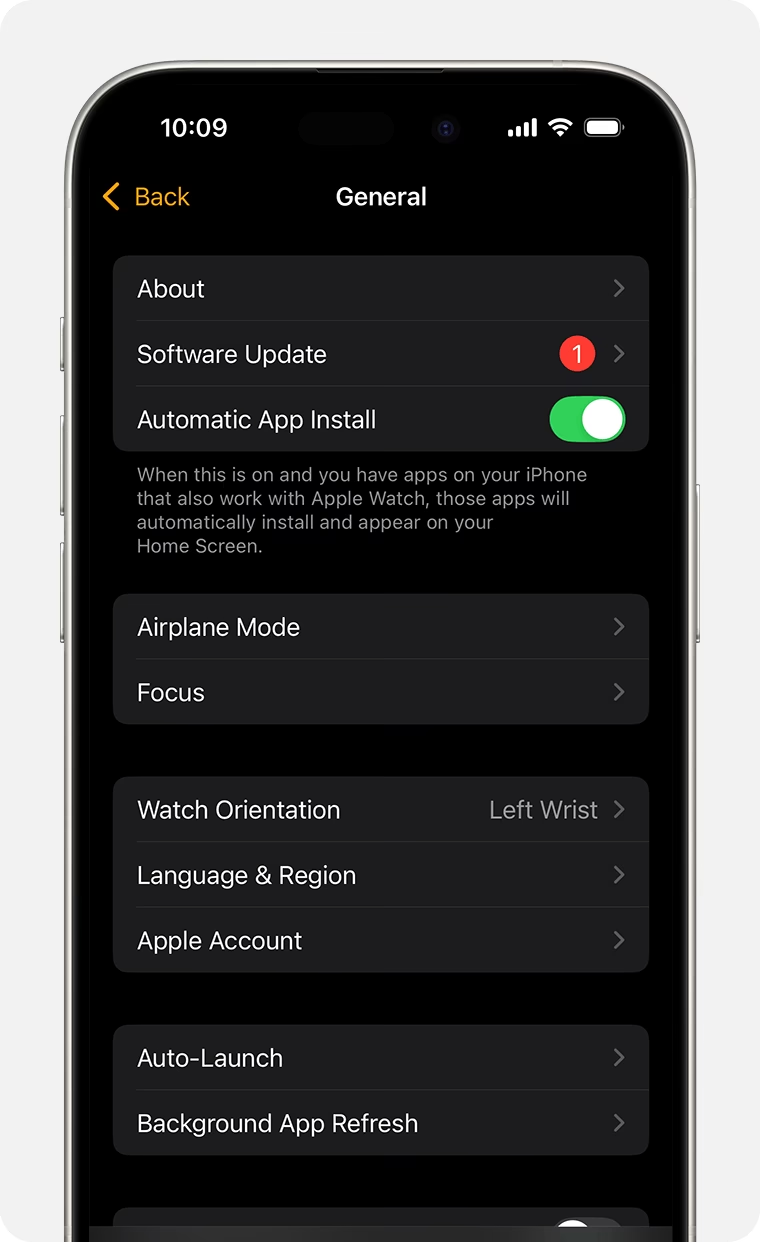
- Aktualizace softwaru: Zkontrolujte, zda jsou jak váš nový iPhone, tak i Apple Watch aktualizovány na nejnovější verzi iOS a watchOS. Neaktuální software může způsobit problémy s kompatibilitou a synchronizací. Přejděte do Nastavení > Obecné > Aktualizace softwaru na iPhonu a na Apple Watch do Nastavení > Obecné > Aktualizace softwaru.
- Nabijte obě zařízení: Ujistěte se, že iPhone i Apple Watch mají dostatek energie. Proces synchronizace může trvat nějakou dobu a nechcete, aby se vám zařízení uprostřed procesu vybilo. Ideální je mít obě zařízení plně nabitá.
- Připojení k Wi-Fi: Nový iPhone by měl být připojen k stabilní Wi-Fi síti. To je důležité pro stahování aplikací a synchronizaci dat z iCloudu.
- Stejné Apple ID: Ujistěte se, že jste na svém novém iPhonu přihlášeni stejným Apple ID, které jste používali na starém iPhonu. Toto je základní předpoklad pro obnovu dat a nastavení z iCloudu, včetně těch z Apple Watch.
Odpojení Apple Watch od starého iPhonu
Tento krok je sice volitelný, pokud starý iPhone nemáte k dispozici, ale je vysoce doporučený, pokud ho máte. Odpojení hodinek od starého telefonu automaticky vytvoří aktuální zálohu vašich Apple Watch na starém iPhonu a vymaže veškerá data z hodinek, čímž je připraví na nové spárování.
- Udržujte zařízení blízko sebe: Ujistěte se, že váš starý iPhone a Apple Watch jsou blízko u sebe.
- Otevřete aplikaci Watch: Na starém iPhonu otevřete aplikaci "Watch".
- Přejděte na "Všechny hodinky": Klepněte na "Moje hodinky" v dolní liště a poté na "Všechny hodinky" v levém horním rohu.
- Zvolte hodinky k odpojení: Klepněte na ikonu "i" vedle Apple Watch, které chcete odpojit.
- Odpojte Apple Watch: Klepněte na "Odpojit Apple Watch".
- Potvrďte: Možná budete muset zadat své Apple ID a heslo, abyste deaktivovali funkci "Najít moje Apple Watch". Tím se hodinky vymažou a připraví na nové spárování.
Po dokončení tohoto kroku se na vašich Apple Watch zobrazí uvítací obrazovka, což znamená, že jsou připraveny k novému nastavení.
Spárování s novým iPhonem
Nyní, když jsou vaše Apple Watch připraveny a nový iPhone nastaven, můžete se pustit do samotného procesu spárování.
- Zapněte Apple Watch: Pokud nejsou zapnuté, podržte boční tlačítko, dokud se neobjeví logo Apple.
- Přibližte iPhone k hodinkám: Umístěte nový iPhone blízko k Apple Watch. Na iPhonu by se měla automaticky objevit výzva k nastavení Apple Watch. Pokud se tak nestane, otevřete na iPhonu aplikaci "Watch".
- Spusťte párování: Klepněte na "Pokračovat" nebo "Spárovat nové hodinky".
- Skenování animace: Na iPhonu se objeví hledáček. Držte iPhone nad Apple Watch tak, aby se animace na displeji hodinek vešla do hledáčku. Hodinky se automaticky spárují. Pokud automatické spárování selže, zvolte možnost "Spárovat ručně" a postupujte podle pokynů na obrazovce.
- Nastavení jako nové nebo obnova ze zálohy: Toto je klíčový moment.
- Pokud chcete všechna svá data a nastavení z předchozích Apple Watch, zvolte "Obnovit ze zálohy". Vyberte nejnovější zálohu z nabídky. (Tato záloha byla vytvořena, když jste odpárovali hodinky ze starého iPhonu, nebo je součástí zálohy vašeho iPhonu v iCloudu).
- Pokud chcete začít s čistým štítem nebo nemáte zálohu, zvolte "Nastavit jako nové Apple Watch". V takovém případě budete muset všechnout nastavit ručně.
- Souhlas s podmínkami: Přečtěte si a odsouhlaste smluvní podmínky.
- Přihlášení k Apple ID: Budete vyzváni k zadání hesla k vašemu Apple ID. Toto je důležité pro synchronizaci vašich aplikací a dat.
- Vytvoření kódu: Vytvořte nový přístupový kód pro vaše Apple Watch. Můžete si vybrat, zda chcete jednoduchý 4místný kód, nebo složitější.
- Nastavení funkcí: Projděte si nastavení funkcí, jako je Způsobilost (Fitness), Siri, Platby, Najít moje Apple Watch a další. Můžete je nastavit nyní, nebo později v aplikaci Watch.
- Synchronizace dat: Jakmile dokončíte všechna nastavení, vaše Apple Watch začnou synchronizovat data a aplikace z iPhonu. Na displeji hodinek se zobrazí zpráva "Připojování Apple Watch" a poté "Přihlašování k vašemu účtu". Tento proces může trvat delší dobu v závislosti na množství dat a rychlosti internetového připojení. Během synchronizace se ujistěte, že jsou obě zařízení blízko u sebe.
Obnova dat a nastavení
Po dokončení úvodního spárování a nastavení začnou vaše Apple Watch stahovat všechna vaše data a přizpůsobení z iCloud zálohy na váš nový iPhone. To zahrnuje:
- Aplikace: Všechny aplikace, které jste měli na hodinkách, se začnou stahovat.
- Nastavení: Vaše ciferníky, oznámení, uspořádání aplikací a další systémová nastavení budou obnovena.
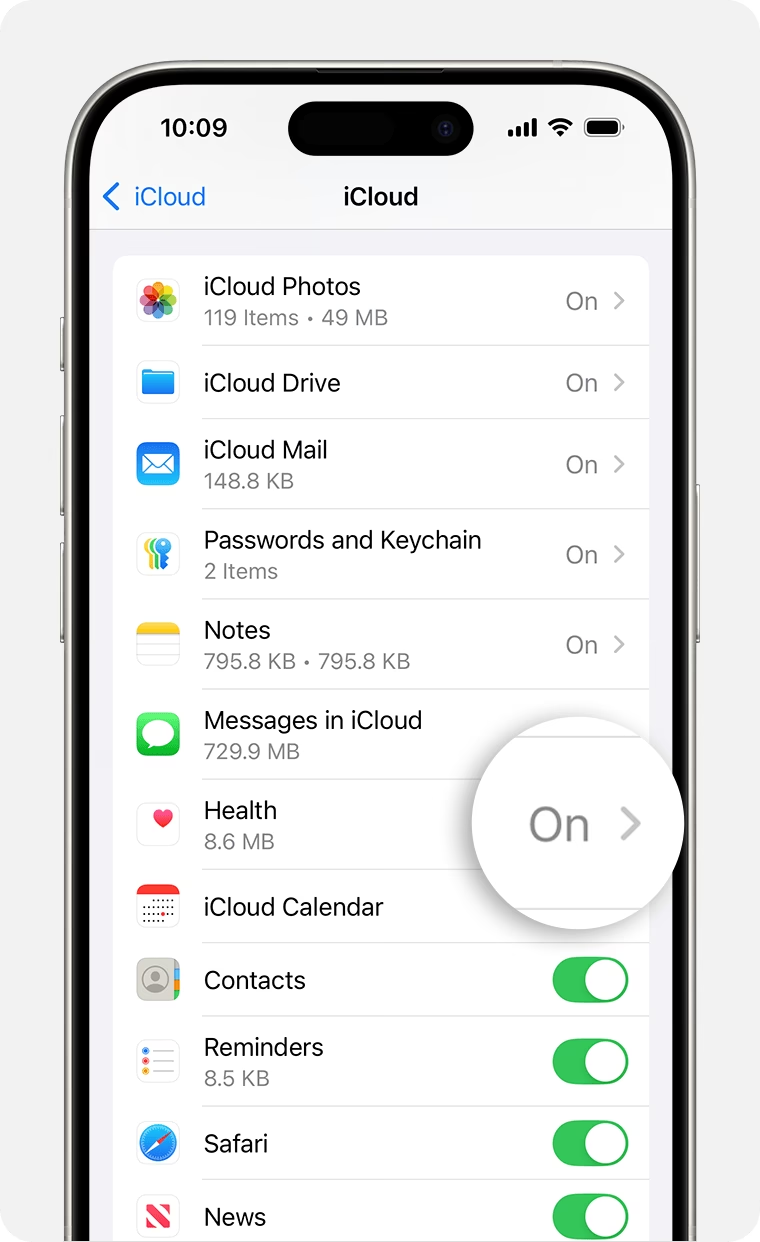
- Zdravotní data: Pokud jste měli povolenou synchronizaci zdravotních dat do iCloudu, budou i ta přenesena.
- Historie aktivity: Vaše kroužky aktivity, tréninky a cíle se obnoví.
- Peněženka: Karty v Apple Pay se neobnoví automaticky z bezpečnostních důvodů. Budete je muset přidat znovu ručně.
Během tohoto procesu je důležité udržet obě zařízení nabitá a blízko u sebe. Jakmile se na displeji Apple Watch objeví ciferník, znamená to, že synchronizace je hotová a můžete hodinky začít plně používat.
Co dělat, když něco nefunguje? Řešení běžných problémů
Někdy se může stát, že proces synchronizace neproběhne tak hladce, jak byste si přáli. Zde jsou tipy, jak řešit nejčastější problémy:
- Hodinky se nespojí s iPhonem:
- Ujistěte se, že Bluetooth je na iPhonu zapnuté.
- Restartujte obě zařízení – iPhone i Apple Watch.
- Zkuste je znovu přiblížit k sobě.
- Ujistěte se, že hodinky nejsou spárovány s jiným iPhonem (pokud jste je neodpájeli).
- Synchronizace se zasekne:
- Zkontrolujte internetové připojení na iPhonu.
- Ujistěte se, že obě zařízení jsou nabitá.
- Restartujte obě zařízení.
- Někdy pomůže nechat je připojené k nabíječce přes noc, aby se synchronizace dokončila.
- Neobnovila se všechna data:
- Zkontrolujte, zda jste při párování zvolili "Obnovit ze zálohy" a vybrali správnou zálohu.
- Některé aplikace vyžadují opětovné přihlášení.
- Data z Apple Pay je třeba přidat ručně.
- Problémy s Apple ID:
- Ujistěte se, že používáte stejné Apple ID na obou zařízeních.
- Zkuste se odhlásit a znovu přihlásit k Apple ID na iPhonu (v Nastavení > [Vaše jméno]).
Pokud nic nepomůže, můžete zkusit Apple Watch vymazat a nastavit je jako nové, nebo zkusit celý proces párování od začátku. V krajním případě kontaktujte podporu Apple.
Důležité tipy pro bezproblémový přechod
- Trpělivost: Synchronizace dat, zejména pokud máte mnoho aplikací a velkou historii aktivity, může trvat desítky minut až několik hodin. Buďte trpěliví a nespěchejte na to.
- Úklid předem: Pokud chcete začít s čistým štítem, zvažte ruční odstranění nepotřebných aplikací z hodinek před zálohováním, nebo je rovnou nastavte jako nové.
- Zabezpečení: Vždy si pamatujte své Apple ID a heslo. Bez nich nebudete moci obnovit svá data.
- Pravidelné zálohování: Zvykněte si pravidelně zálohovat svůj iPhone. Tím zajistíte, že data z vašich Apple Watch budou vždy aktuální a v bezpečí.
Často kladené otázky (FAQ)
Musím Apple Watch nejprve odpárovat od starého iPhonu?
Ano, je to vysoce doporučené. Odpárování zajistí vytvoření nejaktuálnější zálohy vašich hodinek a jejich vymazání, což je připraví na nové spárování s novým iPhonem. Pokud starý iPhone nemáte, můžete hodinky vymazat přímo na nich (Nastavení > Obecné > Resetovat > Smazat veškerý obsah a nastavení).
Co když nemám starý iPhone k dispozici?
Pokud nemáte starý iPhone, se kterým byly hodinky spárovány, můžete je vymazat přímo na hodinkách. Přejděte na Nastavení > Obecné > Resetovat > Smazat veškerý obsah a nastavení. Tím se hodinky vrátí do továrního nastavení a můžete je spárovat s novým iPhonem jako nové. Bohužel, v tomto případě nebudete moci obnovit data z předchozí zálohy, pokud nebyla uložena v iCloudu a spárovaný iPhone nebyl zálohován.
Jak dlouho trvá synchronizace dat?
Délka synchronizace se liší v závislosti na množství dat, aplikací a rychlosti vašeho internetového připojení. Může to trvat od několika minut po několik hodin. Je důležité udržet obě zařízení blízko u sebe a nabitá.
Ztratím nějaká data, pokud přejdu na nový iPhone?
Pokud správně zálohujete svůj starý iPhone (který zahrnuje zálohu Apple Watch) a poté obnovíte tuto zálohu na novém iPhonu, nebo pokud odpárujete hodinky ze starého iPhonu a obnovíte z této zálohy, neměli byste přijít o žádná data. Data z Apple Pay je však nutné přidat znovu ručně z bezpečnostních důvodů.
Je potřeba Wi-Fi nebo Bluetooth pro synchronizaci?
Ano, pro počáteční spárování a komunikaci mezi iPhonem a Apple Watch je nezbytný Bluetooth. Pro stahování aplikací, aktualizací a synchronizaci dat z iCloudu je pak klíčové stabilní Wi-Fi připojení na iPhonu.
Mohu používat Apple Watch s více iPhony?
Ne, Apple Watch mohou být spárovány pouze s jedním iPhonem najednou. Pokud je chcete používat s jiným iPhonem, musíte je nejprve odpárovat od stávajícího telefonu a poté je spárovat s novým.
Co když se mi nedaří spárovat Apple Watch s novým iPhonem?
Zkuste restartovat obě zařízení. Ujistěte se, že Bluetooth je zapnutý a hodinky nejsou spárovány s jiným telefonem. Pokud problém přetrvává, zkuste hodinky vymazat a nastavit je jako nové. Vždy se ujistěte, že je software na obou zařízeních aktuální. Podrobnější kroky naleznete v sekci "Co dělat, když něco nefunguje?".
Chceš-li si přečíst další články podobné jako Jak Spárovat Apple Watch s Novým iPhonem, navštiv kategorii Technologie.