
07/12/2024
Operační systém iPhone se v průběhu let neuvěřitelně zdokonalil. Od průlomového debutu iOS, přes aplikace a Siri, až po nejnovější verze, jako je iOS 15, Apple vždy přinášel inovace. S každou novou verzí iOS přichází mnoho nových aplikací a her, a všichni známe odkaz společnosti Apple v oblasti mobilních technologií.
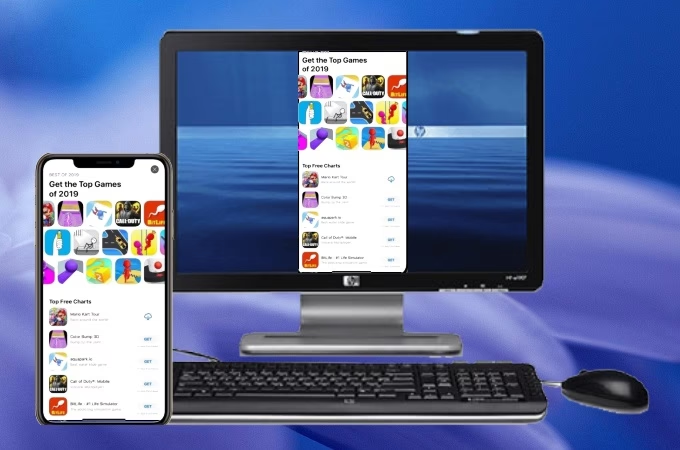
Mnoho her a aplikací, které jsou dostupné pro iOS, si možná přejete hrát nebo používat i na svém počítači. Zatímco některé hry umožňují přímé hraní na PC, u mnoha jiných tomu tak není. Nicméně, můžete využít emulátory iOS nebo nástroje pro zrcadlení obrazovky, abyste si tyto hry a aplikace užili na svém PC. V tomto podrobném průvodci se dozvíte, jak na to, a představíme vám nejlepší dostupná řešení.
Proč hrát iOS aplikace a hry na PC?
Hraní iOS her na PC může být lákavou vyhlídkou, která nabízí větší obrazovku a více možností ovládání. Představte si, že si užíváte graficky náročné hry s detailní grafikou na monitoru vašeho počítače, místo na malé obrazovce iPhonu. Větší plocha displeje vám umožní lépe se ponořit do herního světa a detailněji vnímat prostředí. Kromě toho, hraní na PC často nabízí pohodlnější ovládání pomocí klávesnice a myši, což může být pro některé typy her, jako jsou strategie nebo střílečky, mnohem přesnější a ergonomičtější než dotykové ovládání.
Kromě her je tu i mnoho produktivních aplikací, které byste rádi používali na svém počítači. Ať už jde o práci s dokumenty, úpravu fotografií, nebo komunikaci, spuštění těchto aplikací na PC může zvýšit vaši produktivitu a flexibilitu. Navíc, pro vývojáře iOS aplikací je testování na PC bez nutnosti fyzického zařízení iPhone cennou úsporou času a nákladů. Celkově vzato, možnost spouštět iOS aplikace na PC otevírá nové možnosti pro zábavu i práci.
Emulátory iOS: Brána k mobilnímu světu na vašem PC
Emulátory iOS jsou software, který simuluje prostředí operačního systému iOS na vašem Windows PC nebo notebooku. To vám umožňuje instalovat a spouštět iOS aplikace a hry, jako byste měli fyzické zařízení iPhone nebo iPad. I když žádná metoda není absolutně dokonalá, emulátory představují nejlepší cestu k tomu, jak si vychutnat vaše oblíbené iOS aplikace na počítači.
1. iPadian
iPadian je jedním z nejpopulárnějších simulátorů iOS, který vám umožní zažít prostředí iOS na vašem Windows PC. Není to plnohodnotný emulátor v pravém slova smyslu, ale spíše simulátor, který replikuje vzhled a dojem iOS. Je ideální pro ty, kteří chtějí prozkoumat uživatelské rozhraní iOS, vyzkoušet některé předinstalované aplikace nebo si zahrát hry, které jsou optimalizovány pro tento simulátor.
iPadian nabízí pocit a dojem z nejnovější verze iOS s mnoha novými funkcemi, včetně App Store, Siri a iMessage. Můžete dokonce vyzkoušet simulaci TvOS a Watch OS. S jeho intuitivním a jednoduchým uživatelským rozhraním je iPadian snadno ovladatelný i pro začátečníky. Dokáže spustit desítky her a aplikací a zároveň spotřebovává nízké systémové prostředky, což z něj činí plynulé a efektivní řešení. Navíc, prémiová verze je zcela bez reklam, což zajišťuje nerušený zážitek. Cena prémiové verze se pohybuje kolem 20 dolarů, což je jednorázový poplatek za plný přístup k jeho funkcím.
Jak získat iPadian na váš Windows PC:
- Nejprve si stáhněte iPadian pro Windows z oficiálních stránek.
- Spusťte soubor iPadian.exe jako administrátor.
- Dále postupujte podle pokynů na obrazovce k dokončení instalace.
- Po dokončení instalace se iPadian spustí a otevře se obrazovka s kombinací iOS a Windows. Základní aplikace jako YouTube a Facebook jsou již nainstalovány. Pokud chcete získat více aplikací, přejděte do App Store v rámci iPadianu a nainstalujte si další aplikace nebo hry.
2. Smartface
Smartface je více než jen emulátor; je to komplexní platforma pro správu podnikové mobility a tester aplikací pro iOS. Funguje jako multiplatformní nástroj pro primární iOS aplikace. Zjednodušeně řečeno, Smartface pomáhá odstranit závislost na konkrétním hardwaru, snižuje náklady a zvyšuje produktivitu poskytováním strategických mobilních řešení.
Pokud jste vývojář iOS aplikací, můžete tento emulátor využít jako tester na různých úrovních pro iPhony a iPady. S Smartface již nepotřebujete počítač Mac k testování nebo vývoji iOS aplikace. Vše můžete dělat přímo v Smartface. Je to ideální řešení pro profesionální vývojáře aplikací, kteří hledají robustní nástroj pro testování a ladění. Mezi jeho prémiové funkce patří testování multiplatformních iOS aplikací, funguje jako debugger pro Android i iOS, je zcela bez reklam a nabízí neomezený přístup. Cena začíná na 99 dolarech, což odráží jeho profesionální zaměření a pokročilé funkce. Pro více informací a stažení navštivte oficiální webové stránky Smartface.
3. MobiOne Studio
MobiOne Studio je další iPhone emulátor a simulátor pro Windows, který funguje jako multiplatformní řešení pro používání mobilních aplikací Android a iOS na PC. Využívá open-source framework Cordova/PhoneGap a aplikace jsou postaveny na hybridním nativním modelu HTML5 aplikací. Toto studio dokáže rychle vytvářet primární iOS aplikace, které budou fungovat na jakémkoli zařízení a budou použitelné kdekoli.
MobiOne Studio nabízí mnoho funkcí, které ocení jeho uživatelé, včetně vynikajícího vykreslování grafiky, možnosti velmi rychlého testování multiplatformních aplikací a her, nízké spotřeby zdrojů a prostředí bez reklam. Ačkoli je vývoj tohoto projektu v podstatě ukončen, stále může sloužit jako užitečný nástroj pro ty, kteří hledají jednoduchý simulátor pro starší verze iOS nebo pro rychlé testování HTML5 hybridních aplikací.
4. Air iPhone Emulator
Air iPhone Emulator je jedním z nejdostupnějších a zdarma použitelných emulátorů iOS pro systém Windows. Můžete ho použít ke spouštění iOS aplikací na vašem Windows počítači nebo notebooku bez zbytečných komplikací. Tento emulátor navíc nabízí zdarma vývoj iOS aplikací, takže pokud jste vývojář iOS, určitě ho vyzkoušejte.
Pokud se vám nelíbily výše zmíněné emulátory, tento by se vám mohl líbit, protože je zdarma k použití. Nicméně, existuje požadavek pro spuštění tohoto emulátoru na vašem systému Windows: pro správnou funkci potřebuje framework Adobe AIR. Hlavní nevýhodou tohoto emulátoru je, že nepodporuje hlavní aplikace jako Safari, App Store atd. Pokud vám to nevadí, pak je to skvělá volba pro základní simulaci iOS prostředí.
5. iPhone Simulator
iPhone Simulator je další z řady emulátorů, který vám umožní přístup k mnoha aplikacím a hrám pro iPhone na PC. Všechny nedokončené aplikace lze rychle a hladce testovat. A pokud si nemůžete dovolit iPhone, tento emulátor je pro vás požehnáním, protože ho můžete použít k zažití virtuálního iPhonu na vašem PC.
Uživatelské rozhraní je velmi jednoduché a téměř identické s originálním operačním systémem iPhone. Bohužel, pomocí tohoto emulátoru nemáte přístup k App Store. Co můžete získat, závisí na vás, kromě App Store je to například hodiny, kalkulačka, poznámkový blok nebo dokonce systémové preference iOS. Je to spíše demonstrace iOS prostředí než plnohodnotný emulátor, ale pro základní seznámení s iOS je dostačující.
Srovnání iOS Emulátorů
Pro lepší přehlednost jsme připravili srovnávací tabulku nejoblíbenějších iOS emulátorů:
| Emulátor | Cena | Cílová skupina | Klíčová vlastnost | Přístup k App Store |
|---|---|---|---|---|
| iPadian | ~20 USD (prémiová verze) | Běžní uživatelé, průzkumníci iOS | Jednoduché UI, nízká spotřeba zdrojů | Vlastní "App Store" pro simulátor |
| Smartface | Od 99 USD | Vývojáři iOS aplikací | Cross-platform testování, debugger | Ne (pro testování vlastních aplikací) |
| MobiOne Studio | Zdarma (vývoj ukončen) | Vývojáři HTML5 hybridních aplikací | Rychlé testování HTML5 aplikací | Ne |
| Air iPhone Emulator | Zdarma | Uživatelé s Adobe AIR, základní simulace | Zdarma, snadné použití | Ne |
| iPhone Simulator | Zdarma | Uživatelé, kteří chtějí vyzkoušet UI iOS | Jednoduché UI, podobné originálu | Ne |
Zrcadlení obrazovky: Hraní iOS her bez emulátoru
Kromě emulátorů existuje další efektivní metoda, jak si užít iOS hry na vašem PC: zrcadlení obrazovky. Tato metoda se liší od emulátorů v tom, že nespouští iOS aplikace přímo na vašem PC. Místo toho zrcadlí obrazovku vašeho skutečného iOS zařízení (iPhone nebo iPad) na monitor vašeho počítače. To znamená, že hra nebo aplikace běží na vašem iPhonu, ale její obraz se v reálném čase zobrazuje na větší obrazovce vašeho PC. Tato metoda je často preferována pro hry, které vyžadují vysoký výkon nebo specifické hardwarové funkce iPhonu, protože nedochází k žádné emulaci, která by mohla ovlivnit výkon.
AnyMP4 Screen Recorder
AnyMP4 Screen Recorder je všestranný nástroj pro zrcadlení a nahrávání iOS displejů na PC. Ačkoli název naznačuje, že jde o nástroj pro nahrávání obrazovky, dokáže hrát iOS hry na PC prostřednictvím funkce "Phone Recorder". Umožňuje vám promítat obrazovku vašeho iOS zařízení na váš PC, což poskytuje větší displej pro vaše iOS hry. Tato metoda je skvělá, protože nevyžaduje žádné "jailbreaking" vašeho iOS zařízení, což je důležité pro udržení bezpečnosti a záruky.
Kromě hraní her můžete také zachytávat a nahrávat aktivity obrazovky vašeho iOS zařízení, což může být užitečné pro herní tutoriály, sdílení herních zážitků nebo vytváření obsahu. Navíc nabízí možnosti přizpůsobení kvality nahrávání, výstupního rozlišení a formátu, což vám umožní optimalizovat herní zážitek podle vašich představ.
Jak hrát iOS hry na PC pomocí AnyMP4 Screen Recorder:
- Začněte stažením a instalací AnyMP4 Screen Recorder na váš PC.
- Po dokončení instalace spusťte AnyMP4 Screen Recorder.
- V hlavním rozhraní AnyMP4 Screen Recorder klikněte na ikonu "Telefon" z dostupných možností. V dalším okně zvolte "iOS Recorder" jako typ vašeho zařízení.
- Na vašem iOS zařízení (s iOS 12 nebo novějším) přejeďte prstem dolů z pravého horního panelu (nebo nahoru ze spodní části u starších modelů) pro přístup do Ovládacího centra. Ujistěte se, že obě zařízení (iPhone/iPad a PC) jsou připojena ke stejné Wi-Fi síti.
- Klepněte na možnost "Zrcadlení obrazovky" (Screen Mirroring) a ze seznamu dostupných zařízení vyberte váš PC. Jakmile se obrazovka vašeho iOS zařízení zrcadlí na vašem PC, spusťte a hrajte iOS hru.
- Volitelně můžete nahrávat své epické herní seance pro účely obsahu. Jednoduše klikněte na tlačítko "Nahrát" pro zahájení nahrávání hry.
- Až dokončíte nahrávání hry, klikněte na tlačítko "Zastavit" pro ukončení nahrávání. Poté odpojte vaše iOS zařízení od počítače.
AnyMP4 Screen Recorder nabízí pohodlný způsob, jak hrát iOS hry na PC prostřednictvím zrcadlení obrazovky. Nejen hry, pokud chcete používat svůj iPhone na počítači pro jiné účely, jako je prohlížení iMessage, sledování videí z iPhonu na PC atd., je to dobré řešení.
Která metoda je pro vás ta pravá?
Výběr mezi emulátorem a nástrojem pro zrcadlení obrazovky závisí na vašich konkrétních potřebách a preferencích. Každá metoda má své výhody a nevýhody.
- Emulátory jsou ideální, pokud nemáte fyzické iOS zařízení, nebo pokud jste vývojář a potřebujete testovat aplikace v simulovaném prostředí. Poskytují plnohodnotný iOS zážitek přímo na vašem PC, což zahrnuje možnost instalovat a spouštět aplikace z jejich vlastních "App Storů" (pokud je podporováno) nebo testovat vyvíjené aplikace. Nicméně, emulátory mohou být náročné na systémové prostředky a výkon se může lišit v závislosti na kvalitě emulátoru a výkonu vašeho PC. Některé emulátory navíc nemusí podporovat všechny funkce iOS nebo přístup k oficiálnímu App Store.
- Zrcadlení obrazovky je naopak skvělé, pokud již vlastníte iPhone nebo iPad a chcete si jen užít hry nebo aplikace na větší obrazovce. Tato metoda nabízí nejlepší výkon, protože aplikace běží nativně na vašem iOS zařízení. Je to také jednodušší na nastavení a nevyžaduje složité konfigurace. Hlavní nevýhodou je, že pro hraní nebo používání aplikace musíte mít stále své iOS zařízení aktivní a připojené. Ovládání se obvykle provádí na iOS zařízení, i když některé nástroje pro zrcadlení mohou nabídnout základní ovládání z PC.
Pro běžného uživatele, který si chce jen zahrát hry na větší obrazovce, je zrcadlení obrazovky často jednodušší a efektivnější volbou. Pro vývojáře nebo ty, kteří chtějí prozkoumat iOS prostředí bez vlastního zařízení, jsou emulátory nezbytné.
Často kladené otázky (FAQ)
Zde jsou odpovědi na některé z nejčastějších otázek týkajících se spouštění iOS aplikací na PC:
Mohu hrát iOS hry na PC bez emulátoru?
Ano, rozhodně! Můžete hrát iOS hry na svém počítači pomocí nástrojů pro zrcadlení obrazovky. Tyto nástroje umožňují zrcadlit obrazovku vašeho iOS zařízení na váš PC. Cokoli se zobrazí na vašem iOS zařízení, bude v reálném čase zobrazeno na monitoru vašeho PC. Tímto způsobem hra běží na vašem iPhonu nebo iPadu, ale vy ji sledujete a ovládáte (většinou) na svém mobilním zařízení, zatímco si užíváte větší obrazovku.
Je používání emulátorů legální?
Samotné používání emulátorů je obecně legální. Problémy s legalitou mohou nastat, pokud stahujete nebo používáte pirátský software, hry nebo chráněný obsah bez licence. Dokud používáte emulátor k spouštění aplikací, které jste si legálně zakoupili nebo které jsou zdarma, neměli byste mít žádné právní problémy. Nicméně, vždy je dobré si ověřit licenční podmínky konkrétního emulátoru nebo aplikace.
Potřebuji silný PC pro spouštění iOS aplikací?
Pro emulátory iOS platí, že čím výkonnější PC máte, tím lepší bude váš zážitek. Emulace je proces náročný na zdroje, zejména na CPU a RAM. Pokud chcete spouštět graficky náročné hry nebo více aplikací najednou, doporučuje se PC s dostatečným výkonem. Pro zrcadlení obrazovky je požadovaný výkon PC mnohem nižší, protože aplikace běží na vašem iOS zařízení. Důležitější je stabilní a rychlé síťové připojení (Wi-Fi), aby nedocházelo k zpožděním při přenosu obrazu.
Mohu používat klávesnici a myš s iOS aplikacemi na PC?
Závisí to na použité metodě a konkrétním softwaru. Některé emulátory nabízejí plnou podporu pro klávesnici a myš, což vám umožňuje ovládat aplikace a hry stejně jako na PC. To je velká výhoda pro hry, které vyžadují přesné ovládání. U nástrojů pro zrcadlení obrazovky je situace složitější; některé pokročilejší nástroje mohou nabízet omezenou podporu pro ovládání z PC, ale ve většině případů budete stále muset používat dotykový displej vašeho iOS zařízení pro interakci s aplikací.
Ať už se rozhodnete pro emulátor nebo zrcadlení obrazovky, existuje spousta možností, jak si užít své oblíbené iOS aplikace a hry na větší obrazovce vašeho PC. Vyzkoušejte si různé metody a zjistěte, která nejlépe vyhovuje vašim potřebám a preferencím. Přejeme vám mnoho zábavy!
Chceš-li si přečíst další články podobné jako Jak hrát iPhone aplikace na PC a notebooku?, navštiv kategorii Software.