
23/04/2023
Je to běžná frustrace mnoha uživatelů iPhonů: nahráli jste úžasné zpomalené video, které na vašem telefonu vypadá fantasticky, ale jakmile ho přenesete do počítače, magický zpomalený efekt zmizí a video se přehrává normální rychlostí. Proč se to děje a jak můžete tento problém vyřešit? Odpověď leží v chytrém způsobu, jakým iPhone zpomalené záběry zaznamenává a zpracovává. Nebojte se, vaše video není ztraceno, jen potřebuje malou pomoc, aby znovu odhalilo svůj plný potenciál. V tomto článku se ponoříme do technických detailů, vysvětlíme, proč se to děje, a hlavně vám ukážeme, jak si svá zpomalená videa užít v plné kráse, ať už na iPhonu, nebo na počítači.
Jak iPhone nahrává zpomalené video?
Když na iPhonu aktivujete režim "Zpomalený záběr" (Slo-mo), telefon ve skutečnosti nenahrává video, které by bylo od začátku pomalé. Místo toho zaznamenává video s mnohem vyšší snímkovou frekvencí než běžné záběry. Typicky to bývá 120 snímků za sekundu (fps) nebo dokonce 240 fps, v závislosti na modelu iPhonu a zvoleném rozlišení (například 720p při 120 fps je standardní volba). Pro srovnání, většina běžných videí je nahrávána při 25, 30 nebo 60 fps.
Tato vysoká snímková frekvence je klíčová. Představte si, že máte pro každou sekundu akce 4x více snímků (při 120 fps oproti 30 fps). Když pak iPhone přehrává toto 120fps video, inteligentně vezme vybranou část a "zpomalí" ji tím, že ji přehraje nižší rychlostí, například 30 snímků za sekundu. Tímto způsobem se 120 snímků, které by normálně trvaly jednu sekundu, rozloží na čtyři sekundy, což vytvoří plynulý a vizuálně příjemný zpomalený efekt. Důležité je si uvědomit, že celé video je stále k dispozici v plné, vysoké snímkové frekvenci – iPhone pouze aplikuje zpomalení na konkrétní, uživatelem vybraný úsek. Zbytek videa se může přehrávat normální rychlostí, což dává uživateli flexibilitu, aniž by musel nahrávat dvě samostatná videa.
Proč se zpomalené video na počítači nezobrazuje správně?
Hlavní důvod, proč se vaše zpomalená videa z iPhonu po importu na počítač jeví jako běžná, rychlá videa, spočívá v tom, jak se data přenášejí a interpretují. Když přenesete soubor z iPhonu do počítače (například přes USB kabel nebo cloudovou službu), přenesete surový videosoubor. Tento soubor je ve své podstatě video s vysokou snímkovou frekvencí (např. 120 fps), přesně tak, jak ho iPhone zaznamenal.
Problém je v tom, že počítač a jeho standardní přehrávače videa (jako je Windows Media Player, QuickTime nebo VLC) "nevědí" o tom, jaké úseky videa jste na iPhonu označili jako zpomalené. Nemají přístup k interním pokynům iPhonu, které mu říkají, aby určitou část videa zpomalil na 30 fps. Počítač jednoduše přehraje video v jeho nativní snímkové frekvenci, což je 120 fps. To má za následek, že se video jeví jako zrychlené nebo normální, protože se v každé sekundě přehraje mnohem více snímků, než je obvyklé. Není to tak, že by se zpomalený efekt ztratil; spíše se nikdy ani neaplikoval, protože přehrávací software počítače ho neumí interpretovat. Je to stejné, jako byste měli noty k písni, ale nevěděli, které části se mají hrát pomalu a které rychle.
Obnovení zpomaleného efektu pomocí editačního softwaru
Dobrou zprávou je, že zpomalený efekt můžete snadno obnovit – a to dokonce s větší kontrolou, než jakou nabízí samotný iPhone. Jelikož na počítač importujete surový videosoubor s vysokou snímkovou frekvencí (např. 120 fps), stačí použít jakýkoli video editační software k manuálnímu zpomalení vybraných částí videa.
Postup je obvykle následující:
- Importujte video: Nahrajte 120fps video z iPhonu do vašeho preferovaného editačního softwaru (např. iMovie, DaVinci Resolve, Adobe Premiere Pro, Shotcut, Kdenlive, nebo dokonce online editory).
- Vyberte úsek: Označte část videa, kterou chcete zpomalit.
- Upravte rychlost: V nastavení klipu nebo na časové ose najděte možnost úpravy rychlosti přehrávání. Zde můžete nastavit rychlost na 25 %, 50 % nebo jakékoli jiné procento, které odpovídá požadovanému zpomalení. Pokud je video nahráno na 120 fps a chcete ho zpomalit na 30 fps, nastavíte rychlost na 25 % (30/120 = 0.25). Tím se délka daného úseku prodlouží čtyřikrát a vytvoří se plynulý zpomalený efekt.
- Exportujte video: Jakmile jste spokojeni s výsledkem, exportujte video v požadovaném formátu a rozlišení (např. 720p nebo 1080p při 30 fps).
Tato metoda má několik výhod:
- Plná kontrola: Můžete si vybrat libovolné úseky videa k zpomalení a experimentovat s různými rychlostmi, což vám dává mnohem větší tvůrčí svobodu než vestavěné nástroje iPhonu.
- Přesnost: Editační software často nabízí přesnější kontrolu nad začátkem a koncem zpomaleného úseku.
- Kvalita: Protože pracujete s původním vysokokvalitním souborem, výsledná zpomalená verze bude mít vynikající kvalitu.
Zde je jednoduchá srovnávací tabulka, která ukazuje rozdíly mezi úpravou zpomaleného videa na iPhonu a v počítačovém softwaru:
| Funkce | Úprava na iPhone | Úprava v PC softwaru |
|---|---|---|
| Dostupnost | Vestavěná funkce v aplikaci Fotky | Vyžaduje externí software |
| Přesnost výběru | Posuvník pro určení začátku a konce zpomalení | Často přesnější časová osa a nástroje |
| Kontrola rychlosti | Přednastavená rychlost zpomalení | Nastavitelná rychlost (např. 25%, 50%, 75%) |
| Export | Exportuje video s aplikovaným zpomalením | Exportuje video s aplikovaným zpomalením a dalšími úpravami |
| Flexibilita | Omezená na základní úpravy | Neomezená (přidání hudby, textu, efektů atd.) |
Alternativní metody přenosu s uchováním zpomaleného efektu
Pokud nechcete nebo nemůžete používat specializovaný video editační software, existují i jiné způsoby, jak přenést zpomalené video z iPhonu na Mac (a v některých případech i na PC) a zachovat přitom zpomalený efekt.
Nejjednodušší a často nejúčinnější metoda pro uživatele Apple ekosystému je použití iMessage. Pokud video odešlete sami sobě (nebo někomu jinému) prostřednictvím iMessage z iPhonu na váš Mac, video se obvykle přenese již s aplikovaným zpomaleným efektem. iPhone v podstatě před odesláním video "zpracuje" do finální podoby, která zahrnuje zpomalené úseky. Tímto způsobem dostanete na Mac již hotový soubor, který se bude přehrávat správně. Kvalita se při tomto způsobu přenosu obvykle neztratí nebo je ztráta minimální, což z něj činí velmi praktické řešení pro rychlé sdílení.
Další možností je použití AirDrop pro sdílení mezi Apple zařízeními. Když sdílíte video přes AirDrop, iPhone se vás často zeptá, zda chcete sdílet "Původní" soubor (tedy 120 fps verzi) nebo "Video" (již s aplikovaným zpomalením). Vyberte možnost "Video" a na vašem Macu by se mělo objevit již zpomalené video.
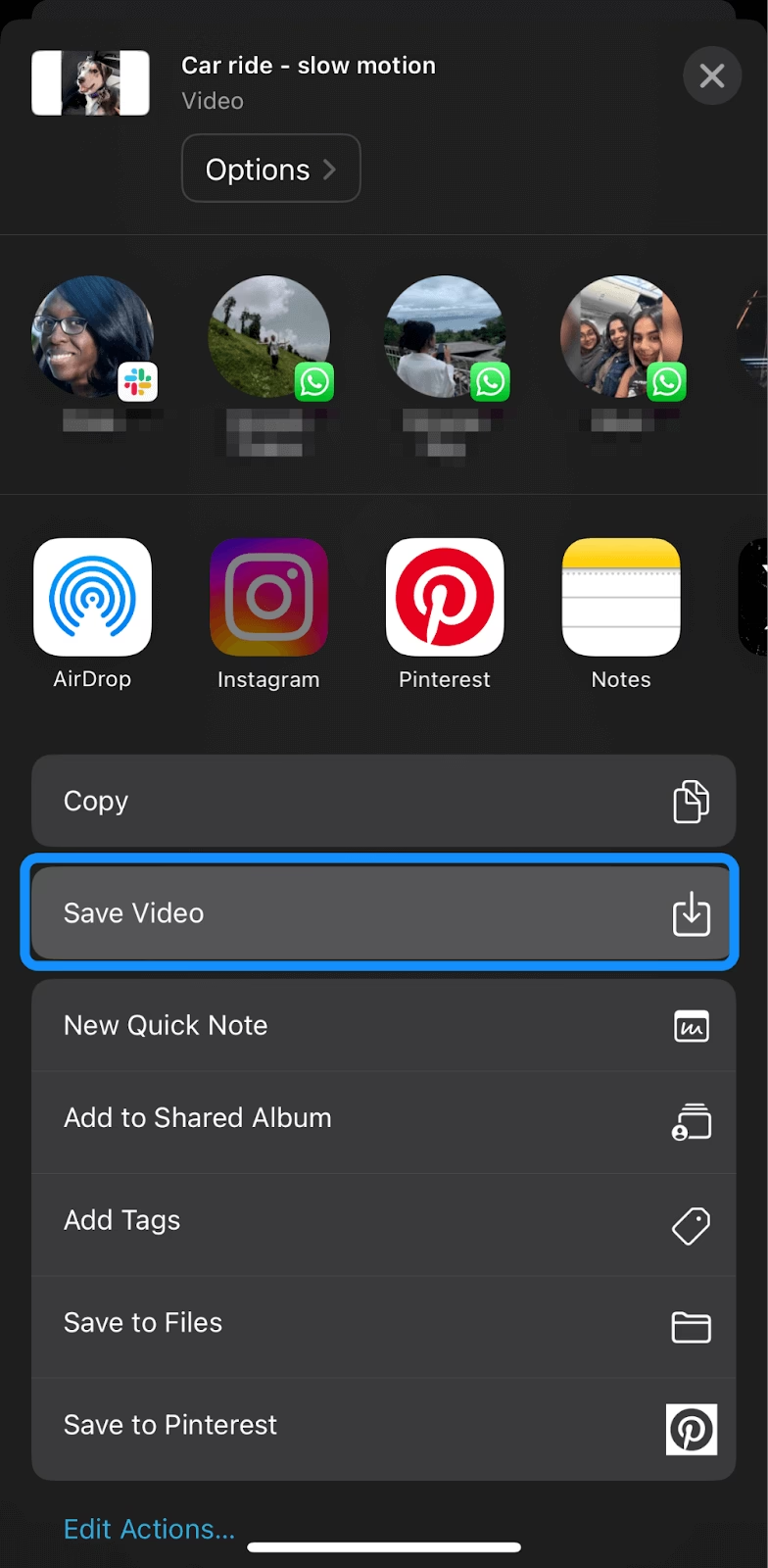
Pro uživatele PC nebo pro ty, kteří chtějí mít nejvyšší kontrolu, je však stále nejlepší volbou exportovat video z iPhonu s aplikovaným zpomalením a poté ho přenést. V aplikaci Fotky na iPhonu, po úpravě zpomaleného videa, můžete zvolit "Uložit video" nebo "Uložit video jako nové video". Tím se vytvoří nový soubor, který již má zpomalené úseky napevno zakomponované, a tento soubor se pak bude přehrávat správně na jakémkoli zařízení. Poté ho můžete přenést na PC standardními metodami (kabel, cloud).
Tipy pro nahrávání zpomaleného videa v 720p na iPhone
Nahrávání zpomaleného videa v rozlišení 720p na iPhone je skvělou volbou pro plynulé záběry s vysokou snímkovou frekvencí, které nezaberou příliš mnoho místa. Zde je několik tipů, jak získat co nejlepší výsledky:
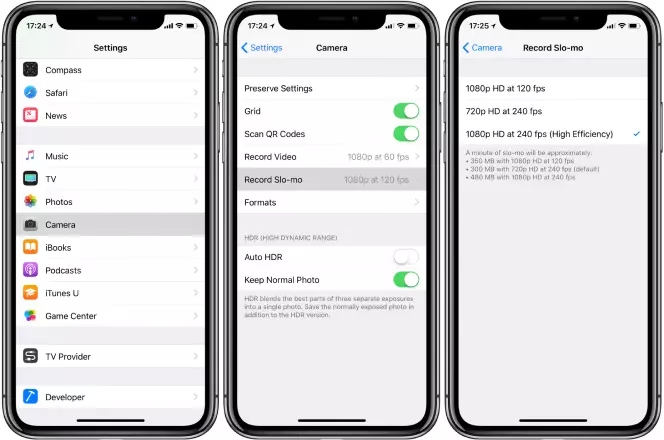
- Zkontrolujte nastavení: Ujistěte se, že máte v Nastavení iPhonu > Fotoaparát > Záznam zpomaleného videa nastaveno rozlišení 720p HD při 120 snímcích za sekundu (nebo 240 fps, pokud váš model podporuje). Vyšší snímková frekvence znamená plynulejší zpomalení.
- Dostatek světla: Pro zpomalené video je klíčová dobrá světelná scéna. Protože fotoaparát potřebuje zaznamenat mnoho snímků za krátkou dobu, vyžaduje více světla, aby byly snímky dobře exponované a ostré. Špatné osvětlení může vést k zrnitému nebo tmavému videu. Ideální je jasné denní světlo nebo dostatečné umělé osvětlení.
- Stabilita: I mírné chvění ruky se při zpomaleném přehrávání stane velmi znatelným. Použijte stativ, gimbál nebo se snažte držet iPhone co nejstabilněji.
- Pohyb subjektu: Zpomalené video je nejefektivnější, když je ve scéně nějaký rychlý pohyb. Kapka vody, která dopadá, letící pták, sportovní akce, skákající zvíře – to jsou ideální subjekty pro zpomalené záběry. Nepokoušejte se zpomalit statické scény, nebude to mít žádný smysl.
- Předvídání: Před nahráváním si představte, jak se scéna bude vyvíjet. Zpomalené video zachycuje okamžiky, které byste si normálně nevšimli. Buďte připraveni spustit nahrávání těsně před klíčovým momentem.
Často kladené otázky (FAQ):
- Q: Proč moje zpomalené video vypadá na počítači normálně?
- A: Váš iPhone nahrává zpomalené video ve vysoké snímkové frekvenci (např. 120 fps). Když ho přenesete na počítač, přehrávač ho zobrazí v jeho nativní rychlosti (120 fps), protože nemá informaci, které úseky mají být zpomalené. iPhone aplikuje zpomalení až při přehrávání na telefonu.
- Q: Jaký software potřebuji k úpravě zpomaleného videa na počítači?
- A: Můžete použít jakýkoli video editační software, který umožňuje měnit rychlost přehrávání klipů. Mezi populární bezplatné možnosti patří iMovie (pro Mac), DaVinci Resolve (pro PC/Mac, má i placenou verzi), Shotcut nebo Kdenlive. Placené varianty zahrnují Adobe Premiere Pro, Final Cut Pro (pro Mac) a další.
- Q: Ztrácím kvalitu, když video zpomalím v editačním softwaru?
- A: Ne, naopak. Protože začínáte s videem s vysokou snímkovou frekvencí (např. 120 fps), máte k dispozici mnohem více dat. Když ho zpomalíte na běžnou snímkovou frekvenci (např. 30 fps), software má dostatek snímků, aby vytvořil plynulý a kvalitní zpomalený efekt bez ztráty detailů nebo plynulosti. Kvalita se může zhoršit pouze, pokud video exportujete do příliš komprimovaného formátu.
- Q: Mohu přenést zpomalené video z iPhonu na Mac/PC bez úpravy v editačním softwaru a zachovat efekt?
- A: Ano, ale s omezeními. Pro Mac můžete použít iMessage nebo AirDrop (vyberte možnost "Video" namísto "Původní"), což by mělo přenést video s již aplikovaným zpomalením. Pro PC je nejlepší nejprve v aplikaci Fotky na iPhonu video "Uložit jako nové video" (tím se aplikuje zpomalení do nového souboru) a poté tento nový soubor přenést. Přímý přenos původního 120fps souboru z iPhonu do PC bez předchozí úpravy na iPhonu nebo následné úpravy v PC softwaru zpomalený efekt nezachová.
- Q: Je lepší nahrávat v 720p nebo 1080p pro zpomalené video?
- A: Mnoho iPhonů nabízí vyšší snímkové frekvence (např. 240 fps) pouze v rozlišení 720p. Pokud je vaším cílem co nejplynulejší zpomalení, 720p při 240 fps bude plynulejší než 1080p při 120 fps. Pro většinu běžných použití je však 1080p při 120 fps dostatečně plynulé a nabízí vyšší rozlišení, což je lepší pro větší obrazovky. Záleží na vašich prioritách: plynulost vs. detail.
Závěr
Zpomalené video na iPhonu je fascinující funkce, která vám umožňuje zachytit prchavé okamžiky s neuvěřitelnými detaily. I když se může zdát, že se zpomalený efekt po přenosu na počítač "ztratil", nyní už víte, že tomu tak není. Vaše video je stále tam, jen potřebuje správný nástroj k odhalení svého plného potenciálu. Ať už se rozhodnete pro snadný přenos přes iMessage, nebo se pustíte do plné kontroly nad úpravami v profesionálním softwaru, máte všechny nástroje, abyste ze svých zpomalených záběrů vytěžili maximum. Experimentujte, tvořte a sdílejte své úžasné záběry se světem!
Chceš-li si přečíst další články podobné jako Jak na zpomalené video 720p na iPhone?, navštiv kategorii iPhone.