
02/11/2022
V dnešní době, kdy se informace mění doslova každou vteřinou, je klíčové mít přístup k nejaktuálnějším datům. Ať už sledujete živé zpravodajství, kontrolujete stav objednávky nebo procházíte sociální sítě, staré informace na webové stránce mohou být nejen matoucí, ale i zavádějící. Přestože se webové stránky při prvním načtení zobrazují s nejnovějšími údaji, po načtení zůstávají statické, i když se v zákulisí změnily.
Právě zde přichází na řadu funkce obnovení stránky. Obnovení webové stránky v Safari je jednoduchý, ale nesmírně užitečný úkon, který zajistí, že na obrazovce uvidíte vždy aktuální informace. Pomáhá také řešit drobné chyby zobrazení nebo problémy s načítáním obsahu. V tomto podrobném průvodci se dozvíte, jak obnovit stránku v Safari na vašem iPhonu, iPadu a Macu, a to různými způsoby, abyste měli vždy ty nejčerstvější informace na dosah ruky.
Obnovení webových stránek v Safari na iPhonu a iPadu
Používání Safari na mobilních zařízeních Apple je intuitivní, a to platí i pro obnovování stránek. Existuje několik způsobů, jak zajistit, aby se vám zobrazil nejnovější obsah, a to od jednoduchého klepnutí až po pokročilejší techniky. Pojďme se na ně podívat krok za krokem.
1. Použití ikony pro obnovení v adresním řádku
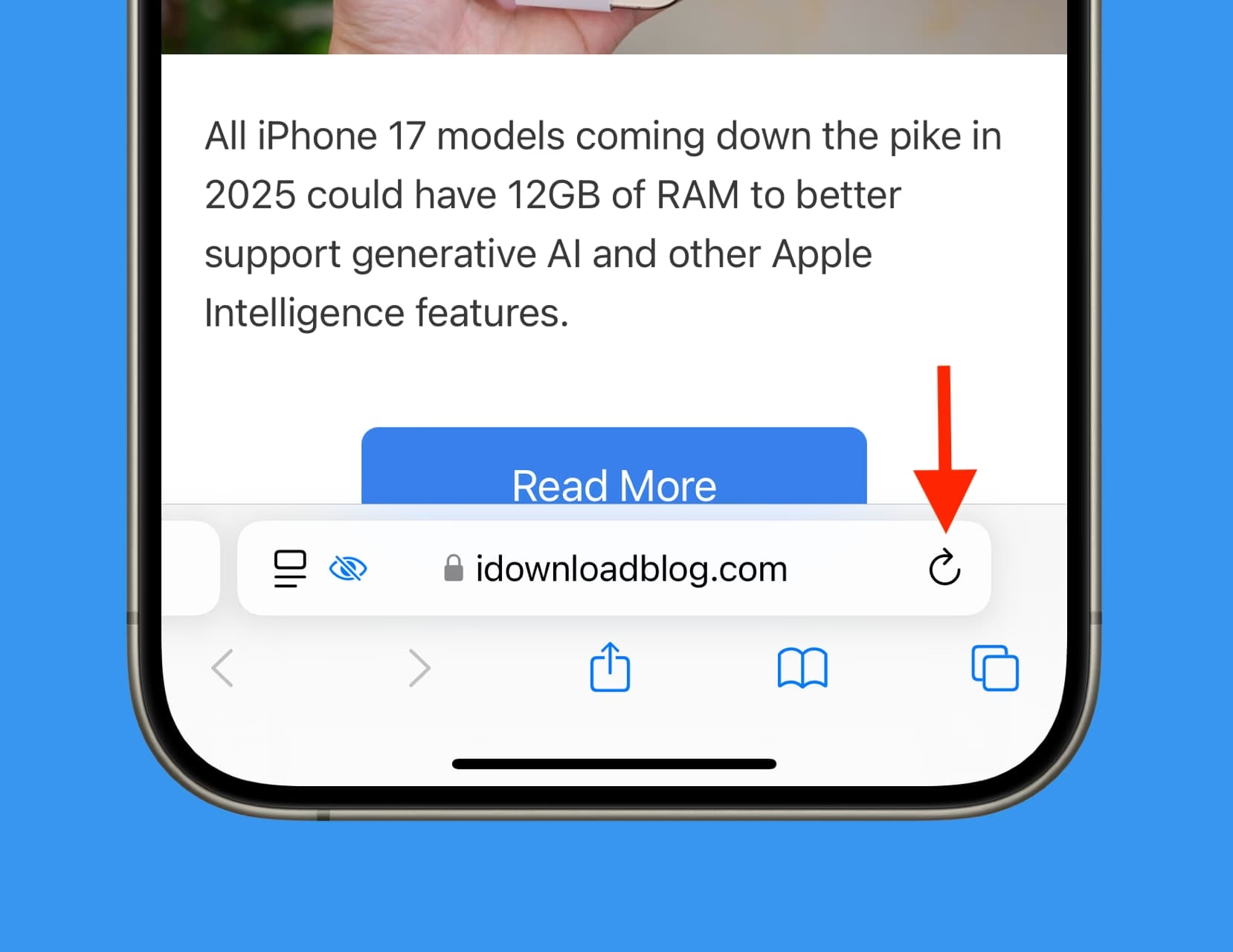
Nejjednodušší a nejběžnější způsob, jak obnovit stránku na iPhonu nebo iPadu, je pomocí speciální ikony v adresním řádku. Tato metoda je rychlá a efektivní.
- Krok 1: Otevřete Safari a přejděte na webovou stránku, kterou chcete obnovit.
- Krok 2: Podle nastavení vašeho zařízení (a verze iOS/iPadOS) se adresní řádek může nacházet buď v horní, nebo v dolní části obrazovky. Pokud adresní řádek není viditelný, zkuste stránku posunout nahoru nebo dolů, dokud se neobjeví.
- Krok 3: V adresním řádku vyhledejte ikonu pro obnovení. Vypadá jako zaoblená šipka směřující ve směru hodinových ručiček. Klepněte na ni.
- Krok 4: Stránka se začne načítat znovu a zobrazí se s nejnovějšími dostupnými informacemi.
Tato metoda je spolehlivá a funguje na všech moderních verzích iOS a iPadOS.
2. Funkce „Tahem pro obnovení“ (Pull-to-Refresh)
Pokud váš iPhone používá iOS 15 nebo novější (nebo iPadOS 15 a novější na iPadu), můžete využít velmi intuitivní gesto „tahem pro obnovení“. Tato funkce je běžná v mnoha aplikacích a usnadňuje rychlé obnovení obsahu.
- Krok 1: V Safari přejděte na kartu s webovou stránkou, kterou chcete obnovit.
- Krok 2: Nyní prstem podržte a táhněte shora poloviny stránky směrem dolů.
- Krok 3: Jakmile se objeví ikona pro obnovení (obvykle se točí), uvolněte prst.
- Krok 4: Stránka by se měla automaticky obnovit a zobrazit nejnovější informace.
Pokud toto gesto nefunguje, ujistěte se, že vaše zařízení má nainstalovanou správnou verzi operačního systému.
3. Použití klávesové zkratky (s externí klávesnicí)
Pro ty, kteří používají externí bezdrátovou klávesnici připojenou k iPhonu nebo iPadu přes Bluetooth, je k dispozici pohodlná klávesová zkratka.
- Postup: Jednoduše stiskněte kombinaci kláves Cmd + R na připojené klávesnici. Stránka se okamžitě obnoví, aniž byste museli klepnout na obrazovku.
Tato metoda je ideální pro ty, kteří často pracují na svém tabletu nebo telefonu s připojenou klávesnicí.
4. Vynucené ukončení a restartování Safari
Pokud žádná z výše uvedených metod nefunguje, nebo pokud Safari vykazuje zvláštní chování (například se stránky nenačítají správně), může pomoci vynucené ukončení a následné opětovné spuštění aplikace. Tím se vyřeší případné dočasné chyby a vynutí se nové načtení stránky.
- Krok 1: Přejeďte prstem nahoru ze spodní části obrazovky (na zařízeních bez tlačítka Domů) nebo dvakrát stiskněte tlačítko Domů (na zařízeních s tlačítkem Domů), abyste otevřeli přepínač aplikací.
- Krok 2: V přepínači aplikací najděte Safari. Podržte prst na kartě Safari a přejeďte jí nahoru, abyste ji vynuceně ukončili.
- Krok 3: Nyní klepněte na ikonu aplikace Safari na domovské obrazovce, abyste ji znovu otevřeli.
Po opětovném otevření Safari by se stránka měla znovu načíst v určené kartě. Pokud ne, můžete ji znovu otevřít z historie prohlížení nebo zadáním adresy do adresního řádku.
Obnovení webových stránek v Safari na vašem Macu
Obnovení stránek v Safari na Macu je stejně jednoduché a nabízí podobné možnosti jako na mobilních zařízeních, doplněné o tradiční prvky desktopového prostředí.
1. Použití ikony pro obnovení
Stejně jako na iPhonu a iPadu, i na Macu najdete v adresním řádku ikonu pro obnovení.
- Postup: Otevřete Safari, přejděte na požadovanou stránku a jednoduše klikněte na ikonu pro obnovení (zaoblená šipka) v adresním řádku. Stránka se okamžitě znovu načte.
Tato metoda je nejrychlejší pro běžné obnovení obsahu.
Safari na Macu nabízí také možnost obnovení stránky prostřednictvím menu bar, což je užitečné, pokud preferujete práci s menu nebo pokud se ikona z nějakého důvodu nezobrazuje.
- Krok 1: Když je Safari otevřené, přejděte do horního menu bar.
- Krok 2: Klikněte na položku Zobrazení.
- Krok 3: Z rozbalovacího menu vyberte možnost Obnovit stránku.
Stránka se okamžitě načte znovu.
3. Použití klávesové zkratky
Klávesové zkratky jsou na Macu mimořádně efektivní pro zrychlení práce. Pro obnovení stránky v Safari existuje jednoduchá a snadno zapamatovatelná zkratka.
- Běžné obnovení: Stiskněte kombinaci kláves Cmd + R. Toto okamžitě obnoví aktuálně otevřenou stránku.
- Tvrdé obnovení (vymazání mezipaměti): Pokud chcete stránku obnovit a zároveň ignorovat lokální mezipaměť (což je užitečné pro zobrazení skutečně nejnovější verze, například po úpravách na webu), podržte klávesu Shift a zároveň klikněte na ikonu pro obnovení v adresním řádku. Alternativně můžete použít Shift + Cmd + R. Tato akce vynutí Safari, aby si stáhlo všechny prvky stránky znovu ze serveru, nikoliv z lokální mezipaměti.
Tvrdé obnovení je skvělé pro vývojáře webových stránek nebo pro řešení problémů, kdy se stránka zdá být zastaralá, i když by měla být aktuální.
4. Ukončení a opětovné otevření Safari
Podobně jako na iPhonu a iPadu, i na Macu může být řešením problémů s načítáním stránek vynucené ukončení a opětovné spuštění Safari.
- Krok 1: Přejděte do horního menu bar a klikněte na ikonu Apple (jablko).
- Krok 2: Z rozbalovacího menu vyberte možnost Vynutit ukončení...
- Krok 3: V zobrazeném okně vyberte ze seznamu aplikací Safari.
- Krok 4: Klikněte na tlačítko Vynutit ukončení. Potvrďte akci.
- Krok 5: Jakmile se Safari zavře, klikněte na ikonu aplikace Safari v Docku nebo ve složce Aplikace, abyste prohlížeč znovu otevřeli.
Tímto způsobem se restartují všechny funkce prohlížeče a stránka by se měla znovu načíst s aktuálními informacemi. Pokud se po spuštění prohlížeče stránka neotevře automaticky, zadejte adresu webu do adresního řádku nebo ji otevřete z historie.
Rozdíl mezi obnovením a tvrdým obnovením (Hard Refresh)
Je důležité pochopit, že existuje rozdíl mezi běžným obnovením a takzvaným „tvrdým obnovením“ (hard refresh).
- Běžné obnovení (Cmd + R): Když obnovíte stránku běžným způsobem, Safari se snaží být efektivní. Znovu načte HTML kód stránky, ale pro obrázky, styly CSS a JavaScript soubory se často spoléhá na kopie uložené v lokální mezipaměti (cache). To je rychlejší, ale pokud se tyto soubory na serveru změnily, nemusíte vidět nejnovější verzi.
- Tvrdé obnovení (Shift + Cmd + R nebo Shift + klik na ikonu obnovení na Macu): Tato akce řekne Safari, aby zcela ignorovalo lokální mezipaměť a stáhlo si *všechny* komponenty stránky (HTML, obrázky, styly, skripty) znovu ze serveru. Je to pomalejší, ale zaručuje, že vidíte absolutně nejnovější verzi stránky. Na iPhonu a iPadu není přímá klávesová zkratka pro tvrdé obnovení bez externí klávesnice.
Někteří uživatelé experimentují s triky, jako je zapnutí a vypnutí režimu Letadlo (Airplane Mode) na iPhonu/iPadu, aby vynutili vymazání mezipaměti. Teoreticky to může způsobit, že si prohlížeč myslí, že je na nové síti, a vynutí si nové stažení obsahu. Nicméně, spolehlivost této metody se v průběhu aktualizací iOS mění a nemusí vždy fungovat jako spolehlivé tvrdé obnovení mezipaměti. Pro spolehlivé vymazání mezipaměti na mobilních zařízeních je často nutné jít do Nastavení > Safari > Vymazat historii a data webových stránek, což ale vymaže i data pro všechny ostatní weby a odhlásí vás. Proto je pro běžné uživatele nejlepší spoléhat se na ikonu obnovení nebo gesto tahem pro obnovení.
Tabulka metod obnovení stránky v Safari
| Metoda | iPhone/iPad | Mac | Poznámky |
|---|---|---|---|
| Ikona pro obnovení | Ano (v adresním řádku) | Ano (v adresním řádku) | Nejrychlejší a nejčastější metoda. |
| Tahem pro obnovení | Ano (iOS/iPadOS 15+) | Ne | Intuitivní gesto pro mobilní zařízení. |
| Klávesová zkratka (Cmd + R) | Ano (s externí klávesnicí) | Ano | Efektivní pro rychlé obnovení. |
| Klávesová zkratka (Shift + Cmd + R) | Ne (pouze s externí klávesnicí) | Ano | Tvrdé obnovení, vymaže mezipaměť stránky. |
| Menu Zobrazení | Ne | Ano (Zobrazení > Obnovit stránku) | Alternativní metoda na Macu. |
| Vynucené ukončení aplikace | Ano | Ano (přes menu Apple) | Řeší i problémy s prohlížečem. |
Často kladené otázky (FAQ)
Proč se moje stránka neobnovuje správně?
Může to být způsobeno několika faktory:
- Zastaralá mezipaměť: Prohlížeč může stále používat staré soubory z mezipaměti. Zkuste tvrdé obnovení (na Macu) nebo vymazání historie a dat webových stránek v nastavení Safari (na iPhonu/iPadu).
- Problémy se sítí: Zkontrolujte připojení k internetu.
- Problémy se serverem webu: Stránka může být dočasně nedostupná nebo mít problémy na straně serveru.
- Chyba v Safari: Vynucené ukončení a restartování Safari může pomoci.
Co je to mezipaměť (cache) a proč mi brání vidět aktuální data?
Mezipaměť je dočasné úložiště souborů (obrázky, styly, skripty) z webových stránek, které navštěvujete. Safari si je ukládá, aby při příští návštěvě stránky nemuselo stahovat vše znovu, což urychluje načítání. Pokud se však tyto soubory na serveru změní, ale vaše mezipaměť se neaktualizuje, můžete vidět starou verzi. Tvrdé obnovení mezipaměť pro danou stránku vyčistí.
Běžné obnovení stránky (Cmd + R) ani tvrdé obnovení (Shift + Cmd + R) obvykle nevymaže vaše cookies ani přihlašovací údaje. Tyto informace jsou uloženy odděleně od mezipaměti stránky. Vymazání historie a dat webových stránek v nastavení Safari by však cookies vymazalo.
Existuje univerzální klávesová zkratka pro obnovení na všech zařízeních?
Klávesová zkratka Cmd + R je univerzální pro zařízení Apple, ale na iPhonu a iPadu ji můžete použít pouze s připojenou externí klávesnicí.
Proč mi nefunguje gesto „tahem pro obnovení“ na iPhonu?
Ujistěte se, že vaše zařízení běží na iOS 15 (nebo iPadOS 15) nebo novější verzi. Tato funkce byla zavedena v těchto verzích operačního systému.
Obnovení webových stránek v Safari nejenže pomáhá zobrazovat nejnovější informace, ale také přispívá k řešení určitých závad a chyb na stránkách, jako je například nenačítání médií. Doufáme, že vám tento článek pomohl osvojit si různé metody obnovování webových stránek v Safari na vašich zařízeních iPhone, iPad a Mac. S těmito znalostmi budete mít vždy kontrolu nad tím, co vidíte, a zajistíte si plynulé a aktuální prohlížení webu.
Chceš-li si přečíst další články podobné jako Jak snadno obnovit stránku v Safari?, navštiv kategorii Návody.