
24/05/2023
E-maily odeslané z iPhonu jsou téměř vždy doprovázeny automatickým podpisem „Odesláno z mého iPhonu“. Pro mnohé je to neškodná poznámka, pro jiné však zbytečné a někdy i nežádoucí připomenutí, odkud zpráva pochází. Ať už jde o profesionální komunikaci, snahu o vytvoření osobní značky, nebo jen touhu po čistším vzhledu e-mailů, možnost změnit nebo úplně odstranit tento výchozí podpis je vítaná funkce, kterou nabízí operační systém iOS. Pojďme se podrobně podívat na to, proč byste se o tuto funkci měli zajímat a jak ji krok za krokem ovládnout.
Tento malý text na konci každé vaší zprávy může mít větší dopad, než si myslíte. Zde jsou hlavní důvody, proč byste mohli zvážit jeho změnu nebo odstranění:
" + "
Proč měnit nebo odstraňovat podpis „Odesláno z mého iPhonu“?
" + "
- " + "
- Profesionální dojem: Mnoho firem má interní politiku ohledně formátu e-mailové komunikace, která zakazuje zobrazování informací o použitém zařízení. Standardní podpis z iPhonu může působit neformálně nebo dokonce neprofesionálně, zejména pokud komunikujete s klienty, partnery nebo nadřízenými. Chcete, aby vaše zprávy působily seriózně a byly v souladu s firemními standardy.
- Osobní značka a marketing: Místo generického textu můžete podpis využít jako cenný marketingový nástroj. Můžete zde uvést své jméno, název firmy, kontaktní údaje, odkaz na webové stránky nebo dokonce krátký slogan. Je to skvělá příležitost, jak nenápadně propagovat svou značku nebo podnikání s každým odeslaným e-mailem.
- Soukromí a diskrétnost: Někteří uživatelé preferují, aby příjemci e-mailů nevěděli, z jakého zařízení zpráva pochází. Odstranění podpisu přispívá k větší diskrétnosti a pocitu soukromí.
- Vyhnout se „omluvě iPhonem“: Jak uvádí jeden z argumentů pro ponechání podpisu, někteří jej vnímají jako automatické „omluvení se“ za případné překlepy, stručnost nebo nedostatečnou hloubku e-mailu, svalující vinu na malou klávesnici a obrazovku iPhonu. Pokud si přejete, aby vaše e-maily byly vnímány bez podobných předsudků, je odstranění podpisu logickým krokem.
" + "
" + "
" + "
" + "
" + "
Jak odstranit podpis „Odesláno z mého iPhonu“
" + "
Odstranění tohoto výchozího podpisu z vaší aplikace Mail je překvapivě jednoduché a zabere jen několik okamžiků. Postupujte podle těchto kroků:
" + "
- " + "
- Otevřete Nastavení: Najděte a klepněte na ikonu „Nastavení“ na domovské obrazovce vašeho iPhonu.
- Přejděte na Poštu: V seznamu nastavení sjeďte dolů, dokud nenajdete položku „Pošta“ (nebo „Mail“), a klepněte na ni.
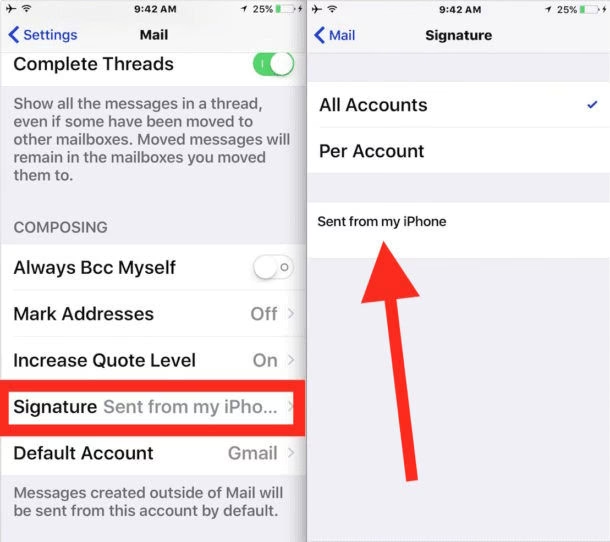
- Vyhledejte Podpis: Na další obrazovce sjeďte opět dolů, dokud nenajdete volbu „Podpis“. Klepněte na ni.
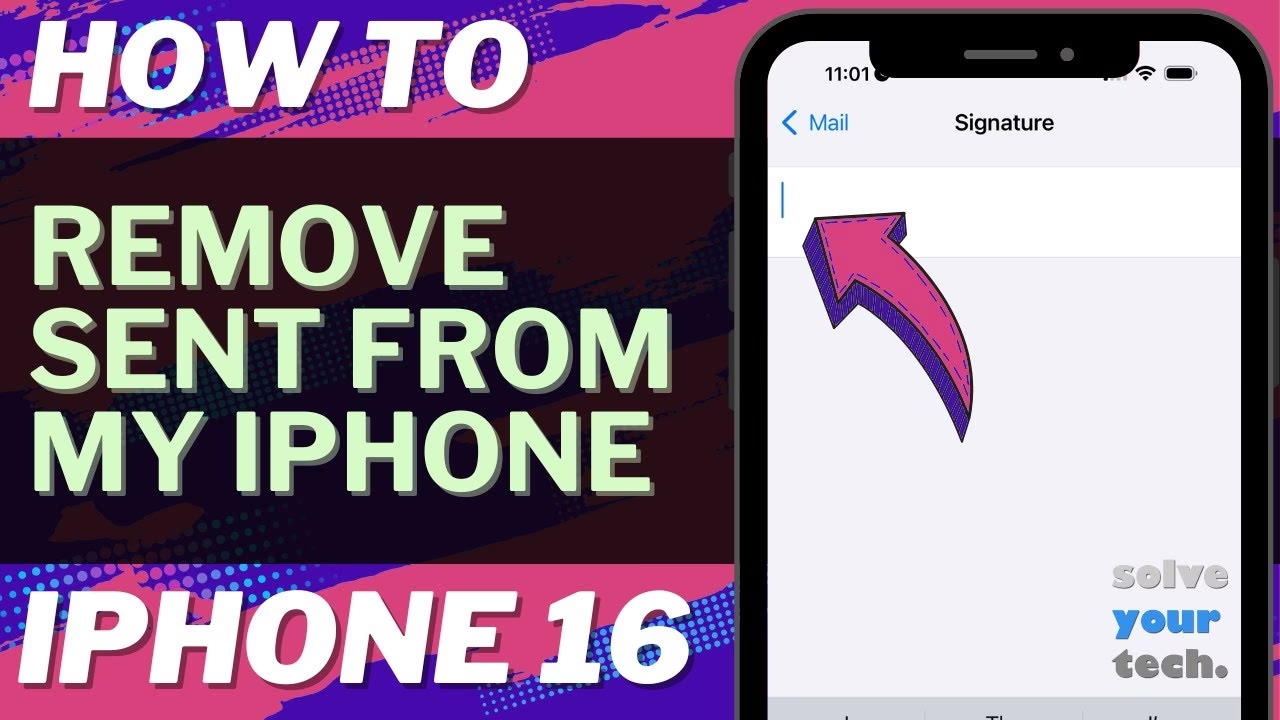
- Odstraňte text: Nyní se zobrazí obrazovka „Podpis“. Uvidíte zde text „Odesláno z mého iPhonu“. Jednoduše klepněte do textového pole a pomocí klávesnice smažte celý tento text. Nechte pole úplně prázdné.
- Uložte změny: Pro uložení provedených změn stačí klepnout na šipku zpět v levém horním rohu obrazovky (například „Pošta“ nebo „Nastavení“). Systém automaticky uloží prázdný podpis.
" + "
" + "
" + "
" + "
" + "
" + "
Od této chvíle, kdykoli budete psát a odesílat e-mail z vaší aplikace Mail na iPhonu, zpráva již nebude zobrazovat výchozí text „Odesláno z mého iPhonu“.
" + "
Jak změnit nebo přizpůsobit podpis
" + "
Místo pouhého smazání výchozího podpisu můžete být kreativnější a přizpůsobit si ho tak, aby vyhovoval vašemu podnikání, značce nebo osobnosti. Postup je velmi podobný odstranění:
" + "
- " + "
- Přejděte do Nastavení > Pošta > Podpis: Stejně jako při odstraňování podpisu, navigujte se do sekce „Nastavení“, poté „Pošta“ a následně „Podpis“.
- Nahraďte text: V textovém poli, kde dříve bylo „Odesláno z mého iPhonu“, smažte výchozí text a nahraďte jej vlastním, originálním podpisem.
" + "
" + "
" + "
Příklady vlastních podpisů:
" + "
- " + "
- S pozdravem, Vaše jméno
- [Vaše jméno] | [Vaše pozice] | [Název firmy] | [Telefon] | [Webové stránky]
- S přátelským pozdravem, [Vaše jméno] - Tvorba webových stránek s vášní!
- [Váš slogan nebo citát]
" + "
" + "
" + "
" + "
" + "
Formátování textu podpisu:
" + "
Aplikace Mail v iOS vám dokonce umožňuje aplikovat základní formátování na váš podpis, jako je tučné písmo, kurzíva a podtržení, a také změnit jeho zarovnání. To vám dává ještě větší flexibilitu při vytváření profesionálně vypadajícího nebo vizuálně poutavého podpisu.
- " + "
- Vyberte text: Dvakrát klepněte na slovo, které chcete formátovat, nebo třikrát klepněte pro výběr celého řádku.
- Otevřete kontextové menu: Zobrazí se kontextové menu. Klepněte na šipku doprava, dokud neuvidíte možnost „Formát“.
- Vyberte formát: Klepněte na „Formát“ a zvolte požadovanou možnost (Tučné, Kurzíva, Podtržené) nebo možnosti zarovnání (Vlevo, Na střed, Vpravo).
" + "
" + "
" + "
" + "
Tyto změny se projeví okamžitě a budou použity na všechny nové e-maily, které odešlete z aplikace Mail.
" + "
Co dělat, když používáte aplikaci Outlook nebo jiné e-mailové klienty?
" + "
Pokud pro správu e-mailů na svém iPhonu používáte jinou aplikaci než výchozí Mail (například Microsoft Outlook, Gmail, Spark atd.), nastavení podpisu se bude lišit. Každá aplikace má svá vlastní interní nastavení pro podpis.
" + "
Pro aplikaci Microsoft Outlook:
" + "
Outlook na iOS má své vlastní nastavení podpisu, které je oddělené od systémového nastavení iOS Mail. Postup pro změnu podpisu v Outlooku je následující:
" + "
- " + "
- Otevřete aplikaci Outlook: Spusťte aplikaci Microsoft Outlook na svém iPhonu.
- Otevřete Nastavení Outlooku: Klepněte na ikonu svého profilu v levém horním rohu obrazovky (obvykle kruhový obrázek nebo iniciály). Poté klepněte na ikonu ozubeného kola (Nastavení) v levém dolním rohu postranního menu.
- Vyhledejte Podpis: V nabídce Nastavení sjeďte dolů a najděte položku „Podpis“. Klepněte na ni.
- Upravte podpis: Zde uvidíte výchozí podpis (často „Získejte Outlook pro iOS“ nebo podobný). Smažte jej a nahraďte ho vlastním textem. Změny se ukládají automaticky.
" + "
" + "
" + "
" + "
" + "
Obecná rada pro jiné e-mailové klienty:
" + "
Většina e-mailových aplikací třetích stran má nastavení podpisu integrováno přímo ve svém rozhraní. Obvykle je najdete v sekci „Nastavení“ nebo „Předvolby“ dané aplikace, často pod názvy jako „Podpis“, „E-mailový podpis“ nebo „Nastavení účtu“. Prozkoumejte nastavení vaší konkrétní aplikace, abyste našli správnou možnost.
" + "
Pokud si to časem rozmyslíte a budete chtít vrátit původní podpis „Odesláno z mého iPhonu“, je to stejně snadné jako jeho odstranění nebo změna. Stačí postupovat takto:
" + "
- " + "
- Přejděte do Nastavení > Pošta > Podpis: Znovu se navigujte do sekce pro správu podpisu v nastavení vašeho iPhonu.
- Znovu zadejte text: Na obrazovce „Podpis“ klepněte do prázdného textového pole (nebo pole s vaším vlastním podpisem) a jednoduše napište přesný text: „Odesláno z mého iPhonu“.
- Uložte změny: Klepněte na šipku zpět v levém horním rohu, abyste se vrátili do předchozího menu a uložili změny.
" + "
" + "
" + "
" + "
Váš iPhone nyní opět bude automaticky přidávat tento výchozí podpis ke všem odesílaným e-mailům z aplikace Mail.
" + "
Měli byste si podpis „Odesláno z mého iPhonu“ ponechat? Argumenty pro a proti.
" + "
Ačkoli se většina uživatelů snaží tento podpis odstranit nebo změnit, existují i argumenty pro jeho ponechání. Je důležité zvážit, co je pro vaši konkrétní situaci nejvhodnější.
Argumenty pro ponechání:
" + "
Jedním z uváděných „benefitů“ ponechání výchozího podpisu je, že může sloužit jako neoficiální omluva za případné chyby. Když příjemce vidí „Odesláno z mého iPhonu“, může podvědomě předpokládat:
" + "
- " + "
- „Aha, je to z mobilu, tak proto je to stručné.“
- „Malá klávesnice, chápu, že tam můžou být překlepy.“
- „Asi to psal narychlo mimo kancelář, proto chybí detaily.“
" + "
" + "
" + "
" + "
Tento podpis je mnoha lidmi vnímán jako jakési prohlášení o vyloučení odpovědnosti za potenciální chyby, nedostatečnou hloubku, jasnost nebo nedostatek informací v e-mailových zprávách. Lidé jsou náchylní vám dát „dobrodiní pochybnosti“ a připsat chyby a nedostatky ve vašich e-mailových zprávách věcem, jako je malá obrazovka, malá klávesnice, chyby automatických oprav nebo možnost, že e-mail byl odeslán mimo kancelář.
" + "
Argumenty proti ponechání:
" + "
Navzdory výše uvedenému „benefitu“ převládají argumenty pro odstranění nebo změnu podpisu:
" + "
- " + "
- Nekonzistentní profesionální image: Jak již bylo zmíněno, v obchodní korespondenci může působit neprofesionálně a odvádět pozornost od obsahu zprávy.
- Zbytečný marketing pro Apple: Pokud nejste placeni Applem za propagaci jejich produktů, není důvod, proč byste měli v každém svém e-mailu zdarma inzerovat jejich zařízení.
- Ztráta příležitosti: Každý e-mail je kontaktním bodem. Proč nevyužít tento prostor k posílení vlastní značky, poskytnutí užitečných kontaktních informací nebo propagaci svých služeb?
- Očekávání kvality: Dnešní chytré telefony, včetně iPhonů, jsou plnohodnotnými komunikačními nástroji. Očekává se, že i e-maily odeslané z mobilu budou kvalitní a bez chyb. Spoléhat se na „omluvu iPhonem“ může být v dnešní době již zastaralé.
" + "
" + "
" + "
" + "
" + "
Zvažte tedy, jaký dojem chcete na příjemce zanechat, a podle toho se rozhodněte.
" + "
Důležité tipy a doporučení pro správu podpisů
" + "
Optimalizace vašeho e-mailového podpisu je více než jen jeho odstranění nebo změna. Zde je několik dalších tipů, které vám pomohou:
" + "
- " + "
- Konzistence napříč zařízeními: Pokud používáte e-mail na více zařízeních (iPhone, iPad, Mac, PC), ujistěte se, že váš podpis je konzistentní na všech platformách, zejména pro profesionální účely. Některé e-mailové služby (jako Gmail nebo Outlook.com) umožňují nastavit podpis přímo na webovém rozhraní, což se pak synchronizuje napříč všemi zařízeními používajícími tento účet.
- Pravidelná kontrola: Čas od času zkontrolujte nastavení svého podpisu, zejména po aktualizacích iOS, abyste se ujistili, že se nezměnilo nebo nevrátilo na výchozí hodnotu.
- Testování: Po nastavení nového podpisu si odešlete zkušební e-mail na jinou svou e-mailovou adresu, abyste se ujistili, že vypadá přesně tak, jak si přejete, a že se správně zobrazuje na různých zařízeních.
- Zvažte „Na účet“ možnost: Pokud máte více e-mailových účtů nastavených v aplikaci Mail (např. jeden pro práci a jeden osobní), iOS nabízí možnost nastavit různé podpisy pro každý účet. Na obrazovce „Podpis“ v Nastavení Pošty uvidíte možnosti „Všechny účty“ a „Na účet“. Zvolte „Na účet“, abyste mohli každý podpis přizpůsobit individuálně.
" + "
" + "
" + "
" + "
" + "
Často kladené otázky (FAQ)
" + "
Zde jsou odpovědi na některé běžné dotazy týkající se správy e-mailových podpisů na iPhonu:
" + "
| Otázka | Odpověď |
|---|---|
| Je změna podpisu trvalá? | Ano, jakmile změníte nebo odstraníte podpis v nastavení aplikace Mail, tato změna zůstane platná, dokud ji sami ručně nezměníte. Aktualizace iOS by ji neměly resetovat, ale je vždy dobré to po velké aktualizaci zkontrolovat. |
| Ovlivní to všechny mé e-maily? | Změna se týká e-mailů odeslaných z výchozí aplikace Mail na vašem iPhonu. Pokud používáte jiné e-mailové aplikace (např. Gmail, Outlook), musíte podpis změnit i v nastavení těchto aplikací. |
| Mohu mít různé podpisy pro různé účty? | Ano, v Nastavení > Pošta > Podpis máte možnost zvolit „Na účet“. To vám umožní nastavit jedinečný podpis pro každý e-mailový účet, který máte na svém iPhonu nakonfigurován. |
| Co když nevidím možnost „Podpis“ v Nastavení Pošty? | Ujistěte se, že máte na iPhonu nastaven alespoň jeden e-mailový účet v aplikaci Mail. Pokud ano, pak by možnost „Podpis“ měla být viditelná. Zkuste sjet úplně dolů v sekci Pošta. |
| Je opravdu nutné odstranit podpis „Odesláno z mého iPhonu“? | Není to nutné, ale je to doporučené pro profesionální a personalizovanou komunikaci. Rozhodnutí je na vás a závisí na vašich osobních nebo firemních potřebách. |
" + "
Závěr
" + "
Odstranění nebo změna výchozího podpisu „Odesláno z mého iPhonu“ je drobná úprava, která však může mít velký dopad na vaši e-mailovou komunikaci. Ať už chcete působit profesionálněji, posílit svou osobní značku, nebo jen preferujete čistší a přizpůsobenější e-maily, iOS vám dává plnou kontrolu. Sledováním jednoduchých kroků popsaných v tomto článku můžete snadno přizpůsobit své e-maily tak, aby dokonale odrážely vaše záměry a zanechaly ten správný dojem. Využijte svůj iPhone naplno a nechte vaše e-maily mluvit za vás, nikoli za Apple!
Chceš-li si přečíst další články podobné jako iPhone Podpis: Odstraňte nebo Změňte, navštiv kategorii iPhone.