
25/10/2024
Smazání textové zprávy z vašeho iPhonu se může zdát jako jednoduchý a okamžitý proces. Klepnete na tlačítko, potvrdíte a zpráva zmizí z vašeho pohledu. Mnoho uživatelů si myslí, že tím je záležitost vyřízena a data jsou nenávratně pryč. Realita je však mnohem komplexnější a pro někoho možná i překvapivá. Zprávy se ve skutečnosti nemusí smazat okamžitě a mohou přetrvávat na různých místech, což má důsledky jak pro obnovu dat, tak pro vaše soukromí. Pojďme se ponořit do toho, jak dlouho smazané zprávy na iPhonu skutečně vydrží a co se s nimi děje.

- Složka „Nedávno smazané“ v iOS 16 a novějších
- Co se stane se zprávami před iOS 16?
- Role záloh: iCloud a počítač
- Synchronizace zpráv přes iCloud
- Skutečné smazání vs. obnova dat
- Jak skutečně smazat zprávy pro maximální soukromí
- Srovnávací tabulka: Metody smazání a jejich účinnost
- Často kladené otázky (FAQ)
- Mohu obnovit zprávy po 30 dnech, co zmizely ze složky „Nedávno smazané“?
- Smažou se mé zprávy, když vypnu synchronizaci Zpráv na iCloudu?
- Pokud někoho zablokuji, zmizí mi jeho staré zprávy?
- Mohou policisté nebo vládní agentury obnovit mé smazané zprávy?
- Jak mohu zkontrolovat, zda jsou mé zprávy zahrnuty v iCloud záloze?
Složka „Nedávno smazané“ v iOS 16 a novějších
Jednou z nejvýznamnějších změn, která ovlivňuje životnost smazaných zpráv, je zavedení složky „Nedávno smazané“ (Recently Deleted) v aplikaci Zprávy s příchodem iOS 16. Tato funkce funguje podobně jako koš na vašem počítači nebo složka „Nedávno smazané“ v aplikaci Fotky. Když smažete konverzaci nebo jednotlivou zprávu, není okamžitě trvale odstraněna. Místo toho se přesune do této speciální složky.
Zprávy v této složce zůstávají po dobu 30 až 40 dnů. Během tohoto období máte možnost smazané zprávy snadno obnovit. Je to skvělá funkce pro ty, kteří omylem něco smažou a potřebují to rychle získat zpět. Po uplynutí této doby jsou zprávy automaticky a trvale smazány ze zařízení. Nicméně, i když jsou trvale smazány z této složky, neznamená to nutně, že jsou pryč ze všech míst.
Jak obnovit zprávy ze složky „Nedávno smazané“:
- Otevřete aplikaci Zprávy.
- V levém horním rohu klepněte na „Upravit“ (nebo tři tečky v kruhu, záleží na verzi iOS).
- Vyberte „Zobrazit nedávno smazané“.
- Zde uvidíte seznam všech smazaných konverzací a zbývající dny, po které budou uchovány.
- Vyberte konverzace, které chcete obnovit, a klepněte na „Obnovit“.
Jak trvale smazat zprávy ze složky „Nedávno smazané“:
Pokud si přejete smazat zprávy natrvalo dříve než po 30 dnech, můžete to udělat ručně:
- Postupujte stejně jako pro obnovu do složky „Nedávno smazané“.
- Vyberte konverzace, které chcete trvale smazat.
- Klepněte na „Smazat“ nebo „Smazat vše“. Tím se odstraní ze zařízení okamžitě a nenávratně (alespoň z pohledu uživatele).
Co se stane se zprávami před iOS 16?
Pro uživatele se staršími verzemi iOS, které nemají složku „Nedávno smazané“, je proces mazání zpráv zdánlivě okamžitý. Když jste smazali zprávu nebo konverzaci, zmizela z aplikace Zprávy okamžitě. To však neznamenalo, že by byla data okamžitě a nenávratně přepsána na úrovni úložiště. Ve skutečnosti iPhone pouze označil místo, kde byla zpráva uložena, jako volné a připravené k přepsání novými daty. Dokud nebylo toto místo novými daty přepsáno, existovala teoretická možnost obnovy pomocí specializovaných softwarových nástrojů. Tato možnost je však pro běžného uživatele obtížně realizovatelná a spíše se týká forenzních analýz.
Role záloh: iCloud a počítač
Jedním z nejdůležitějších faktorů ovlivňujících životnost smazaných zpráv jsou zálohy vašeho iPhonu. I když zprávu smažete ze zařízení, může stále existovat v jedné z vašich záloh.
iCloud zálohy
Pokud máte zapnuté iCloud zálohy, váš iPhone pravidelně vytváří zálohy vašich dat na serverech Applu. Tyto zálohy obvykle zahrnují vaše textové zprávy (iMessage a SMS), pokud není synchronizace Zpráv přes iCloud aktivní a zprávy jsou součástí samotné zálohy. Pokud smažete zprávu dnes, ale vaše poslední iCloud záloha byla vytvořena včera, pak tato smazaná zpráva stále existuje v té včerejší záloze. Můžete ji obnovit tak, že obnovíte svůj iPhone z této starší zálohy. Je však důležité si uvědomit, že obnovení z iCloud zálohy vrátí celé zařízení do stavu, v jakém bylo v době zálohy, což znamená, že ztratíte veškerá data a nastavení, která jste vytvořili od té doby.
Zálohy přes Finder/iTunes
Stejně tak, pokud zálohujete svůj iPhone lokálně na počítači pomocí Finderu (na macOS Catalina a novějších) nebo iTunes (na starších verzích macOS a Windows), tyto zálohy také obsahují vaše textové zprávy. Opět platí, že pokud zprávu smažete, ale máte starší zálohu, která ji obsahuje, můžete ji obnovit. Tyto lokální zálohy jsou často vytvářeny ručně, takže je na vás, jak často je aktualizujete a kolik jich uchováváte.
Synchronizace zpráv přes iCloud
Další klíčovou funkcí je „Zprávy na iCloudu“ (Messages in iCloud). Pokud máte tuto funkci zapnutou (Nastavení > [vaše jméno] > iCloud > Zprávy), vaše zprávy jsou ukládány v iCloudu a synchronizovány napříč všemi vašimi zařízeními Apple, která jsou přihlášena ke stejnému Apple ID a mají tuto funkci aktivní. To znamená, že když smažete zprávu na jednom zařízení, smaže se automaticky i z iCloudu a všech ostatních připojených zařízení. V tomto případě, pokud zprávu smažete, není součástí iCloud zálohy, protože je spravována přímo v iCloudu. Pokud vypnete „Zprávy na iCloudu“, budete dotázáni, zda chcete stáhnout kopii zpráv do zařízení nebo je ponechat na iCloudu.
Pokud chcete, aby smazání zprávy bylo co nejúčinnější napříč všemi zařízeními, je důležité mít zapnutou synchronizaci zpráv přes iCloud. Naopak, pokud chcete mít zprávy oddělené na každém zařízení, měli byste ji vypnout, ale pak musíte mazat zprávy ručně na každém zařízení zvlášť.
Skutečné smazání vs. obnova dat
Pojem „smazání“ je v digitálním světě často zavádějící. Jak již bylo zmíněno, když něco smažete, operační systém obvykle pouze označí příslušné místo na úložišti jako volné pro nová data. Data tam fyzicky stále jsou, dokud nejsou přepsána daty novými. Toto je základní princip, na kterém fungují některé techniky obnovy dat.
Forenzní nástroje
Pro běžného uživatele je obnova smazaných zpráv, které nejsou ve složce „Nedávno smazané“ nebo v zálohách, prakticky nemožná. Nicméně, existují specializované forenzní nástroje a techniky, které dokážou prohledat neobsazené místo na disku a pokusit se obnovit fragmenty dat. Tyto nástroje jsou obvykle používány orgány činnými v trestním řízení nebo profesionálními firmami pro obnovu dat. Jejich úspěšnost závisí na mnoha faktorech, včetně toho, jak dlouho po smazání se pokus o obnovu provádí a jak moc dat bylo mezitím na zařízení zapsáno.
Zprávy u operátora
Je důležité si uvědomit, že váš mobilní operátor obvykle uchovává záznamy o SMS zprávách. Nejedná se o obsah zpráv, ale spíše o metadata – kdo komu poslal zprávu, kdy a s jakým číslem. Tyto záznamy jsou uchovávány po určitou dobu (často několik měsíců až let, v závislosti na legislativě a politice operátora) pro účely fakturace a regulace. Tyto záznamy nemůžete smazat vy jako uživatel.
Zprávy u příjemce
A nakonec, nejdůležitější a nejzřejmější bod: smazání zprávy z vašeho iPhonu ji v žádném případě neodstraní z iPhonu příjemce. Zpráva, kterou jste odeslali, zůstane na zařízení osoby, které jste ji poslali, dokud ji sama nesmaže. Pokud vás trápí soukromí, je třeba si uvědomit, že kontrolu nad zprávou máte pouze na svém zařízení.
Jak skutečně smazat zprávy pro maximální soukromí
Pokud je vaším cílem zajistit, aby smazané zprávy byly co nejvíce nenávratné a chránit tak své soukromí, je třeba podniknout několik kroků:
- Vyprázdněte složku „Nedávno smazané“: Toto je první a nejdůležitější krok pro uživatele iOS 16 a novějších. Zajistí, že zprávy zmizí z vašeho zařízení okamžitě.
- Vypněte a smažte zprávy z iCloudu: Pokud máte zapnutou synchronizaci zpráv přes iCloud a chcete je trvale smazat, musíte jít do Nastavení > [vaše jméno] > iCloud > Zprávy a vypnout tuto funkci. Během procesu budete pravděpodobně dotázáni, zda chcete zprávy z iCloudu smazat. Potvrďte smazání.
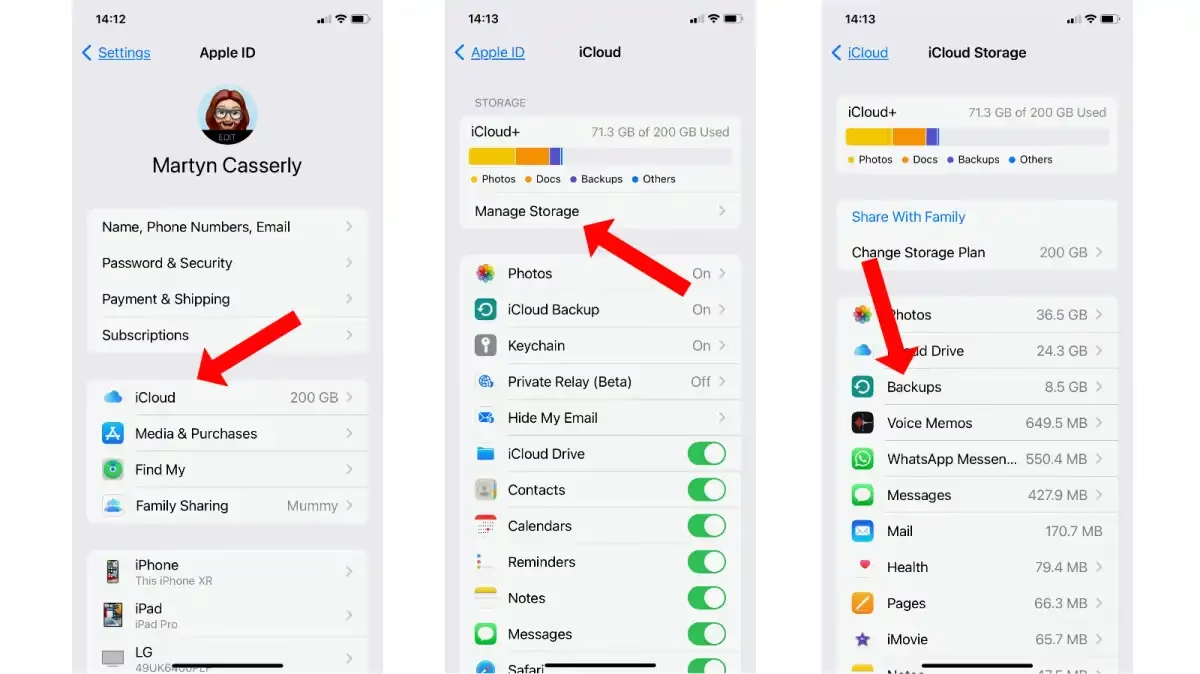
- Smažte staré zálohy: Projděte si své iCloud zálohy (Nastavení > [vaše jméno] > iCloud > Správa úložiště > Zálohy) a lokální zálohy na počítači (přes Finder/iTunes). Pokud najdete zálohy, které obsahují zprávy, které chcete trvale smazat, a už je nepotřebujete, můžete je smazat. Buďte ale opatrní, smazáním zálohy ztratíte všechna data, která obsahuje.
- Obnovte iPhone do továrního nastavení: Toto je nejúčinnější metoda pro zajištění, že data na vašem zařízení jsou co nejvíce nenávratná. Jděte do Nastavení > Obecné > Přenést nebo resetovat iPhone > Smazat data a nastavení. Zvolte možnost „Smazat veškerý obsah a nastavení“. iPhone poté provede bezpečné vymazání dat, které je navrženo tak, aby bylo obtížné je obnovit i pomocí forenzních nástrojů. Pro maximální jistotu je doporučeno provést toto vymazání vícekrát (i když Apple tvrdí, že jednorázové vymazání na moderních iPhonech s šifrovaným úložištěm je dostatečné).
| Metoda smazání | Životnost zpráv | Možnost obnovy uživatelem | Možnost forenzní obnovy | Dopad na soukromí |
|---|---|---|---|---|
| Smazání v iOS <16 | Do přepsání dat | Nízká (pokud není v záloze) | Střední (do přepsání) | Nízký |
| Smazání v iOS 16+ (před složkou „Nedávno smazané“) | 30-40 dní v „Nedávno smazané“ | Vysoká (do 30-40 dnů) | Střední (po 30-40 dnech do přepsání) | Střední |
| Smazání ze složky „Nedávno smazané“ | Do přepsání dat | Nízká (pouze ze záloh) | Střední (do přepsání) | Střední |
| Smazání s aktivní synchronizací Zpráv na iCloudu | Okamžité (z iCloudu a všech zařízení) | Nízká (pouze ze starých záloh před synchronizací) | Nízká | Vysoký |
| Obnovení iPhone do továrního nastavení (vymazat veškerý obsah a nastavení) | Velmi krátká (data přepsána) | Žádná | Velmi nízká | Velmi vysoký |
| Smazání staré zálohy (iCloud/lokální) | Okamžité (ze zálohy) | Žádná (ze smazané zálohy) | Nízká | Vysoký |
Často kladené otázky (FAQ)
Mohu obnovit zprávy po 30 dnech, co zmizely ze složky „Nedávno smazané“?
Přímá obnova z iPhonu ze složky „Nedávno smazané“ po 30-40 dnech není možná. Vaší jedinou nadějí je, pokud máte starší zálohu iPhonu (iCloud nebo lokální na počítači), která byla vytvořena před smazáním zpráv a předtím, než zmizely z této složky. Obnovení z této zálohy vrátí zprávy, ale také všechna ostatní data do stavu v době zálohy.
Smažou se mé zprávy, když vypnu synchronizaci Zpráv na iCloudu?
Ne automaticky. Když vypnete Zprávy na iCloudu, iPhone se vás zeptá, zda chcete stáhnout kopii zpráv do zařízení nebo je ponechat na iCloudu. Pokud vyberete možnost ponechat je na iCloudu a poté je z iCloudu smažete, pak ano, zmizí. Pokud je ale jen vypnete a ponecháte lokální kopii, zůstanou na vašem zařízení, dokud je ručně nesmažete.
Pokud někoho zablokuji, zmizí mi jeho staré zprávy?
Ne. Zablokování kontaktu zabrání budoucím zprávám a hovorům, ale nemá žádný vliv na již existující konverzace. Ty zůstanou ve vaší aplikaci Zprávy, dokud je ručně nesmažete.
Mohou policisté nebo vládní agentury obnovit mé smazané zprávy?
Potenciálně ano. I když běžný uživatel nemůže smazané zprávy snadno obnovit, specializované forenzní nástroje a techniky mohou být schopny získat data, která nebyla ještě přepsána. Navíc, pokud existují zálohy (iCloud nebo lokální) obsahující zprávy, mohou být z nich získány. Operátoři také uchovávají metadata o SMS zprávách. Vládní agentury mohou mít přístup k těmto informacím s platným soudním příkazem.
Jak mohu zkontrolovat, zda jsou mé zprávy zahrnuty v iCloud záloze?
Pokud máte zapnutou synchronizaci Zpráv na iCloudu, zprávy nejsou součástí běžné iCloud zálohy, ale jsou uloženy přímo v iCloudu. Pokud synchronizaci Zpráv na iCloudu nemáte zapnutou, pak jsou zprávy obvykle součástí iCloud zálohy. Můžete to ověřit v Nastavení > [vaše jméno] > iCloud > Správa úložiště > Zálohy a vybrat zálohu vašeho zařízení. Zde uvidíte seznam aplikací a typů dat, které jsou zahrnuty. Zprávy se obvykle zobrazí jako jedna z položek.
Závěrem je třeba říci, že smazání zprávy z iPhonu je složitější proces, než se na první pohled zdá. Díky funkcím jako „Nedávno smazané“ a synchronizaci s iCloudem máte větší kontrolu nad svými daty, ale je klíčové pochopit, jak tyto systémy fungují, abyste si byli jisti, že vaše data jsou buď bezpečně obnovitelná, nebo skutečně pryč, v závislosti na vašich potřebách a prioritách soukromí.
Chceš-li si přečíst další články podobné jako Smazané zprávy na iPhone: Co s nimi je?, navštiv kategorii iPhone.