
28/12/2021
Mnoho uživatelů iPhone a iPadu se často setkává s potřebou otočit PDF dokumenty, aby si zajistili pohodlnější čtení nebo správné zobrazení obsahu. Ať už se jedná o naskenované dokumenty, prezentace nebo e-knihy, špatná orientace může být frustrující. Zatímco aplikace Apple Knihy (Apple Books) je skvělá pro čtení a správu digitálních knih, bohužel nenabízí přímou funkci pro otáčení PDF stránek v rámci samotné aplikace. To však neznamená, že jste bezmocní! Existuje několik účinných metod, jak otočit PDF soubory přímo na vašem iOS zařízení, ať už pomocí integrovaných aplikací, nebo výkonných online nástrojů. Tento průvodce vám podrobně ukáže, jak na to, krok za krokem, abyste si mohli užívat své dokumenty bez nepříjemného otáčení zařízení.
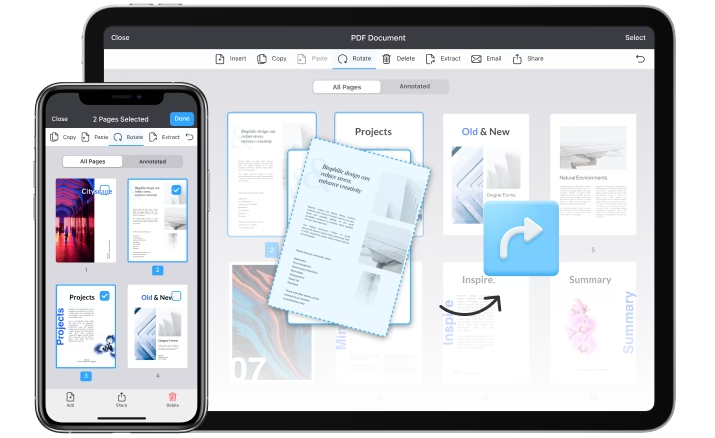
Proč je potřeba otáčet PDF soubory?
PDF (Portable Document Format) je oblíbený formát dokumentů díky své univerzální kompatibilitě, konzistenci formátování a vylepšené interaktivitě. Tyto dokumenty se snadno otevírají na zařízeních s iOS, ale často se objevují problémy s potřebou změnit orientaci stránky pro konzistentní zobrazení a lepší čitelnost obsahu. Ať už pracujete s obrázky, textem, tabulkami nebo složitými grafy, správná orientace je klíčová pro efektivní práci a pohodlné čtení. Může se stát, že naskenujete dokument vzhůru nohama, obdržíte soubor s nesprávnou orientací, nebo jen potřebujete otočit jednu stránku, aby zapadla do celkového kontextu. Bez ohledu na důvod, možnost snadno otočit PDF stránky je nezbytnou funkcí pro každého uživatele iOS zařízení.
Otáčení PDF pomocí specializovaných online služeb a mobilních aplikací
Pokud hledáte rychlý, pohodlný a bezproblémový způsob, jak otáčet PDF soubory bez poškození rozvržení stránky, specializované online služby a jejich mobilní aplikace jsou ideální volbou. Tyto nástroje jsou často plné funkcí a umožňují otáčet stránky jen několika klepnutími, bez ohledu na to, jaké zařízení používáte. Díky vysoce kvalitní mobilní optimalizaci je úprava souborů na různých modelech iPhone/iPad stejně snadná a celý proces trvá jen několik sekund.
Použití mobilní aplikace iLovePDF
Aplikace iLovePDF je oblíbeným nástrojem pro práci s PDF, který je k dispozici pro iOS i Android zařízení. Nabízí lehký, ale výkonný nástroj pro otáčení PDF, který vám umožní převrátit dokumenty jen několika klepnutími. Můžete trvale otáčet jednotlivé stránky nebo všechny stránky v dokumentu PDF najednou. Vše, co musíte udělat, je stáhnout si aplikaci iLovePDF z App Store.
Jak otočit jednotlivé stránky PDF:
Tato možnost vám umožňuje vybrat konkrétní stránky v souboru PDF a otočit je o 90 stupňů do libovolné horizontální nebo vertikální polohy. Postupujte takto:
- Stáhněte a otevřete mobilní aplikaci iLovePDF.
- Vyberte svůj soubor PDF ze zařízení nebo cloudového úložiště.
- Napravo od miniatury souboru klepněte na tři tečky, abyste otevřeli rozbalovací nabídku.
- Klepněte na "Nástroje" (Tools) a poté na "Organizovat PDF" (Organize PDF).
- Vyberte miniatury stránek, které chcete otočit.
- Jakmile máte vybrané stránky, klepněte na ikonu otáčení v pravém panelu nástrojů.
- Zvolte orientaci stránky a poté klepněte na ikonu zaškrtnutí.
- Nakonec vyberte "Přejít do souborů" (Go to files), abyste otevřeli upravený PDF.
Jak otočit VŠECHNY stránky v souboru PDF:
Někdy můžete potřebovat otočit všechny stránky v souboru PDF najednou. V takovém případě můžete postupovat takto:
- Otevřete mobilní aplikaci iLovePDF.
- Vyberte svůj soubor PDF ze zařízení nebo cloudového úložiště.
- Přejděte k souboru a klepněte na tři tečky napravo.
- V rozbalovací nabídce vyberte "Nástroje" (Tools) a poté "Otočit PDF" (Rotate PDF).
- Napravo od miniatury souboru klepněte na ikonu otáčení, abyste změnili orientaci vašeho PDF dokumentu.
- Až budete připraveni, klepněte na červené tlačítko "Otočit PDF" (Rotate PDF).
- Vyberte "Přejít do souborů" (Go to files), abyste si prohlédli otočené PDF.
Použití online služby PDF Guru
PDF Guru je další výkonný online nástroj s bohatými funkcemi, který vám umožní otáčet stránky jen několika klepnutími, bez ohledu na to, jaké zařízení používáte. Díky vysoce kvalitní mobilní optimalizaci je úprava souborů na různých modelech iPhone/iPad stejně snadná a celý proces trvá pouhé sekundy. Je důležité poznamenat, že PDF Guru není jen editor souborů. Nástroj je nabitý řadou funkcí – doslova vším, co byste mohli potřebovat k vytvoření dobře vypadajícího dokumentu na vašem iOS zařízení. Možná hledáte způsoby, jak přeskládat, vložit nebo odstranit stránky? Nebo je potřeba sloučit či rozdělit soubory? Nástroj můžete také použít k převodu dokumentů z/do desítek dalších formátů a také k kompresi PDF, aby zabíraly méně místa na vašem zařízení.
Postup otočení PDF stránek pomocí PDF Guru:
- Otevřete PDF Guru v Safari nebo jiném oblíbeném iOS prohlížeči.
- Klepněte na ikonu '+' a vyhledejte soubor, který chcete upravit, nebo jej jednoduše přetáhněte do oblasti pro nahrávání, pokud používáte iPad.
- Klikněte na ikonu miniatury v levém panelu a najděte stránku, která vyžaduje otočení.
- Dlouze klepněte na stránku a zvolte 'Otočit o 90° proti směru hodinových ručiček' (Rotate 90° Counterclockwise) nebo 'Otočit o 90° po směru hodinových ručiček' (Rotate 90° Clockwise), v závislosti na vašich potřebách.
- Klikněte na 'Hotovo' (Done) pro dokončení procesu.
Jak uložit otočené PDF po použití online nástrojů:
Jakmile dokončíte všechny potřebné úpravy souboru a kliknete na tlačítko 'Hotovo', měli byste provést následující kroky pro uložení aktualizovaného PDF na vašem zařízení:
- Zvolte formát pro váš soubor (PDF, PNG, Word, Excel, JPG nebo PPTX).
- V případě potřeby zadejte nový název souboru.
- Klepněte na 'Stáhnout' (Download) a dokument bude zpracován a uložen na vašem iPhone nebo iPadu.
Otáčení PDF pomocí vestavěných aplikací iOS
Operační systém iOS nabízí několik vestavěných aplikací, které, ačkoliv nejsou primárně určeny pro pokročilé úpravy PDF, dokážou efektivně pomoci s otáčením stránek. Tyto metody jsou obzvláště užitečné, pokud nemáte přístup k internetu nebo nechcete stahovat další aplikace. Jsou rychlé a intuitivní, ale nabízejí omezenější funkce ve srovnání s dedikovanými PDF editory.
Použití aplikace Soubory (Files)
Aplikace Soubory je vestavěný správce souborů, který slouží jako centralizované místo pro rychlý přístup ke všem uživatelským dokumentům uloženým na iPhonu, ať už lokálně nebo v různých cloudových službách (Google Drive, iCloud Drive atd.). Apple představil tento program s vydáním iOS 11, takže je v současné době k dispozici na všech moderních iPhonech. Kromě možnosti otáčet stránky v PDF můžete Soubory také použít k přejmenování, přesouvání, kopírování a mazání dokumentů; pokročilé funkce nejsou nabízeny. Zde je návod, jak otočit PDF stránky pomocí této aplikace:
- Spusťte aplikaci Soubory a klepněte na požadované PDF, abyste jej otevřeli.
- Klikněte na tlačítko "Upravit" (Edit) v pravém horním rohu.
- Klepněte na ikonu tří teček.
- Vyberte "Otočit doleva" (Rotate Left) nebo "Otočit doprava" (Rotate Right) podle vašich potřeb.
- Klepněte na "Hotovo" (Done) pro uložení změn.
Použití aplikace Poznámky (Notes)
Kromě aplikace Soubory mohou majitelé zařízení Apple otáčet PDF soubory také prostřednictvím aplikace Poznámky. Je to předinstalovaná aplikace spuštěná pro iOS již v roce 2007, aby uživatelé mohli rychle zaznamenávat své myšlenky vytvářením poznámek, kontrolních seznamů a náčrtů. Nejdůležitější je, že program podporuje formát PDF, což vám umožňuje prohlížet a otáčet stránky ve vašich souborech. Postup vám nezabere mnoho času, zvláště pokud jste již s aplikací Poznámky obeznámeni. Zde je návod, jak to můžete udělat:
- Otevřete svůj PDF do aplikace Poznámky: dlouze klepněte na soubor, vyberte 'Sdílet' -> 'Poznámky' a vyberte poznámku, do které chcete PDF připojit. Alternativně můžete soubor jednoduše přetáhnout do nově vytvořené poznámky.
- Přejděte na stránku, kterou chcete otočit.
- Klikněte na ikonu tří teček v horní části obrazovky a zvolte 'Otočit doleva' (Rotate Left) nebo 'Otočit doprava' (Rotate Right) pro otočení stránky požadovaným směrem.
- Uložte změny.
Srovnání metod otáčení PDF na iOS
Každá z výše uvedených metod má své výhody a nevýhody. Následující tabulka vám pomůže rychle se zorientovat a vybrat tu nejlepší pro vaše konkrétní potřeby.
| Metoda | Výhody | Nevýhody | Potřeba internetu | Trvalá změna | Další funkce |
|---|---|---|---|---|---|
| iLovePDF (mobilní app) | Otáčení jednotlivých i všech stránek, mnoho dalších PDF nástrojů (komprese, slučování, převody). | Vyžaduje instalaci aplikace. | Ne pro základní otáčení, ale pro některé pokročilé funkce ano. | Ano (nový soubor). | Ano (organizace, konverze, komprese, anotace, podpis). |
| PDF Guru (online) | Nevyžaduje instalaci, snadné použití přes prohlížeč, mnoho funkcí pro úpravy PDF. | Vyžaduje stabilní připojení k internetu. | Ano. | Ano (nový soubor ke stažení). | Ano (přeskládání, vkládání, mazání stránek, slučování, rozdělování, převody, komprese). |
| Soubory (vestavěná app) | Vestavěná aplikace, rychlé a snadné otáčení, funguje offline, základní správa souborů. | Omezené funkce (jen otáčení celých dokumentů, ne jednotlivých stránek). | Ne. | Ano (přímá úprava původního souboru). | Ne (pouze základní správa souborů). |
| Poznámky (vestavěná app) | Vestavěná aplikace, jednoduché otáčení, funguje offline, možnost přidávat poznámky. | PDF je vloženo jako příloha poznámky, ne jako samostatný soubor, omezené funkce. | Ne. | Ano (v rámci Poznámek). | Ne (primárně pro poznámky, ne PDF úpravy). |
Často kladené otázky (FAQ)
Je možné otočit PDF v aplikaci Apple Knihy (Apple Books)?
Ne, aplikace Apple Knihy (Apple Books) v současné době nenabízí přímou funkci pro otáčení jednotlivých stránek nebo celého PDF dokumentu. Je primárně určena pro čtení a správu e-knih. Pro otočení PDF musíte použít jiné nástroje, jako jsou ty popsané v tomto článku (např. iLovePDF, PDF Guru, aplikace Soubory nebo Poznámky), a poté upravený soubor importovat zpět do Apple Knihy, pokud si to přejete.
Mohu otočit jen jednu stránku v PDF souboru?
Ano, některé nástroje, jako je mobilní aplikace iLovePDF nebo online služba PDF Guru, vám umožňují vybrat a otočit pouze konkrétní stránky v dokumentu PDF. Vestavěné aplikace Soubory a Poznámky obvykle otáčejí celý dokument, nebo alespoň všechny stránky najednou.
Je otočení PDF trvalé?
Ano, při použití většiny těchto metod (iLovePDF, PDF Guru, Soubory, Poznámky) jsou změny uloženy trvale. V případě online nástrojů si stáhnete novou, upravenou verzi souboru. U vestavěných aplikací Soubory a Poznámky jsou změny uloženy přímo do souboru (nebo jeho kopie v Poznámkách). Vždy je dobré si před prováděním změn udělat zálohu původního souboru, pokud si nejste jisti.
Potřebuji internetové připojení k otočení PDF?
Záleží na metodě. Online služby jako PDF Guru vyžadují aktivní internetové připojení, protože zpracování probíhá na jejich serverech. Mobilní aplikace iLovePDF může pro některé základní funkce fungovat offline, ale pro pokročilejší operace nebo stahování může internet potřebovat. Vestavěné aplikace iOS, jako jsou Soubory a Poznámky, fungují zcela offline, což je jejich velká výhoda.
Existují bezplatné způsoby, jak otočit PDF na iPhone/iPadu?
Ano, všechny metody popsané v tomto článku nabízejí bezplatné možnosti otáčení PDF. Vestavěné aplikace Soubory a Poznámky jsou zcela zdarma. Online služby a mobilní aplikace jako iLovePDF a PDF Guru mají často bezplatné verze s omezenými funkcemi nebo s reklamami, které však pro základní otáčení PDF bohatě postačují.
Závěr
Otáčení PDF dokumentů na iPhone a iPadu je běžný úkol, který je naštěstí snadno řešitelný pomocí několika dostupných metod. Ačkoli aplikace Apple Knihy nenabízí přímou funkci pro otáčení, máte k dispozici širokou škálu alternativ. Pro ty, kteří hledají komplexní řešení s mnoha funkcemi pro úpravu PDF, jsou ideální volbou specializované online služby jako PDF Guru nebo mobilní aplikace jako iLovePDF. Tyto nástroje nabízejí flexibilitu v otáčení jednotlivých stránek i celých dokumentů a navíc spoustu dalších užitečných funkcí, jako je komprese, slučování nebo převod formátů.
Pokud preferujete rychlé a offline řešení bez nutnosti stahovat nové aplikace, vestavěné aplikace iOS, jako jsou Soubory a Poznámky, jsou spolehlivými pomocníky. Ačkoliv jejich funkce pro otáčení mohou být základnější, jsou perfektní pro rychlou úpravu orientace dokumentů, které máte již uložené v zařízení. Bez ohledu na to, jakou metodu si vyberete, tento průvodce vám pomůže bez námahy otočit PDF soubory na vašich iOS zařízeních, abyste zachovali čitelnost a přehlednost vašich dokumentů. Vyzkoušejte si je a přesvědčte se, jak snadné to je!
Chceš-li si přečíst další články podobné jako Jak otočit PDF na iPhone a iPadu: Kompletní průvodce, navštiv kategorii Návody.