
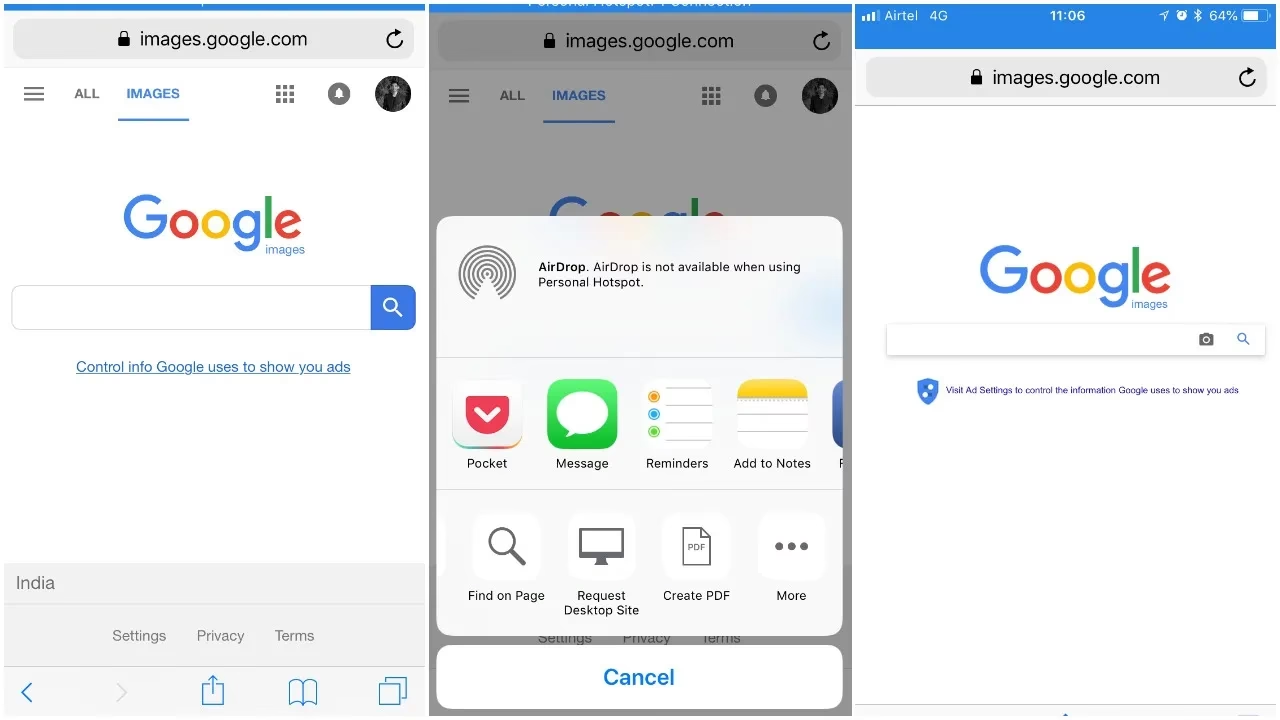
24/09/2024
V dnešní digitální době se často spoléháme na vyhledávání pomocí klíčových slov. Co když ale narazíte na obrázek, o kterém chcete vědět víc, ale nevíte, jak ho popsat slovy? Představte si, že procházíte internetem a uvidíte fascinující rostlinu, neznámou památku nebo zajímavý produkt, a přejete si o něm získat okamžité informace. Právě pro takové situace je tu zpětné vyhledávání obrázků, mocný nástroj, který vám umožní začít s obrázkem a najít k němu relevantní informace. Na iPhonu je jedním z nejlepších nástrojů pro tento účel Google Lens, integrovaný do aplikací Google a Chrome. Pojďme se podívat, jak s jeho pomocí odhalit tajemství jakéhokoli obrázku.
Zpětné vyhledávání obrázků je technologie, která vám umožňuje nahrát obrázek do vyhledávače namísto textu a najít k němu související obsah. Je to jako zeptat se vyhledávače: 'Co je tohle?' nebo 'Odkud se tento obrázek vzal?' Google Lens posouvá tuto technologii na novou úroveň, využívá umělou inteligenci a strojové učení k pochopení obsahu obrázku. Dokáže rozpoznat objekty, text, místa, zvířata, rostliny a mnoho dalšího. Díky Google Lens na vašem iPhonu můžete:
- Identifikovat neznámé objekty: Například rostlinu, zvíře, plemeno psa nebo dokonce značku oblečení.
- Dohledat původ obrázku: Zjistit, odkud obrázek pochází, kdo je jeho autorem nebo na jakých webových stránkách se objevil poprvé.
- Najít podobné vizuály: Objevit další obrázky, které jsou vizuálně podobné vašemu vyhledávanému obrázku, což se hodí například při hledání inspirace nebo alternativních produktů.
Tato funkce je nesmírně užitečná v mnoha situacích, od osobního zájmu až po profesionální využití.
Doporučená metoda: Použití aplikace Google
Nejjednodušší a nejintuitivnější způsob, jak využít Google Lens na vašem iPhonu, je prostřednictvím oficiální aplikace Google. Předtím, než začnete, ujistěte se, že máte aplikaci Google staženou z App Store a nainstalovanou na svém zařízení. Je to klíč k tomu, abyste mohli prohledávat fotografie přímo z vaší galerie.
Postupujte podle těchto jednoduchých kroků:
- Otevřete aplikaci Google na svém iPhonu. Jakmile se aplikace spustí, uvidíte vyhledávací pole.
- Klepněte na ikonu fotoaparátu (Google Lens), která se nachází v pravé části vyhledávacího pole. Tato ikona signalizuje, že můžete spustit vizuální vyhledávání.
- Nyní máte dvě možnosti:
- Pořídit novou fotku: Pokud chcete prohledat něco, co máte právě před sebou, jednoduše stiskněte tlačítko spouště/vyhledávání. Google Lens okamžitě analyzuje, co vidí, a pokusí se to identifikovat.
- Vybrat obrázek z galerie: Pokud chcete prohledat obrázek, který již máte uložený ve svém telefonu, klepněte na ikonu pro výběr obrázků (obvykle ikona hory s měsícem nebo čtvercová ikona galerie).
- Povolte přístup k fotografiím: Při prvním použití vás aplikace pravděpodobně požádá o povolení přístupu k vaší fotogalerii. Klepněte na 'Povolit přístup ke všem fotografiím' nebo 'Vybrat fotografie', podle toho, jakou úroveň soukromí preferujete. Pro plnou funkčnost doporučujeme povolit přístup.
- Vyberte fotografii k prohledání: Pokud jste zvolili 'Vybrat fotografie', klepněte na konkrétní obrázek, který chcete prohledat, a poté klepněte na 'Hotovo' v pravém horním rohu obrazovky. Pokud jste povolili přístup ke všem fotografiím, stačí klepnout přímo na obrázek, který chcete analyzovat.
- Spusťte vyhledávání: Google Lens automaticky začne analyzovat vybraný obrázek. Může být potřeba klepnout na 'Hledat' pro spuštění podrobného vyhledávání podobných fotografií nebo identifikaci předmětů na fotografii.
- Prozkoumejte výsledky: Google Lens vám může nabídnout možnost klepnout na různé části fotografie a identifikovat tak konkrétní předměty uvnitř ní. Pro zobrazení vizuálních shod z internetu jednoduše přejeďte prstem nahoru. Zde najdete podobné obrázky, informace o objektech a odkazy na webové stránky s relevantním obsahem.
Tato metoda je ideální pro rychlou identifikaci čehokoli, co máte ve své fotogalerii, ať už jde o starou fotografii nebo nově pořízený snímek.
Vyhledávání obrázků přes prohlížeč Chrome
Kromě aplikace Google můžete Google Lens využít i přímo v prohlížeči Chrome na vašem iPhonu. Tato metoda je obzvláště užitečná, pokud narazíte na obrázek přímo na webové stránce a chcete o něm rychle zjistit více, aniž byste museli opouštět prohlížeč. Opět platí, že pro tuto funkci musíte mít na svém iPhonu nainstalovaný prohlížeč Chrome.
Postupujte následovně:
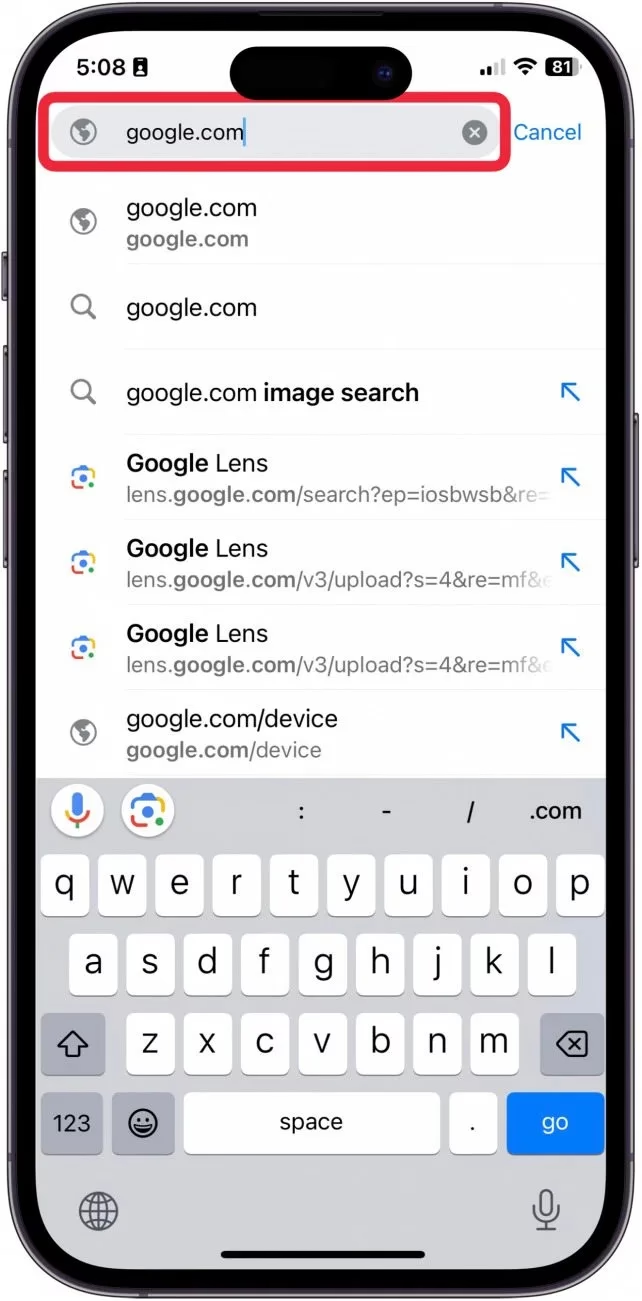
- Otevřete prohlížeč Chrome na svém iPhonu.
- Přejděte na webovou stránku, kde se nachází obrázek, který chcete prohledat. Můžete adresu URL zkopírovat a vložit z jiného prohlížeče, pokud Chrome není vaším výchozím prohlížečem.
- Dlouze stiskněte na obrázek: Podržte prst na obrázku, dokud se nezobrazí kontextové menu.
- Vyberte 'Vyhledat obrázek pomocí Google': Z nabídky, která se objeví, zvolte tuto možnost. Tím se automaticky otevře Google Lens a začne analyzovat vybraný obrázek.
- Prozkoumejte výsledky: Nyní máte několik možností, jak pracovat s výsledky:
- Zobrazit vizuální shody: Přejeďte prstem nahoru pro zobrazení vizuálně podobných obrázků z internetu. To je skvělé pro inspiraci nebo nalezení variant.
- Najít zdroj obrázku: Klepněte na tlačítko 'Najít zdroj obrázku'. Tato funkce se pokusí najít původní webovou stránku, odkud obrázek pochází, nebo jiné stránky, kde se objevuje identický obrázek. Výsledky zde bývají přesnější a zaměřené na přesnou shodu obrázku, zatímco 'Vizuální shody' se soustředí spíše na podobné obrázky.
Tato metoda je nesmírně efektivní pro ověřování faktů, dohledávání autorství nebo nalezení produktů, které jste viděli online.
Srovnání metod: Aplikace Google vs. Prohlížeč Chrome
Obě metody pro zpětné vyhledávání obrázků na iPhonu pomocí Google Lens mají své výhody a jsou vhodné pro různé situace. Následující tabulka vám pomůže pochopit jejich hlavní rozdíly a vybrat tu pravou pro vaše potřeby.
| Funkce / Metoda | Aplikace Google | Prohlížeč Chrome |
|---|---|---|
| Primární použití | Prohledávání obrázků z galerie nebo nově pořízených snímků. | Prohledávání obrázků přímo z webových stránek. |
| Přístup k obrázku | Přímý přístup k fotogalerii telefonu. Možnost okamžitého pořízení snímku. | Vyžaduje, aby byl obrázek zobrazen na webové stránce. |
| Typ výsledků | Široké spektrum vizuálních shod, identifikace objektů. | Vizuální shody a specifická funkce pro nalezení zdroje obrázku. |
| Flexibilita | Vysoká, lze prohledávat cokoli, co vyfotíte nebo máte uložené. | Omezeno na obrázky zobrazené v prohlížeči. |
| Rychlost použití | Velmi rychlé pro obrázky v telefonu. | Rychlé pro obrázky na webu, ale vyžaduje navigaci na stránku. |
| Hlavní výhoda | Všestrannost pro osobní fotografie a okamžitou identifikaci. | Ideální pro ověřování informací a dohledávání původu webových obrázků. |
V podstatě, pokud máte obrázek v telefonu, použijte aplikaci Google. Pokud narazíte na obrázek online, Chrome je vaše volba.
Výhody Google Lens pro uživatele iPhonů
Integrace Google Lens do ekosystému iPhonu přináší uživatelům obrovské množství výhod, které přesahují pouhé vyhledávání. Je to nástroj, který vám pomůže lépe interagovat s vizuálním světem kolem vás.
- Vzdělávání a zvědavost: Vidíte neznámou rostlinu nebo zvíře? Stačí vyfotit a Google Lens vám okamžitě poskytne informace o druhu, jeho vlastnostech a kde se vyskytuje. To platí i pro historické památky, umělecká díla nebo dokonce cizí texty, které Google Lens dokáže přeložit.
- Nakupování: Líbí se vám něčí oblečení, nábytek nebo dekorace, ale nevíte, kde je sehnat? Vyfoťte to a Google Lens se pokusí najít podobné produkty online, včetně informací o cenách a prodejcích.
- Cestování: Stojíte před budovou s nápisem v neznámém jazyce? Google Lens dokáže text přeložit v reálném čase. Potřebujete vědět více o památce, u které stojíte? Vyfoťte ji a získejte okamžité historické a kulturní informace.
- Organizace a produktivita: Můžete naskenovat vizitky a uložit kontakty, kopírovat text z tištěných dokumentů přímo do telefonu bez přepisování, nebo dokonce přidávat události do kalendáře z plakátů.
- Řešení problémů: Návod k montáži je nečitelný? Vyfoťte ho. Potřebujete identifikovat součástku? Zkuste Google Lens. Je to jako mít osobního asistenta, který dokáže vizuálně rozpoznávat a zpracovávat informace.
Tato široká škála aplikací dělá z Google Lens nepostradatelného pomocníka pro každodenní život.
Tipy pro efektivní zpětné vyhledávání obrázků
Abyste dosáhli co nejlepších výsledků při používání Google Lens na vašem iPhonu, zvažte následující tipy:
- Kvalita obrázku: Čím kvalitnější a ostřejší je obrázek, tím přesnější budou výsledky. Snažte se o dobré osvětlení a minimální rozmazání.
- Zaměření: Pokud chcete identifikovat konkrétní objekt na obrázku plném jiných věcí, snažte se objekt co nejvíce přiblížit nebo oříznout obrázek tak, aby se Google Lens mohlo soustředit na relevantní část.
- Kontext: Někdy pomůže, když Google Lens poskytnete více kontextu. Například, pokud hledáte konkrétní plemeno psa, ujistěte se, že je pes dominantní součástí fotografie.
- Experimentujte: Nebojte se zkoušet různé obrázky a nastavení. Google Lens se neustále učí a zlepšuje, takže to, co nefungovalo včera, může fungovat dnes.
Omezení a soukromí
Ačkoli je Google Lens úžasný nástroj, má svá omezení. Někdy nemusí být schopen identifikovat velmi specifické nebo vzácné objekty, nebo nemusí najít přesný zdroj obrázku, pokud je velmi starý nebo málo rozšířený online.
Co se týče soukromí, Google Lens zpracovává obrázky na serverech Google k provádění analýzy. Google uvádí, že nepoužívá obsah vašich fotografií k personalizaci reklam, pokud to výslovně nepovolíte. Vždy je dobré si prostudovat zásady ochrany osobních údajů společnosti Google, abyste plně porozuměli, jak jsou vaše data zpracovávána.
Často kladené otázky (FAQ)
- Je Google Lens zdarma?
- Ano, Google Lens je zcela zdarma k použití. Je součástí aplikací Google a Chrome, které jsou také zdarma ke stažení.
- Je Google Lens k dispozici na všech modelech iPhonů?
- Google Lens je k dispozici na většině moderních iPhonů, které podporují nejnovější verze aplikací Google a Chrome. Pro optimální výkon se ujistěte, že máte aktuální operační systém iOS.
- Ukládá Google Lens mou historii vyhledávání obrázků?
- Ano, podobně jako textové vyhledávání, i vyhledávání pomocí Google Lens může být uloženo do vaší historie aktivit Google, pokud máte tuto funkci zapnutou. Můžete ji spravovat a mazat ve svém účtu Google.
- Mohu použít Google Lens offline?
- Pro plnou funkčnost a přístup k rozsáhlé databázi Google je pro Google Lens nutné připojení k internetu. Některé základní funkce rozpoznávání textu mohou fungovat offline, ale pro vyhledávání obrázků a identifikaci je internet nezbytný.
- Co když nemám aplikaci Google nebo Chrome?
- Pro použití Google Lens na iPhonu je nutné mít jednu z těchto aplikací. Obě jsou zdarma ke stažení z App Store a instalace je rychlá a snadná.
- Dokáže Google Lens rozpoznat obličeje?
- Google Lens se primárně nezaměřuje na rozpoznávání obličejů konkrétních osob z důvodu soukromí. Může však identifikovat, zda se na obrázku nachází člověk, a v některých případech najít podobné obrázky, ale ne konkrétní osoby.
- Jak mohu zlepšit přesnost výsledků?
- Zajistěte, aby byl obrázek ostrý, dobře osvětlený a aby objekt zájmu byl jasně viditelný. Oříznutí obrázku tak, aby se zaměřil na konkrétní detail, může také pomoci.
Google Lens na vašem iPhonu je víc než jen nástroj pro zpětné vyhledávání obrázků; je to vizuální brána k informacím. Ať už potřebujete identifikovat neznámou rostlinu, dohledat původ fotografie, kterou jste našli online, nebo jednoduše prozkoumat svět kolem sebe novým způsobem, Google Lens vám poskytuje sílu k tomu, abyste to udělali snadno a efektivně. Naučit se používat tento nástroj je investicí do vaší digitální gramotnosti a otevře vám dveře k nekonečnému množství vizuálních informací, které jsou nyní na dosah ruky.
Chceš-li si přečíst další články podobné jako Google Lens na iPhonu: Průvodce zpětným vyhledáváním, navštiv kategorii iPhone.