
28/02/2025
Vlastní vyzvánění na iPhonu už dávno není sci-fi. Pokud vás už nebaví generické melodie, které používá každý druhý majitel iPhonu, a chcete si svůj telefon přizpůsobit opravdu k obrazu svému, pak jste na správném místě. V tomto podrobném průvodci se dozvíte, jak si na svůj iPhone nastavit vlastní vyzvánění, ať už preferujete placené, rychlé řešení, nebo bezplatné a kreativní metody. Připravte se na to, že váš iPhone bude znít přesně tak, jak chcete!
Nejjednodušší cesta: Nákup v iTunes Storu
Nejrychlejší a nejpřímější způsob, jak získat vlastní vyzvánění na iPhone, je jeho zakoupení přímo z aplikace iTunes Store. Tato metoda je sice placená, ale nabízí obrovský výběr a okamžitou dostupnost bez nutnosti připojení k počítači nebo složitého nastavování.
Než začnete, ujistěte se, že máte na svém iPhonu nainstalovanou aplikaci iTunes Store. Pokud ji nemáte, můžete ji snadno stáhnout z App Storu.
- Otevřete aplikaci iTunes Store na svém iPhonu.
- V pravém dolním rohu obrazovky klepněte na možnost Více (More).
- V horní části nabídky klepněte na Tóny (Tones).
- Procházejte dostupné kategorie vyzvánění, které zahrnují hudbu, filmové ukázky nebo zvukové efekty. Můžete si vybrat z doporučených kategorií na hlavní stránce, nebo klepněte na Žánry (Genres) v horní části obrazovky pro zobrazení kompletního seznamu žánrů (Alternativa, Komedie, Dialogy, Zvukové efekty atd.). Každý žánr má navíc podkategorie jako Nové a pozoruhodné, Co je žhavé nebo Prozkoumat více. Klepnutím na Zobrazit vše (See All) v rohu okna podkategorie ji prozkoumáte podrobněji.
- Alternativně můžete klepnout na Hledat (Search) v dolní části obrazovky, zadat konkrétní název skladby nebo umělce a poté procházet výsledky, dokud se nedostanete do sekce Vyzvánění (Ringtones).
- Klepněte na vyzvánění pro zobrazení dalších podrobností. Před zakoupením si můžete vyzvánění poslechnout klepnutím na jeho název (zobrazený modře) nebo klepnutím na ikonu vyzvánění v hlavním menu.
- Jakmile najdete vyzvánění, které chcete, klepněte na cenu.
- Zobrazí se nabídka, která vám dá možnost Nastavit jako výchozí vyzvánění (Set as Default Ringtone), Nastavit jako výchozí tón textové zprávy (Set as Default Text Tone) nebo Přiřadit ke kontaktu (Assign to a Contact). Pokud si chcete vyzvánění pouze stáhnout a nenastavovat ho hned, klepněte na Hotovo (Done).
- Zobrazí se potvrzovací okno s celkovou cenou. Klepněte na Koupit (Purchase) pro potvrzení, nebo na Zrušit (Cancel), pokud jste si to rozmysleli.
Jak přiřadit zakoupené vyzvánění
Pokud jste vyzvánění zakoupili a nenastavili ho hned, nebo chcete později změnit jeho přiřazení, postupujte následovně:
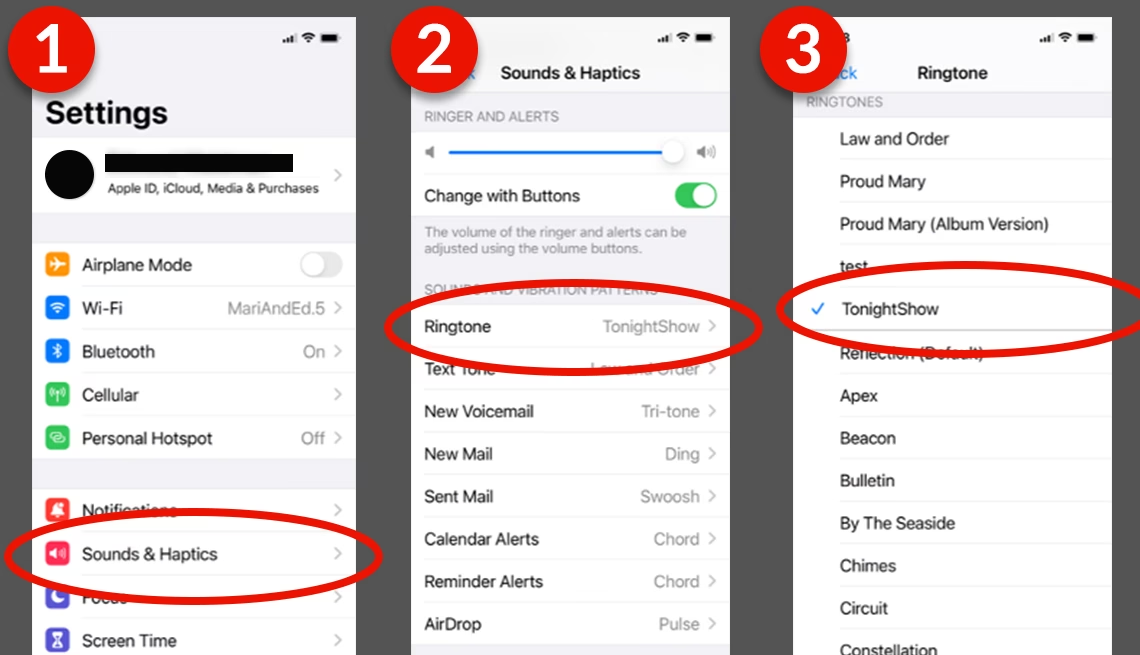
- Otevřete Nastavení (Settings) na svém iPhonu.
- Klepněte na Zvuky a haptika (Sounds & Haptics).
- Přejděte dolů do sekce ZVUKY A VIBRAČNÍ VZORY a vyberte zvuk, který chcete změnit (v tomto případě Vyzvánění - Ringtone).
- Projděte seznam RINGTONES a klepněte na vyzvánění, které chcete použít. Vyzvánění se po výběru přehraje jako náhled.
Vlastní vyzvánění zdarma: Aplikace Hudba na Macu
Pro uživatele Maců s novějšími verzemi macOS (od Cataliny z roku 2019 a novější) je iTunes nahrazeno aplikací Hudba (Music). Tato metoda vám umožní přeměnit jakoukoli píseň z vaší knihovny na vlastní vyzvánění zdarma. Nepotřebujete žádné předplatné k dokončení tohoto procesu, ale budete potřebovat Mac a aplikaci Hudba.
- Otevřete aplikaci Hudba na svém Macu.
- Pokud je skladba, kterou chcete použít, již ve vaší knihovně, najdete ji v jedné z kategorií pod Knihovnou na levé straně obrazovky. Pokud chcete použít soubor, který ještě není načten do vaší knihovny, klikněte na Soubor (File) a poté na Importovat (Import), nebo stiskněte Command + O. Přejděte k souboru, který chcete přidat, vyberte jej a klikněte na Otevřít (Open). Můžete také kliknout na tlačítko přehrávání na ikoně souboru, abyste si poslechli náhled a ujistili se, že je to ten, který chcete. Nově přidaný soubor najdete pod Nedávno přidané.
- Klikněte pravým tlačítkem myši na skladbu a vyberte Získat informace (Get Info).
- Klikněte na záložku Možnosti (Options) v nabídce a poté zadejte časy, kdy má klip začít a skončit, do příslušných polí. Uvědomte si, že celková délka klipu nesmí přesáhnout 30 sekund. Klikněte na OK pro dokončení výběru.
- Z informační stránky klipu klikněte na klip pro jeho výběr, poté v horní části obrazovky klikněte na Soubor (File) > Převést (Convert) > Vytvořit verzi ACC (Create ACC Version).
- 30sekundový klip se objeví v seznamu pod původním klipem. Jakmile je vytvořen, budete chtít obnovit původní klip na jeho správnou délku. Stačí se vrátit do "Získat informace" a ujistit se, že obě políčka "Start" a "Stop" jsou nezaškrtnutá, a po kliknutí na OK by se měla skladba vrátit do normálu.
- Klikněte pravým tlačítkem myši na 30sekundový klip a vyberte Zobrazit ve Finderu (Show in Finder), abyste našli skutečný soubor na svém počítači. Měl by mít příponu souboru „.m4a“.
- Klikněte pravým tlačítkem myši na soubor a vyberte Přejmenovat (Rename). Dejte souboru libovolné jméno, ale ujistěte se, že změníte příponu z „.m4a“ na „.m4r“, aby ho váš iPhone rozpoznal jako vyzvánění.
- Připojte svůj iPhone k Macu pomocí potřebného Lightning nebo USB kabelu, poté v aplikaci Hudba vyberte svůj iPhone a klikněte na Nastavení synchronizace (Sync Settings).
- Na kartě Obecné (General) se ujistěte, že je zapnuto Ručně spravovat hudbu, filmy a TV pořady (Manually manage music, movies, and TV shows) a klikněte na Použít (Apply) pro dokončení.
- Vraťte se do složky, kde je nový soubor klipu .m4r, a poté jej přetáhněte do aplikace Hudba, ujistěte se, že váš iPhone je stále připojen k počítači a je stále vybrán v aplikaci Hudba.
- Nové vyzvánění se nemusí objevit na stránce vašeho iPhonu v aplikaci Hudba, proto přejděte do Nastavení (Settings) > Zvuky a haptika (Sounds & Haptics) > Vyzvánění (Ringtone) a zkontrolujte. Nové vyzvánění by se mělo objevit hned na začátku vašeho seznamu. Klepněte na něj, abyste ho nastavili jako nové vyzvánění, a jste hotovi!
Vlastní vyzvánění zdarma: Aplikace GarageBand na iPhonu
Pokud nemáte Mac nebo nechcete používat počítač vůbec, existuje skvělé řešení přímo na vašem iPhonu – bezplatná aplikace GarageBand. Tato metoda je ideální pro ty, kteří chtějí plnou kontrolu nad tvorbou vyzvánění a nevadí jim trochu experimentování. Předpokladem je, že máte zvukový soubor, který chcete použít, již stažený nebo přenesený do vašeho iPhonu (například přes aplikaci Soubory).
Důležité upozornění: GarageBand nepodporuje soubory chráněné DRM (Digital Rights Management), což znamená, že nemůžete přímo použít písničky stažené z Apple Music nebo Spotify, pokud nemáte jejich DRM-free verze. Budete potřebovat soubory ve formátu jako MP3 nebo WAV.
Budete si muset stáhnout a nainstalovat aplikace GarageBand a Soubory (Files) z App Storu na svém iPhonu.

- Stiskněte a podržte ikonu aplikace GarageBand na domovské obrazovce a vyberte Vytvořit novou audio nahrávku (Create New Audio Recording). Tím přeskočíte několik kroků a rovnou se dostanete do nového projektu.
- Klepněte na tlačítko Stopy (Tracks). Je to třetí ikona zleva v levém horním rohu.
- Klepněte na tlačítko Smyčky (Loops). Je to ikona, která připomíná smyčku v pravém horním rohu vedle ozubeného kola nastavení.
- Vyberte Soubory (Files) nebo Hudba (Music) a najděte svůj zvukový soubor. Jak bylo zmíněno, Apple vám nedovolí používat materiál chráněný DRM z Apple Music a Spotify v GarageBandu. Existuje mnoho stránek s bezplatnými vyzváněními, které si můžete stáhnout, ale hitové písničky mohou být obtížnější k získání. Jakmile stáhnete, soubor najdete na kartě Soubory.
- Stiskněte a podržte soubor a poté jej přetáhněte do stopy. Jakmile si vyberete píseň, přetáhněte ji do svého projektu. Ujistěte se, že ji přetáhnete až na levý okraj stopy.
- Přetáhněte konce stopy, abyste ji zkrátili na požadovanou délku. Vyzvánění na iPhonu může mít maximálně 30 sekund. Ujistěte se, že si ponecháte tu část písně, kterou chcete jako vyzvánění.
- Klepněte na šipku dolů. Najdete ji v levém horním rohu.
- Vyberte Moje skladby (My Songs). Tím se projekt uloží a vrátíte se z editoru.
- Klepněte na ikonu se třemi tečkami. Je čas nastavit píseň jako vyzvánění. Klepněte na ikonu nabídky v pravém horním rohu.
- Vyberte Vybrat (Select) a klepněte na svou stopu. Jakmile je vybrána, uvidíte přes píseň modrou značku.
- Klepněte na tlačítko Sdílet (Share). Najdete ho v levém dolním rohu.
- Vyberte Vyzvánění (Ringtone). Pokud stopa ještě není zkrácena na 30 sekund, GarageBand to může v této fázi automaticky udělat.
- Exportujte stopu. Klidně změňte název svého vyzvánění a klepněte na Exportovat (Export) v pravém horním rohu.
- Klepněte na Použít zvuk jako (Use Sound As). Nebo klepněte na OK, abyste se k tomu vrátili později.
- Vyberte Standardní vyzvánění (Standard Ringtone) nebo přiřaďte píseň konkrétnímu kontaktu. Pokud byste chtěli vytvořit i tón pro textovou zprávu, ujistěte se, že vaše další stopa je kratší než 40 sekund, protože to je limit pro tóny textových zpráv.
Srovnání metod pro nastavení vlastního vyzvánění
Pro lepší přehlednost jsme pro vás připravili srovnávací tabulku jednotlivých metod:
| Metoda | Cena | Potřebné vybavení | Obtížnost | Hlavní výhody | Hlavní nevýhody |
|---|---|---|---|---|---|
| Nákup v iTunes Storu | Placené (jednotlivé tóny) | iPhone | Velmi snadné | Okamžitá dostupnost, obrovský výběr, není třeba počítač | Není zdarma, omezené na nabídku obchodu |
| Aplikace Hudba (na Macu) | Zdarma (pokud máte vlastní hudbu) | iPhone, Mac | Střední | Využití stávající hudební knihovny, zdarma | Vyžaduje Mac, složitější proces |
| Aplikace GarageBand (na iPhonu) | Zdarma | iPhone | Střední | Zcela zdarma, není třeba počítač, kreativní kontrola | Nepodporuje DRM hudbu, vyžaduje stažení souborů, mírně technické |
Často kladené otázky (FAQ)
Proč nemohu použít písničku z Apple Music nebo Spotify jako vyzvánění?
Písničky z předplatných služeb jako Apple Music nebo Spotify jsou chráněny technologií DRM (Digital Rights Management). To znamená, že jsou licencovány pouze pro poslech v rámci aplikace a nelze je volně exportovat nebo upravovat pro použití jako systémové zvuky, například vyzvánění. Pro vlastní vyzvánění potřebujete soubory, které nejsou chráněny DRM, například písničky, které jste si zakoupili nebo stáhli ve formátu MP3.
Jak dlouhé může být vlastní vyzvánění na iPhonu?
Standardní délka pro vlastní vyzvánění na iPhonu je 30 sekund. Pokud vytvoříte delší klip, systém ho automaticky zkrátí na tuto maximální délku. Pro tóny textových zpráv je limit obvykle 40 sekund.
Potřebuji k nastavení vlastního vyzvánění počítač?
Ne, nutně nepotřebujete počítač. Zatímco metoda s aplikací Hudba (dříve iTunes) vyžaduje Mac, metoda s aplikací GarageBand umožňuje vytvořit a nastavit vlastní vyzvánění přímo na vašem iPhonu bez nutnosti připojení k počítači. Stačí mít na telefonu stažený zvukový soubor, který chcete použít.
Kde najdu svá vlastní vyzvánění v nastavení iPhonu?
Všechna vaše vlastní i zakoupená vyzvánění najdete v Nastavení (Settings) > Zvuky a haptika (Sounds & Haptics). Zde klepněte na Vyzvánění (Ringtone) a uvidíte seznam všech dostupných tónů, včetně těch, které jste si vytvořili nebo zakoupili. Obvykle se vlastní vyzvánění objeví na začátku seznamu.
Mohu přiřadit různé vyzvánění různým kontaktům?
Ano, můžete! Když nastavujete vyzvánění (ať už po zakoupení v iTunes Storu, nebo po vytvoření v GarageBandu), často máte možnost Přiřadit ke kontaktu (Assign to a Contact). Můžete to udělat i později tak, že otevřete daný kontakt v aplikaci Kontakty, klepnete na Upravit a poté změníte možnosti vyzvánění a textového tónu pro danou osobu.
Nastavení vlastního vyzvánění na iPhonu je skvělý způsob, jak personalizovat vaše zařízení a odlišit se od ostatních. Ať už si vyberete placenou cestu přes iTunes Store, nebo se pustíte do bezplatné tvorby s aplikací Hudba na Macu či GarageBandem přímo na iPhonu, výsledek bude stát za to. Přejeme vám mnoho radosti s vaším novým, jedinečným vyzváněním!
Chceš-li si přečíst další články podobné jako Vlastní vyzvánění na iPhone: Kompletní průvodce, navštiv kategorii iPhone.