
20/11/2022
Váš iPhone je více než jen telefon – je to prodloužení vaší osobnosti. A co lépe vyjádří vaši individualitu než jedinečné vyzvánění, které vás upozorní na příchozí hovory? Už vás nebaví poslouchat stále dokola stejné přednastavené tóny? Toužíte po tom, aby váš iPhone zazvonil vaší oblíbenou písní, vtipnou hláškou nebo třeba hlasem vašeho mazlíčka? Není to tak složité, jak se zdá! V tomto komplexním průvodci se dozvíte, jak krok za krokem vytvořit a nastavit vlastní vyzvánění na vašem iPhonu, ať už s pomocí Macu a jeho Finderu, nebo přímo na zařízení. Připravte se na to, že váš iPhone už nikdy nebude znít stejně jako ten sousedův!
- Pochopení Vyzvánění pro iPhone: Formát .m4r
- Vytvoření Vlastního Vyzvánění na Macu (Pomocí Aplikace Hudba)
- Přenos Vyzvánění na iPhone Pomocí Finderu
- Nastavení Vyzvánění na iPhonu
- Alternativní Metody Vytváření Vyzvánění
- Srovnávací Tabulka Metod Získání Vyzvánění
- Tipy a Řešení Problémů
- Často Kladené Otázky (FAQ)
- Závěr
Pochopení Vyzvánění pro iPhone: Formát .m4r
Než se pustíme do samotné tvorby, je důležité pochopit, proč Apple vyžaduje pro vyzvánění specifický formát. Zatímco většina zvukových souborů má příponu .mp3 nebo .m4a, iPhone vyzvánění musí být ve formátu .m4r. Tento formát je v podstatě jen přejmenovaný soubor .m4a (což je zvukový soubor ve formátu AAC), ale s odlišnou příponou, která iPhonu říká, že se jedná o vyzvánění, nikoli o běžnou skladbu.
Klíčovým omezením je také délka vyzvánění. Apple doporučuje, aby vyzvánění nepřesáhlo 30 sekund, ačkoli některé zdroje uvádějí, že systém zvládne až 40 sekund. Delší vyzvánění nemusí fungovat správně nebo se nemusí vůbec objevit v seznamu vyzvánění na vašem iPhonu. Proto je důležité vybrat si krátký, ale chytlavý úryvek vaší oblíbené písně.
Vytvoření Vlastního Vyzvánění na Macu (Pomocí Aplikace Hudba)
Nejčastější a nejspolehlivější metodou pro tvorbu vyzvánění je použití aplikace Hudba (dříve iTunes) na vašem Macu. Proces se skládá ze dvou hlavních fází: úpravy zvukového souboru a jeho následného převodu a přejmenování.
Krok 1: Výběr Skladby a Úprava v Aplikaci Hudba
- Otevřete aplikaci Hudba: Spusťte aplikaci Hudba na vašem Macu. Ujistěte se, že skladba, kterou chcete použít, je ve vaší knihovně. Pokud není, můžete ji importovat (Soubor > Importovat).
- Vyberte a upravte skladbu: Klikněte pravým tlačítkem myši na vybranou skladbu a zvolte „Informace o skladbě“.
- Nastavte začátek a konec: Přejděte na záložku „Volby“. Zde zaškrtněte políčka „Začátek“ a „Konec“. Zadejte časové údaje pro úsek skladby, který chcete použít jako vyzvánění. Pamatujte na doporučenou délku 30-40 sekund. Můžete si skladbu přehrát a najít ten nejlepší úsek.
- Vytvořte verzi AAC: Po nastavení časového úseku klikněte na „OK“. Nyní se vraťte do knihovny, znovu klikněte pravým tlačítkem na upravenou skladbu a zvolte „Soubor“ > „Převést“ > „Vytvořit verzi AAC“. Aplikace Hudba nyní vytvoří zkrácenou verzi skladby ve formátu AAC (.m4a) přesně podle vámi zadaných časových úseků. V knihovně se objeví duplikát skladby s kratší délkou.
Krok 2: Změna Přípony na .m4r
- Najděte soubor v Finderu: V aplikaci Hudba klikněte pravým tlačítkem na nově vytvořenou krátkou verzi skladby (tu s kratší délkou) a zvolte „Zobrazit ve Finderu“. Otevře se Finder a ukáže vám soubor ve formátu .m4a.
- Změňte příponu: Klikněte na soubor jednou, pak znovu klikněte na název souboru (nebo stiskněte Enter) a změňte příponu z .m4a na .m4r. Finder se vás zeptá, zda opravdu chcete změnit příponu. Potvrďte kliknutím na „Použít .m4r“.
- Odstraňte duplikát z Hudby (volitelné): Pro udržení pořádku můžete nyní smazat krátkou verzi skladby z knihovny v aplikaci Hudba. Nezapomeňte, že soubor .m4r již máte uložený ve Finderu a tento krok jej neovlivní.
Přenos Vyzvánění na iPhone Pomocí Finderu
Nyní, když máte soubor .m4r připravený, je čas jej přenést na váš iPhone. Pro moderní verze macOS (Catalina a novější) se synchronizace s iPhonem provádí přímo přes Finder, nikoli přes iTunes.
Krok 1: Připojení iPhonu k Macu
Připojte svůj iPhone k Macu pomocí USB-C nebo Lightning kabelu. Pokud připojujete iPhone k tomuto Macu poprvé, budete muset na iPhonu potvrdit důvěryhodnost počítače a zadat svůj přístupový kód.
Krok 2: Otevření Finderu a Výběr iPhonu
Otevřete nové okno Finderu. Můžete to udělat kliknutím na ikonu Finderu v Docku nebo stisknutím klávesové zkratky Command-N. V levém bočním panelu Finderu, pod sekcí „Místa“, byste měli vidět svůj iPhone. Klikněte na něj.
Krok 3: Přetažení Souboru .m4r
Nyní najděte soubor s vaším vyzváněním (ten s příponou .m4r), který jste si předtím připravili. Jednoduše jej přetáhněte z jeho umístění (například z plochy nebo ze složky, kam jste jej uložili) přímo do okna Finderu, kde je vybrán váš iPhone. Můžete ho pustit kamkoli do hlavního prostoru okna Finderu. Finder automaticky rozpozná, že jde o vyzvánění, a přidá ho do správné sekce vašeho iPhonu během synchronizace.
Po přetažení souboru se iPhone automaticky synchronizuje. Může to trvat jen pár sekund. Jakmile je synchronizace dokončena, můžete iPhone bezpečně odpojit.
Nastavení Vyzvánění na iPhonu
Po úspěšném přenosu je poslední krok nastavit vaše nové vyzvánění jako výchozí nebo pro konkrétní kontakt.
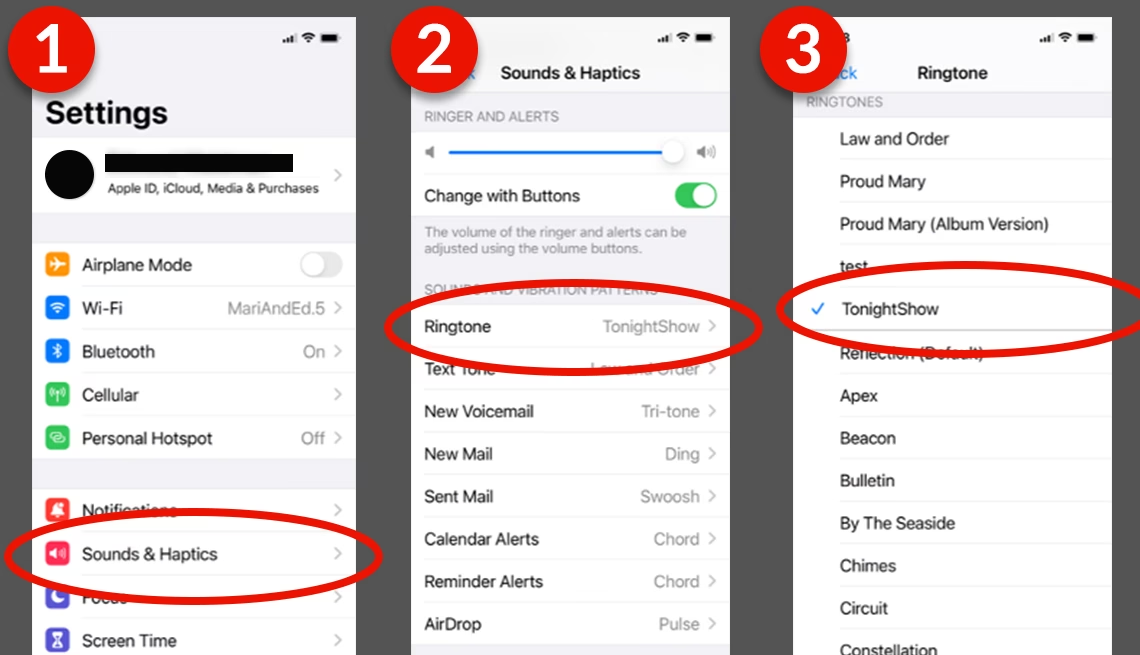
- Na vašem iPhonu otevřete Nastavení.
- Přejděte na „Zvuky a haptika“.
- Klepněte na „Vyzvánění“.
- V seznamu vyzvánění byste měli najít své nově přidané vyzvánění pod sekcí „VYZVÁNĚNÍ“. Stačí na něj klepnout a nastavit jej jako výchozí.
- Pro nastavení konkrétního vyzvánění pro kontakt otevřete aplikaci Kontakty, vyberte požadovaný kontakt, klepněte na „Upravit“ a poté na „Vyzvánění“, kde si vyberete svůj vlastní tón.
Alternativní Metody Vytváření Vyzvánění
I když je metoda s Macem spolehlivá, existují i jiné způsoby, jak získat vyzvánění pro iPhone. Zde jsou dvě populární alternativy:
Metoda 1: Použití GarageBand přímo na iPhonu
Pokud nemáte Mac nebo preferujete práci přímo na iPhonu, aplikace GarageBand je skvělou volbou. Je zdarma a umožňuje vám vytvářet vlastní vyzvánění z hudby ve vaší knihovně nebo dokonce nahrávat vlastní zvuky.
- Stáhněte a otevřete GarageBand: Pokud ji nemáte, stáhněte si ji z App Storu.
- Vytvořte novou skladbu: Otevřete aplikaci, vyberte „Audio rekordér“ nebo jiný nástroj, abyste se dostali do hlavního editačního rozhraní.
- Importujte zvuk: Klepněte na ikonu „Smyčky“ (smyčka) v pravém horním rohu, pak na „Hudba“ a „Skladby“. Vyberte skladbu z vaší hudební knihovny.
- Upravte délku: Přetáhněte importovaný zvukový klip na časovou osu. Upravte jeho délku na maximálně 30-40 sekund. Můžete přetahovat okraje klipu nebo jej stříhat.
- Exportujte jako vyzvánění: Klepněte na ikonu šipky směřující dolů v levém horním rohu a vyberte „Moje skladby“. Podržte prst na nově vytvořené skladbě, dokud se nezobrazí možnosti, a zvolte „Sdílet“. Z možností sdílení vyberte „Vyzvánění“.
- Pojmenujte a exportujte: Pojmenujte své vyzvánění a klepněte na „Exportovat“. Po dokončení exportu můžete vyzvánění nastavit přímo z GarageBand nebo v Nastavení iPhonu.
Metoda 2: Nákup Vyzvánění z iTunes Storu
Nejjednodušší, ale placenou možností je zakoupení vyzvánění přímo z iTunes Storu na vašem iPhonu.
- Na vašem iPhonu otevřete Nastavení.
- Přejděte na „Zvuky a haptika“.
- Klepněte na „Vyzvánění“.
- V horní části obrazovky uvidíte možnost „Tóny obchodu“. Klepněte na ni.
- Dostanete se do iTunes Storu, kde můžete procházet a zakoupit širokou škálu vyzvánění od různých umělců. Po zakoupení se vyzvánění automaticky stáhne a objeví se ve vašem seznamu vyzvánění.
Pro lepší přehlednost jsme pro vás připravili srovnávací tabulku jednotlivých metod:
| Metoda | Obtížnost | Cena | Flexibilita / Možnosti | Potřeba PC/Mac |
|---|---|---|---|---|
| Finder / Aplikace Hudba (Mac) | Střední | Zdarma (pokud máte hudbu) | Vysoká (použijte libovolný zvuk z Macu) | Ano |
| GarageBand (iPhone) | Střední | Zdarma | Vysoká (použijte libovolný zvuk z iPhonu nebo nahrajte vlastní) | Ne |
| Nákup z iTunes Storu | Nízká | Placené (obvykle 1,29 EUR za tón) | Nízká (pouze dostupné tóny v obchodě) | Ne |
Tipy a Řešení Problémů
- Vyzvánění se neobjevilo? Zkontrolujte, zda má soubor správnou příponu .m4r a zda nepřesahuje doporučenou délku (30-40 sekund). Zkuste iPhone odpojit a znovu připojit k Macu a proces synchronizace zopakovat.
- Problémy s formátem? Ujistěte se, že jste v aplikaci Hudba vytvořili verzi AAC a ne MP3. Pouze AAC (.m4a) lze snadno přejmenovat na .m4r.
- Příliš tiché vyzvánění? Před převodem na .m4r zvyšte hlasitost původní skladby v Hudbě nebo jiném audio editoru.
- Používání Windows? Proces je podobný, ale místo Finderu použijete iTunes pro Windows. Princip tvorby .m4r souboru je stejný.
Často Kladené Otázky (FAQ)
Mohu použít jakoukoli skladbu jako vyzvánění?
Ano, v podstatě můžete použít jakoukoli zvukovou stopu, kterou máte legálně k dispozici. Musíte ji však upravit na požadovanou délku a převést ji do formátu .m4r, jak je popsáno v tomto článku.
Jak dlouhé může být vyzvánění na iPhonu?
Ideální délka vyzvánění je do 30 sekund. iPhone sice může podporovat vyzvánění až do 40 sekund, ale pro nejlepší kompatibilitu a bezproblémové fungování se doporučuje držet se kratších úseků.
Potřebuji k tomu Mac nebo počítač?
Ne nutně. Zatímco použití Macu (nebo PC s iTunes) je tradiční metodou, můžete také vytvořit vyzvánění přímo na svém iPhonu pomocí aplikace GarageBand, jak je popsáno výše, nebo zakoupit hotové vyzvánění z iTunes Storu.
Funguje to i na starších verzích iOS?
Ano, princip tvorby a přenosu vyzvánění je v podstatě stejný napříč většinou verzí iOS. Jediný rozdíl spočívá v tom, zda pro synchronizaci použijete iTunes (starší macOS/Windows) nebo Finder (novější macOS).
Mohu nastavit různé vyzvánění pro různé kontakty?
Absolutně! Po přidání vlastního vyzvánění do iPhonu můžete v aplikaci Kontakty upravit jednotlivé kontakty a přiřadit jim specifické vyzvánění, stejně jako si můžete nastavit vlastní tón pro zprávy.
Závěr
Vytvoření vlastního vyzvánění pro váš iPhone je skvělý způsob, jak přidat dotek personalizace a učinit vaše zařízení skutečně jedinečné. Ať už se rozhodnete pro metodu s Macem a aplikací Hudba, nebo pro pohodlí GarageBand přímo na vašem iPhonu, nyní máte všechny potřebné nástroje a znalosti. Už žádné nudné pípání! Váš iPhone může nyní zazvonit přesně tak, jak si přejete. Bavte se s experimentováním a užívejte si svůj nový, osobitý zvuk!
Chceš-li si přečíst další články podobné jako Jak získat vlastní vyzvánění na iPhone?, navštiv kategorii iPhone.