
15/01/2023
V dnešní digitální době máme často více zařízení, která potřebují přístup k internetu. Pro uživatele Apple ekosystému to znamená iPhone, iPad, Mac a další. Jednou z nejčastějších, ale zároveň nejotravnějších úloh je ruční zadávání dlouhých a složitých Wi-Fi hesel pokaždé, když připojujete nové zařízení k síti. Ať už jste doma, v práci, nebo u přátel, neustálé hledání a přepisování hesla může být únavné a náchylné k chybám. Naštěstí Apple nabízí elegantní řešení, které vám ušetří čas a námahu: možnost snadno sdílet Wi-Fi hesla mezi vaším iPhonem a Macem. Tento šikovný trik je jednoduchý, rychlý a výrazně zjednodušuje správu vašich připojení k internetu. Pojďme se podívat, jak na to.

Nezbytné předpoklady pro sdílení Wi-Fi hesla
Než se pustíme do samotného procesu sdílení, je důležité zajistit, že vaše zařízení splňují několik základních podmínek. Tyto kroky jsou klíčové pro bezproblémové fungování sdílení hesla a zajistí, že se vaše iPhone a Mac navzájem „uvidí“ a budou schopny komunikovat. Pokud již víte, že máte Bluetooth aktivní, můžete tyto kroky přeskočit a přejít rovnou k návodu na sdílení.
1. Aktivujte Bluetooth na obou zařízeních
Bluetooth je technologie, která umožňuje bezdrátovou komunikaci na krátké vzdálenosti. Pro sdílení Wi-Fi hesla je nezbytné, aby bylo Bluetooth aktivní jak na vašem iPhonu, tak na Macu. Ujistěte se, že obě zařízení mají Bluetooth zapnuto, jinak nebude možné navázat spojení.
- Na iPhonu:
Otevřete aplikaci Nastavení. Přejděte na položku Bluetooth. Pokud přepínač není v poloze zapnuto, klepněte na něj pro aktivaci. Ikona Bluetooth by se měla rozsvítit zeleně, což signalizuje, že je funkce aktivní a iPhone je připraven k bezdrátové komunikaci. - Na Macu:
Klikněte na ikonu Ovládacího centra (dvě překrývající se ikony v pravém horním rohu obrazovky, vedle hodin). V rozbalovacím menu najděte ikonu Bluetooth. Pokud není aktivní (modrá), klikněte na ni pro zapnutí. Po aktivaci se ikona zbarví modře a Mac bude schopen detekovat a komunikovat s blízkými Bluetooth zařízeními.
2. Udržujte zařízení blízko u sebe
Proces sdílení Wi-Fi hesla probíhá prostřednictvím Bluetooth, což je technologie určená pro komunikaci na krátké vzdálenosti. Proto je důležité, aby se vaše iPhone a Mac nacházely v dostatečné blízkosti, ideálně v rámci dosahu Bluetooth, což je obvykle do 9 metrů (30 stop). Čím blíže jsou si zařízení, tím spolehlivější a rychlejší bude navázání spojení a přenos hesla. Vyhněte se zbytečným překážkám mezi zařízeními, jako jsou zdi nebo velké kovové předměty, které by mohly rušit signál a bránit úspěšnému sdílení.
Jakmile máte potvrzeno, že je Bluetooth aktivní na obou zařízeních a jsou si nablízku, jste připraveni automaticky sdílet Wi-Fi heslo z jednoho zařízení na druhé. Tento proces je navržen tak, aby byl co nejvíce intuitivní a vyžadoval minimální zásah uživatele.
Jak sdílet Wi-Fi heslo z Macu na iPhone
Představte si situaci, kdy jste připojeni k Wi-Fi síti na svém Macu, ale potřebujete rychle připojit i svůj iPhone, aniž byste museli ručně zadávat dlouhé a složité heslo. Tento postup vám ukáže, jak snadno a rychle přenést heslo z vašeho Macu přímo do iPhonu, což vám ušetří drahocenný čas a minimalizuje riziko překlepů. Ujistěte se, že váš Mac je již připojen k Wi-Fi síti, jejíž heslo chcete sdílet a je v dosahu Bluetooth vašeho iPhonu.
Nejprve umístěte svůj Mac a iPhone blízko k sobě, ideálně do vzdálenosti několika metrů, aby bylo zajištěno spolehlivé Bluetooth spojení. Následně postupujte podle těchto kroků:
- Na vašem iPhonu:
Otevřete aplikaci Nastavení. I když to může znít překvapivě, klepněte na položku Osobní hotspot. Nemusíte hotspot zapínat ani aktivovat, tato sekce slouží jako brána pro zobrazení výzvy k přijetí hesla. Systém ji využívá k detekci pokusu o sdílení. - Na vašem Macu:
Klikněte na ikonu Apple v levém horním rohu obrazovky (menu bar) a vyberte možnost Nastavení systému... (nebo Předvolby systému na starších verzích macOS, například Big Sur a starší). Tím se otevře okno s nastavením celého operačního systému. - V levém postranním panelu okna Nastavení systému klikněte na Bluetooth. Zde uvidíte seznam dostupných Bluetooth zařízení ve vašem okolí, včetně vašeho iPhonu.
- Ve seznamu zařízení najděte svůj iPhone, se kterým chcete sdílet Wi-Fi heslo. Vedle názvu vašeho iPhonu klikněte na tlačítko Připojit. Tento krok iniciuje Bluetooth spojení mezi Macem a iPhonem, které je nezbytné pro bezpečný přenos hesla.
Jakmile se zařízení úspěšně připojí přes Bluetooth, Wi-Fi heslo se automaticky přenese z vašeho Macu na iPhone. Váš iPhone by se měl následně sám připojit k dané Wi-Fi síti, aniž byste museli cokoliv zadávat. Může se zobrazit krátká notifikace potvrzující připojení. Je to neuvěřitelně pohodlné a efektivní řešení pro rychlé připojení, které eliminuje jakoukoli manuální práci s hesly.
Jak sdílet Wi-Fi heslo z iPhonu na Mac
Stejně tak jako z Macu na iPhone, můžete snadno sdílet Wi-Fi heslo i opačným směrem – z vašeho iPhonu na Mac. Tato funkce je obzvláště užitečná, když jste připojeni k nové Wi-Fi síti na iPhonu a chcete k ní okamžitě připojit i svůj Mac, aniž byste museli zdlouhavě hledat a zadávat heslo. Předpokladem je, že váš iPhone je již připojen k Wi-Fi síti, jejíž heslo chcete sdílet, a Mac je v jeho dosahu Bluetooth.
Začněte tím, že umístíte svůj Mac a iPhone blízko k sobě, aby byla zajištěna optimální komunikace přes Bluetooth. Poté postupujte podle následujících kroků pro sdílení Wi-Fi hesla z iPhonu na Mac:
- Na vašem Macu:
Klikněte na ikonu Wi-Fi v pravém horním rohu obrazovky (v menu bar). Z rozbalovacího seznamu dostupných sítí vyberte síť, ke které se chcete připojit (tu samou, ke které je připojen váš iPhone). Mac se pokusí připojit k vybrané síti. - Na vašem iPhonu:
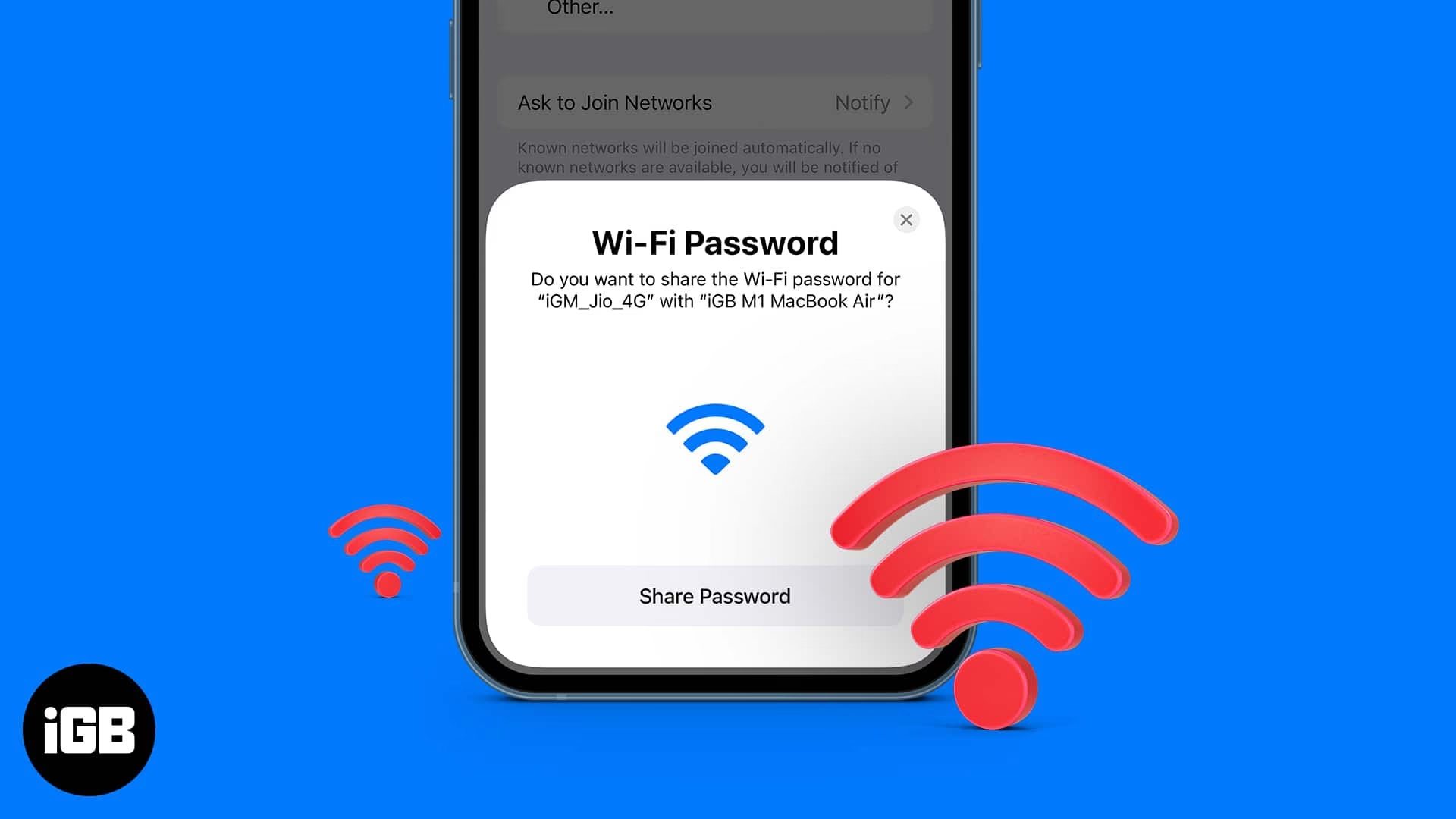
Jakmile na Macu vyberete síť, na vašem iPhonu se automaticky objeví výzva s dotazem, zda chcete sdílet Wi-Fi heslo s vaším Macem. Tato výzva se zobrazí, protože iPhone detekuje pokus Macu o připojení k síti, ke které má sám přístup a zná její heslo. - Na iPhonu klepněte na tlačítko Sdílet heslo. Je to jediné klepnutí, které je nutné provést.
Ihned poté, co klepnete na „Sdílet heslo“ na iPhonu, váš Mac se automaticky připojí k vybrané Wi-Fi síti. Je to proces, který trvá jen několik sekund a eliminuje veškeré potíže s ručním zadáváním hesel. Tato funkce je skvělým příkladem toho, jak Apple zařízení spolupracují v rámci jednoho ekosystému, aby vám usnadnila život a zajistila plynulé připojení k internetu, ať už jste kdekoli.
Proč se vyplatí sdílet Wi-Fi hesla?
Možnost sdílet Wi-Fi hesla mezi Apple zařízeními není jen drobná vychytávka, ale skutečný pomocník, který přináší řadu výhod a zjednodušuje každodenní interakci s technologiemi:
- Úspora času: Už žádné zdlouhavé hledání a přepisování hesel, obzvláště těch dlouhých a složitých, která jsou generována automaticky pro lepší bezpečnost. Jednoduchý klik a jste připojeni. To je obzvláště cenné pro komplexní hesla, která jsou dlouhá a obsahují speciální znaky, čísla a velká/malá písmena.
- Eliminace chyb: Ruční zadávání hesel je náchylné k překlepům, což často vede k frustraci a opakovaným pokusům o připojení. Automatické sdílení zajišťuje, že heslo je přeneseno přesně tak, jak je uloženo, což zabraňuje těmto nepříjemnostem.
- Pohodlí: Ať už jste doma a přidáváte nové zařízení, nebo jste na cestách a připojujete se k síti v kavárně, proces je vždy stejně jednoduchý a intuitivní. Zvyšuje celkový uživatelský komfort a umožňuje vám soustředit se na důležitější úkoly.
- Zvýšená bezpečnost: Paradoxně, tím, že nemusíte hesla neustále zadávat a potenciálně je vystavovat pohledům zvědavců, snižujete riziko, že by si je někdo mohl odkoukat přes rameno. Hesla zůstávají skryta a přenášejí se bezpečně přes šifrované Bluetooth spojení, což je podstatně bezpečnější než jejich diktování nebo psaní na veřejnosti.
- Hladký přechod mezi zařízeními: Pro ty, kteří často přepínají mezi iPhonem a Macem pro různé úkoly (například práci na Macu a rychlé vyhledávání na iPhonu), tato funkce zajišťuje, že obě zařízení jsou vždy připravena k online práci bez zbytečných prodlev na připojení.
Co dělat, když se sdílení nedaří? (Časté problémy a řešení)
I když je proces sdílení Wi-Fi hesel obvykle bezproblémový a spolehlivý, občas se mohou vyskytnout situace, kdy se nedaří. Zde je několik tipů a řešení, která vám mohou pomoci rychle vyřešit běžné problémy a zajistit úspěšné sdílení:
- Zkontrolujte Bluetooth: Ujistěte se, že Bluetooth je skutečně aktivní na obou zařízeních, jak na iPhonu, tak na Macu. Zkuste ho vypnout a znovu zapnout na obou zařízeních, aby se obnovilo spojení.
- Přibližte zařízení: Zkontrolujte, zda jsou iPhone a Mac dostatečně blízko u sebe a nejsou mezi nimi žádné velké překážky, které by mohly rušit signál Bluetooth. Ideální je mít je ve vzdálenosti do 1 metru.
- Restartujte zařízení: Někdy jednoduchý restart obou zařízení (iPhonu i Macu) může vyřešit dočasné softwarové chyby nebo závady, které brání správné komunikaci mezi nimi.
- Zkontrolujte připojení k síti: Ujistěte se, že zařízení, ze kterého heslo sdílíte (zdrojové zařízení), je skutečně připojeno k Wi-Fi síti, jejíž heslo chcete sdílet. Pokud není, systém nemá co sdílet.
- Zkontrolujte software: Ačkoliv se to v článku přímo nezmiňuje, ujistěte se, že obě zařízení mají aktuální verzi iOS/macOS. Starší verze operačních systémů nemusí tuto funkci plně podporovat nebo mohou mít chyby, které byly v novějších aktualizacích opraveny. Pravidelné aktualizace jsou klíčové pro stabilitu a funkčnost.
- Zrušte spárování Bluetooth: Pokud jste v minulosti měli problémy s Bluetooth spojením mezi těmito dvěma zařízeními, zkuste je zrušit (zapomenout) a znovu spárovat. Na Macu jděte do Nastavení systému > Bluetooth a u svého iPhonu klikněte na „i“ nebo „x“ a pak na „Zapomenout toto zařízení“. Na iPhonu jděte do Nastavení > Bluetooth a u Macu klepněte na „i“ a pak na „Zapomenout toto zařízení“. Poté zkuste proces sdílení hesla znovu.
- Zkuste to znovu: Někdy se prostě stane, že první pokus selže kvůli dočasnému rušení nebo drobné chybě. Zkuste celý proces zopakovat od začátku, s důrazem na správné pořadí kroků.
Často kladené otázky (FAQ)
- Q: Musí být obě zařízení přihlášena ke stejnému Apple ID?
- A: Ne, sdílení Wi-Fi hesla nevyžaduje, aby obě zařízení byla přihlášena ke stejnému Apple ID. Funguje to na principu proximity a Bluetooth spojení, což umožňuje sdílet heslo například i s návštěvou, pokud máte iPhone a oni Mac, nebo naopak. Nicméně, pro nejhladší zážitek a pro další funkce ekosystému Apple, jako je Handoff nebo Univerzální schránka, je ideální mít všechna vaše zařízení pod stejným Apple ID.
- Q: Je sdílení Wi-Fi hesla bezpečné?
- A: Ano, sdílení Wi-Fi hesla je velmi bezpečné. Přenos dat probíhá přes šifrované Bluetooth spojení, což minimalizuje riziko odposlechu nebo zneužití dat. Apple klade velký důraz na bezpečnost a soukromí uživatelů, a proto jsou tyto funkce navrženy s ohledem na maximální ochranu vašich informací.
- Q: Mohu sdílet heslo k jakékoli Wi-Fi síti?
- A: Můžete sdílet heslo pouze k Wi-Fi síti, ke které je vaše zdrojové zařízení (to, ze kterého sdílíte) aktuálně připojeno a heslo je v něm uloženo. Nelze sdílet hesla k sítím, ke kterým nejste připojeni nebo jejichž hesla nemáte v zařízení uložená.
- Q: Funguje to i s jinými zařízeními než Mac a iPhone (např. Android, Windows)?
- A: Ne, tato specifická funkce sdílení Wi-Fi hesla je exkluzivní pro ekosystém Apple a funguje pouze mezi zařízeními Apple (iPhone, iPad, Mac, iPod touch). Pro sdílení hesel s jinými platformami budete muset použít jiné metody, jako je ruční zadávání nebo QR kódy.
- Q: Co když se mi na iPhonu nezobrazí výzva k sdílení hesla?
- A: Ujistěte se, že je Bluetooth aktivní na obou zařízeních a že jsou si dostatečně blízko. Zkuste restartovat obě zařízení. Také se ujistěte, že je Mac připojen k internetu nebo se alespoň pokouší připojit k dané Wi-Fi síti, aby iPhone věděl, že má výzvu zobrazit. Někdy pomůže i vypnout a zapnout Wi-Fi na obou zařízeních.
- Q: Musím mít zapnutý Osobní hotspot na iPhonu pro sdílení hesla z Macu?
- A: Nemusíte mít Osobní hotspot skutečně zapnutý. Jde jen o to, že pro příjem hesla je třeba otevřít aplikaci Nastavení a klepnout na položku Osobní hotspot. Je to zkrátka cesta, jak systém připravit na příjem dat přes Bluetooth, nikoli aktivace samotného hotspotu.
- Q: Lze sdílet heslo k Wi-Fi síti, která je skrytá?
- A: Ano, pokud je vaše zdrojové zařízení připojeno ke skryté síti a zná její název (SSID) i heslo, mělo by být schopno heslo sdílet. Cílové zařízení se pak automaticky připojí k dané skryté síti, aniž byste museli zadávat její název.
Závěr
Sdílení Wi-Fi hesel mezi iPhonem a Macem je skvělou funkcí, která podtrhuje promyšlenost Apple ekosystému. Eliminuje nutnost ručního zadávání hesel, šetří váš čas a zvyšuje celkové pohodlí při používání vašich zařízení. Ať už jste doma, v kanceláři nebo na cestách, tento jednoduchý trik vám usnadní život a zajistí, že vaše zařízení budou vždy rychle a bezpečně připojena k internetu. Doufáme, že vám tento podrobný průvodce pomohl a že nyní budete moci tuto funkci plně využívat a užívat si plynulejší konektivitu ve vašem Apple světě!
Chceš-li si přečíst další články podobné jako Jak sdílet Wi-Fi heslo mezi iPhonem a Macem, navštiv kategorii iPhone.