
31/03/2023
V dnešním digitálním světě se iPhone stal nepostradatelným společníkem pro miliony lidí. Je to více než jen telefon – je to kapesní počítač, komunikační nástroj a centrum zábavy. A zatímco dotykové ovládání je intuitivní a efektivní, pro některé úkoly, jako je psaní dlouhých textů nebo složitější práce, se hodí fyzická klávesnice. Zde přichází na řadu technologie Bluetooth, která umožňuje bezdrátové připojení celé řady příslušenství, včetně klávesnic. Připojení Bluetooth klávesnice k vašemu iPhonu může výrazně zvýšit vaši produktivitu a komfort. Ať už potřebujete psát e-maily, dokumenty nebo jen chatovat, externí klávesnice vám nabídne pohodlí a rychlost. Tento komplexní průvodce vás provede celým procesem párování Bluetooth klávesnice s vaším iPhonem, od prvních kroků až po správu připojených zařízení.

- Příprava na připojení Bluetooth zařízení k iPhonu
- Aktivace párovacího režimu na iPhonu a připojení klávesnice
- Odpojení Bluetooth zařízení od iPhonu
- Trvalé odebrání Bluetooth zařízení z iPhonu
- Proč používat Bluetooth s iPhonem?
- Podrobné specifikace podpory Bluetooth pro iPhone (Bluetooth profily)
- Často kladené otázky (FAQ)
Příprava na připojení Bluetooth zařízení k iPhonu
Než začnete s párováním, je důležité zajistit, aby byly splněny základní podmínky pro úspěšné připojení. Tyto kroky jsou univerzální pro většinu Bluetooth zařízení, včetně klávesnic.
Fyzická blízkost a režim zjišťování
Ujistěte se, že se váš iPhone a Bluetooth zařízení (v tomto případě klávesnice) nacházejí blízko u sebe. Ačkoli teoretický dosah Bluetooth technologie je přibližně 10 metrů (33 stop), čím blíže jsou zařízení, tím stabilnější a spolehlivější bude připojení. Pro optimální párování je ideální mít je do vzdálenosti jednoho metru.
Klíčovým bezpečnostním prvkem je, že obě zařízení musí být v takzvaném „režimu zjišťování“ nebo „párovacím režimu“. Název a postup aktivace tohoto režimu se liší v závislosti na výrobci a typu zařízení. Vždy je proto nejlepší nahlédnout do uživatelské příručky vaší Bluetooth klávesnice pro specifické instrukce. Tato nutnost aktivace párovacího režimu zajišťuje, že se k vašemu iPhonu nemůže tajně připojit nikdo cizí, což zvyšuje vaši bezpečnost a soukromí.
Aktivace párovacího režimu na iPhonu a připojení klávesnice
Jakmile máte klávesnici připravenou v párovacím režimu, je čas aktivovat Bluetooth na vašem iPhonu a navázat spojení.
- Přejděte na Nastavení (Settings) na vašem iPhonu.
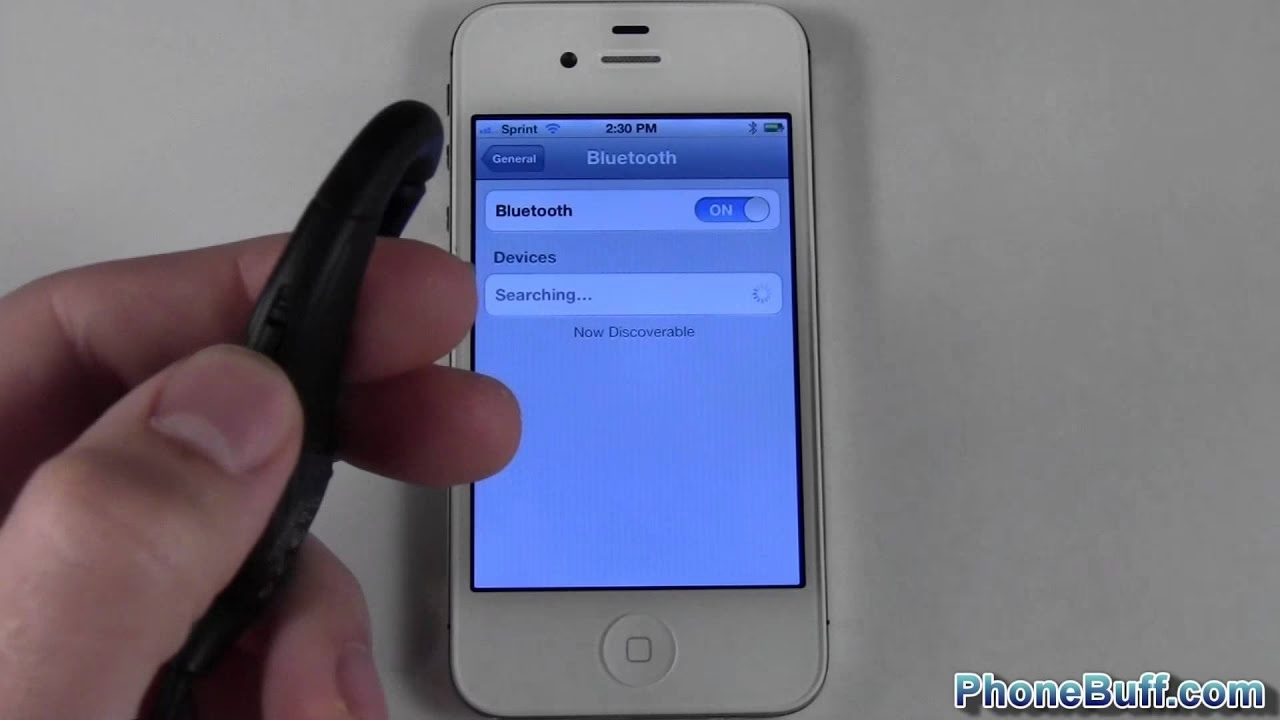
- Klepněte na položku Bluetooth.
- Ujistěte se, že je přepínač Bluetooth zapnutý (zelený). Pokud je zelený, uvidíte seznam všech zařízení, která jsou aktuálně spárována s vaším telefonem, bez ohledu na to, zda jsou aktivní, či nikoli.
- V dolní části seznamu by se měla objevit vaše Bluetooth klávesnice (nebo jiné zařízení), která je v párovacím režimu. Jednoduše na ni klepněte, abyste ji spárovali.
Některá zařízení, včetně určitých Bluetooth klávesnic, mohou vyžadovat zadání přístupového kódu (PINu), který se zobrazí na displeji vašeho iPhonu. Tento kód musíte zadat na samotné klávesnici a potvrdit. Jedná se o dodatečné bezpečnostní opatření, které zajišťuje, že párujete správné zařízení se správným iPhonem. Tyto kroky platí stejně tak pro iPod touch a iPad, takže můžete snadno připojit klávesnice i k těmto zařízením.
Odpojení Bluetooth zařízení od iPhonu
Pokud dokončíte práci s Bluetooth klávesnicí nebo jiným zařízením, je dobré jej od iPhonu odpojit. Pomůže to šetřit baterii na obou zařízeních a zabrání to nechtěnému připojení nebo vyhledávání. Existují dva hlavní způsoby, jak zařízení odpojit:
- Vypnutí zařízení: Nejjednodušší způsob je vypnout samotnou Bluetooth klávesnici. Tím se automaticky přeruší spojení s iPhonem.
- Vypnutí Bluetooth na iPhonu: Můžete také jednoduše vypnout Bluetooth na vašem iPhonu. Od iOS 7 a novějších verzí můžete k rychlému zapnutí a vypnutí Bluetooth použít Ovládací centrum (Control Center) – stačí přejet prstem dolů z pravého horního rohu obrazovky (nebo nahoru z dolní části na starších modelech) a klepnout na ikonu Bluetooth.
Ačkoli Bluetooth nevybíjí baterii tolik jako například Wi-Fi, jeho vypnutí, když jej nepoužíváte, je jedním ze způsobů, jak prodloužit výdrž baterie vašeho iPhonu.
Odpojení konkrétního zařízení
Pokud potřebujete mít Bluetooth zapnutý, ale chcete se odpojit pouze od konkrétního zařízení (například klávesnice), postupujte následovně:
- Přejděte do nabídky Bluetooth v Nastavení.
- Najděte zařízení, které chcete odpojit, a klepněte na ikonu "i" (informace) vedle něj.
- Na další obrazovce klepněte na Odpojit (Disconnect).
Trvalé odebrání Bluetooth zařízení z iPhonu
Pokud už nikdy nebudete potřebovat připojit konkrétní Bluetooth zařízení, můžete jej trvale odebrat z nabídky Bluetooth. Tím se zařízení "zapomene" a v budoucnu se již nebude automaticky připojovat.
- Přejděte na Nastavení > Bluetooth.
- Klepněte na ikonu "i" vedle zařízení, které chcete odebrat.
- Poté klepněte na Zapomenout toto zařízení (Forget This Device).
- V vyskakovacím okně potvrďte klepnutím na Zapomenout zařízení (Forget Device).
Je důležité si uvědomit, že pokud se pokoušíte trvale odpojit Apple Watch, proces je poněkud odlišný. Pro odpojení Apple Watch od iPhonu existují specifické kroky, které jsou navrženy pro zachování dat a nastavení.
Proč používat Bluetooth s iPhonem?
Zatímco iPhone nemá USB porty pro připojení běžného příslušenství, díky technologii Bluetooth s ním funguje spousta užitečných zařízení. Většina lidí si spojuje Bluetooth s bezdrátovými sluchátky nebo reproduktory, ale jeho využití je mnohem širší. Bluetooth je univerzální technologie používaná s náhlavními soupravami, klávesnicemi, autorádii, chytrými hodinkami, fitness trackery a mnoha dalšími periferiemi. Poskytuje bezdrátovou svobodu a flexibilitu, která by jinak nebyla možná.
Výhody a nevýhody Bluetooth
| Výhody | Nevýhody |
|---|---|
| Bezdrátová svoboda a mobilita | Omezený dosah (cca 10 metrů) |
| Nízká spotřeba energie (zejména Bluetooth LE) | Potenciální rušení od jiných bezdrátových zařízení |
| Široká škála kompatibilních zařízení | Nižší datová propustnost než Wi-Fi |
| Snadné párování a opětovné připojení | Mírný dopad na výdrž baterie, pokud je neustále zapnutý |
| Zabezpečené připojení s párovacím režimem | Zřídkavé problémy s kompatibilitou mezi různými výrobci |
Podrobné specifikace podpory Bluetooth pro iPhone (Bluetooth profily)
Typy Bluetooth příslušenství, které fungují s iPhonem a iPodem touch, závisí na tom, jaké Bluetooth profily podporuje iOS a samotné zařízení. Profily jsou specifikace, které musí obě zařízení podporovat, aby mohla vzájemně komunikovat. Zde jsou klíčové Bluetooth profily podporované iOS:
- Advanced Audio Distribution Profile (A2DP): Známý také jako Stereo Bluetooth, umožňuje zařízením iOS odesílat bezdrátový zvuk do kompatibilních sluchátek a reproduktorů. Je podporován všemi zařízeními iOS kromě původního iPhonu. Ideální pro poslech hudby ve vysoké kvalitě bez kabelů.
- Audio/Video Remote Control Profile 1.4 (AVRCP): Používá se k ovládání kompatibilního AV vybavení, jako jsou televizory, přijímače a stereo systémy. Umožňuje například přehrávání/pozastavení, přeskočení skladeb nebo ovládání hlasitosti přímo z iPhonu. Všechna zařízení iOS kromě původního iPhonu tento profil podporují.
- Hands-Free Profile (HFP 1.6): Pomáhá zařízením iOS pracovat s hands-free sadami do auta a náhlavními soupravami. Umožňuje telefonování bez držení telefonu a je klíčový pro bezpečnou jízdu. Všechny iPhony tento profil podporují.
- Human Interface Device Profile (HID): Tento profil je pro nás v kontextu klávesnic klíčový. Podporuje HID zařízení, jako jsou myši, klávesnice a joysticky. Díky tomuto profilu je možné připojit externí klávesnici a využívat ji pro psaní textu na iPhonu. Původní iPhone ani iPhone 3G tento profil nepodporují, ale novější modely ano.
- Message Access Profile (MAP): Používá se hlavně pro hands-free funkce v automobilech. MAP pomáhá zařízením posílat si zprávy navzájem, což umožňuje například zobrazování SMS zpráv na displeji autorádia. Všechny iPhony kromě původního, 3G a 3GS jej podporují.
- Personal Area Network (PAN): Umožňuje připojení mezi více zařízeními pomocí bezdrátových sítí, což vytváří malou osobní síť. PAN funguje na všech zařízeních iOS kromě původního iPhonu.
- Phone Book Access Profile (PBAP): Používá se k zobrazení informací z adresáře zařízení. Tato funkce se často používá s hands-free sadami do auta, které tak mohou zobrazovat jména volajících. Funguje na všech iPhonech.
- Serial Port Profile (SPP): SPP podporuje braillské terminály na zařízeních s iOS 4 a novějším. Je to důležitý profil pro podporu přístupnosti.
Často kladené otázky (FAQ)
Proč se moje Bluetooth klávesnice nepřipojí k iPhonu?
Existuje několik důvodů, proč se zařízení nemusí připojit:
- Vzdálenost: Ujistěte se, že jsou iPhone a klávesnice blízko u sebe.
- Režim párování: Ověřte, že je klávesnice v režimu párování (viz její manuál).
- Baterie: Zkontrolujte, zda má klávesnice dostatečně nabitou baterii.
- Již spárováno: Klávesnice může být již spárována s jiným zařízením. Zkuste ji odpojit nebo "zapomenout" na předchozím zařízení.
- Rušení: Vzácně může dojít k rušení od jiných bezdrátových zařízení. Zkuste se přesunout na jiné místo.
- Aktualizace iOS: Ujistěte se, že máte na iPhonu aktuální verzi iOS.
Je Bluetooth připojení bezpečné?
Ano, Bluetooth je obecně bezpečný, zvláště pokud dodržujete doporučené postupy. Požadavek na aktivaci "režimu zjišťování" na obou zařízeních a často i zadání přístupového kódu výrazně snižuje riziko neoprávněného přístupu. Jakmile je zařízení spárováno, komunikace je šifrována.
Vybíjí Bluetooth baterii iPhonu?
Ano, Bluetooth spotřebovává energii baterie, ale moderní verze (zejména Bluetooth Low Energy - BLE) jsou velmi efektivní. Spotřeba je výrazně nižší než u Wi-Fi. Přesto, pokud Bluetooth nepoužíváte, je dobré ho vypnout, abyste prodloužili výdrž baterie vašeho iPhonu.
Mohu připojit více Bluetooth zařízení k iPhonu najednou?
Ano, iPhone podporuje připojení více Bluetooth zařízení současně. Můžete mít například připojena sluchátka, klávesnici a chytré hodinky. Nicméně, pro určité profily (např. audio) může být aktivní pouze jedno připojení najednou. Například můžete mít připojena dvoje sluchátka, ale zvuk půjde jen do jedněch.
Co když moje klávesnice vyžaduje PIN kód, který se nezobrazí?
Většina klávesnic, které vyžadují PIN, zobrazí kód na displeji iPhonu, který pak zadáte na klávesnici. Pokud se kód nezobrazí, zkuste resetovat klávesnici do párovacího režimu nebo vyhledat v její uživatelské příručce, zda má přednastavený PIN (např. "0000" nebo "1234").
Musím klávesnici párovat pokaždé, když ji chci použít?
Ne, po prvním úspěšném spárování si iPhone klávesnici zapamatuje. Jakmile je klávesnice v dosahu a je zapnutá, automaticky se připojí k vašemu iPhonu (pokud je na iPhonu zapnuté Bluetooth a klávesnice není připojena k jinému zařízení). Stačí klávesnici zapnout a začít psát.
Připojení Bluetooth klávesnice k vašemu iPhonu je jednoduchý proces, který vám otevře nové možnosti pro práci i zábavu. Od zvýšené produktivity při psaní dlouhých textů až po pohodlnější ovládání, bezdrátová klávesnice je skvělým doplňkem pro každého uživatele iPhonu. Doufáme, že tento podrobný průvodce vám pomohl s bezproblémovým nastavením a správou vašich Bluetooth zařízení. Užijte si svobodu bezdrátového připojení!
Chceš-li si přečíst další články podobné jako Párování Bluetooth klávesnice s iPhonem, navštiv kategorii Technologie.