
03/09/2022
Ztráta iPhonu může být stresující zážitek. Nejenže přijdete o drahé zařízení, ale také o cenné osobní údaje, fotografie a kontakty. Naštěstí Apple nabízí robustní funkci „Najít iPhone“ (dříve „Najít mé zařízení“), která vám může pomoci lokalizovat váš ztracený telefon, a to i když ho nemáte u sebe. Tento článek se podrobně zaměří na to, jak tuto klíčovou funkci využít z jiného zařízení – ať už je to jiný iPhone, iPad, Mac, nebo dokonce webový prohlížeč na jakémkoli počítači. Projdeme si jak standardní metody, tak i méně známé způsoby sdílení polohy s přáteli, abyste byli vždy připraveni na jakoukoli situaci.

Funkce Najít iPhone je neocenitelným nástrojem pro každého majitele zařízení Apple. Umožňuje vám nejen zjistit polohu vašeho zařízení na mapě, ale také s ním provádět různé akce, jako je přehrání zvuku, uzamčení, nebo dokonce vzdálené vymazání dat. Její síla spočívá v tom, že nemusíte mít svůj ztracený iPhone fyzicky u sebe, abyste ho mohli ovládat. Klíčem k úspěchu je však správné nastavení a pochopení toho, jak funguje sdílení polohy a přístup k této službě z jiných zařízení.
Příprava Vašeho iPhone pro sdílení polohy (pro přátele)
Než se pustíte do hledání ztraceného telefonu, je důležité si uvědomit, že některé metody vyžadují předchozí nastavení na vašem vlastním iPhonu. Následující kroky jsou nezbytné, pokud chcete, aby vaši přátelé nebo rodina mohli sledovat vaši polohu prostřednictvím aplikace „Najít přátele“. Tato metoda je skvělá pro vzájemné sledování polohy v rodině nebo mezi blízkými přáteli, což může být užitečné nejen při ztrátě, ale i pro každodenní koordinaci.
- Otevřete Nastavení: Na vašem iPhonu najděte a klepněte na aplikaci „Nastavení“. Je to šedá ikona s ozubenými kolečky, kterou obvykle najdete na domovské obrazovce.
- Klepněte na své Apple ID: V horní části nabídky Nastavení uvidíte sekci s vaším jménem a obrázkem (pokud jste jej přidali). Klepněte na ni. Pokud nejste přihlášeni, klepněte na „Přihlásit se do (Vašeho zařízení)“, zadejte své Apple ID a heslo a poté klepněte na „Přihlásit se“.
- Klepněte na iCloud: Tato volba se nachází ve druhé sekci nabídky. iCloud je klíčovým prvkem pro synchronizaci dat a funkcí mezi vašimi Apple zařízeními, včetně sledování polohy.
- Přejděte dolů a klepněte na „Sdílet mou polohu“: Tato možnost je obvykle v poslední sekci nabídky iCloud. Ujistěte se, že je tato funkce povolena, aby ostatní mohli vidět, kde se vaše zařízení nachází.
- Zapněte „Sdílet mou polohu“: Posuňte přepínač „Sdílet mou polohu“ do polohy „Zapnuto“. Přepínač zezelená, což signalizuje, že je funkce aktivní. Bez tohoto kroku nebude možné vaši polohu sdílet s nikým.
- Klepněte na „Od“: Tato volba se nachází v horní části stránky „Sdílet mou polohu“. Zde můžete určit, které zařízení bude sdílet vaši polohu.
- Klepněte na svůj iPhone: Vyberte svůj iPhone ze seznamu zařízení. Tímto krokem povolíte svému iPhonu sdílet svou polohu s aplikací „Najít přátele“. Tato nastavení musí být povolena na každém zařízení, které chcete sledovat pomocí aplikace Najít přátele.
Tato příprava je základem pro to, aby vaše zařízení bylo „viditelné“ pro ostatní, které si vyberete. Je to proaktivní krok, který vám může ušetřit spoustu starostí, pokud dojde k nejhoršímu.
Sdílení Polohy a Sledování Přes Aplikaci Najít Přátele
Jakmile máte svůj iPhone nastavený pro sdílení polohy, můžete využít aplikaci „Najít přátele“ (která je nyní integrovaná do aplikace „Najít“ ve novějších verzích iOS) k tomu, abyste svou polohu sdíleli s důvěryhodnými kontakty a aby oni mohli sledovat váš iPhone na svém zařízení. Toto je specifický scénář, kde se využívá zařízení jiné osoby.
- Otevřete aplikaci „Najít přátele“ na svém iPhonu: Je to oranžová aplikace s obrázkem dvou lidí. Aplikace „Najít přátele“ je předinstalována s iOS 9 nebo novějším. Ve novějších verzích iOS je tato funkce součástí aplikace „Najít“, která kombinuje „Najít iPhone“ a „Najít přátele“.
- Klepněte na „Přidat“: Tlačítko se nachází v pravém horním rohu obrazovky. Tím zahájíte proces přidávání nového kontaktu, se kterým chcete sdílet svou polohu.
- Zadejte Apple ID přítele nebo člena rodiny: Do pole označeného „Komu:“ v horní části obrazovky zadejte Apple ID osoby, se kterou chcete sdílet svou polohu. Alternativně můžete klepnout na symbol ⊕ na pravé straně obrazovky a přidat Apple ID z vašich kontaktů.
- Klepněte na „Odeslat“: Tlačítko se nachází v pravém horním rohu obrazovky. Tím odešlete žádost o sdílení polohy vybrané osobě.
- Vyberte dobu trvání: Klepněte na dobu, po kterou chcete sdílet polohu svého iPhonu. Možnosti jsou: „Sdílet na jednu hodinu“, „Sdílet do konce dne“, „Sdílet neurčitě“. Pro účely trvalého sledování (např. v rodině) je nejlepší zvolit „Sdílet neurčitě“.
- Přijměte žádost na iPhonu svého přítele: Váš přítel by měl po zobrazení výzvy klepnout na „Přijmout“ a poté na „Sdílet“, pokud chce sdílet polohu svého telefonu s vámi. Tato vzájemná dohoda je klíčová pro soukromí a funkčnost.
- Sledujte polohu svého iPhonu: Pomocí iPhonu svého přítele můžete sledovat polohu svého vlastního iPhonu, když je zapnutý a online. Pokud s vámi přítel sdílel svou polohu, budete také moci sledovat jeho iPhone v aplikaci Najít přátele.
Tato metoda je vynikající pro situace, kdy víte, že váš iPhone je někde blízko a potřebujete, aby ho někdo jiný pomohl najít, nebo jen pro běžné sledování polohy mezi blízkými. Je však důležité si uvědomit, že pro zneužití této funkce je nutný souhlas obou stran.
Standardní Použití Funkce Najít iPhone na Jiném Zařízení (Váš Apple ID)
Nejběžnějším a nejspolehlivějším způsobem, jak najít svůj ztracený iPhone, je použití funkce „Najít iPhone“ prostřednictvím vašeho vlastního Apple ID na jiném zařízení Apple nebo přes webový prohlížeč. Tato metoda vám dává plnou kontrolu nad vaším zařízením, i když ho nemáte u sebe.
Použití Aplikace „Najít“ na jiném Apple zařízení:
Pokud máte iPad, Mac nebo jiný iPhone (např. starší model nebo zařízení člena rodiny, kde jste přihlášeni svým Apple ID), můžete použít předinstalovanou aplikaci „Najít“ (dříve „Najít iPhone“).
- Otevřete aplikaci „Najít“: Ikona je obvykle zelená s modrým kruhem a tečkou uprostřed.
- Přihlaste se svým Apple ID: Pokud nejste přihlášeni, nebo jste přihlášeni jiným účtem, ujistěte se, že se přihlásíte svým Apple ID, se kterým je spojen váš ztracený iPhone.
- Vyberte „Zařízení“: V dolní části obrazovky klepněte na záložku „Zařízení“.
- Najděte svůj iPhone: Zobrazí se seznam všech vašich zařízení spojených s vaším Apple ID. Klepněte na svůj ztracený iPhone.
- Zobrazte polohu a možnosti: Na mapě se objeví poloha vašeho iPhonu (pokud je online). Pod mapou uvidíte možnosti, jako jsou:
- Přehrát zvuk: Užitečné, pokud si myslíte, že je telefon blízko (např. doma pod gaučem). I když je v tichém režimu, přehraje zvuk.
- Označit jako ztracené: Uzamkne váš iPhone heslem, zobrazí na obrazovce zprávu s vaším telefonním číslem (aby ho nálezce mohl vrátit) a zakáže Apple Pay. Začne také sledovat polohu vašeho zařízení, i když je offline.
- Vymazat toto zařízení: Poslední možnost, kterou byste měli použít, pokud si myslíte, že váš iPhone je nenávratně ztracen nebo ukraden. Vzdáleně vymaže všechna data z vašeho zařízení. Po vymazání již nebudete moci zařízení sledovat.
Použití iCloud.com na libovolném webovém prohlížeči:
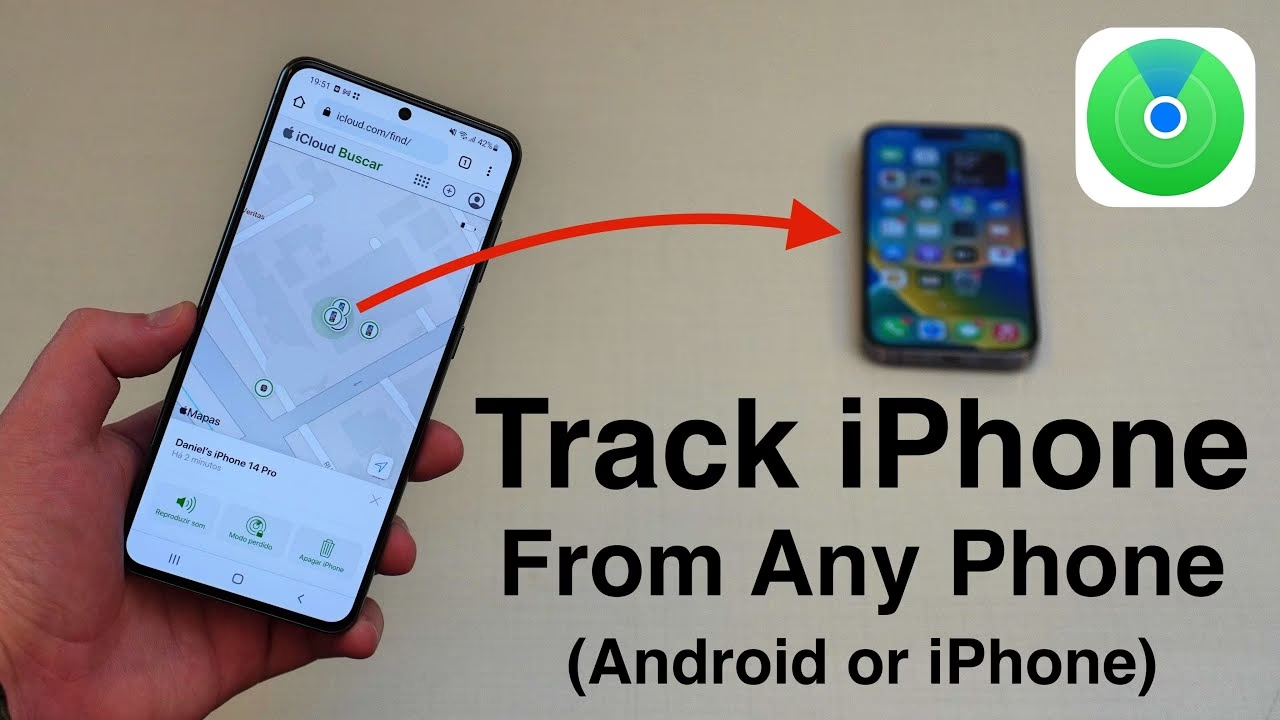
Nemáte po ruce žádné jiné Apple zařízení? Nevadí! Můžete použít jakýkoli webový prohlížeč (na počítači, Android telefonu, atd.) a přistupovat k funkci Najít iPhone prostřednictvím webu iCloud.com.
- Otevřete webový prohlížeč: Přejděte na adresu www.icloud.com/find.
- Přihlaste se svým Apple ID: Zadejte své Apple ID a heslo. Pokud používáte počítač někoho jiného, ujistěte se, že po dokončení se odhlásíte.
- Vyberte svůj iPhone: Po přihlášení se zobrazí mapa s polohou vašich zařízení. Klepněte na „Všechna zařízení“ a vyberte svůj ztracený iPhone ze seznamu.
- Využijte dostupné možnosti: Stejně jako v aplikaci „Najít“ budete mít k dispozici možnosti „Přehrát zvuk“, „Režim ztráty“ (Označit jako ztracené) a „Vymazat iPhone“.
Použití iCloud.com je nejuniverzálnější metoda, protože je přístupná z jakéhokoli zařízení s internetovým prohlížečem, což je velká výhoda v nouzových situacích.
Srovnání Metod Nalezení iPhonu
Pro lepší přehlednost si shrneme rozdíly mezi metodami, které jsme popsali:
| Funkce | Standardní „Najít iPhone“ (přes vaše Apple ID) | „Najít přátele“ (sdílení polohy s jinou osobou) |
|---|---|---|
| Hlavní účel | Lokalizace a správa vašich vlastních ztracených zařízení. | Vzájemné sdílení polohy s důvěryhodnými kontakty. |
| Kdo může sledovat | Pouze vy (s vaším Apple ID). | Osoby, se kterými jste aktivně sdíleli polohu. |
| Potřebné přihlášení | Vaše Apple ID. | Žádost o sdílení polohy přijatá na iPhonu přítele. |
| Dostupné akce | Přehrát zvuk, Režim ztráty, Vymazat iPhone. | Pouze zobrazení polohy na mapě (bez vzdálených akcí). |
| Přístup | Aplikace „Najít“ (iOS/macOS), iCloud.com. | Aplikace „Najít“ (iOS/macOS) na zařízení přítele. |
| Použití v případě krádeže | Ano, pro sledování, uzamčení a vymazání. | Neefektivní, jelikož nenabízí vzdálené akce. |
Jak vidíte, standardní funkce „Najít iPhone“ je mnohem robustnější pro řešení ztráty nebo krádeže vašeho vlastního zařízení, zatímco „Najít přátele“ je spíše nástroj pro koordinaci a vzájemnou pomoc.
Často Kladené Otázky (FAQ)
Co když je můj iPhone offline nebo vypnutý?
I když je váš iPhone offline (např. vybitá baterie nebo bez připojení k internetu), funkce Najít iPhone může stále pomoci. Novější modely iPhonu (s čipem U1 a iOS 15 a novějším) dokážou vysílat svou polohu i po vybití baterie nebo v režimu nízké spotřeby, a to prostřednictvím sítě „Najít“, kterou tvoří miliony Apple zařízení po celém světě. V aplikaci „Najít“ nebo na iCloud.com uvidíte poslední známou polohu. Pokud se iPhone znovu připojí k síti, jeho poloha se aktualizuje. Pokud jste aktivovali „Režim ztráty“, iPhone bude i nadále sledovat svou polohu a odesílat ji, jakmile bude online.
Může někdo sledovat můj iPhone bez mého souhlasu?
Ne. Funkce Najít iPhone a sdílení polohy jsou navrženy s ohledem na soukromí. Pro sledování vašeho zařízení je vždy vyžadováno vaše Apple ID a heslo, nebo váš explicitní souhlas se sdílením polohy s konkrétní osobou v aplikaci „Najít přátele“. Pokud máte podezření, že někdo sleduje váš iPhone bez vašeho vědomí, zkontrolujte nastavení „Sdílet mou polohu“ a změňte své Apple ID heslo.
Co když nemám žádné jiné Apple zařízení?
Žádný problém! Jak bylo zmíněno výše, můžete použít jakýkoli počítač nebo chytrý telefon (včetně Androidu) s webovým prohlížečem. Jednoduše přejděte na www.icloud.com/find a přihlaste se svým Apple ID. Získáte přístup ke všem klíčovým funkcím pro lokalizaci a správu vašeho ztraceného iPhonu.
Jak mohu zabránit krádeži mého iPhonu?
I když funkce Najít iPhone pomáhá po krádeži, prevence je vždy nejlepší. Vždy používejte silné heslo nebo Face ID/Touch ID. Nikdy nenechávejte svůj iPhone bez dozoru na veřejných místech. Zvažte pojištění telefonu. A hlavně, vždy mějte zapnutou funkci „Najít iPhone“ a „Sdílet mou polohu“, abyste měli alespoň šanci na jeho nalezení.
Jak funguje „Režim ztráty“ (Lost Mode)?
Režim ztráty je klíčová funkce pro zabezpečení vašeho iPhonu. Když jej aktivujete, váš iPhone se okamžitě uzamkne heslem (pokud ho již nemáte nastavené, budete ho muset vytvořit). Na obrazovku uzamčení se zobrazí zpráva, kterou zadáte, a volitelně i telefonní číslo, na které vás může nálezce kontaktovat. Zároveň se vypnou všechny platební karty v Apple Pay. iPhone začne sledovat svou polohu a hlásit ji, i když se pohybuje. Tato funkce je navržena tak, aby chránila vaše data a usnadnila návrat ztraceného zařízení.
Závěr
Ztráta iPhonu je nepříjemná událost, ale díky funkci Najít iPhone nejste bezmocní. Ať už využijete standardní metodu přes vaše Apple ID na iCloud.com nebo v aplikaci „Najít“ na jiném zařízení, nebo se spolehnete na sdílení polohy s přáteli, máte k dispozici silné nástroje pro lokalizaci a zabezpečení vašeho zařízení. Klíčem je mít tuto funkci aktivní a vědět, jak ji v nouzi použít. Doufáme, že tento podrobný průvodce vám poskytl veškeré potřebné informace, abyste se cítili jistěji a byli připraveni na jakoukoli situaci.
Chceš-li si přečíst další články podobné jako Jak najít iPhone přes jiné zařízení?, navštiv kategorii Návody.