
05/12/2025
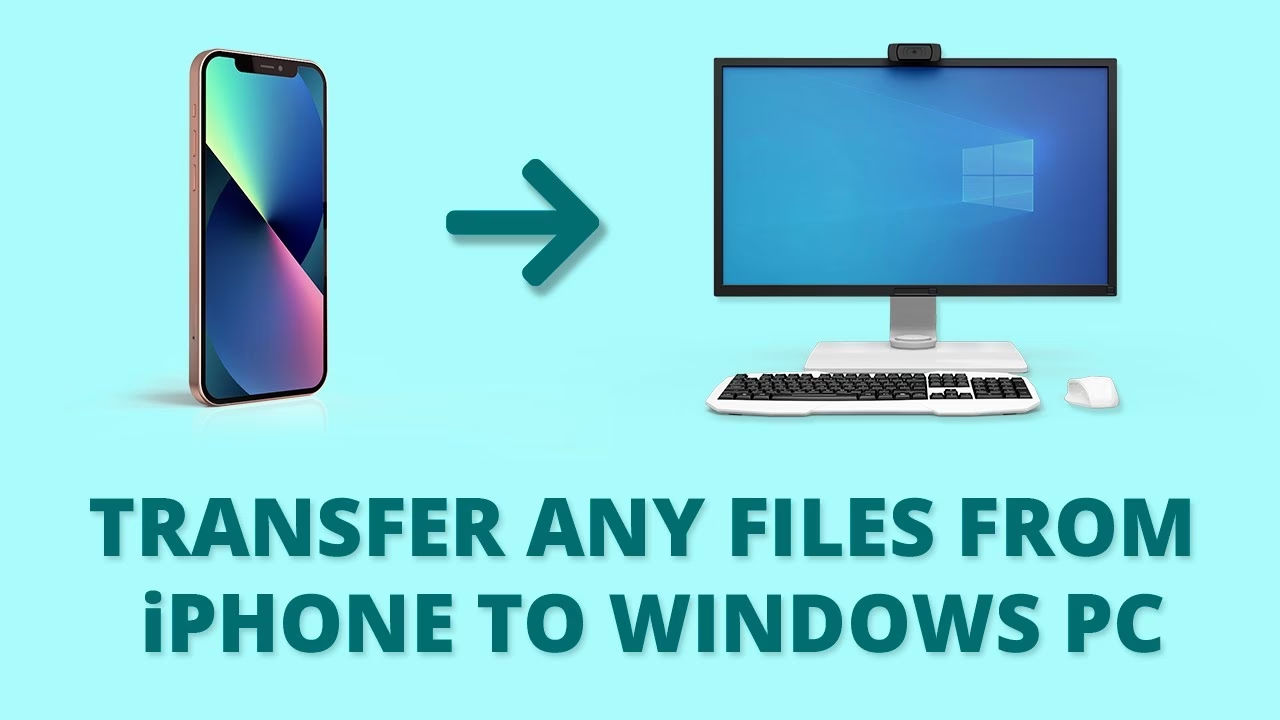
Pro uživatele iPhonů je propojení s počítačem s operačním systémem Windows 10 nebo 11 často klíčovým úkolem. Ať už jde o přenos důležitých souborů, synchronizaci dat, nebo vytváření záloh, schopnost efektivně propojit obě zařízení přináší obrovské pohodlí a flexibilitu. V tomto komplexním průvodci prozkoumáme několik snadných a ověřených metod, jak propojit váš iPhone s Windows 10/11 a jak snadno přenášet soubory. Cílem je poskytnout vám ucelený přehled a pomoci vám vybrat tu nejlepší metodu pro vaše konkrétní potřeby.
Jak propojit iPhone s Windows 10 bez dalších nástrojů
Jednou z nejjednodušších cest, jak propojit iPhone s PC s Windows 10, je využití vestavěných funkcí pro plynulé odesílání webových stránek z iPhonu do počítače a pokračování v prohlížení tam, kde jste skončili. Tuto funkci můžete využívat bez nutnosti instalace jakýchkoli dalších aplikací, stačí se spolehnout na systémové funkce Windows 10. Následující kroky vás provedou celým procesem:
- Důležité upozornění: Pro sdílení webových stránek musíte být přihlášeni ke stejnému účtu Microsoft na iPhonu i na PC.
- Krok 1: Klikněte na tlačítko Start a poté na Nastavení.
- Krok 2: Vyberte sekci Telefon a poté klikněte na tlačítko „Přidat telefon“.
- Krok 3: Zvolte svou předvolbu země a zadejte své mobilní číslo. Poté klikněte na „Odeslat“.
- Krok 4: Na váš iPhone obdržíte textovou zprávu s odkazem. Klikněte na něj pro instalaci prohlížeče Microsoft Edge.
- Krok 5: Po instalaci Edge na vašem iPhonu postupujte podle pokynů a přihlaste se do Edge pomocí svého účtu Microsoft.
- Krok 6: Nyní se vraťte k počítači s Windows. Zjistíte, že váš iPhone je propojen s tímto počítačem.
- Krok 7: Když je váš iPhone propojen s PC, vyberte název svého počítače. Prohlížeč Edge se automaticky otevře a zobrazí webovou stránku, kterou jste sdíleli z iPhonu.
Tato metoda je skvělá pro rychlé sdílení obsahu prohlížeče, ale má svá omezení, pokud jde o komplexnější přenos souborů. Pokud hledáte způsob, jak přenášet fotografie, videa nebo jiné typy souborů, budete potřebovat robustnější řešení.
Propojení iPhone s Windows 11 pomocí aplikace Propojení s telefonem (Phone Link)
Metody zmíněné výše pro propojení iPhonu s Windows 10 platí i pro Windows 11. Windows 11 však přináší novou a vylepšenou funkci nazvanou Propojení s telefonem (Phone Link), která výrazně usnadňuje spojení mezi vaším telefonem a PC. Ačkoliv byla původně navržena především pro telefony s Androidem, Phone Link nyní rozšířila svou kompatibilitu i na iPhony, což umožňuje základní interakci mezi oběma platformami. Zde jsou kroky, jak propojit iPhone s Windows 11 pomocí Phone Link:
- Krok 1: Otevřete vyhledávací pole na hlavním panelu, najděte „Propojení s telefonem“ (Phone Link) a klikněte na „Otevřít“. Poté klikněte na „iPhone“.
- Krok 2: Pokud budete vyzváni, zapněte Bluetooth na obou zařízeních.
- Krok 3: Na iPhonu přejděte do aplikace Fotoaparát a naskenujte QR kód zobrazený na zařízení s Windows.
- Krok 4: Následujte kroky na obrazovce v aplikaci Phone Link pro propojení vašeho iPhonu s Windows 11 přes Bluetooth.
- Krok 5: Z další obrazovky na vašem PC s Windows přijměte oprávnění. Nyní byste měli vidět obrazovku s potvrzením propojení.
Je však důležité si uvědomit, že existují určitá omezení při propojení iPhonu s Windows 10/11 bez dalších nástrojů. Sdílení videí/obrázků a skupinové zprávy nejsou povoleny. Zprávy jsou založeny na relacích a budou procházet pouze tehdy, když je váš iPhone propojen s PC. Phone Link podporuje iPhone s iOS 14 nebo vyšším, ale není k dispozici pro iPad nebo Mac.
Jak propojit iPhone s Windows 10/11 pro přenos souborů: Další metody
Pokud si přejete přistupovat k velkému množství fotografií, videí nebo jiných souborů z vašeho iPhonu na PC s Windows, výše uvedené metody mají mnoho omezení. Následující čtyři metody budou pro vás mnohem vhodnější. Představíme vám krok za krokem, jak propojit iPhone s Windows 10/11 pomocí USB kabelu, specializovaného softwaru jako AOMEI FoneBackup, cloudových služeb jako iCloud, nebo starého dobrého iTunes. Pojďme na to!
Metoda 1: Jak připojit iPhone k PC pomocí USB kabelu
Použití USB kabelu je bezpochyby jednou z nejstarších a nejběžnějších metod, která vám pomůže vyřešit otázku, jak propojit iPhone s Windows 10/11. Následováním těchto jednoduchých kroků můžete navázat spojení a přistupovat k mediální složce na vašem iPhonu:
- Krok 1: Při prvním připojení se na vašem iPhonu objeví vyskakovací okno s dotazem na povolení párování. Na Windows se také objeví vyskakovací okno. Klepněte na „Povolit“ na obou zařízeních.
- Krok 2: Na vašem PC s Windows přejděte do „Tento počítač“, klikněte na váš iPhone pod „Zařízení a jednotky“. Otevřete „Interní úložiště“, odkud můžete přistupovat pouze ke složkám s fotografiemi a videi z vašeho iPhonu do tohoto počítače.
Upozornění: Tato metoda má svá omezení. Rychlost přenosu je často relativně pomalá. Není možné prohlížet všechny soubory iPhonu na PC, protože mnoho souborů a složek, včetně systémových souborů, je chráněno. Navíc, třídění souborů není podporováno, což ztěžuje hledání konkrétních dat. Pokud chcete přenášet soubory z iPhonu do Windows rychle a snadno je najít, existují lepší metody.
Metoda 2: Jak přenést soubory z iPhonu do Windows s AOMEI FoneBackup
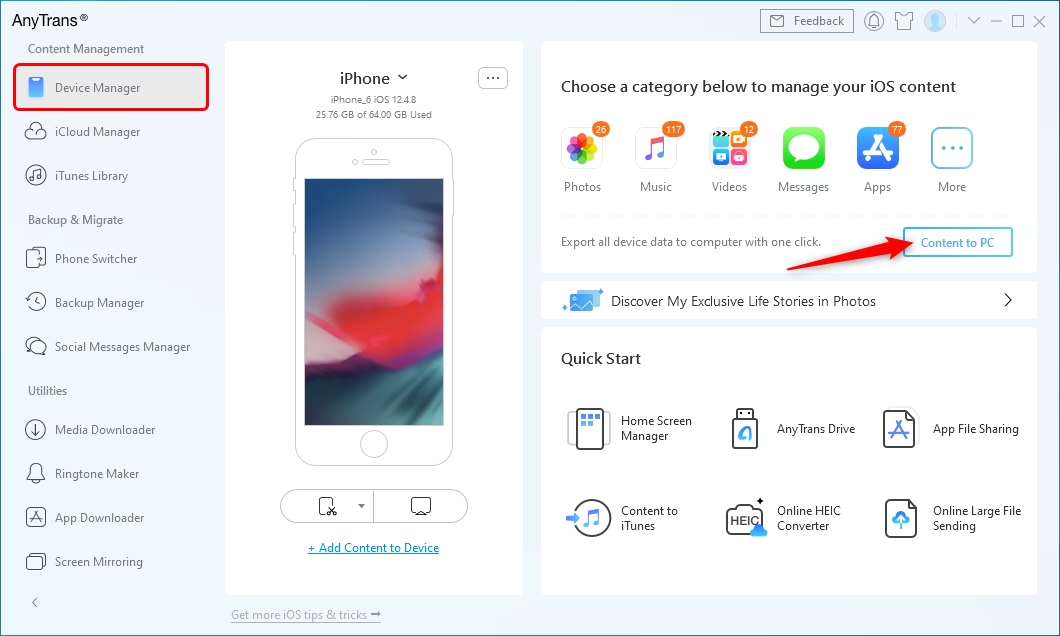
AOMEI FoneBackup je pokročilý a uživatelsky přívětivý nástroj pro přenos dat zařízení iOS. Poskytuje rychlý a stabilní proces pro přenos všeho, co chcete, s USB propojením iPhonu s PC s Windows 10/11. Tento software kombinuje několik klíčových funkcí:
- Rychlý přenos iPhonu: Poskytuje superrychlou rychlost pro rychlý přenos dat iPhonu do PC.
- Náhled a selektivní operace: Umožňuje vám prohlížet videa, fotografie atd. na iPhonu a selektivně je přenášet.
- Žádné omezení počtu přenosů souborů: Neomezuje velikost dat a počet přenášených souborů.
Kromě toho AOMEI FoneBackup také umožňuje zálohovat a obnovovat vaše soubory mezi iPhonem a PC. Nyní si stáhněte AOMEI FoneBackup a vyzkoušejte, jak propojit iPhone s Windows 10/11 a přenášet data!
Kroky pro použití AOMEI FoneBackup:
- Krok 1: Nainstalujte a otevřete AOMEI FoneBackup. Připojte svůj iPhone k počítači pomocí USB kabelu. Na telefonu klepněte na „Důvěřovat tomuto počítači“.
- Krok 2: Na domovské stránce vyberte „Přenos telefonu“ a poté klikněte na „Zahájit přenos“ pod „iPhone do PC“.
- Bonusové tipy: Jako příklad je zde přenos kontaktů, ale můžete také přenášet videa, fotografie, zprávy, hudbu a mnoho dalšího z iPhonu do PC. Pokud chcete vědět, jak zálohovat kontakty, AOMEI FoneBackup vám také pomůže.
- Krok 3: Prohlédněte si a přidejte selektivní kontakty z iPhonu do počítače. Klepněte na „OK“ pro pokračování.
- Krok 4: V „Nastavení přenosu“ si určete cestu pro uložení. Pokud chcete prohlížet a upravovat své kontakty v Excelu, můžete zvolit uložení kontaktů ve formátu CSV. Poté klikněte na „Zahájit přenos“ pro potvrzení.
Tento software je ideální pro ty, kteří potřebují rychlé, spolehlivé a flexibilní řešení pro správu a přenos dat mezi iPhonem a Windows.
Metoda 3: Jak dosáhnout přenosu iPhone do Windows 10/11 s iCloud
Využitím iCloudu jako prostředníka můžete snadno přenášet soubory z vašeho iPhonu do PC s Windows. iCloud poskytuje bezproblémovou synchronizaci a dostupnost napříč zařízeními, což vám umožňuje přístup k vašim souborům odkudkoli s internetovým připojením. Můžete nejprve nahrát soubory na iCloud a poté stáhnout soubory na PC, abyste dokončili přenos souborů z iPhonu do Windows. Níže jsou podrobné kroky:
- Krok 1: Otevřete svůj iPhone, klepněte na „Nastavení“ > „iCloud“.
- Krok 2: Přihlaste se pomocí svého Apple ID a hesla. Vyberte ikonu „iCloud Drive“ a zapněte ji, abyste umožnili aplikacím ukládat soubory a data na iCloud.
- Krok 3: Pokud máte na počítači nainstalovaný iCloud pro Windows, otevřete jeho adresář pro přímé sdílení souborů. Pokud nechcete stahovat iCloud pro Windows na svůj PC, můžete otevřít webovou stránku icloud.com, přihlásit se a poté přenášet soubory z vašeho iPhonu do PC s Windows 10.
iCloud je vynikající pro synchronizaci dokumentů, fotografií a dalších dat, ale může být pomalejší pro velké objemy dat a vyžaduje stabilní internetové připojení.
Metoda 4: Jak propojit iPhone s Windows 10/11 s iTunes
Další způsob, jak připojit iPhone k PC s Windows 10/11, je použití iTunes jako prostředníka. Umožňuje vám propojit iPhone s PC a poté přenášet a spravovat digitální multimediální soubory podobně jako na Macu. Je však třeba poznamenat, že iTunes nepodporuje selektivní zálohování souborů a rychlost přenosu může být velmi pomalá, zejména u větších knihoven. V posledních letech se role iTunes v oblasti správy iPhonů na Windows snížila s příchodem specializovanějších nástrojů a cloudových řešení.
Pokud plánujete použít iTunes, zde jsou kroky, jak připojit iPhone k Windows 10/11:
- Krok 1: Nainstalujte a otevřete iTunes na svém PC. Ujistěte se, že máte nejnovější verzi.
- Krok 2: Propojte svůj iPhone s počítačem s Windows 10 pomocí USB kabelu. Na iPhonu klepněte na „Důvěřovat tomuto počítači“.
- Krok 3: V iTunes klepněte na ikonu iPhonu, která se objeví v levém horním rohu.
- Krok 4: Klikněte na „Sdílení souborů“ z kategorie „Nastavení“ na levém panelu. Vyberte aplikaci, která obsahuje soubory, jež chcete přenést (např. Pages, Numbers, Keynote).
- Krok 5: V seznamu napravo vyberte soubor, který má být přenesen, a klikněte na „Uložit“. Zvolte umístění, kam chcete soubor uložit ve Windows 10.
- Krok 6: Klepněte na „Použít“ nebo „Synchronizovat“ (v závislosti na kontextu) pro dokončení operace přenosu.
iTunes je stále užitečné pro správu hudby, videí a aplikací, ale pro jednoduchý a rychlý přenos specifických souborů existují efektivnější alternativy.
| Metoda | Snadnost použití | Typy souborů | Rychlost | Omezení/Poznámky |
|---|---|---|---|---|
| Windows 10 (Edge) | Velmi snadné | Webové stránky | Okamžité | Pouze pro sdílení webových stránek, vyžaduje stejný MS účet. |
| Windows 11 (Phone Link) | Snadné | Zprávy, hovory (základní) | Rychlé (pro zprávy) | Pouze iOS 14+, omezené funkce (bez fotek/videí, skupinových zpráv). |
| USB kabel (Průzkumník) | Středně snadné | Fotografie, Videa | Pomalá/Střední | Pouze pro média, omezený přístup k souborům, bez třídění. |
| AOMEI FoneBackup | Velmi snadné | Všechny typy (fotky, videa, kontakty, zprávy, hudba atd.) | Velmi rychlá | Vyžaduje instalaci softwaru, placená verze pro plné funkce. |
| iCloud | Středně snadné | Dokumenty, Fotografie, Videa | Závisí na internetu | Vyžaduje internet, omezený bezplatný prostor, není pro offline přenos. |
| iTunes | Středně snadné | Hudba, Videa, Aplikace (vybrané) | Pomalá/Střední | Není selektivní pro zálohy, zastaralé pro běžný přenos souborů. |
Často kladené otázky (FAQ)
Mohu přenášet aplikace z iPhonu do Windows?
Ne přímo. Aplikace jsou vázány na operační systém iOS a nelze je spustit ani přenést do Windows jako spustitelné soubory. Můžete však přenášet data vytvořená aplikacemi (např. dokumenty z Pages).
Co když se mi nedaří připojit iPhone k PC?
Zkuste následující:
- Zkontrolujte USB kabel – ujistěte se, že je nepoškozený a originální.
- Restartujte iPhone i PC.
- Aktualizujte ovladače iTunes nebo Apple Mobile Device Support.
- Zkuste jiný USB port na PC.
- Na iPhonu se ujistěte, že jste klepli na „Důvěřovat tomuto počítači“.
Je bezpečné používat software třetích stran pro přenos dat?
Ano, pokud si vyberete renomovaný a důvěryhodný software, jako je AOMEI FoneBackup, je to bezpečné. Vždy stahujte software z oficiálních webových stránek, abyste se vyhnuli malwaru.
Potřebuji pro přenos dat internetové připojení?
Pro metody využívající USB kabel (Průzkumník, AOMEI FoneBackup, iTunes) internetové připojení nepotřebujete. Pro iCloud je však internet nezbytný pro synchronizaci dat.
Mohu propojit více iPhonů s jedním PC?
Ano, můžete připojit více iPhonů k jednomu PC. Každý iPhone bude rozpoznán jako samostatné zařízení, a můžete s nimi pracovat individuálně.
Závěr
Jak vidíte, existuje mnoho způsobů, jak propojit iPhone s Windows 10/11 a přenášet soubory. Od základního sdílení webových stránek přes vestavěné funkce Windows až po komplexní správu dat pomocí specializovaných programů. Volba nejlepší metody závisí na vašich konkrétních potřebách. Pokud hledáte jednoduché řešení pro fotografie a videa, USB kabel může postačovat. Pro synchronizaci dokumentů a přístup odkudkoli je ideální iCloud. Jestliže však hledáte maximální pohodlí, rychlost a flexibilitu při přenosu a správě všech typů dat, pak je AOMEI FoneBackup bezesporu nejlepší volbou. Umožňuje selektivní přenos, je rychlý a nabízí širokou škálu funkcí, které vám usnadní život. Vyberte si metodu, která vám nejlépe vyhovuje, a užijte si plynulé propojení mezi vaším iPhonem a počítačem s Windows!
Chceš-li si přečíst další články podobné jako Propojení iPhone a Windows: Kompletní průvodce, navštiv kategorii iPhone.