
01/08/2024
Vzpomínky zachycené na fotografiích a videích jsou často tím nejcennějším, co v našich iPhonech uchováváme. Ať už jde o rodinné okamžiky, cestovatelské zážitky nebo jen každodenní momenty, jejich ztráta by byla pro mnohé z nás nepředstavitelná. Navíc, s rostoucím počtem pořízených snímků se rychle plní úložiště telefonu, což může vést k pomalejšímu výkonu a znemožnit pořizování dalších fotografií. Proto je pravidelný přenos těchto drahocenných dat z iPhonu do notebooku nejen doporučený, ale naprosto klíčový pro jejich bezpečné uchování a pro udržení optimálního výkonu vašeho zařízení.
Naštěstí existuje několik spolehlivých a relativně snadných metod, jak provést tento přenos, ať už preferujete bezdrátové řešení, rychlost kabelového připojení, nebo pokročilé funkce aplikací třetích stran. V tomto komplexním průvodci projdeme krok za krokem všechny hlavní způsoby, jak efektivně přenést fotografie a další data z vašeho iPhonu na notebook, ať už používáte Mac nebo počítač s Windows. Zjistíte, jak maximalizovat rychlost přenosu, jak si zajistit bezpečnost dat a jak vybrat tu nejvhodnější metodu pro vaše individuální potřeby. Připravte se na to, že vaše digitální vzpomínky budou vždy v bezpečí a snadno dostupné.
Jak přenést data z iPhonu do notebooku?
Přenos dat z vašeho iPhonu do notebooku je proces, který se může zdát na první pohled složitý, ale s tímto podrobným návodem zjistíte, že je to ve skutečnosti velmi přímočaré. Existují tři hlavní metody, které se liší v rychlosti, pohodlí a požadavcích na připojení. Každá z nich má své specifické výhody a nevýhody, a volba té správné závisí na vašich preferencích a konkrétní situaci. Pojďme se podívat na každou z nich detailně.
Metoda 1: Přenos dat pomocí iCloud
iCloud je cloudová služba společnosti Apple, která umožňuje automatickou synchronizaci vašich fotografií, videí a dalších dat napříč všemi vašimi Apple zařízeními. Je to ideální řešení pro ty, kteří preferují bezdrátové zálohování a chtějí mít své soubory přístupné odkudkoli a kdykoli.
Krok 1: Ujistěte se, že je iCloud Fotky aktivní na vašem iPhonu
Než začnete, je nezbytné, aby byly vaše fotografie synchronizovány s iCloudem. Přejděte do Nastavení na svém iPhonu, klepněte na své jméno v horní části, poté na „iCloud“ a následně na „Fotky“. Zde se ujistěte, že je přepínač „iCloud Fotky“ zapnutý. Doporučuje se také zvolit možnost „Optimalizovat úložiště iPhonu“, pokud máte omezené místo v telefonu, nebo „Stáhnout a ponechat originály“, pokud chcete mít plné rozlišení fotografií vždy lokálně.
Krok 2: Přístup k iCloud Fotkám na vašem notebooku
Jakmile jsou vaše fotografie nahrány do iCloudu (což může trvat delší dobu v závislosti na rychlosti vašeho internetu a objemu dat), můžete k nim přistupovat z vašeho notebooku. Proces se mírně liší pro Mac a Windows:
- Pro Mac: Pokud používáte stejné Apple ID na svém Macu, fotografie se automaticky objeví v aplikaci Fotky. Ujistěte se, že je iCloud Fotky aktivní i v nastavení aplikace Fotky na vašem Macu (Fotky > Nastavení > iCloud).
- Pro Windows: Stáhněte a nainstalujte aplikaci „iCloud pro Windows“ z webových stránek Applu nebo z Microsoft Storu. Po instalaci se přihlaste pomocí svého Apple ID. V nastavení aplikace iCloud pro Windows zaškrtněte políčko „Fotky“ a poté „Nové fotky a videa stáhnout do PC“. Můžete také kliknout na „Možnosti“ vedle Fotek a vybrat složku, kam se mají fotografie stahovat. Alternativně můžete přistupovat ke svým fotkám přímo přes webový prohlížeč na adrese www.icloud.com, přihlásit se svým Apple ID a ručně stahovat fotografie a videa.
Výhody iCloud: Pohodlné automatické zálohování, přístup k fotkám z jakéhokoli zařízení s připojením k internetu, uvolnění místa na iPhonu (pokud zvolíte optimalizaci úložiště).
Nevýhody iCloud: Omezené bezplatné úložiště (pouze 5 GB), nutnost stabilního internetového připojení pro synchronizaci a stahování, rychlost stahování závisí na rychlosti vašeho internetu.
Metoda 2: Přenos dat pomocí USB kabelu
Přenos dat pomocí USB kabelu je klasická a často nejrychlejší metoda, zejména pro velký objem fotografií a videí. Nevyžaduje připojení k internetu a nabízí přímou kontrolu nad soubory.
Krok 1: Připojte iPhone k notebooku
Použijte kvalitní USB kabel, který je kompatibilní s vaším iPhonem a notebookem. Připojte jeden konec do iPhonu a druhý do USB portu notebooku. Jakmile se připojíte, váš iPhone se může zeptat, zda „Důvěřovat tomuto počítači“. Klepněte na Důvěřovat a zadejte svůj přístupový kód iPhonu, pokud k tomu budete vyzváni. Tím se zajistí, že notebook bude mít oprávnění k přístupu k datům na vašem telefonu.
Krok 2: Přenos fotografií na Mac
Pokud používáte Mac, máte několik možností, jak přenést fotografie:
- Aplikace Fotky: Po připojení iPhonu se obvykle automaticky spustí aplikace Fotky. Pokud ne, otevřete ji ručně. V levém postranním panelu byste měli vidět svůj iPhone pod sekcí „Zařízení“. Klikněte na něj a zobrazí se všechny fotografie a videa uložené ve vašem iPhonu. Můžete vybrat jednotlivé snímky nebo importovat všechny nové položky najednou kliknutím na tlačítko „Importovat všechny nové položky“.
- Snímání obrázků (Image Capture): Tato aplikace (najdete ji ve složce Aplikace/Utilities) nabízí větší kontrolu nad importem. Po připojení iPhonu a otevření Snímání obrázků vyberte svůj iPhone ze seznamu zařízení. Zobrazí se všechny vaše fotografie. Můžete vybrat konkrétní snímky, zvolit složku pro import a dokonce i možnost smazat položky z iPhonu po importu.
- Finder (pro iOS 13 a novější): Ačkoli Finder primárně slouží pro správu a zálohování celého zařízení, pro přímý přenos fotografií je pohodlnější použít aplikace Fotky nebo Snímání obrázků. Nicméně, pro přístup k dalším souborům (pokud aplikace podporují sdílení souborů) můžete použít Finder.
Krok 3: Přenos fotografií na Windows
Uživatelé Windows mají také více možností pro přenos fotografií:
- Průzkumník souborů (File Explorer): Jakmile je váš iPhone připojen a rozpoznán, otevřete Průzkumník souborů (obvykle „Tento počítač“ nebo „Můj počítač“). Váš iPhone by se měl objevit jako přenosné zařízení nebo digitální fotoaparát. Dvojklikněte na něj, poté na „Internal Storage“ a následně na složku „DCIM“. Zde najdete složky obsahující vaše fotografie a videa. Můžete je jednoduše přetáhnout a pustit (drag-and-drop) do libovolné složky na vašem notebooku.
- Aplikace Fotky (Photos App): Windows 10 a 11 mají vestavěnou aplikaci Fotky. Otevřete ji a v pravém horním rohu klikněte na „Importovat“ a poté na „Z připojeného zařízení“. Aplikace vyhledá váš iPhone a zobrazí fotografie, které můžete importovat. Můžete vybrat, které fotografie chcete importovat a kam je uložit.
Výhody USB kabelu: Velmi rychlý přenos velkých souborů, není potřeba internetové připojení, spolehlivost, přímá kontrola nad soubory.
Nevýhody USB kabelu: Vyžaduje fyzický kabel, manuální proces, může být časově náročné pro velké množství souborů.
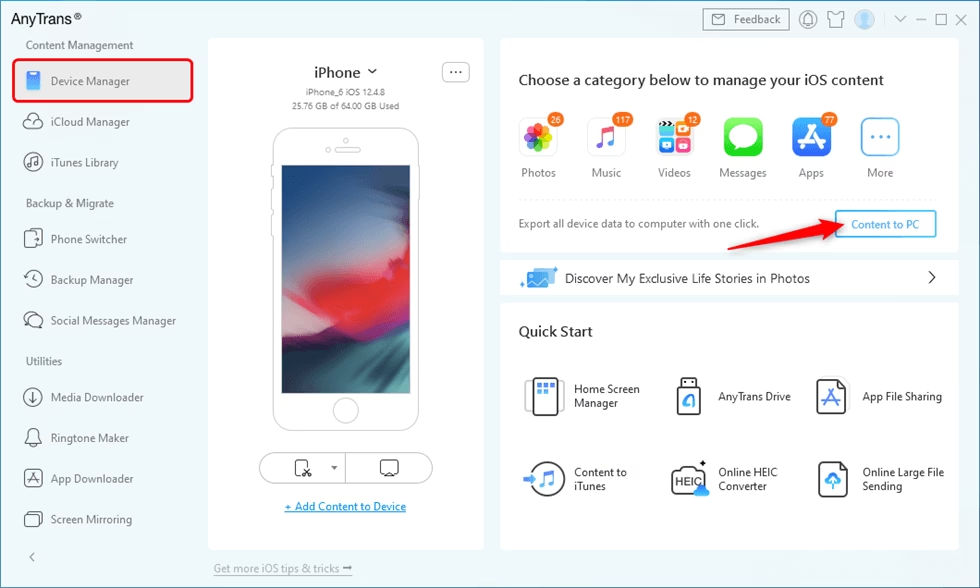
Metoda 3: Přenos dat pomocí aplikací třetích stran
Kromě iCloud a USB kabelu existuje řada aplikací třetích stran, které nabízejí pokročilé funkce pro správu a přenos dat mezi iPhonem a notebookem. Tyto aplikace často poskytují intuitivnější rozhraní, selektivní přenos, správu dalších typů souborů (např. zprávy, kontakty, hudba) a pokročilé možnosti zálohování.
Krok 1: Vyberte a nainstalujte spolehlivou aplikaci
Před stažením jakékoli aplikace třetí strany je klíčové prověřit její pověst a bezpečnost. Čtěte recenze, hledejte doporučení a ujistěte se, že aplikace pochází od důvěryhodného vývojáře. Mezi populární a dobře hodnocené aplikace patří AnyTrans, iMazing nebo Dr.Fone. Stáhněte a nainstalujte vybranou aplikaci na svůj notebook i, v některých případech, na iPhone (pokud je to vyžadováno pro plnou funkčnost).
Krok 2: Připojte iPhone a spusťte přenos
Po instalaci připojte svůj iPhone k notebooku pomocí USB kabelu (některé aplikace nabízejí i Wi-Fi připojení, ale USB je spolehlivější pro první připojení a rychlejší přenos). Spusťte aplikaci na notebooku. Software by měl automaticky rozpoznat váš iPhone. Následně se řiďte pokyny v aplikaci, které vás provedou procesem přenosu. Většina těchto aplikací nabízí funkce jako:
- Selektivní přenos: Můžete si vybrat konkrétní fotografie, alba nebo dokonce jen určité typy souborů (např. pouze videa) k přenosu.
- Správa dat: Umožňují vám prohlížet, třídit a mazat soubory přímo z rozhraní aplikace na notebooku.
- Zálohování a obnova: Mnoho z nich nabízí robustní řešení pro zálohování celého zařízení a následnou obnovu.
Výhody aplikací třetích stran: Pokročilé funkce a větší kontrola nad daty, uživatelsky přívětivé rozhraní, možnost přenosu různých typů dat (nejen fotek), obcházení některých omezení Applu.
Nevýhody aplikací třetích stran: Často placené (i když některé nabízejí omezené bezplatné verze), nutnost instalace dodatečného softwaru, potenciální bezpečnostní rizika, pokud si nevyberete důvěryhodného poskytovatele.
Po dokončení přenosu na váš notebook budou všechny vybrané soubory – ať už fotografie, videa nebo dokumenty – bezpečně uloženy a připraveny k dalšímu použití nebo zálohování. Vždy si ověřte, že se soubory přenesly kompletně a správně, než odpojíte svá zařízení, abyste předešli ztrátě dat.
Tipy pro efektivní a bezpečný přenos dat z iPhonu do notebooku
Přenášení dat je více než jen přesouvání souborů z jednoho místa na druhé; je to o zajištění bezpečnosti a dostupnosti vašich cenných vzpomínek. Následující tipy vám pomohou optimalizovat proces přenosu a předejít potenciálním problémům.
Pravidelně zálohujte svá data: Nečekejte, až vám dojde místo nebo dokud váš iPhone nezaznamená problém. Pravidelné zálohování fotografií a dalších dat na notebook nebo do cloudu je nejlepší obranou proti nečekané ztrátě dat. Vytvořte si rutinu – například jednou měsíčně, nebo po každé důležité události, kdy pořídíte mnoho fotek.
Zajistěte dostatek úložiště na notebooku: Před zahájením přenosu vždy zkontrolujte, zda máte na notebooku dostatek volného místa. Fotografie a videa, zejména ve vysokém rozlišení, mohou zabírat značné množství gigabajtů. Nedostatek místa může vést k přerušení přenosu a potenciálnímu poškození souborů.
Udržujte operační systémy aktualizované: Vždy se ujistěte, že váš iPhone má nejnovější verzi iOS a váš notebook nejnovější verzi macOS nebo Windows. Aktualizace často obsahují vylepšení kompatibility, zabezpečení a opravy chyb, které mohou ovlivnit stabilitu a rychlost přenosu dat.
Používejte kvalitní USB kabel: Levné nebo poškozené USB kabely mohou vést k přerušení připojení, pomalému přenosu nebo dokonce k poškození dat. Investice do originálního Apple kabelu nebo certifikovaného MFi (Made for iPhone/iPad) kabelu je malou cenou za spolehlivost a bezpečnost vašich dat.
Pravidelně spravujte své iCloud úložiště: Pokud používáte iCloud, sledujte využití svého volného místa. S 5 GB zdarma se rychle dostanete k limitu. Pravidelně mažte nepotřebné soubory z iCloudu nebo zvažte upgrade na placený tarif, abyste měli dostatek prostoru pro automatické zálohy fotografií.
Organizujte své fotografie po přenosu: Jakmile se fotografie přenesou na váš notebook, věnujte čas jejich organizaci do složek podle data, události nebo tématu. To usnadní jejich vyhledávání v budoucnu a udrží vaši sbírku přehlednou. Zvažte také použití externího disku pro další zálohu nejdůležitějších fotografií.
Pro lepší přehlednost a usnadnění rozhodování jsme pro vás připravili srovnávací tabulku tří hlavních metod přenosu fotografií z iPhonu na notebook.
| Metoda | Rychlost | Snadnost použití | Závislost na internetu | Úložiště | Cena | Doporučení |
|---|---|---|---|---|---|---|
| iCloud | Střední (závisí na rychlosti internetu) | Vysoká (po nastavení automatická) | Ano | Omezené zdarma (5 GB), více za poplatek | Zdarma (základ), placené tarify | Pro automatické zálohování a přístup odkudkoli |
| USB kabel | Velmi vysoká | Střední (manuální proces) | Ne | Neomezené (dle kapacity notebooku) | Zdarma (nutný kabel) | Pro rychlý přenos velkého objemu dat a offline práci |
| Aplikace třetích stran | Vysoká | Střední až vysoká (dle aplikace) | Ne (většinou) | Neomezené (dle kapacity notebooku) | Často placené, některé základní zdarma | Pro pokročilou správu, selektivní přenos a další funkce |
Často kladené otázky (FAQ)
Zde najdete odpovědi na nejčastější dotazy týkající se přenosu fotografií a dat z iPhonu do notebooku.
Jak mohu přenést fotky z iPhonu do notebooku bez použití iCloudu?
Nejjednodušší způsob, jak přenést fotografie bez iCloudu, je použití USB kabelu. Připojte iPhone k notebooku a použijte Průzkumník souborů (Windows) nebo aplikaci Fotky/Snímání obrázků (Mac) k přímému kopírování souborů. Alternativou jsou aplikace třetích stran, které také často fungují přes USB kabel a nabízejí pokročilé funkce.
Existují nějaké bezplatné aplikace pro přenos dat z iPhonu do notebooku?
Ano, existují. Některé aplikace, jako například AnyTrans nebo iMazing, nabízejí bezplatné verze s omezenými funkcemi, které vám mohou umožnit základní přenos dat. Většinou však pro plnou funkčnost a neomezený přenos vyžadují zakoupení plné verze. Vestavěné nástroje v operačních systémech (Průzkumník souborů, aplikace Fotky) jsou samozřejmě zcela zdarma.
Mohu přenést data z iPhonu do Windows notebooku?
Absolutně! Windows notebooky jsou plně kompatibilní s iPhony pro přenos dat. Můžete použít USB kabel a přenést fotografie pomocí Průzkumníka souborů nebo aplikace Fotky, nebo využít cloudovou službu iCloud pro Windows. Obě metody jsou pro Windows plně podporovány a funkční.
Co mám dělat, když můj notebook nerozpozná můj iPhone?
Pokud váš notebook nerozpozná iPhone, zkuste následující kroky: 1. Použijte jiný USB kabel (ideálně originální nebo certifikovaný). 2. Restartujte oba zařízení – iPhone i notebook. 3. Ujistěte se, že je váš iPhone odemčený. 4. Když budete vyzváni, klepněte na „Důvěřovat tomuto počítači“ na svém iPhonu a zadejte svůj přístupový kód. 5. Zkontrolujte, zda máte nainstalované nejnovější ovladače iTunes (i když nebudete iTunes používat, jeho instalace často nainstaluje potřebné ovladače pro komunikaci s iPhonem).
Je bezpečné používat aplikace třetích stran pro přenos dat?
Ano, je to bezpečné, pokud si vyberete renomované a důvěryhodné aplikace od známých vývojářů. Vždy si před stažením přečtěte recenze, zkontrolujte hodnocení a ujistěte se, že aplikace má dobrou pověst v oblasti bezpečnosti a ochrany soukromí. Vyhýbejte se neznámým nebo podezřelým aplikacím, které slibují příliš mnoho zdarma, aby se zabránilo potenciálním rizikům s malwarem nebo únikem dat.
Mohu přenést pouze určité fotky, nebo musím přenést všechno?
Ne, nemusíte přenášet všechno. Většina metod vám umožňuje selektivní přenos. Při použití USB kabelu můžete v Průzkumníku souborů (Windows) nebo aplikaci Fotky/Snímání obrázků (Mac) ručně vybrat, které fotografie a videa chcete importovat. Podobně, mnoho aplikací třetích stran nabízí podrobné možnosti výběru, takže můžete přenést jen to, co skutečně potřebujete.
Jak uvolnit místo na iPhonu po přenosu fotografií do notebooku?
Po úspěšném přenosu a ověření, že jsou fotografie bezpečně uloženy na vašem notebooku, můžete je smazat z iPhonu. V aplikaci Fotky na iPhonu můžete vybrat fotografie a videa a klepnout na ikonu koše. Nezapomeňte také vyprázdnit složku „Nedávno smazané“ (Recently Deleted) v aplikaci Fotky, aby se místo skutečně uvolnilo. Pokud používáte iCloud Fotky s optimalizací úložiště, iPhone automaticky spravuje místo ukládáním menších verzí fotek a stahuje originály jen na vyžádání.
Přenos dat z iPhonu do notebooku se může zpočátku zdát jako náročný úkol, ale jak jste se právě přesvědčili, s tím správným přístupem je to ve skutečnosti velmi jednoduché. Ať už se rozhodnete pro bezdrátovou svobodu iCloudu, rychlost a spolehlivost USB kabelu, nebo pokročilé funkce aplikací třetích stran, existuje metoda, která dokonale vyhovuje vašim potřebám a preferencím.
Pamatujte, že přenos dat není jen o přesouvání souborů – je to především o udržení vašich vzpomínek a důležitých dokumentů v bezpečí a snadno dostupných. Pravidelné zálohování dat zajišťuje, že nikdy nebudete riskovat ztrátu těch drahocenných okamžiků. Ať už přecházíte na nový telefon, nebo jen uvolňujete místo, zvyk pravidelného přenášení dat vám může ušetřit mnoho starostí a frustrace v budoucnu.
Nezapomeňte, že digitální svět se neustále vyvíjí, a s ním i možnosti správy vašich dat. Zůstaňte informovaní, pravidelně aktualizujte svá zařízení a prozkoumávejte nové způsoby, jak efektivně spravovat své digitální vzpomínky. Tím si zajistíte, že vaše zážitky zůstanou navždy zachovány v té nejlepší kvalitě a budou vždy na dosah ruky.
Chceš-li si přečíst další články podobné jako Přenos fotek z iPhonu na notebook: Kompletní průvodce, navštiv kategorii Technologie.