
26/07/2023
V digitálním věku, kde streamovací služby dominují, může být představa přenosu vlastních MP3 souborů na iPhone pro někoho překvapivá. Přesto mnoho uživatelů stále preferuje mít svou oblíbenou hudbu lokálně uloženou na zařízení. Důvody jsou různé: poslech offline bez spotřeby dat, sbírka vzácných nahrávek, které nejsou na streamovacích platformách, nebo jednoduše preference vlastnictví hudby. Bez ohledu na váš důvod, přenos MP3 na iPhone se může zdát složitý, ale ve skutečnosti existuje několik efektivních a jednoduchých metod. V tomto komplexním průvodci prozkoumáme všechny klíčové způsoby, jak dostat vaše MP3 soubory z počítače (Mac nebo PC) do vašeho iPhonu, abyste si je mohli užívat kdykoli a kdekoli.
- Profesionální nástroje pro snadný přenos MP3 (bez iTunes)
- Přenos MP3 z počítače pomocí oficiálních nástrojů Apple (iTunes / Finder)
- Bezdrátový přenos MP3 na iPhone
- Jak přehrávat MP3 na iPhonu po přenosu
- Užitečné tipy pro přenos MP3 na iPhone
- Srovnání metod přenosu MP3 na iPhone
- Často kladené dotazy (FAQ)
Profesionální nástroje pro snadný přenos MP3 (bez iTunes)
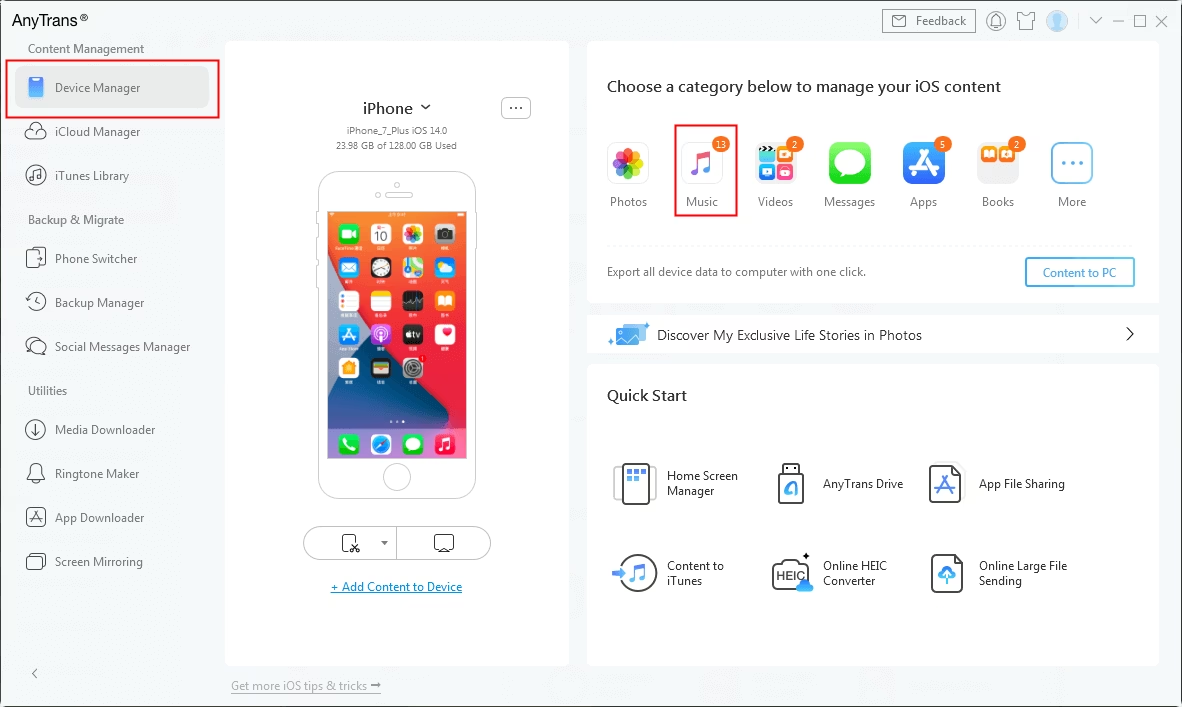
Pokud hledáte nejjednodušší a nejbezpečnější způsob, jak přenést MP3 soubory na iPhone, aniž byste se museli potýkat s omezeními iTunes, jsou pro vás ideální specializované nástroje pro přenos dat. Tyto aplikace, jako je například FonePaw iOS Transfer nebo AOMEI FoneBackup, fungují jako vynikající alternativy k iTunes a nabízejí intuitivní uživatelské rozhraní a pokročilé funkce.
Klíčové výhody těchto nástrojů:
- Přenos bez ztráty dat: Na rozdíl od iTunes, které mohou při synchronizaci vymazat existující hudbu, tyto nástroje zajistí, že vaše stávající soubory zůstanou nedotčené.
- Selektivní přenos: Můžete snadno vybrat konkrétní skladby, alba nebo seznamy skladeb k přenosu, namísto synchronizace celé knihovny.
- Široká kompatibilita formátů: Často podporují konverzi nekompatibilních formátů na formáty přátelské pro iOS.
- Jednoduché ovládání: Proces je obvykle záležitostí několika kliknutí nebo přetažení souborů.
- Podpora Windows i macOS: Většina těchto nástrojů je dostupná pro oba operační systémy.
Jak přenést MP3 pomocí nástroje pro přenos dat (např. FonePaw iOS Transfer / AOMEI FoneBackup):
- Nainstalujte software: Stáhněte a nainstalujte vybraný nástroj (např. FonePaw iOS Transfer) na váš Mac nebo PC.
- Připojte iPhone: Připojte svůj iPhone k počítači pomocí USB kabelu. Ujistěte se, že jste na iPhonu potvrdili důvěru tomuto počítači.
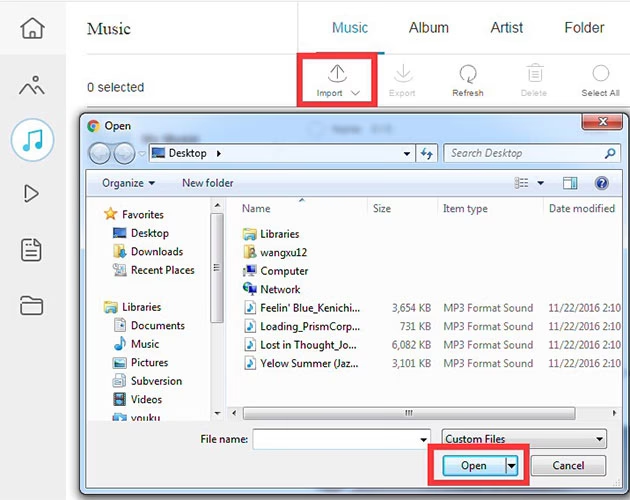
- Přejděte do sekce Hudba: V hlavním rozhraní aplikace najděte a klikněte na záložku nebo možnost „Hudba“.
- Přidejte MP3 soubory: Vyhledejte ikonu „Přidat soubor(y)“ nebo „Přidat složku“ a vyberte MP3 soubory z vašeho počítače, které chcete přenést. Některé nástroje umožňují i jednoduché přetažení souborů do okna aplikace.
- Spusťte přenos: Klikněte na tlačítko „Spustit přenos“ nebo „Přenos“ a software začne kopírovat MP3 soubory na váš iPhone. Proces je obvykle velmi rychlý, i u velkých souborů.
Tato metoda je doporučována pro svou jednoduchost a bezpečnost, zejména pokud chcete mít plnou kontrolu nad tím, co se na váš iPhone přenáší, a vyhnout se potenciální ztrátě dat.
Přenos MP3 z počítače pomocí oficiálních nástrojů Apple (iTunes / Finder)
Apple nabízí své vlastní řešení pro správu médií a přenos souborů na iPhone, a to buď prostřednictvím iTunes (pro Windows a starší verze macOS) nebo Finderu (pro macOS Catalina a novější).
iTunes (pro Windows a macOS Mojave nebo starší)
iTunes je tradiční nástroj pro správu obsahu na iOS zařízeních. I když může být pro některé uživatele méně intuitivní a má svá omezení, stále je funkční možností.
Důležité upozornění: Synchronizace hudby přes iTunes může vymazat stávající mediální soubory na vašem iPhonu, které nepocházejí z vaší knihovny iTunes. Buďte opatrní a zvažte zálohu!
Kroky pro přenos MP3 přes iTunes:
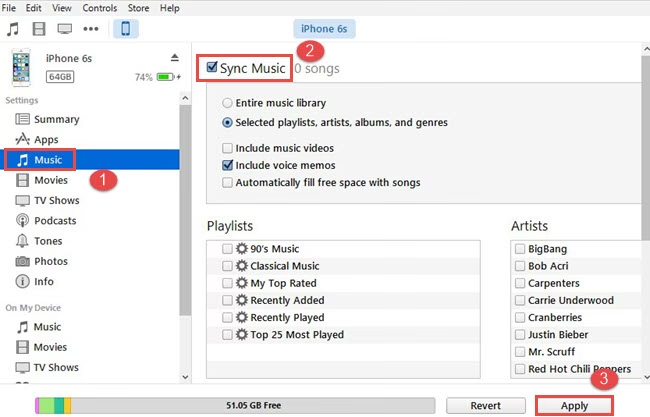
- Otevřete iTunes: Spusťte iTunes na svém počítači (ujistěte se, že máte nejnovější verzi).
- Přidejte MP3 do knihovny iTunes: Klikněte na „Soubor“ > „Přidat soubor do knihovny“ nebo „Přidat složku do knihovny“ a vyberte MP3 soubory z počítače.
- Připojte iPhone: Připojte svůj iPhone k počítači pomocí USB kabelu. Ikona zařízení by se měla objevit v levém horním rohu okna iTunes.
- Vyberte zařízení: Klikněte na ikonu zařízení.
- Přejděte na Hudba: V levém postranním panelu klikněte na „Hudba“.
- Povolte synchronizaci hudby: Zaškrtněte políčko „Synchronizovat hudbu“. Můžete si vybrat „Celá hudební knihovna“ nebo „Vybraní umělci, alba, žánry a seznamy skladeb“.
- Použít/Synchronizovat: Klikněte na tlačítko „Použít“ nebo „Synchronizovat“ v pravém dolním rohu. iTunes začne přenášet hudbu na váš iPhone.
Finder (pro macOS Catalina 10.15 a novější)
S příchodem macOS Catalina převzal Finder roli iTunes pro synchronizaci zařízení. Proces je podobný, ale probíhá přímo v okně Finderu.
Kroky pro přenos MP3 přes Finder:
- Připojte iPhone: Připojte svůj iPhone k Macu pomocí USB kabelu.
- Otevřete Finder: Otevřete Finder na svém Macu. V levém postranním panelu pod „Umístění“ by se mělo objevit vaše zařízení.
- Vyberte zařízení: Klikněte na název vašeho iPhonu.
- Přejděte na Hudba: V horní části okna Finderu klikněte na záložku „Hudba“.
- Povolte synchronizaci hudby: Zaškrtněte políčko „Synchronizovat hudbu na [název vašeho iPhonu]“. Zvolte, zda chcete synchronizovat celou knihovnu nebo vybrané položky.
- Použít: Klikněte na tlačítko „Použít“ v pravém dolním rohu.
Stejně jako u iTunes, synchronizace přes Finder může potenciálně vymazat stávající hudbu na iPhonu, která není součástí synchronizované knihovny.
Bezdrátový přenos MP3 na iPhone
Pro ty, kteří preferují bezdrátové řešení, existují také možnosti, jak dostat MP3 soubory na iPhone, i když s určitými omezeními.
AirDrop (pouze Mac na iPhone)
AirDrop je skvělá funkce pro rychlý bezdrátový přenos souborů mezi zařízeními Apple. Funguje přes Wi-Fi a Bluetooth a je ideální pro jednotlivé soubory nebo menší skupiny MP3.
Kroky pro přenos MP3 přes AirDrop:
- Zapněte AirDrop: Na iPhonu otevřete Ovládací centrum, dlouze podržte kartu Wi-Fi/Bluetooth a klepněte na AirDrop. Zvolte „Jen kontakty“ nebo „Všichni“.
- Najděte MP3 soubor: Na Macu najděte MP3 soubor, který chcete přenést.
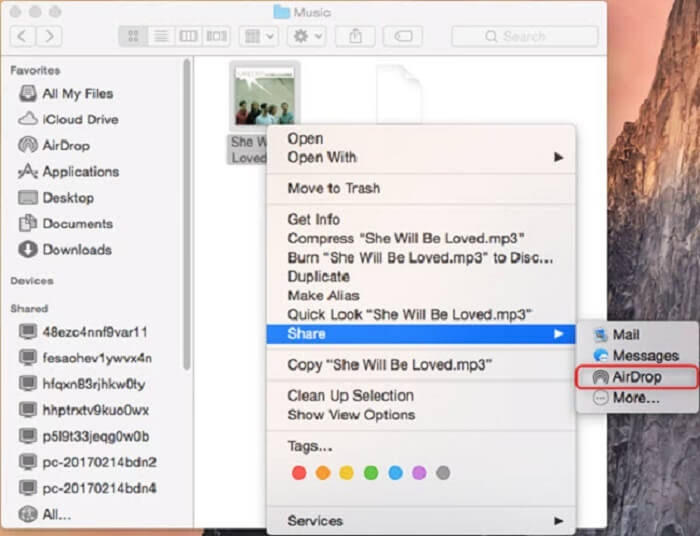
- Sdílejte přes AirDrop: Klikněte pravým tlačítkem myši na soubor, vyberte „Sdílet“ a poté „AirDrop“.
- Vyberte iPhone: Zvolte svůj iPhone jako příjemce.
- Přijměte na iPhonu: Na iPhonu se objeví výzva k přijetí souboru. Klepněte na „Přijmout“ a poté vyberte aplikaci, kam chcete soubor uložit (např. „Soubory“ nebo přímo „Hudba“, pokud je to možné a podporováno).
AirDrop je rychlý, ale není ideální pro přenos velkých knihoven hudby.
Cloudové služby (Dropbox, Google Drive, iCloud Drive)
Cloudová úložiště jsou univerzálním řešením pro přístup k souborům z jakéhokoli zařízení s internetovým připojením. I když primárně neslouží k přidávání hudby do aplikace Hudba, umožňují vám přehrávat MP3 soubory přímo z cloudové aplikace.
Kroky pro přenos MP3 přes cloudovou službu (např. Dropbox):
- Nainstalujte aplikaci: Stáhněte a nainstalujte aplikaci cloudové služby (např. Dropbox) na váš počítač i iPhone.
- Přihlaste se: Přihlaste se ke stejnému účtu na obou zařízeních.
- Nahrajte MP3 z počítače: Z počítače nahrajte své MP3 soubory do cloudového úložiště.
- Stáhněte na iPhone: Otevřete aplikaci cloudové služby na iPhonu, najděte nahrané MP3 soubory a stáhněte je do zařízení, nebo je přehrávejte přímo z cloudu.
Tato metoda je skvělá pro přístup k hudbě odkudkoli, ale MP3 soubory nebudou automaticky přidány do nativní aplikace Hudba. Budete je přehrávat v rámci aplikace cloudové služby nebo je ukládat do aplikace Soubory.
Jak přehrávat MP3 na iPhonu po přenosu
Jakmile úspěšně přenesete MP3 soubory na svůj iPhone, je čas si je poslechnout!
- Pro soubory přenesené přes iTunes/Finder nebo profesionální nástroje: Otevřete aplikaci Hudba na svém iPhonu. Vaše nově přidané skladby by měly být k dispozici v knihovně pod „Skladby“, „Umělci“ nebo „Alba“. Můžete je také najít v sekci „Nedávno přidáno“.
- Pro soubory přenesené přes AirDrop nebo cloudové služby: Pokud jste soubory uložili do aplikace Soubory, otevřete tuto aplikaci, najděte složku, kam jste je uložili (např. „Stahování“ nebo složku cloudové služby), a klepnutím na soubor ho přehrajte. Pokud jste je uložili do konkrétní aplikace (např. VLC), otevřete tuto aplikaci.
Užitečné tipy pro přenos MP3 na iPhone
- Organizace ID3 tagů: Před přenosem se ujistěte, že vaše MP3 soubory mají správně vyplněné ID3 tagy (název skladby, umělec, album, žánr). To zajistí, že se hudba v aplikaci Hudba správně roztřídí a zobrazí.
- Dostatek místa: Zkontrolujte, zda máte na iPhonu dostatek volného úložného prostoru pro nové skladby.
- Aktualizovaný software: Vždy používejte nejnovější verze iTunes, Finderu nebo jakýchkoli třetích stran, abyste zajistili maximální kompatibilitu a stabilitu.
- Autorská práva: Ujistěte se, že máte právo přenášet a poslouchat MP3 soubory, které vlastníte.
- Alternativy streamování: Pokud máte velkou knihovnu hudby a nechcete ji ukládat lokálně, zvažte předplatné streamovací služby (Apple Music, Spotify, YouTube Music). Mnoho z nich umožňuje stahování skladeb pro offline poslech v rámci jejich aplikace.
Srovnání metod přenosu MP3 na iPhone
| Metoda | Snadnost použití | Riziko ztráty dat | Kabel/Bezdrát | Kompatibilita OS | Cena |
|---|---|---|---|---|---|
| Profesionální nástroje (FonePaw, AOMEI) | Velmi snadné | Nízké (žádné mazání) | Kabel | Windows, macOS | Placené (často zkušební verze) |
| iTunes (Windows, starší macOS) | Střední | Vysoké (potenciální mazání) | Kabel | Windows, macOS | Zdarma |
| Finder (macOS Catalina+) | Střední | Vysoké (potenciální mazání) | Kabel | macOS | Zdarma |
| AirDrop | Snadné | Nízké | Bezdrát (Wi-Fi/Bluetooth) | macOS na iPhone | Zdarma |
| Cloudové služby (Dropbox, GD, iCloud) | Snadné | Nízké | Bezdrát (Internet) | Windows, macOS, Linux | Zdarma (omezený prostor), Placené (více prostoru) |
Často kladené dotazy (FAQ)
Mohu přenést MP3 na iPhone bez iTunes?
Ano, rozhodně! Můžete použít specializované nástroje pro přenos dat, jako je FonePaw iOS Transfer nebo AOMEI FoneBackup, které nabízejí snadnější a bezpečnější alternativu. Další možností je bezdrátový přenos přes AirDrop (z Macu) nebo nahrání souborů do cloudových služeb (Dropbox, Google Drive) a následné stažení na iPhone.

Jaký je nejrychlejší způsob přenosu MP3 na iPhone?
Nejrychlejší metodou pro hromadný přenos bývají specializované nástroje pro přenos dat (např. FonePaw iOS Transfer / AOMEI FoneBackup) přes USB kabel. Tyto aplikace jsou optimalizované pro rychlý a efektivní přesun velkého množství souborů. Pro jednotlivé soubory z Macu je AirDrop velmi rychlý.
Kam se uloží soubory MP3, když je pošlu přes AirDrop na iPhone?
Soubory přijaté přes AirDrop se obvykle uloží do aplikace, která je s daným typem souboru spojena. U MP3 souborů to může být přímo aplikace Hudba, pokud je to podporováno, nebo se vám nabídne možnost uložit je do aplikace Soubory. Z aplikace Soubory je pak můžete přehrávat nebo je přesunout do jiných aplikací pro přehrávání.
Jak přidám MP3 soubory do aplikace Apple Music na iPhonu?
MP3 soubory se do aplikace Hudba (dříve Apple Music) přidávají synchronizací přes iTunes (pro Windows a starší macOS) nebo Finder (pro macOS Catalina a novější). Ujistěte se, že máte MP3 soubory ve své knihovně iTunes/Finderu a poté povolte synchronizaci hudby se svým iPhonem. Některé profesionální nástroje pro přenos dat také umožňují přímý import MP3 souborů do aplikace Hudba na iPhonu.
Mohu přenést hudbu na iPhone bez počítače?
Přímý přenos lokálních MP3 souborů na iPhone bez počítače je omezený. Nicméně, můžete využít cloudové služby (Dropbox, Google Drive), kam nahrajete MP3 z jiného zařízení (nebo přímo z webu na iPhonu, pokud to prohlížeč umožňuje) a poté je stáhnete/přehrajete v aplikaci cloudové služby. Další možností je předplatit si streamovací službu (Apple Music, Spotify) a stahovat skladby pro offline poslech v rámci jejich aplikace, ale to nejsou vaše vlastní MP3 soubory.
Přenos MP3 souborů na iPhone nemusí být žádná věda. Ať už preferujete tradiční metody s iTunes/Finderem, nebo hledáte modernější a flexibilnější řešení s profesionálními nástroji či bezdrátovými možnostmi, vždy najdete cestu, jak si svou oblíbenou hudbu vzít s sebou. Důležité je vybrat metodu, která nejlépe vyhovuje vašim potřebám a technické zdatnosti. Doufáme, že tento průvodce vám pomohl pochopit všechny dostupné možnosti a že si brzy budete užívat svou MP3 sbírku na svém iPhonu!
Chceš-li si přečíst další články podobné jako Jak přenést MP3 na iPhone: Kompletní průvodce, navštiv kategorii iPhone.