
03/09/2023
Pro mnohé uživatele iPhonů představuje správa hudby přes iTunes zbytečnou komplikaci. S příchodem moderních technologií a rozvojem aplikací třetích stran už dávno neplatí, že iTunes jsou jedinou cestou, jak dostat oblíbené skladby do vašeho zařízení. Ať už hledáte větší flexibilitu, nechcete se vázat na konkrétní software, nebo jen toužíte po jednodušším způsobu, jak si užít svou hudební sbírku, existuje mnoho efektivních alternativ. Tento článek vás provede různými metodami, které vám umožní přenést hudbu na iPhone bez iTunes, ať už se jedná o jednotlivé skladby, celé alba, nebo obrovské hudební knihovny.
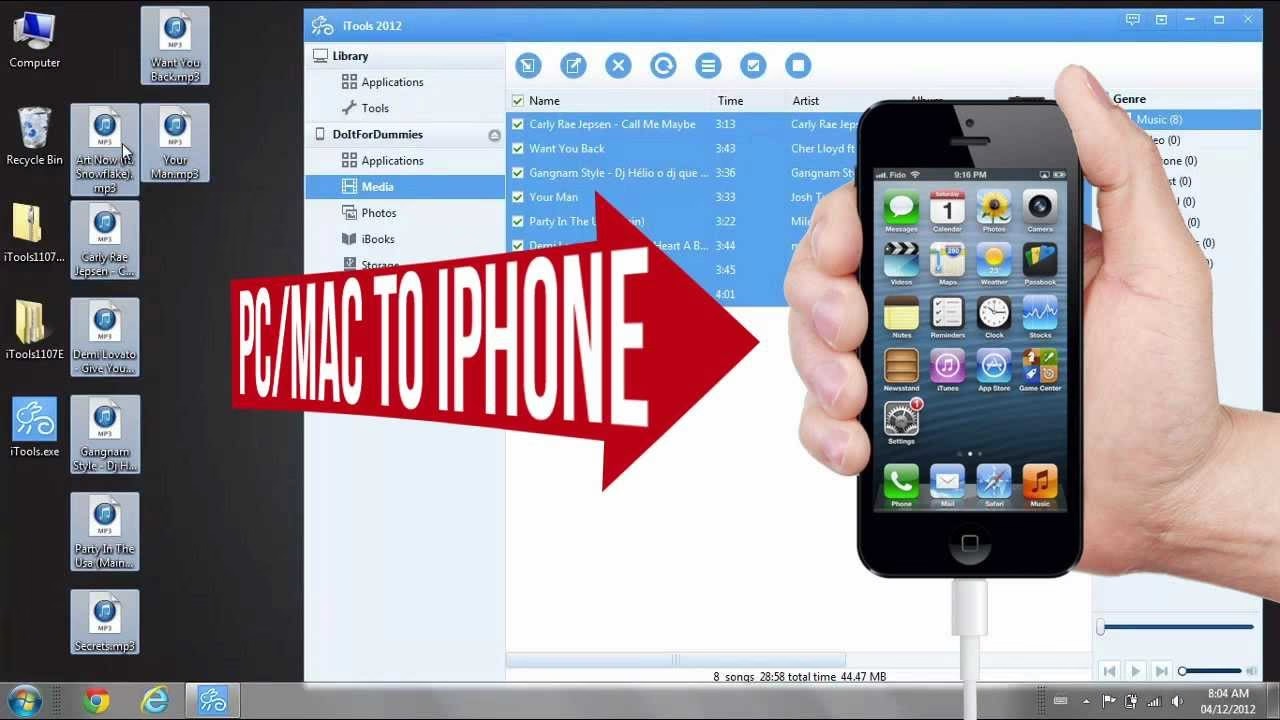
V posledních letech se Apple snažil zjednodušit správu médií rozdělením iTunes na samostatné aplikace – Hudba, Podcasty a TV. Nicméně, pro mnoho uživatelů, kteří mají hudbu uloženou lokálně na počítači, stále platí, že synchronizace přes kabel nebo Wi-Fi může být otravná, pomalá a někdy dokonce nespolehlivá. Touha po nezávislosti na tomto ekosystému je zcela pochopitelná. Pojďme se podívat na nejlepší způsoby, jak se s touto výzvou vypořádat.
Cloudové služby: Hudba dostupná odkudkoli
Cloudové služby představují jednu z nejpohodlnějších a nejvíce flexibilních cest, jak mít svou hudbu neustále po ruce. Nemusíte se starat o přímý přenos souborů ani o volné místo v úložišti vašeho iPhonu (pokud hudbu nestahujete offline). Princip je jednoduchý: nahrajete svou hudbu na server v cloudu a poté k ní přistupujete z iPhonu prostřednictvím příslušné aplikace. Zde jsou nejoblíbenější možnosti:
Streamovací služby a knihovny
- Apple Music a Knihovna synchronizace (iCloud Music Library): Ačkoliv se zdá být paradoxem mluvit o Apple Music v kontextu „bez iTunes“, jedná se o velmi efektivní způsob, jak spravovat a poslouchat hudbu. Pokud si předplatíte Apple Music, můžete aktivovat Knihovnu synchronizace (iCloud Music Library). Ta nahraje vaši stávající hudební knihovnu (včetně skladeb, které jste si importovali z CD nebo koupili jinde) do cloudu a zpřístupní ji na všech vašich zařízeních Apple, aniž byste museli cokoliv synchronizovat přes iTunes. Pokud již máte iTunes na počítači, tato funkce s ním spolupracuje, ale pro přístup k hudbě na iPhonu už iTunes nepotřebujete.
- Spotify, YouTube Music, Deezer, Tidal: Tyto služby jsou primárně streamovací platformy, což znamená, že hudbu nevlastníte, ale máte k ní přístup prostřednictvím předplatného. Většina z nich nabízí možnost stáhnout si skladby pro offline poslech, což efektivně řeší problém přenosu hudby. Můžete si vytvořit vlastní playlisty, objevovat novou hudbu a mít přístup k milionům skladeb bez nutnosti jakékoli synchronizace souborů. Pro mnoho uživatelů je to nejjednodušší a nejkomplexnější řešení, které zcela obchází potřebu lokálních souborů a iTunes.
Cloudové úložiště pro soubory
- Dropbox, Google Drive, Microsoft OneDrive: Tyto univerzální cloudové služby jsou skvělé pro ukládání jakýchkoli souborů, včetně hudby. Jednoduše nahrajete své MP3, FLAC nebo jiné audio soubory do cloudu z počítače. Následně si stáhnete aplikaci příslušné služby na váš iPhone a můžete přistupovat k uložené hudbě. Většina těchto aplikací má integrovaný přehrávač, takže můžete hudbu streamovat přímo z cloudu, nebo si ji stáhnout do zařízení pro offline poslech. Tato metoda je ideální pro ty, kteří mají menší hudební sbírku nebo chtějí mít jen vybrané skladby dostupné v cloudu.
Aplikace třetích stran: Přímý přenos a správa
Pokud preferujete plnou kontrolu nad svými hudebními soubory a chcete je mít uložené přímo na iPhonu, ale bez zdlouhavého procesu iTunes, pak jsou pro vás ideální řešením aplikace třetích stran. Tyto programy, často dostupné pro Windows i macOS, nabízejí intuitivní rozhraní pro přenos hudby (a nejen jí) mezi počítačem a iPhonem. Obvykle fungují na principu drag-and-drop a zvládnou mnohem více než jen hudbu.
Populární nástroje:
- iMazing: iMazing je komplexní správce zařízení iOS, který nabízí mnohem více než jen přenos hudby. Umožňuje snadno přetahovat hudbu, videa, fotografie, zprávy a mnoho dalšího mezi iPhonem a počítačem. Má uživatelsky přívětivé rozhraní a zvládá i zálohování zařízení. Je to jedna z nejvíce doporučovaných alternativ k iTunes pro pokročilou správu.
- AnyTrans: Podobně jako iMazing, AnyTrans je všestranný nástroj pro přenos dat. Specializuje se na bezproblémový přesun hudby, playlistů, videí a dalších souborů. Podporuje obousměrný přenos a dokáže dokonce stahovat online videa a převádět je do kompatibilních formátů pro iPhone.
- Waltr 2: Waltr 2 je známý svou extrémní jednoduchostí. Stačí přetáhnout jakýkoli mediální soubor (hudbu, video, PDF atd.) do okna aplikace a Waltr 2 jej automaticky převede do kompatibilního formátu a přenese do příslušné aplikace na iPhonu (např. do aplikace Hudba). Je to neuvěřitelně rychlé a efektivní, i když nabízí méně funkcí než iMazing nebo AnyTrans.
Srovnání oblíbených aplikací třetích stran:
Následující tabulka vám pomůže porovnat klíčové vlastnosti některých populárních nástrojů pro přenos hudby bez iTunes:
| Funkce / Aplikace | iMazing | AnyTrans | Waltr 2 | Aplikace pro soubory (např. Documents by Readdle) |
|---|---|---|---|---|
| Přenos hudby | Ano (vč. playlistů) | Ano (vč. playlistů) | Ano (auto-konverze) | Ano (manuální) |
| Cena | Placená | Placená | Placená | Zdarma / In-app nákupy |
| Snadnost použití | Vysoká | Vysoká | Velmi vysoká | Střední |
| Další funkce | Zálohování, správa aplikací, zpráv, fotek | Stahování videí, správa všech dat | Přenos e-knih, PDF, zvonění | Správa souborů, prohlížeč, VPN |
| Připojení | USB / Wi-Fi | USB / Wi-Fi | USB / Wi-Fi | Wi-Fi / Cloud |
Jak fungují tyto aplikace?
Obecně platí, že proces je velmi podobný:
- Stáhněte a nainstalujte vybranou aplikaci na váš počítač.
- Připojte iPhone k počítači pomocí USB kabelu (některé podporují i Wi-Fi připojení).
- Otevřete aplikaci a nechte ji rozpoznat vaše zařízení.
- Najděte sekci pro hudbu nebo média.
- Přetáhněte hudební soubory z počítače přímo do okna aplikace, nebo je importujte pomocí tlačítka „Přidat“.
- Aplikace se postará o zbytek a hudba se objeví v aplikaci Hudba na vašem iPhonu.
Přímo na iPhone: Přenos pomocí Wi-Fi nebo cloudových aplikací
Existují také metody, které vám umožní přenést hudbu přímo do iPhonu, často s využitím Wi-Fi, nebo prostřednictvím aplikací, které fungují jako správci souborů a přehrávače zároveň. Tyto metody jsou často zdarma a nevyžadují instalaci speciálního desktopového softwaru, což je jejich velká výhoda.
Aplikace pro správu souborů a multimediální přehrávače
- Documents by Readdle: Jedna z nejpopulárnějších aplikací pro správu souborů na iOS. Umožňuje vám vytvořit si vlastní složky, stahovat soubory z webu, připojovat se ke cloudovým službám a také přenášet soubory z počítače přes Wi-Fi. Jak na to?
- Nainstalujte Documents by Readdle na iPhone.
- Otevřete aplikaci a přejděte do sekce „Připojení“ nebo „Počítač“.
- Zobrazí se vám webová adresa (např.
docstransfer.com) a kód. - Na počítači otevřete webový prohlížeč, zadejte adresu a kód.
- Nyní můžete přetahovat hudební soubory přímo do okna prohlížeče na počítači a ty se automaticky nahrají do aplikace Documents na iPhonu. Hudbu pak můžete přehrávat přímo v aplikaci.
- VLC Media Player pro iOS: VLC je známý pro svou schopnost přehrávat téměř jakýkoli formát souborů. Mobilní verze pro iOS navíc nabízí několik možností, jak do ní dostat mediální soubory, včetně hudby:
- Wi-Fi Upload: V aplikaci VLC na iPhonu zapněte sdílení přes Wi-Fi. Zobrazí se vám IP adresa. Zadejte tuto adresu do webového prohlížeče na počítači a můžete nahrávat soubory.
- Cloudové služby: VLC se dokáže připojit k Dropboxu, Google Drive, OneDrive a dalším, takže můžete streamovat nebo stahovat hudbu přímo z cloudu.
- Přes sdílení souborů v iTunes/Finderu: Paradoxně, i když se snažíme iTunes vyhnout, VLC umožňuje přenos souborů přes sekci „Sdílení souborů“ v iTunes (nebo Finderu na macOS Catalina a novějších), což je pro některé uživatele stále jednodušší než synchronizace celé knihovny. Tímto způsobem se soubory nahrají přímo do aplikace VLC, nikoli do systémové aplikace Hudba.
E-mail a zprávy (pro malé soubory)
Pro jednotlivé, malé hudební soubory můžete využít i starý dobrý e-mail nebo aplikace pro zasílání zpráv, které podporují přílohy (např. Telegram, WhatsApp). Jednoduše si pošlete MP3 soubor jako přílohu. Na iPhonu pak můžete soubor otevřít a uložit do aplikace Soubory, nebo jej sdílet s jinou aplikací (např. VLC), která umí hudbu přehrávat. Tato metoda je velmi omezená a nepraktická pro větší množství skladeb, ale pro rychlý přenos jednoho či dvou tracků poslouží.
Důležité úvahy před přenosem
- Formáty souborů: Většina výše zmíněných metod si poradí s běžnými formáty jako MP3, AAC, WAV. Některé aplikace (např. Waltr 2, VLC) podporují i bezztrátové formáty jako FLAC. Ujistěte se, že vaše hudba je v kompatibilním formátu, nebo že zvolený nástroj umí provést konverzi.
- DRM ochrana: Hudba chráněná DRM (Digital Rights Management), například starší skladby zakoupené z iTunes Store před rokem 2009, nebo hudba stažená z některých streamovacích služeb pro offline poslech, nelze přenášet pomocí těchto metod. DRM chrání autorská práva a tyto soubory jsou vázány na konkrétní účet nebo aplikaci.
- Místo v úložišti: Ačkoli cloudové služby šetří místo na iPhonu, přímý přenos souborů znamená, že hudba zabere místo v interním úložišti vašeho zařízení. Ujistěte se, že máte dostatek volného místa, zejména pokud plánujete přenést velkou sbírku.
- Zálohování: Před jakýmkoli větším přenosem nebo správou dat je vždy doporučeno zálohovat váš iPhone. Aplikace třetích stran, jako je iMazing, často nabízejí i robustní zálohovací funkce.
Často kladené otázky (FAQ)
- Je bezpečné přenášet hudbu na iPhone bez iTunes?
- Ano, pokud používáte renomované a důvěryhodné aplikace nebo cloudové služby. Vždy si ověřte recenze a pověst softwaru, který stahujete. Riziko je minimální, pokud se vyhnete neověřeným zdrojům.
- Přijdu o stávající hudbu na iPhonu, pokud použiji tyto metody?
- Většinou ne. Většina alternativních metod je navržena tak, aby přidávala hudbu, aniž by mazala stávající. Nicméně, vždy je dobré mít zálohu. Pokud používáte Apple Music nebo iCloud Music Library, ujistěte se, že je vše správně synchronizováno, aby nedošlo k duplicitám nebo ztrátě.
- Mohu přenést hudbu z Androidu nebo jiného PC/Mac?
- Ano, většina těchto metod je platformově agnostická, co se týče zdroje hudby. Hudbu můžete mít na jakémkoli počítači (Windows, macOS, Linux) nebo dokonce na externím disku. Důležité je, aby software, který používáte, fungoval na vašem počítači.
- Jsou tyto metody zdarma?
- Některé ano, některé ne. Cloudové úložiště nabízejí základní kapacitu zdarma, ale pro větší knihovny je nutné platit za předplatné. Streamovací služby jsou obvykle placené. Aplikace třetích stran pro přímý přenos (iMazing, AnyTrans, Waltr 2) jsou obvykle prémiové a vyžadují jednorázový nákup nebo předplatné, ačkoli často nabízejí zkušební verze. Aplikace jako Documents by Readdle nebo VLC jsou zdarma, ale mohou mít volitelné in-app nákupy.
- Co dělat s hudbou chráněnou DRM?
- Hudba chráněná DRM (Digital Rights Management) je navržena tak, aby zabránila neoprávněnému kopírování a šíření. Takovou hudbu nelze přenášet pomocí běžných metod mimo platformu, pro kterou byla zakoupena (např. starší DRM chráněné skladby z iTunes Store). Streamovací služby jako Spotify nebo Apple Music sice umožňují offline poslech, ale soubory jsou šifrované a nelze je exportovat ani přenášet do jiných aplikací.
Závěr
Možností, jak dostat hudbu na váš iPhone bez nutnosti používat iTunes, je celá řada. Ať už dáváte přednost pohodlí cloudových služeb, síle a flexibilitě aplikací třetích stran, nebo jednoduchosti přímého přenosu přes Wi-Fi do specializovaných přehrávačů, vždy se najde řešení, které bude vyhovovat vašim potřebám. Klíčem je vybrat si metodu, která nejlépe odpovídá vaší hudební sbírce, technickým dovednostem a rozpočtu. Pamatujte, že svoboda v přenosu hudby na iPhone je dnes realitou, stačí jen vědět, kde hledat ty správné nástroje!
Chceš-li si přečíst další články podobné jako Hudba na iPhone bez iTunes: Průvodce alternativami, navštiv kategorii iPhone.