
25/03/2026
V digitálním věku, kdy naše iPhony slouží jako primární zařízení pro zachycování vzácných okamžiků, je přenos fotografií do počítače pro archivaci, úpravu nebo sdílení běžnou nutností. Mnozí z nás jsou zvyklí na osvědčenou metodu – připojení iPhonu k počítači pomocí USB kabelu a ruční kopírování souborů ze složek DCIM. Tato metoda je sice spolehlivá a přímočará, ale co když nemáte kabel po ruce, nebo jsou všechny vaše USB porty obsazené? Právě v takových chvílích se na scénu dostává kouzlo bezdrátového přenosu. V tomto podrobném průvodci se zaměříme na jednu z nejpohodlnějších a nejvíce „cool“ metod – přenos fotografií z vašeho iPhonu do počítače (ať už s Windows nebo macOS) pomocí technologie Bluetooth.
Proč zvolit Bluetooth pro přenos fotografií?
Možná si říkáte, proč byste měli používat Bluetooth, když je připojení kabelem tak jednoduché. Odpověď je prostá a spočívá v jednom klíčovém slově: pohodlí. Bluetooth nabízí svobodu od kabelů, což je v dnešní době, kdy se snažíme minimalizovat nepořádek a maximalizovat efektivitu, nesmírně cenné. Představte si situaci, kdy jste na cestách, ztratili jste nabíjecí kabel, nebo prostě jen nechcete zbytečně tahat dráty. Bluetooth vám umožní přesunout fotografie doslova na pár kliknutí, bez nutnosti hledání správného kabelu nebo volného portu.
- Bezdrátová svoboda: Žádné zamotané kabely, žádné hledání správného konektoru. Jednoduše zapnete Bluetooth a jste připraveni.
- Flexibilita: Skvělé řešení, pokud máte málo USB portů, nebo když je váš kabel poškozený či ztracený.
- Univerzálnost: Bluetooth je dnes standardní součástí většiny moderních počítačů, ať už se jedná o notebook s Windows nebo MacBook.
- "Cool" faktor: Přiznejme si to, bezdrátové technologie jsou prostě elegantnější a modernější. Přenos souborů vzduchem má své nepopiratelné kouzlo.
Omezení a na co si dát pozor
I když je Bluetooth skvělý, má svá omezení, která je dobré znát. Především je to dosah – Bluetooth funguje nejlépe na krátké vzdálenosti, ideálně do 3 metrů (přibližně 10 stop). Větší vzdálenost nebo překážky (jako jsou stěny) mohou signál rušit a zpomalit nebo přerušit přenos. Dalším faktorem je rychlost. Bluetooth bývá obecně pomalejší než přenos přes USB kabel, zvláště u větších souborů nebo velkého množství fotografií. Pro rychlé přesuny několika snímků je ideální, pro zálohu celé knihovny se však může protáhnout.
Příprava před zahájením přenosu
Než se pustíme do samotného procesu, ujistěte se, že jsou vaše zařízení připravena. Klíčové je, aby váš iPhone a cílový počítač byly v těsné blízkosti (do 3 metrů) a aby oba měly zapnutou a funkční technologii Bluetooth.
Jak přenést fotky z iPhonu do počítače pomocí Bluetooth: Podrobný průvodce
Krok 1: Zapněte Bluetooth na počítači
Prvním a nejdůležitějším krokem je aktivace Bluetooth na počítači, na který chcete fotografie přenést. Bez toho se nebudete moci připojit.
- Na počítači s Windows:
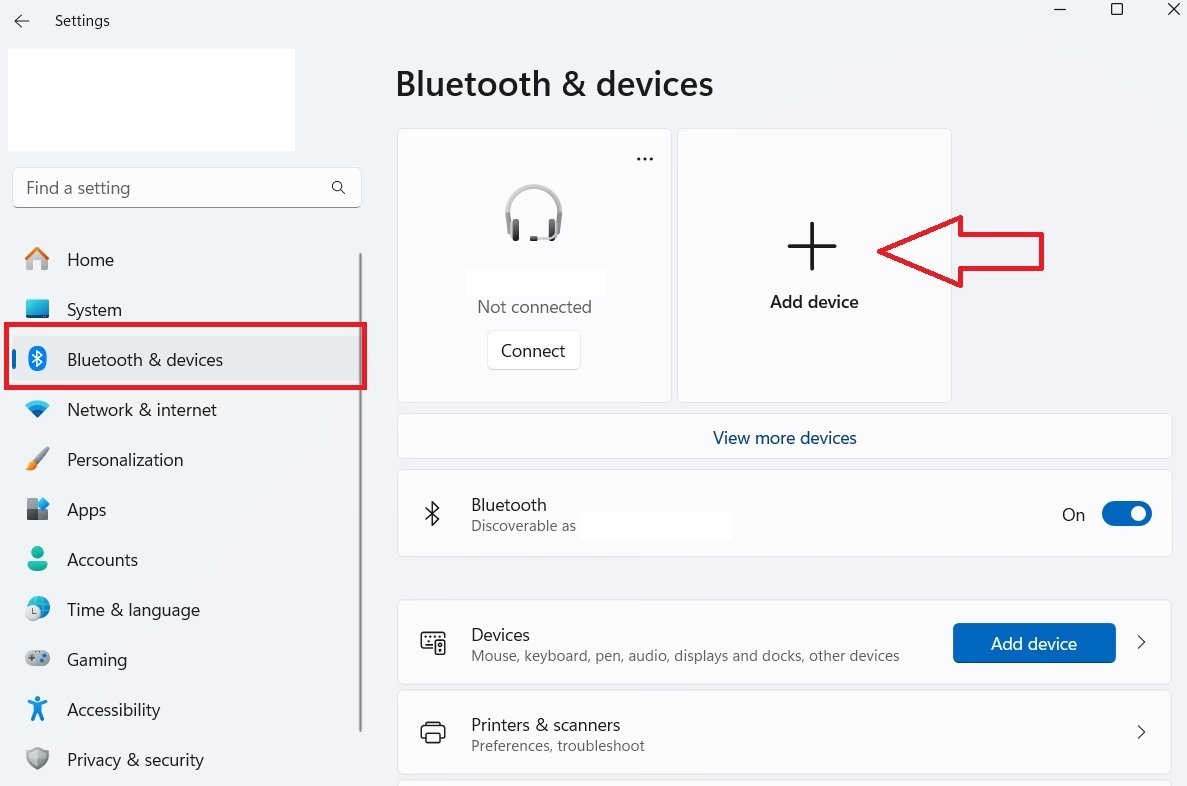
Přejděte do nabídky Start a do vyhledávacího pole zadejte "Nastavení Bluetooth" (nebo jen "Bluetooth"). Otevřete příslušné nastavení. Pokud tuto možnost nevidíte, je možné, že váš počítač Bluetooth nepodporuje, a budete muset zvážit jinou metodu přenosu. V nastavení se ujistěte, že je přepínač Bluetooth v poloze "Zapnuto". Po aktivaci by se měl váš počítač stát "zjistitelným" pro ostatní zařízení, což je klíčové pro párování.
- Na počítači Mac:
Klikněte na ikonu Apple v levém horním rohu obrazovky, vyberte "Předvolby systému" a poté klikněte na "Bluetooth". Pokud Bluetooth není aktivní, klikněte na tlačítko "Zapnout Bluetooth". Doporučujeme také zaškrtnout možnost "Zobrazit Bluetooth v řádku nabídek", abyste měli rychlý přístup k nastavení a přehled o stavu připojení. V tomto okně uvidíte název vašeho Macu, pod kterým bude zjistitelný pro iPhone.
Krok 2: Najděte zařízení, ke kterému se chcete připojit (váš počítač)
Jakmile máte Bluetooth aktivní na počítači a je zjistitelný, je čas přejít na iPhone.
- Na vašem iPhonu:
Otevřete aplikaci "Nastavení". Přejděte dolů a klepněte na "Bluetooth". Ujistěte se, že je přepínač Bluetooth v poloze "Zapnuto". V seznamu "Moje zařízení" nebo "Ostatní zařízení" byste měli po chvíli vidět název vašeho počítače (např. "Můj počítač" nebo "MacBook Pro uživatele XY"). Pokud ho nevidíte, zkuste na iPhonu vypnout a znovu zapnout Bluetooth, případně se ujistěte, že je počítač stále v režimu "zjistitelný".
Krok 3: Spárujte svá zařízení
Párování je bezpečnostní krok, který zajišťuje, že se k sobě připojují pouze autorizovaná zařízení. Je to jako podání ruky mezi vaším iPhonem a počítačem.
- Na iPhonu:
Klepněte na název vašeho počítače v seznamu Bluetooth zařízení. Obě zařízení se pokusí navázat spojení. Na obrazovce iPhonu (a pravděpodobně i na počítači) se zobrazí číselný kód. Je nesmírně důležité, abyste potvrdili, že se kódy na obou zařízeních shodují. Pokud se shodují, potvrďte párování na obou zařízeních. Tím se vytvoří zabezpečené spojení, které umožní přenos dat. Pokud se kódy neshodují, nepřijímejte párování a zkuste proces zopakovat. Tento krok zvyšuje bezpečnost přenosu dat.
Krok 4: Určete, zda budete soubory odesílat nebo přijímat
Před samotným odesláním fotografií je nutné počítači sdělit, že očekává příchozí soubory. Tento krok se provádí na počítači.
- Na počítači s Windows:
V nastavení Bluetooth nebo v systémové liště (pravým tlačítkem myši na ikonu Bluetooth) vyhledejte možnost "Odesílat nebo přijímat soubory přes Bluetooth". Klikněte na ni. Otevře se nové okno, kde vyberete "Přijímat soubory". Počítač nyní přejde do režimu "čekání na příjem" a bude připraven přijímat data z iPhonu.
- Na počítači Mac:
Mac obvykle automaticky přijímá soubory po spárování, ale pro jistotu můžete zkontrolovat nastavení Sdílení. Přejděte do "Předvolby systému" > "Sdílení" a ujistěte se, že je zapnutá možnost "Sdílení Bluetooth". Mac by měl být schopen přijímat soubory automaticky, když je připraven. V některých případech můžete být vyzváni k potvrzení příjmu souboru.
Krok 5: Přeneste soubory z iPhonu
Nyní, když jsou obě zařízení spárována a počítač je v režimu příjmu, můžete zahájit samotný přenos fotografií z vašeho iPhonu.
- Na iPhonu:
Otevřete aplikaci "Fotky". Vyberte fotografie, které chcete přenést. Můžete vybrat jednu, více nebo dokonce celá alba. Po výběru klepněte na ikonu "Sdílet" (čtverec se šipkou nahoru), která se obvykle nachází v levém dolním rohu obrazovky. V nabídce sdílení, která se objeví, vyhledejte a klepněte na ikonu "Bluetooth". Zobrazí se seznam dostupných Bluetooth zařízení. Vyberte název vašeho počítače, se kterým jste se právě spárovali. iPhone začne odesílat vybrané fotografie. Na počítači byste měli vidět průběh přenosu a po dokončení se vám objeví oznámení o úspěšném přijetí souborů. Fotografie se obvykle uloží do složky "Dokumenty" nebo "Stažené soubory" ve speciální podsložce "Bluetooth Exchange Folder", ale umístění se může lišit v závislosti na operačním systému a nastavení.
Srovnání metod přenosu fotografií
Pro lepší přehlednost si srovnejme různé metody přenosu fotografií z iPhonu do počítače:
| Metoda | Rychlost | Pohodlí | Požadované vybavení | Bezpečnost |
|---|---|---|---|---|
| Bluetooth | Střední (pomalejší u velkých souborů) | Vysoké (bezdrátové) | iPhone, počítač s Bluetooth | Dobrá (nutné párování) |
| USB kabel | Vysoká (nejrychlejší) | Střední (nutnost kabelu a portu) | iPhone, USB kabel, počítač s USB portem | Velmi dobrá (přímé připojení) |
| Cloudové služby (iCloud, Google Photos) | Závisí na rychlosti internetu | Velmi vysoké (automatická synchronizace) | iPhone, počítač, internetové připojení, účet ve službě | Velmi dobrá (šifrování, dvoufaktorové ověření) |
| AirDrop (jen pro Mac) | Vysoká (rychlá a efektivní) | Velmi vysoké (bezproblémové) | iPhone, Mac (oba s Wi-Fi a Bluetooth) | Velmi dobrá (šifrovaný přenos) |
Jak je vidět, každá metoda má své pro a proti. Bluetooth je ideální pro rychlý a příležitostný přenos menšího počtu fotografií, když je pro vás prioritou bezdrátové řešení.
Časté problémy a řešení
Během přenosu přes Bluetooth se můžete setkat s několika běžnými problémy. Zde jsou tipy, jak je vyřešit:
- Zařízení se nevidí/nespárují:
- Ujistěte se, že jsou obě zařízení zapnutá a Bluetooth je aktivní na obou.
- Zkontrolujte, zda jsou zařízení dostatečně blízko u sebe (do 3 metrů).
- Zkuste vypnout a znovu zapnout Bluetooth na obou zařízeních.
- Restartujte obě zařízení.
- Na počítači zkontrolujte, zda máte aktuální ovladače Bluetooth.
- Přenos je pomalý nebo se přerušuje:
- Opět zkontrolujte vzdálenost a případné překážky.
- Ujistěte se, že v blízkosti nejsou jiná zařízení, která by mohla rušit Bluetooth signál (např. mikrovlnné trouby, Wi-Fi routery).
- Zkuste přenášet menší počet souborů najednou.
- Soubory se nepřenesly nebo je nemůžete najít:
- Na počítači se ujistěte, že jste v Kroku 4 správně zvolili "Přijímat soubory".
- Zkontrolujte výchozí složku pro Bluetooth přenosy (často "Dokumenty", "Stažené soubory" nebo "Bluetooth Exchange Folder"). Někdy systém vytvoří novou podsložku.
- Zkontrolujte oznámení na počítači – často informují o úspěšném uložení a umístění souborů.
Často kladené otázky (FAQ)
- Je přenos fotografií přes Bluetooth bezpečný?
- Ano, je poměrně bezpečný. Proces párování s potvrzením kódu zajišťuje, že se k vašemu zařízení připojí pouze autorizovaný počítač. Data jsou během přenosu šifrována.
- Jaká je maximální vzdálenost, na kterou mohu fotky přenášet?
- Optimální vzdálenost pro spolehlivý přenos je do 3 metrů (přibližně 10 stop). Při větší vzdálenosti nebo přes překážky se může signál zhoršit nebo přerušit.
- Mohu přes Bluetooth přenášet i jiná data než fotky?
- Ano, Bluetooth je určen pro přenos jakýchkoli souborů, nejen fotografií. Můžete přenášet dokumenty, videa, hudbu a další typy souborů, pokud je váš operační systém podporuje.
- Proč je můj Bluetooth přenos tak pomalý?
- Bluetooth je obecně pomalejší než kabelové připojení nebo Wi-Fi. Rychlost ovlivňuje vzdálenost, rušení a verze Bluetooth, kterou vaše zařízení používají. Pro velké objemy dat se doporučuje použít kabel nebo cloudové služby.
- Potřebuji na počítači speciální software pro příjem souborů přes Bluetooth?
- Ne, většina moderních operačních systémů (Windows, macOS) má vestavěnou podporu pro Bluetooth přenos souborů a nevyžaduje žádný dodatečný software. Používá se standardní rozhraní systému.
Závěr
Přenos fotografií z vašeho iPhonu do počítače pomocí Bluetooth je elegantní a praktické řešení pro ty, kteří hledají flexibilitu a chtějí se vyhnout kabelům. Ačkoliv nemusí být nejrychlejší metodou pro obrovské objemy dat, pro rychlé sdílení několika snímků nebo v situacích, kdy nemáte po ruce kabel, je to vynikající volba. Doufáme, že vám tento podrobný průvodce pomohl pochopit celý proces a nyní si budete moci užívat svobodu bezdrátového přenosu vašich vzpomínek. Vyzkoušejte to sami a uvidíte, jak snadné to je!
Chceš-li si přečíst další články podobné jako Bezdrátový Přenos Fotek z iPhonu: Průvodce Bluetooth, navštiv kategorii iPhone.