
13/07/2022
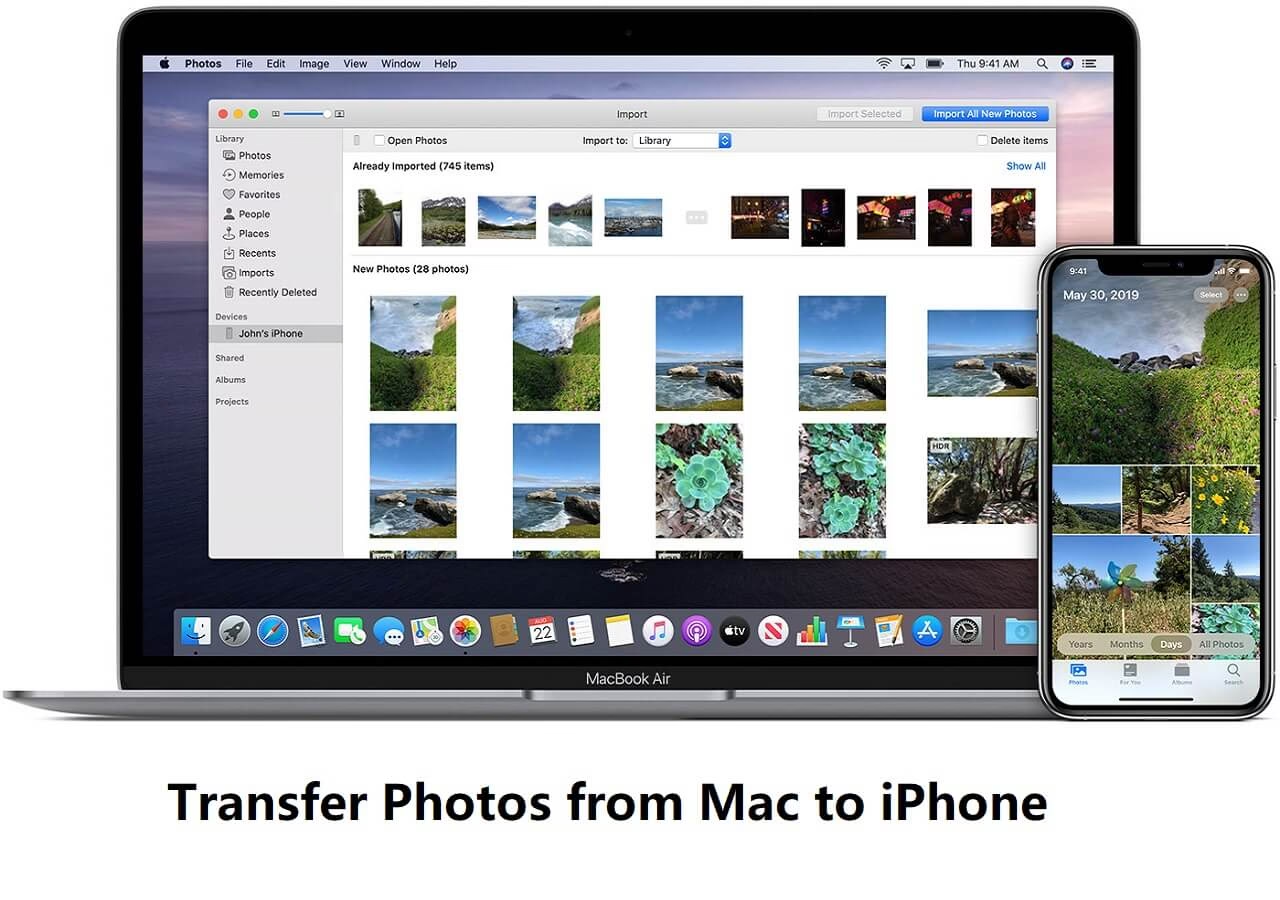
Přenášení fotografií z vašeho Macu na iPhone je rychlý a jednoduchý způsob, jak mít své oblíbené snímky neustále po ruce. Ať už chcete přenést celou složku plnou vzpomínek, nebo jen několik klíčových obrázků, existuje mnoho efektivních způsobů, jak importovat fotografie přímo do vaší knihovny fotografií na iPhonu. Tento průvodce se zaměřuje na různé metody, jak přesunout vaše drahocenné vzpomínky z Macu na iPhone, ať už pomocí kabelového připojení, cloudových služeb, nebo specializovaných nástrojů třetích stran. Připravte se na to, že budete moci své fotografie prohlížet kdekoli a kdykoli.

- Přenos fotografií z Macu do iPhonu: S kabelem nebo bez něj
- Jak přenést fotografie z Macu do iPhonu pomocí kabelu
- Jak importovat fotografie z Macu do iPhonu bezdrátově
- Co dělat, když je iCloud Photos zapnutý (a nechcete ho vypínat pro přenos)
- Srovnání metod přenosu fotografií
- Často kladené otázky (FAQ) k přenosu fotografií z Macu do iPhonu
Přenos fotografií z Macu do iPhonu: S kabelem nebo bez něj
Obecně existují dva hlavní způsoby, jak přenést fotografie z Macu na iPhone – pomocí USB kabelu nebo bezdrátových cloudových služeb. Každá metoda má své výhody a je vhodná pro různé situace.
Kabelové připojení mezi Macem a iPhonem činí přenos fotografií stejně snadným jako kopírování a vkládání. Nástroje jako Finder (dříve iTunes) a některé nástroje třetích stran umožňují kabelový přenos fotografií z Macu do iPhonu. Tato metoda je často preferována pro velký objem dat, protože nabízí vyšší rychlost a stabilitu přenosu, a navíc minimalizuje závislost na internetovém připojení.
Cloudové služby, jako jsou iCloud a Google Photos, zase umožňují bezdrátovou synchronizaci, udržující vaše fotografie z Macu aktualizované na vašem iPhonu. To zajišťuje, že máte přístup k fotografiím z Macu v reálném čase prostřednictvím sítě. Bezdrátové možnosti jsou ideální pro uživatele, kteří chtějí mít své fotografie vždy synchronizované napříč zařízeními, aniž by museli připojovat kabel.
S těmito kabelovými a bezdrátovými možnostmi můžete snadno přesouvat své obrázky z Macu do iPhonu a užívat si je kdykoli chcete.
Jak přenést fotografie z Macu do iPhonu pomocí kabelu
Zatímco iCloud společnosti Apple synchronizuje fotografie z Macu s iPhonem automaticky, neumožňuje přidávat konkrétní obrázky selektivně. Pro ty, kteří nemají dostatek úložiště na iCloudu nebo chtějí přenést své fotografie z Macu na iPhone selektivně bez iCloudu, mohou být tyto metody založené na kabelu velmi užitečné.
Import fotografií z Macu do iPhonu pomocí Finderu/iTunes
Pro import fotografií z Macu do iPhonu je Finder nebo iTunes pohodlný způsob. Pomocí USB kabelu můžete přenášet fotografie z Macu přímo do iPhonu, ať už jde o celou knihovnu fotografií, nebo konkrétní složku obrázků.
Důležitá poznámka: Synchronizace fotografií z Macu do iPhonu přes iTunes/Finder přepíše stávající knihovnu fotografií na iPhonu. Abyste předešli ztrátě dat, ujistěte se, že máte samostatnou zálohu svých aktuálních obrázků.
Zde je postup, jak přenést fotografie z Macu do iPhonu pomocí kabelu přes Finder/iTunes:
- Spusťte Finder nebo iTunes na vašem Macu a připojte svůj iPhone vhodným datovým kabelem.
- TIP: Pro macOS Catalina 10.15 nebo novější použijte Finder. Pro macOS Mojave 10.14 nebo starší spusťte nejnovější verzi iTunes.
- Vyberte svůj iPhone z levého bočního panelu, jakmile se objeví v sekci „Umístění“. Pokud přidáváte fotografie do iPhonu poprvé, odemkněte zařízení a klepněte na „Důvěřovat“ na obrazovce, abyste povolili přístup.
- Klikněte na „Fotografie“ z horního panelu nástrojů. Možnost synchronizace fotografií se zde nezobrazí, pokud je na vašem iPhonu povolena funkce iCloud Photos.
- Zaškrtněte políčko vedle možnosti „Synchronizovat fotografie do vašeho zařízení z“.
- Klikněte na rozevírací nabídku a vyberte „Fotografie“, „Obrázky“ nebo místní složku na vašem Macu.
- Vyberte album(a) nebo složku(y), které obsahují obrázky, jež chcete přesunout do iPhonu.
- Při výběru „Fotografie“ můžete synchronizovat „Všechny fotografie a alba“ nebo „Vybrat alba“ pro import celé knihovny fotografií nebo konkrétních alb z aplikace Fotky na Macu.
- Při synchronizaci z místní složky můžete zvolit „Všechny složky“ nebo „Vybrané složky“ pro přenos všech nebo výběru vašich obrázků na Macu.
- Klikněte na tlačítko „Použít“ dole pro zahájení přenosu fotografií do iPhonu.
Jakmile je hotovo, vybrané fotografie budou převedeny do vašeho iPhonu a nahradí veškerý obsah v knihovně fotografií. Abyste předešli ztrátě dat, vyzkoušejte následující metodu pro přesun fotografií z Macu do iPhonu bez iTunes jednodušším způsobem.
Přidávání fotografií z Macu do iPhonu pomocí iPhone Data Transfer
Ať už chcete přenést velkou knihovnu fotografií, konkrétní obrázky nebo více složek, komplexní nástroj – iPhone Data Transfer – nabízí snadné a rychlé řešení pro přesun fotografií z Macu do iPhonu/iPadu pouhými několika kliknutími.
Tento nástroj pro přenos fotografií z iPhonu je uživatelsky přívětivý a umožňuje vám bez námahy přidávat fotografie z Macu do knihovny fotografií na iPhonu bez ztráty kvality. Podporuje různé formáty, jako jsou JPEG, HEIC, PNG a další, a automaticky detekuje nekompatibilní obrázky, převádí je do formátů přátelských pro iOS pro bezproblémové prohlížení a sdílení.
Kompatibilní se všemi verzemi iOS a zařízeními, zde jsou kroky pro přenos fotografií z Macu do iPhonu bez použití iTunes nebo iCloudu:
- Krok 1: Spusťte iPhone Data Transfer na Macu a připojte svůj iPhone.
Spusťte tento software na svém Macu, MacBooku nebo iMacu a propojte svůj iPhone pomocí USB nebo Lightning kabelu. Pokud budete vyzváni, zadejte svůj přístupový kód a nechte svůj iPhone důvěřovat tomuto počítači. - Krok 2: Klikněte na „Fotografie“ z levého menu.
Odtud máte přístup k knihovně fotografií vašeho iPhonu a můžete spravovat všechny obrázky a videa ve vašem fotoaparátu a dalších albech. - Krok 3: Přidejte obrázky z Macu do iPhonu.
Klikněte na tlačítko „+“ nahoře a vyberte „Přidat soubor“ nebo „Přidat složku“ pro výběr požadovaných fotografií nebo složky obrázků na vašem Macu. Alternativně můžete fotografie přímo přetáhnout z Macu do tohoto okna fotografií iPhonu.
Tímto způsobem rychle převedete fotografie do iPhonu, aniž by došlo k přepsání stávajících dat ve vaší aplikaci Fotky. Kromě toho podporuje přenos hudby, videí, zpráv a dalších dat mezi zařízeními iOS a Mac/PC.
Jak importovat fotografie z Macu do iPhonu bezdrátově
Kabelové připojení může snadno importovat fotografie do iPhonu. To ale neznamená, že neexistuje jiný způsob, jak přenášet obrázky z Macu do iPhonu bezdrátově. Pro to je nejpohodlnější použít Apple-podporované iCloud, AirDrop a další cloudové služby.
Synchronizace fotografií z Macu do iPhonu pomocí iCloudu
iCloud Photos zjednodušil bezdrátový přenos fotografií z Macu do iPhonu. Když je iCloud Photos povoleno na obou zařízeních, vaše videa a fotografie z Macu se automaticky synchronizují s vaším iPhonem a dalšími zařízeními připojenými k iCloudu, což nabízí přístup v reálném čase v knihovně fotografií.

Před přesunem fotografií z Macu do iPhonu:
- Každý účet Apple přichází s 5 GB volného úložiště na iCloudu. Pokud vám dochází místo, zkuste si upgradovat na iCloud+ pro dodatečné placené úložiště.
- Proces vyžaduje aktivní Wi-Fi připojení a váš Mac i iPhone by měly být přihlášeny pod stejným Apple ID.
Existují dva způsoby, jak přenést fotografie z Macu do iPhonu: automatická synchronizace pomocí aplikace iCloud Photos nebo ruční nahrávání fotografií přes web iCloud.
Použití aplikace iCloud Photos k synchronizaci fotografií z Macu do iPhonu
- Krok 1. Zapněte iCloud Photos na Macu.
Otevřete menu Apple a zvolte „Nastavení systému“ nebo „Předvolby systému“ ze seznamu. Klikněte na své jméno a vyberte „iCloud“ z levého menu. Najděte „Fotografie“ v seznamu aplikací iCloudu a povolte přepínač vedle „Synchronizovat tento Mac“. Nahrání obrázků a videí z Macu do iCloudu může chvíli trvat. - Krok 2. Povolte iCloud Photos na iPhonu.
Přejděte do „Nastavení“ a klepněte na své Apple ID > „iCloud“ > „Fotografie“. Na obrazovce iCloud Photos povolte přepínač „Synchronizovat tento iPhone“. - Krok 3. Přístup k fotografiím z Macu na vašem iPhonu.
Přejděte do aplikace „Fotky“ na iPhonu. Fotografie z Macu synchronizované s vaším iCloud se nyní objeví ve vaší knihovně fotografií na iPhonu. Vyberte obrázky a videa, která se vám líbí, a stáhněte je lokálně do iPhonu.
Všimněte si, že pokud smažete obrázky na svém zařízení nebo v iCloudu, jsou smazány také ze všech zařízení propojených s iCloudu.
Použití webu iCloud Photos k nahrání fotografií z Macu do iPhonu
Další možností je použít web iCloud k nahrání fotografií z Macu a poté je stáhnout do iPhonu. Pro rychlé získání fotografií z Macu do iPhonu přes web iCloud Photos:
- Otevřete prohlížeč na svém Macu a přejděte na iCloud Photos (Poznámka: v reálném článku bychom link odstranili).
- Přihlaste se k iCloud Photos zadáním svého Apple ID a hesla. Ujistěte se, že je to stejné ID, které používáte na iPhonu.
- Klikněte na ikonu nahrávání v pravém horním rohu a vyberte obrázky z Macu.
Když jsou obrázky úspěšně přidány do iCloud Photos, můžete je snadno zkontrolovat v aplikaci Fotky na svém iPhonu a na jakémkoli z vašich zařízení s povoleným iCloud.
Sdílení fotografií z Macu do iPhonu přes AirDrop
AirDrop, představený v ekosystému Apple, je vynikající volbou pro bezdrátový přenos fotografií z Macu do iPhonu, pokud chcete přesunout jen několik obrázků. Ujistěte se, že váš Mac a iPhone mají AirDrop povolen a nastaven na příjem od „Všichni“. Umístěte je blízko sebe v dosahu Bluetooth a Wi-Fi. Zde je postup, jak AirDropem přenést fotografie z Macu do iPhonu:
- Krok 1. Povolte AirDrop na Macu.
Klikněte na menu stavu Ovládacího centra a klikněte na ikonu AirDrop pro jeho zapnutí. Když je přepínač AirDrop modrý, nastavte jej na „Jen kontakty“ nebo „Všichni“. - Krok 2. Zapněte AirDrop na iPhonu.
Přejeďte dolů nebo nahoru z okraje iPhonu pro přístup k Ovládacímu centru. Dlouze stiskněte ikonu AirDrop pro jeho povolení a nastavte jej tak, aby byl objevitelný pro „Všichni“ nebo „Jen kontakty“. - Krok 3. Vyberte a AirDropujte fotografie z Macu do iPhonu.
Na Macu otevřete složku, kde jsou uloženy vaše obrázky. Vyberte fotografie, které chcete sdílet s iPhonem. Pro výběr více položek podržte klávesu Command na klávesnici a klikněte na každý obrázek, který chcete. Klikněte pravým tlačítkem myši a vyberte „Sdílet“ > „AirDrop“, nebo klikněte na tlačítko Sdílet nahoře a zvolte „AirDrop“. Z blízkých zařízení AirDrop zacílíte na svůj iPhone pro přenos fotografií.
Když se na obrazovce iPhonu objeví zpráva AirDrop, klepněte na „Přijmout“ pro uložení všech přenesených obrázků do vaší knihovny fotografií. Pokud máte k přesunu tisíce fotografií, iPhone Data Transfer by byl lepší volbou pro hromadný přenos v krátkém čase.
Import fotografií do iPhonu z Macu pomocí Google Photos
Google Photos je ideální volbou pro ty, kteří chtějí přenést fotografie z Macu do iPhonu bez kabelu nebo iCloudu. Poskytuje každému uživateli 15 GB volného cloudového úložiště, což je mnohem více, než nabízí iCloud. Stačí jej nainstalovat na vaše zařízení Apple a ujistit se, že je dostatek úložiště pro fotografie, které chcete přenést z Macu do iPhonu. Zde je postup:
- Na Macu otevřete prohlížeč a navštivte web Google Photos.
- Přihlaste se pomocí svého Gmail ID a hesla.
- Klikněte na „Nahrát“ > „Počítač“ v pravém horním rohu.
- Vyberte a nahrajte fotografie z Macu nebo složky obrázků, které chcete získat do iPhonu. Můžete také přetáhnout své obrázky nebo videa přímo sem pro nahrání.
- Nainstalujte a spusťte aplikaci Google Photos na iPhonu a přihlaste se pod stejným účtem Google.
- Procházejte obrázky v Google Photos a vyberte požadované obrázky.
- Klepněte na tlačítko „Sdílet“ > „Uložit obrázek“ pro stažení fotografií do knihovny fotografií na iPhonu.
Co dělat, když je iCloud Photos zapnutý (a nechcete ho vypínat pro přenos)
iTunes (a tím pádem i Finder pro novější macOS) vám nedovolí přenášet fotografie z Macu do iPhonu, pokud máte zapnutou Knihovnu fotografií na iCloudu. Pokud se vám zobrazí zpráva „iCloud Photo je zapnuto“, zde jsou řešení, která můžete zvážit:
Metoda 1: Vypněte Knihovnu fotografií na iCloudu (pokud je to přijatelné)
Na svém iPhonu přejděte do aplikace Nastavení > [vaše jméno] > iCloud > Fotografie. Klepněte na přepínač vedle „Fotografie“, zvolte „Odebrat z iPhonu“ nebo „Stáhnout fotografie a videa“, nyní je iCloud Photo vypnuto.
Upozornění: Po vypnutí Knihovny fotografií na iCloudu budete muset buď odstranit všechny fotografie z iCloudu na svém iPhonu, nebo tyto fotografie stáhnout do iPhonu (což může být velká zátěž pro vaše úložiště, zvláště pokud máte tarif 64 GB).
Metoda 2: Přidejte fotografie z počítače přímo na iCloud
Přidejte fotografie z počítače přímo na iCloud. Poté se všechny nově přidané fotografie na iCloudu synchronizují s vaším iPhonem, jakmile je připojen k Wi-Fi nebo mobilní síti. Tento způsob je vhodný, pokud chcete, aby vaše fotografie byly dostupné na všech vašich zařízeních prostřednictvím iCloudu.
Metoda 3: Vyzkoušejte alternativu k iTunes/Finderu (např. iPhone Data Transfer)
Pokud chcete zachovat svá data na iPhonu v bezpečí a zároveň synchronizovat fotografie z počítače do iPhonu/iPadu/iPodu, můžete se vrátit k metodě použití nástroje jako iPhone Data Transfer. Tyto nástroje obvykle neinterferují se synchronizací iCloudu a umožňují přenášet soubory bez rizika ztráty stávajících dat.
Srovnání metod přenosu fotografií
Zde je stručné srovnání hlavních metod, které vám pomůže vybrat tu nejvhodnější pro vaše potřeby:
| Metoda | Typ připojení | Výhody | Nevýhody | Doporučeno pro |
|---|---|---|---|---|
| Finder/iTunes | Kabelové | Rychlý přenos velkých objemů, oficiální řešení. | Přepisuje stávající knihovnu na iPhonu, nefunguje s iCloud Photos. | Uživatelé bez iCloud Photos, kteří chtějí plnou synchronizaci. |
| iPhone Data Transfer | Kabelové (i bezdrátově s aplikací) | Nepřepisuje data, zachovává kvalitu, podporuje různé formáty, hromadný přenos. | Vyžaduje instalaci softwaru třetí strany (placený). | Všichni uživatelé, kteří chtějí bezpečný, flexibilní a rychlý přenos bez iTunes/iCloud. |
| iCloud Photos | Bezdrátové | Automatická synchronizace napříč zařízeními, přístup odkudkoli. | Omezené volné úložiště (5 GB), synchronizuje vše (ne selektivně), ovlivňuje úložiště iPhonu. | Uživatelé Apple ekosystému, kteří chtějí mít vše synchronizované. |
| AirDrop | Bezdrátové | Rychlé a snadné pro pár fotografií, bez nutnosti instalace. | Není vhodné pro velký objem, omezený dosah. | Rychlé sdílení několika fotek mezi blízkými Apple zařízeními. |
| Google Photos | Bezdrátové | 15 GB volného úložiště, multiplatformní, nepřepisuje data. | Vyžaduje nahrávání a stahování, závislost na internetu. | Uživatelé mimo Apple ekosystém, kteří preferují cloud od Google. |
Často kladené otázky (FAQ) k přenosu fotografií z Macu do iPhonu
Doufejme, že tyto metody vám pomohou přenést fotografie z Macu do iPhonu buď s kabelem, nebo bez něj. Pokud stále máte potíže s přesunem obrázků do iPhonu, podívejte se na tyto často kladené otázky:
Q1. Proč nemohu přenést fotky z Macu do iPhonu?
Při přenosu fotografií pomocí kabelového připojení se ujistěte, že používáte správný USB nebo Lightning kabel a povolte iPhonu důvěřovat vašemu počítači, pokud je to vyžadováno. Při použití cloudových služeb zkontrolujte, zda je dostatek cloudového úložiště pro obrázky a videa, která chcete přenést. Ujistěte se, že váš Mac i iPhone jsou připojeny ke stabilní Wi-Fi síti. Pokud sdílíte fotografie pomocí AirDropu, ujistěte se, že váš Mac a iPhone jsou blízko sebe.
Q2. Mohu přenést fotky z Macu do iPhonu bez iCloudu?
Ano. Existuje několik možností, které nepoužívají iCloud a mohou přenášet obrázky a videa z Macu do iPhonu:
- iTunes pro macOS 10.14 nebo starší.
- Finder pro macOS 10.15 a novější.
- iPhone Data Transfer pro všechny verze macOS a iOS.
- Google Photos s 15 GB volného cloudového úložiště.
- AirDrop.
- Email (pro menší počet fotek).
Q3. Jak přenesu fotky z Macu do iPhonu bez použití kabelu?
Mnoho cloudových služeb umožňuje bezdrátový přenos fotografií z Macu do iPhonu. Můžete například použít iCloud Photos, Google Photos, Dropbox a další cloudové disky. Také funkce Apple AirDrop umožňuje uživatelům Macu sdílet fotografie s iPhonem bezdrátově. Tyto metody se hodí, pokud preferujete pohodlí a nechcete se zabývat kabely.
Q4. Mám tisíce fotek na Macu. Jak je přenesu do knihovny fotografií na iPhonu?
Pokud máte na svém Macu velkou knihovnu fotografií a videí, iPhone Data Transfer může být efektivní volbou pro přesun všech obrázků do vašeho iPhonu během několika minut. Tento nástroj je navržen pro hromadný přenos dat, takže se nemusíte obávat dlouhého čekání. Jednoduše postupujte podle rychlých kroků popsaných výše v sekci o iPhone Data Transfer.
Q5. Může iTunes přesunout fotky z Macu do iPhonu?
Ano, iTunes (nebo Finder pro novější verze macOS) může přesunout fotografie z Macu do iPhonu. Je však důležité si uvědomit, že synchronizace fotografií přes iTunes/Finder přepíše stávající knihovnu fotografií na vašem iPhonu. To znamená, že všechny fotografie, které již na iPhonu máte a které nepocházejí z Macu, budou smazány. Tato metoda je nejlepší, pokud začínáte s novým iPhonem nebo pokud chcete, aby váš iPhone zrcadlil pouze fotografie z vašeho Macu. Pokud máte na iPhonu důležité fotografie, které nechcete ztratit, doporučuje se nejprve provést zálohu, nebo použít alternativní metody, které nepřepisují stávající data, jako je iPhone Data Transfer nebo cloudové služby.
Jak vidíte, ve srovnání s iTunes je mnohem jednodušší a rychlejší použít specializovaný software pro přenos fotografií z Macu do iPhonu – je snadno ovladatelný a nedochází k žádné ztrátě dat. I když nemáte předchozí znalosti o přenosu dat, můžete snadno přidat fotografie do iPhonu bez námahy. Vyzkoušejte si to sami!
Chceš-li si přečíst další články podobné jako Přenos fotek z Macu do iPhonu: Komplexní průvodce, navštiv kategorii iPhone.