
09/07/2023
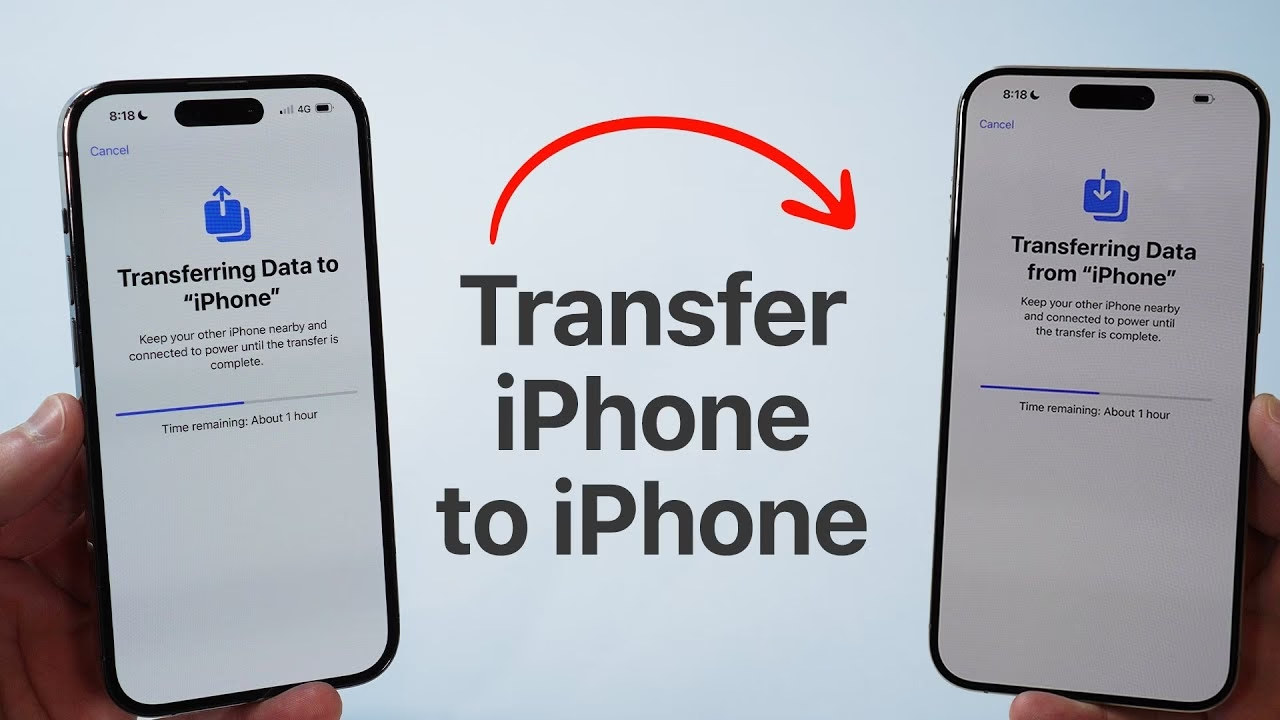
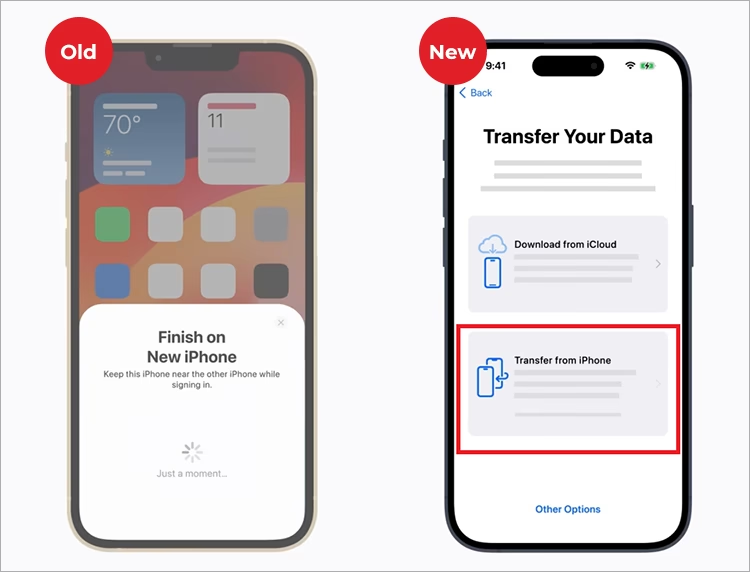
Vzrušení z pořízení nového iPhonu je nezpochybnitelné, s každým novým modelem přicházejí inovativní funkce a vylepšení. Ale než se plně ponoříte do objevování všech vymožeností vašeho zbrusu nového zařízení, je naprosto klíčové zajistit, aby vaše cenné fotografie a další důležitá data byly bezpečně přeneseny z vašeho starého iPhonu. Vzpomínky zachycené na fotografiích jsou často nenahraditelné a jejich ztráta by byla velkou škodou. Ať už plánujete starý iPhone prodat, darovat, nebo jej jen odložit, je nezbytné vědět, jak své snímky a soubory přesunout. Tento komplexní průvodce vám představí pět osvědčených a běžných způsobů, jak přenést fotografie z iPhonu na PC pro zálohování, nebo přímo na váš nový iPhone. Přečtěte si a vyberte si metodu, která nejlépe vyhovuje vašim potřebám, ať už preferujete kabelové nebo bezdrátové řešení.
- Metoda 1: Přenos fotografií z iPhonu pomocí Phone Transfer
- Metoda 2: Jak přenést fotografie z iPhonu pomocí iCloudu
- Metoda 3: Jak přenést obrázky z iPhonu na iPhone pomocí AirDrop
- Metoda 4: Jak přenést fotografie ze starého iPhonu na nový iPhone přes iTunes
- Metoda 5: Jak přenést fotografie z iPhonu na iPhone přes e-mail
- Srovnávací tabulka metod přenosu fotografií
- Často kladené otázky (FAQ)
- Závěr
Metoda 1: Přenos fotografií z iPhonu pomocí Phone Transfer
" + "
Existuje mnoho způsobů, jak přenést fotografie z jednoho iPhonu na druhý, ale jako první se s vámi chceme podělit o tu nejjednodušší a nejúčinnější metodu. Testovali jsme řadu nástrojů a metod a nejúspěšnější z nich se ukázal být software Phone Transfer. Poskytuje nejrychlejší a nejpohodlnější způsob, jak dokončit přenos fotografií mezi dvěma iPhony, a to i v případě, že potřebujete přenést obrovské množství snímků. Tato aplikace je navržena jako křížově platformní řešení, které uživatelům umožňuje přenášet data z jednoho zařízení na druhé pouhým jedním kliknutím.
" + "
Co Phone Transfer dokáže?
" + "
- " + "
- Snadno přenáší obrázky, kontakty, hudbu, videa a další data z jednoho iPhonu na druhý, aniž by došlo ke ztrátě nebo smazání jakýchkoli dat na zařízení.
- Může vám pomoci spravovat, exportovat, importovat, upravovat a mazat jakákoli data na vašem iPhonu prostřednictvím počítače, a to bez potřeby iTunes. To je klíčové pro uživatele, kteří chtějí mít větší kontrolu nad svými soubory a vyhnout se omezením iTunes.
- Je schopen přenášet data mezi zařízeními iOS a iOS, Android a Android, a dokonce i mezi zařízeními Android a iOS, což z něj činí univerzální nástroj pro migraci dat.
- Podporuje téměř všechna zařízení iOS, včetně modelů iPhone 16/15/14/13/12/11/X/8/7/6 a starších, což zajišťuje širokou kompatibilitu.
- Jedná se o ideální nástroj pro přenos dat z telefonu na telefon s jednoduchým ovládáním, výkonnými funkcemi a plnou bezpečností vašich dat.
" + "
" + "
" + "
" + "
" + "
" + "
Nyní si ukážeme, jak přenést fotografie z iPhonu na iPhone pomocí Phone Transfer:
" + "
- " + "
- Krok 1: Spusťte Phone Transfer a připojte iPhony. Jako nejlepší nástroj pro přenos fotografií pro iPhone jej stačí spustit na vašem počítači. Poté připojte oba iPhony (starý i nový) k počítači pomocí USB kabelu. Program je automaticky detekuje a zobrazí vám rozhraní, kde uvidíte obě zařízení.
- Krok 2: Ujistěte se, že jsou zařízení správně označena. Zkontrolujte, zda je váš starý iPhone označen jako zdrojový telefon (Source Phone) a nový iPhone jako cílový telefon (Destination Phone). Pokud ne, můžete kliknout na rozbalovací nabídku a vybrat správné zdrojové zařízení. Je to důležité pro zajištění správného směru přenosu.
- Krok 3: Vyberte fotografie a spusťte přenos. Vyberte možnost "Fotografie" (Photos) z nabídky typů dat, které chcete přenést. Poté klikněte na tlačítko "Exportovat do zařízení" (Export to Device) pro zahájení procesu přenosu. Program se postará o zbytek.
" + "
" + "
" + "
" + "
A je to! Tímto způsobem přenesete fotografie z iPhonu na iPhone na počítači se systémem Windows pomocí Phone Transfer. Pokud používáte Mac, můžete postupovat podobnými kroky, protože je k dispozici i verze Phone Transfer pro Mac.
" + "
Metoda 2: Jak přenést fotografie z iPhonu pomocí iCloudu
" + "
iCloud je vynikající cloudová služba od společnosti Apple, která vám umožňuje přístup k datům uloženým v iCloudu z jakéhokoli zařízení, pokud používáte stejné Apple ID. Tato metoda je velmi pohodlná pro synchronizaci a přístup k fotografiím napříč vašimi Apple zařízeními. Nicméně, tato metoda vyžaduje stabilní připojení k internetu pro nahrávání souborů do iCloudu a následný přístup k nim. Kromě toho je volné místo poskytované iCloudem uživatelům velmi omezené, pouhých 5 GB. Pro většinu uživatelů s rozsáhlými fotogaleriemi to stačit nebude, a proto je často nutné platit měsíční poplatky za získání více úložného prostoru.
" + "
Několik důležitých tipů, které byste měli vědět před zahájením přenosu fotografií přes iCloud:
" + "
- " + "
- Oba iPhony musí mít iOS 8.3 nebo novější, aby plně podporovaly funkce iCloud Photo Library.
- Knihovna fotografií iCloud (iCloud Photo Library) musí být povolena na obou vašich zařízeních, starém i novém iPhonu.
- Musí být k dispozici dostatečný úložný prostor na iCloudu pro všechny fotografie, které chcete nahrát. Pokud máte 50 GB fotografií a jen 5 GB volného místa, budete muset upgradovat.
- Musíte být přihlášeni ke stejnému Apple ID na obou iPhonedech. To je základní předpoklad pro synchronizaci dat mezi vašimi zařízeními.
- Pro nahrávání fotografií do cloudu je nezbytné připojení k bezdrátové síti (Wi-Fi), protože velké objemy dat mohou rychle vyčerpat mobilní data.
" + "
" + "
" + "
" + "
" + "
" + "
Podívejme se, jak přenést všechny fotografie z iPhonu na iPhone pomocí iCloudu:
" + "
- " + "
- Přejděte do "Nastavení" (Settings) na vašem iPhonu.
- Klepněte na své jméno v horní části obrazovky.
- Vyberte "iCloud".
- Zvolte "Fotky" (Photos).
- Přepněte "Fotky na iCloudu" (iCloud Photos) do polohy zapnuto, abyste povolili funkce iCloud Photos.
- Vyberte "Optimalizovat úložiště iPhonu" (Optimize iPhone Storage) nebo "Stáhnout a ponechat originály" (Download and Keep Originals). První možnost šetří místo na zařízení, druhá stahuje plné rozlišení. Poté počkejte, než se fotografie nahrají do Knihovny fotografií iCloud.
" + "
" + "
" + "
" + "
" + "
" + "
" + "
Po provedení výše uvedených operací budete mít přístup k fotografiím z alba nazvaného "Všechny fotky" (All Photos) v aplikaci Fotky na vašem novém iPhonu. Mějte na paměti, že proces synchronizace může trvat dlouho v závislosti na množství fotografií a rychlosti vašeho internetového připojení.
" + "
Metoda 3: Jak přenést obrázky z iPhonu na iPhone pomocí AirDrop
" + "
Hledáte způsob, jak přenést fotografie z iPhonu na iPhone bez iCloudu? Pokud váš iPhone běží na iOS 7 nebo novějším a potřebujete přenést jen malý počet fotografií na váš nový iPhone, pak je použití AirDropu dobrou volbou. Tato funkce je ideální pro rychlé sdílení několika snímků nebo dokumentů s blízkými zařízeními Apple. Nicméně, pokud máte stovky nebo tisíce fotografií k přenosu, nedoporučoval bych vám tuto metodu používat. Přenos souborů přes AirDrop je pro velké objemy dat poměrně pomalý a vyžaduje ruční potvrzení pro každou dávku, což může být velmi zdlouhavé a únavné.
" + "
Pojďme se podívat, zda je AirDrop dobrý způsob, jak přenést fotografie z jednoho telefonu na druhý iPhone:
" + "
- " + "
- Krok 1: Povolte AirDrop na obou iPhonech." + "
- " + "
- Přejeďte prstem nahoru ze spodní části obrazovky iPhonu (nebo dolů z pravého horního rohu na novějších modelech) pro spuštění Ovládacího centra.
- Stiskněte a podržte ikonu s letadlem (režim Letadlo), která je v levém horním rohu panelu s přepínači sítí.
- Klepněte na "AirDrop" a zvolte "Pouze kontakty" (Contacts Only) nebo "Všichni" (Everyone), abyste aktivovali AirDrop. Pro bezproblémový přenos je často nejlepší zvolit "Všichni", ale nezapomeňte to po dokončení přenosu vrátit zpět kvůli soukromí.
" + "
" + "
" + "
" + "
- Krok 2: Vyberte fotografie, které chcete přenést ze starého iPhonu." + "
- " + "
- Otevřete aplikaci Fotky na vašem starém iPhonu.
- Vyberte fotografie, které chcete přenést. Můžete vybrat více fotografií najednou.
- Klepněte na ikonu sdílení (čtverec se šipkou nahoru) v levém dolním rohu.
- V zobrazeném vyskakovacím okně klepněte na ikonu AirDrop a poté vyberte svůj nový iPhone ze seznamu dostupných zařízení.
" + "
" + "
" + "
" + "
" + "
- Krok 3: Zkontrolujte přenesené fotografie na svém novém iPhonu." + "
- " + "
- Na vašem novém iPhonu se objeví vyskakovací dialogové okno s dotazem, zda chcete přijmout fotografie odeslané ze starého iPhonu.
- Přijměte přenos a všechny fotografie budou uloženy do aplikace Fotky na vašem novém iPhonu.
" + "
" + "
" + "
" + "
" + "
" + "
" + "
Tato metoda je skvělá pro rychlé sdílení několika málo snímků, ale pro velké kolekce fotografií se stává nepraktickou kvůli své pomalosti a nutnosti ručního potvrzování.
" + "
Metoda 4: Jak přenést fotografie ze starého iPhonu na nový iPhone přes iTunes
" + "
iTunes je pravděpodobně jedním z nejčastěji používaných nástrojů pro uživatele iOS k přenosu souborů, zejména v minulosti. Tato metoda je relevantní pro přenos fotografií jak na PC pro zálohování, tak z PC na nový iPhone. Nicméně, největší problém s použitím iTunes pro přenos obrázků z iPhonu na iPhone je, že při synchronizaci fotografií z počítače smaže existující fotografie v knihovně fotografií na cílovém iPhonu, které tam byly nahrány jinak (např. přímo na telefonu). Pokud vám to nevadí, nebo jste si již zálohovali všechny své fotografie jiným způsobem, můžete pokračovat v používání nejnovější verze iTunes k získání fotografií z jednoho iPhonu na druhý.
" + "
Krok 1: Přeneste fotografie z iPhonu do počítače (PC/Mac)
" + "
Než budete moci přenést fotografie na nový iPhone, je často dobré je nejprve zálohovat na počítač.
" + "
- " + "
- Na Windows PC: Připojte svůj starý iPhone k počítači pomocí USB kabelu. Mělo by se objevit okno AutoPlay, ve kterém byste měli kliknout na "Importovat obrázky a videa" (Import Pictures and Videos). Vyberte umístění, kam chcete uložit fotografie z iPhonu, a poté klikněte na tlačítko "Importovat" (Import) pro přenos fotografií z vašeho starého iPhonu do PC.
- Na Macu: Připojte svůj starý iPhone k Macu pomocí USB kabelu. Spusťte aplikaci Fotky (Photos, dříve iPhoto) a vyberte fotografie, které chcete přenést. Poté klikněte na "Importovat" (Import) nebo "Importovat vybrané" (Import Selected) pro přenos fotografií z vašeho starého iPhonu na Mac.
" + "
" + "
" + "
Krok 2: Přeneste fotografie z počítače na nový iPhone
" + "
Jakmile máte fotografie na počítači, můžete je synchronizovat s novým iPhonem.
" + "
- " + "
- Připojte svůj nový iPhone k počítači pomocí USB kabelu a spusťte iTunes.
- Vyberte ikonu iPhonu v iTunes (obvykle v levém horním rohu okna iTunes).
- V levém panelu v sekci "Nastavení" (Settings) klikněte na možnost "Fotky" (Photos).
- Zaškrtněte možnost "Synchronizovat fotky" (Sync Photos) a poté z rozbalovací nabídky "Kopírovat fotky z:" (Copy photos from:) vyberte složku nebo aplikaci (např. Fotky na Macu), kde máte fotografie uložené na počítači. Můžete si vybrat, zda chcete synchronizovat všechny složky nebo jen vybrané.
- Nakonec klikněte na "Použít" (Apply) nebo "Synchronizovat" (Sync) v pravém dolním rohu pro synchronizaci fotografií z knihovny iTunes na váš nový iPhone.
" + "
" + "
" + "
" + "
" + "
" + "
Pamatujte, že synchronizace přes iTunes je jednosměrná. Fotografie se přesunou z počítače do iPhonu, a jakékoli fotografie, které byly na iPhonu před synchronizací a nebyly součástí synchronizované složky, mohou být odstraněny.
" + "
Metoda 5: Jak přenést fotografie z iPhonu na iPhone přes e-mail
" + "
Pokud výše uvedené metody stále nejsou to, co hledáte, nebo potřebujete přenést jen několik málo fotografií, můžete využít funkci e-mailu k odeslání fotografií na váš nový iPhone. Tato metoda je extrémně jednoduchá a nevyžaduje žádný speciální software ani kabely, pouze funkční e-mailový účet. Avšak kvůli omezení velikosti příloh e-mailů můžete odesílat pouze fotografie menší než 25 MB (některé poštovní schránky mohou mít limit dokonce jen 20 MB). To znamená, že tato metoda je naprosto nevhodná pro přenos velkého množství fotografií nebo videí ve vysokém rozlišení.
" + "
- " + "
- Otevřete aplikaci Fotky na vašem starém iPhonu.
- Zaškrtněte fotografie, které chcete přenést. Mějte na paměti omezení velikosti, takže vybírejte jen několik snímků najednou.
- Poté klepněte na ikonu sdílení (čtverec se šipkou nahoru) v levém dolním rohu.
- Z nového okna vyberte tlačítko e-mailu (obvykle ikona obálky).
- Vyplňte e-mailovou adresu příjemce (může to být vaše vlastní e-mailová adresa, ke které máte přístup na novém iPhonu) a poté klikněte na "Odeslat" (Send). Všechny vybrané fotografie budou připojeny k e-mailu.
- Na vašem novém iPhonu otevřete aplikaci "Mail" a přihlaste se pomocí e-mailové adresy, na kterou jste e-mail odeslali.
- Zkontrolujte e-mail, který jste právě odeslali, a stáhněte přílohy. Nyní jsou vaše fotografie k dispozici k prohlížení v aplikaci Fotky na vašem novém iPhonu.
" + "
" + "
" + "
" + "
" + "
" + "
" + "
" + "
Tato metoda je sice velmi jednoduchá, ale její praktické využití je omezeno jen na několik málo fotografií kvůli rychlosti a omezení velikosti.
" + "
" + "
| Metoda | Snadnost použití | Rychlost | Objem fotografií | Potřeba PC/Internetu | Riziko ztráty dat | Cena |
|---|---|---|---|---|---|---|
| Phone Transfer | Velmi snadná (1 klik) | Velmi rychlá | Libovolný (velké objemy) | PC vyžadováno | Nulové | Placená aplikace (zkušební verze) |
| iCloud | Střední (nastavení, synchronizace) | Střední (závisí na rychlosti internetu) | Velký (omezeno úložištěm) | Internet vyžadován | Nulové (při správném použití) | Zdarma (5GB), poté placené rozšíření |
| AirDrop | Snadná | Pomalá (pro velké objemy) | Malý (několik fotek) | Jen zařízení Apple, blízkost | Nulové | Zdarma |
| iTunes | Střední (více kroků) | Střední | Velký (omezeno úložištěm PC) | PC vyžadováno | Vysoké (přepisuje data na iPhonu) | Zdarma |
| Velmi snadná | Velmi pomalá | Velmi malý (do 25 MB) | Internet vyžadován | Nulové | Zdarma |
" + "
Často kladené otázky (FAQ)
" + "
Zde jsou odpovědi na některé běžné dotazy týkající se přenosu fotografií z iPhonu:
" + "
Mohu přenést jen některé fotky?
" + "
Ano, většina metod umožňuje selektivní přenos. AirDrop a e-mail vyžadují ruční výběr. Phone Transfer také umožňuje vybrat konkrétní typy dat. S iTunes můžete vybrat konkrétní složky k synchronizaci. iCloud synchronizuje celou knihovnu, ale na novém zařízení si můžete vybrat, zda chcete originály nebo optimalizované verze.
" + "
Co když nemám dost místa na iCloudu?
" + "
Pokud nemáte dostatek volného místa na iCloudu, máte několik možností. Můžete si zakoupit více úložného prostoru prostřednictvím předplatného iCloudu, nebo můžete použít alternativní metody přenosu, které nevyžadují iCloud, jako je Phone Transfer, iTunes nebo AirDrop (pro menší objemy).
" + "
Jde to bez počítače?
" + "
Ano, přenos fotografií z iPhonu na iPhone je možný i bez počítače. Metody jako iCloud, AirDrop a e-mail nevyžadují připojení k PC. Nicméně, pro velké objemy dat a nejvyšší rychlost je často nejlepší použít nástroj, který vyžaduje počítač, jako je Phone Transfer.
" + "
Jak dlouho trvá přenos velkého množství fotek?
" + "
Doba přenosu se velmi liší v závislosti na zvolené metodě a množství dat. Phone Transfer je obvykle nejrychlejší pro velké objemy. iCloud závisí na rychlosti vašeho internetového připojení. AirDrop je pro velké objemy velmi pomalý a nepraktický kvůli nutnosti ručního potvrzování a přenosu po dávkách. E-mail je vhodný jen pro pár snímků.
" + "
Je bezpečné používat nástroje třetích stran?
" + "
Používání renomovaných nástrojů třetích stran, jako je Phone Transfer, je obecně bezpečné. Vždy se ujistěte, že stahujete software z oficiálních webových stránek výrobce, abyste předešli malwaru a zajistili si legitimní verzi programu. Tyto nástroje jsou navrženy tak, aby chránily vaše data během přenosu.
" + "
Závěr
" + "
Přenos fotografií z vašeho starého iPhonu do PC nebo na zbrusu nový iPhone je nezbytným krokem, který zajistí, že vaše cenné vzpomínky zůstanou v bezpečí a dostupné. Jak jsme si ukázali, existuje několik spolehlivých metod, každá s vlastními výhodami a omezeními.
" + "
Pokud chcete přenést fotografie z jednoho iPhonu na druhý, tento článek vám poskytl co nejúplnější pomoc. Ačkoli jsme vám ukázali pět různých metod, ve srovnání s Phone Transfer mají ostatní čtyři metody mnoho nevýhod, zejména pokud jde o rychlost, objem dat a jednoduchost použití. Abyste se vyhnuli různým omezením a zajistili si co nejhladší a nejrychlejší přenos, doporučujeme přímo použít profesionální nástroj pro přenos třetích stran – Phone Transfer. Kromě fotografií podporuje také přenos videí, hudby, kontaktů, textových zpráv, hlasových poznámek a dalších dat z jednoho telefonu na druhý. Vyzkoušejte ho a uchovejte si své vzpomínky bezpečně a efektivně!
Chceš-li si přečíst další články podobné jako Přenos fotek z iPhonu do PC a nového iPhonu, navštiv kategorii iPhone.