
01/01/2024
V dnešní digitální době je hudba neodmyslitelnou součástí našeho každodenního života. Ať už jste na cestách, cvičíte, nebo jen relaxujete doma, vaše oblíbené skladby jsou často tím, co dodá náladu. Pro majitele iPhonů, ať už se jedná o starší model jako iPhone 8, nebo nejnovější iPhone 15, je klíčové vědět, jak efektivně spravovat svou hudební knihovnu a především, jak snadno přenést hudbu z počítače do svého zařízení. Tento komplexní průvodce vám ukáže několik osvědčených metod, jak na to, a to jak s oficiálním nástrojem iTunes, tak i bez něj, abyste si mohli užívat svou hudbu kdekoli a kdykoli.
Mnoho uživatelů si často stahuje hudbu z různých zdrojů do svého počítače nebo má rozsáhlou sbírku z CD, kterou by rádi měli vždy po ruce ve svém iPhonu. Přenos hudby z počítače do iPhonu se může zdát na první pohled složitý, zvláště pokud jste nováčkem v ekosystému Apple. Nicméně, existuje několik spolehlivých způsobů, jak toho dosáhnout, a my si je podrobně projdeme. Cílem je, abyste si mohli bez obav a s lehkostí přidat veškerou svou oblíbenou hudbu do iPhonu, aniž byste se museli obávat ztráty stávajících dat nebo komplikovaného nastavení.
- Přenos hudby z počítače do iPhonu pomocí iTunes
- Přenos hudby z počítače do iPhonu bez iTunes (doporučeno)
- Přenos hudby z Macu do iPhonu pomocí AirDrop
- Srovnání metod přenosu hudby
- Často kladené otázky (FAQ)
- Proč iTunes maže data z mého iPhonu, když synchronizuji hudbu?
- Mohu přenést hudbu z CD do iPhonu?
- Jaký je nejlepší způsob, jak přenést hudbu do iPhonu bez ztráty stávajících dat?
- Potřebuji připojení k internetu pro přenos hudby z počítače do iPhonu?
- Fungují tyto metody i pro novější modely iPhonů, jako je iPhone 13, 14 nebo 15?
- Mohu přenést hudbu z iPhonu zpět do počítače?
- Závěr
Přenos hudby z počítače do iPhonu pomocí iTunes
iTunes je oficiální nástroj společnosti Apple pro správu médií a synchronizaci zařízení iOS. Je to první volba pro mnoho uživatelů, a to především proto, že je zdarma a pochází přímo od výrobce. Nicméně, jeho rozhraní může být pro nováčky poněkud nepřehledné a často naráží na omezení, která mohou uživatele frustrovat. Přesto je to funkční metoda, pokud víte, jak s ní správně pracovat. Předtím, než začnete s přenosem, ujistěte se, že máte na svém počítači nainstalovanou nejnovější verzi iTunes.
Jak přidat hudbu do knihovny iTunes
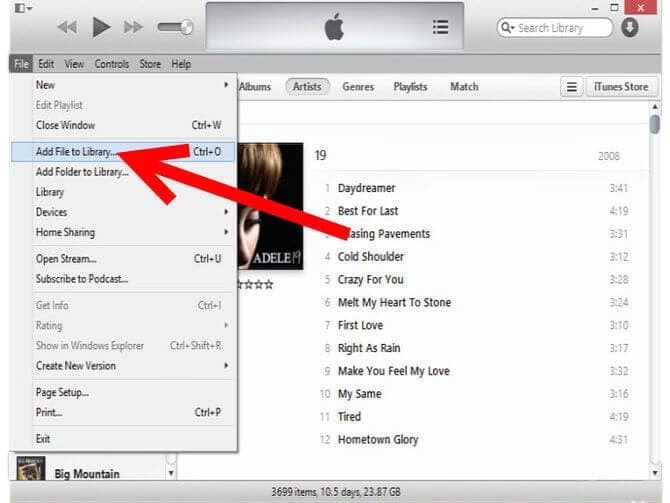
Prvním krokem je zajistit, aby veškerá hudba, kterou chcete přenést, byla ve vaší knihovně iTunes. Pokud již hudbu v iTunes máte, můžete tento krok přeskočit.
- Připojte iPhone k počítači: Použijte originální USB kabel k propojení vašeho iPhonu s počítačem.
- Spusťte iTunes: Otevřete aplikaci iTunes na svém počítači.
- Důvěřujte zařízení: Na obrazovce vašeho iPhonu se může objevit výzva „Důvěřovat tomuto počítači?“. Klepněte na „Důvěřovat“ a v případě potřeby zadejte svůj přístupový kód.
- Importujte hudbu do knihovny iTunes: V levém horním rohu obrazovky iTunes klikněte na „Soubor“ (File). Z rozbalovací nabídky vyberte „Přidat soubor do knihovny“ (Add File to Library) nebo „Přidat složku do knihovny“ (Add Folder to Library). Vyhledejte a vyberte hudební soubory nebo složky z vašeho počítače, které chcete přidat. Po výběru se hudba automaticky importuje do vaší knihovny iTunes.
Synchronizace hudby z iTunes do iPhonu
Jakmile máte hudbu v knihovně iTunes, můžete ji synchronizovat s vaším iPhonem:
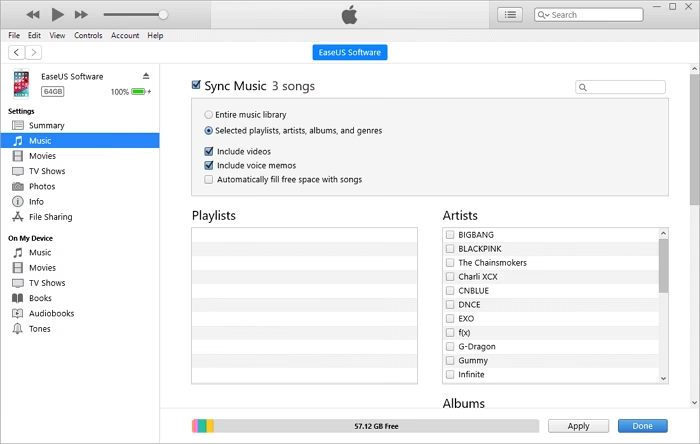
- Vyberte své zařízení: V iTunes, v levém horním rohu obrazovky, klikněte na ikonu iPhonu (malý symbol telefonu). Tím se dostanete do sekce nastavení vašeho zařízení.
- Přejděte na „Hudba“: V levém panelu pod záhlavím „Nastavení“ klikněte na „Hudba“ (Music).
- Povolte synchronizaci hudby: Zaškrtněte políčko „Synchronizovat hudbu“ (Sync Music).
- Vyberte hudbu k synchronizaci: Máte dvě možnosti:
- „Celá hudební knihovna“ (Entire music library): Tímto se do iPhonu synchronizuje veškerá hudba z vaší knihovny iTunes.
- „Vybrané seznamy skladeb, umělci, alba a žánry“ (Selected playlists, artists, albums, and genres): Pokud chcete synchronizovat pouze určitou hudbu, vyberte tuto možnost a zaškrtněte konkrétní položky, které chcete přenést.
- Spusťte synchronizaci: V pravém dolním rohu obrazovky iTunes klikněte na tlačítko „Použít“ (Apply) nebo „Synchronizovat“ (Sync). iTunes začne přenášet vybranou hudbu do vašeho iPhonu. Během synchronizace se ujistěte, že neodpojujete iPhone od počítače.
Důležité poznámky a omezení iTunes
Při používání iTunes pro přenos hudby je nezbytné si uvědomit několik klíčových omezení, která mohou ovlivnit vaši zkušenost:
- Synchronizace s jednou knihovnou: iPhone může být synchronizován pouze s jednou knihovnou iTunes najednou. Pokud se pokusíte synchronizovat svůj iPhone s jinou knihovnou iTunes (například na jiném počítači), iTunes vás upozorní, že všechna stávající média na vašem iPhonu (hudba, vyzvánění, seznamy skladeb atd.) budou vymazána a nahrazena obsahem z nové knihovny. To je zásadní riziko ztráty dat, na které byste měli být připraveni.
- Pouze zakoupené skladby a rozpoznaný obsah: iTunes primárně podporuje přenos hudby, kterou jste zakoupili přímo v iTunes Store. Hudba stažená z jiných zdrojů nebo zkopírovaná z CD nemusí být vždy automaticky rozpoznána nebo přenesena, pokud ji iTunes neidentifikuje správně. I když ji můžete přidat do knihovny iTunes, proces synchronizace může být komplikovanější.
- Vymazání stávajících médií: Jak již bylo zmíněno, synchronizace hudby přes iTunes často vede k vymazání veškerých stávajících mediálních souborů (hudba, vyzvánění, seznamy skladeb) na vašem iPhonu, které nepochází z aktuální synchronizované knihovny iTunes. Toto je největší nevýhoda iTunes, pokud nechcete přijít o data, která jste již v iPhonu měli. iTunes je navrženo tak, aby udržovalo jednosměrnou synchronizaci, kde knihovna iTunes je primárním zdrojem pravdy.
Přenos hudby z počítače do iPhonu bez iTunes (doporučeno)
Vzhledem k výše uvedeným omezením iTunes, zejména riziku ztráty dat a složitému rozhraní, mnoho uživatelů hledá jednodušší a bezpečnější alternativy. Jednou z vysoce doporučených a oblíbených možností je software AnyTrans. AnyTrans je nástroj třetí strany, který nabízí komplexní správu dat pro zařízení iOS a umožňuje snadný přenos hudby z počítače do iPhonu (a naopak) bez jakékoli ztráty dat. Je navržen tak, aby byl uživatelsky přívětivý a efektivní.
Proč zvolit AnyTrans?
- Žádná ztráta dat: Na rozdíl od iTunes AnyTrans nepřemaže stávající data na vašem iPhonu při přenosu nové hudby.
- Snadné použití: Nabízí intuitivní rozhraní, které zjednodušuje celý proces.
- Podpora všech typů hudby: Můžete přenášet zakoupenou i ne-zakoupenou hudbu, soubory z CD a jakékoli jiné zvukové soubory.
- Komplexní správa: Kromě hudby AnyTrans podporuje přenos a správu fotografií, videí, kontaktů, zpráv a mnoha dalších typů dat.
- Přímý přístup k iTunes knihovně: AnyTrans vám umožní přistupovat k vaší stávající knihovně iTunes a selektivně přenášet obsah do iPhonu.
Jak přenést hudbu z počítače do iPhonu pomocí AnyTrans
Nejprve si stáhněte a nainstalujte AnyTrans na svůj počítač (k dispozici pro Windows i Mac).
- Spusťte AnyTrans a připojte iPhone: Spusťte AnyTrans na svém počítači a připojte svůj iPhone pomocí USB kabelu. Jakmile je zařízení rozpoznáno, AnyTrans zobrazí přehled vašeho iPhonu.
- Přejděte na „Správce zařízení“: Na hlavní obrazovce AnyTrans vyberte režim „Správce zařízení“ (Device Manager).
- Přidejte hudbu z počítače: Klikněte na ikonu „Hudba“ (Music) nebo najděte kategorii „Hudba“ v seznamu datových typů. Poté klikněte na tlačítko „Přidat obsah“ (Add Content) nebo ikonu „+“ a vyberte „Z počítače“ (From Computer).
- Vyberte hudební soubory: Otevře se okno prohlížeče souborů. Přejděte do složky, která obsahuje hudbu, kterou chcete přenést. Vyberte požadované skladby nebo celou složku a klikněte na „Otevřít“ (Open) nebo „Přidat“ (Add). AnyTrans automaticky začne přenášet hudbu do vašeho iPhonu.
Přenos hudby z knihovny iTunes do iPhonu pomocí AnyTrans
Pokud již máte rozsáhlou knihovnu v iTunes, ale nechcete se potýkat s omezeními iTunes, AnyTrans vám umožní přenést hudbu přímo z vaší knihovny iTunes do iPhonu:
- Spusťte AnyTrans a připojte iPhone: Stejně jako v předchozím kroku, spusťte AnyTrans a připojte iPhone k počítači.
- Přejděte na „Knihovna iTunes“: Na hlavní obrazovce AnyTrans klikněte na možnost „Knihovna iTunes“ (iTunes Library) v levém panelu.
- Vyberte hudbu: AnyTrans zobrazí veškerý obsah vaší knihovny iTunes, včetně hudby, filmů, domácích videí, podcastů atd. Přejděte do sekce „Hudba“.
- Přeneste do zařízení: Vyberte skladby nebo seznamy skladeb, které chcete přenést do iPhonu. Po výběru klikněte na tlačítko „Do zařízení“ (To Device). AnyTrans rychle a bezpečně přenese vybranou hudbu do vašeho iPhonu, aniž by smazal jakákoli stávající data.
Přenos hudby z Macu do iPhonu pomocí AirDrop
Pro uživatele Macu existuje další pohodlná metoda přenosu hudby a jiných souborů mezi zařízeními Apple: AirDrop. AirDrop je funkce, která umožňuje bezdrátově sdílet soubory mezi iPhony, iPady, iPody touch a Macy, pokud jsou v blízkosti a mají aktivní Bluetooth a Wi-Fi.
Příprava na AirDrop:
- Ujistěte se, že máte na obou zařízeních (Mac a iPhone) zapnuté Wi-Fi a Bluetooth.
- Obě zařízení by měla být v dosahu AirDropu (obvykle do 9 metrů).
Jak použít AirDrop pro přenos hudby:
Na vašem iPhonu:
- Otevřete Ovládací centrum: Přejeďte prstem dolů z pravého horního rohu obrazovky (iPhone X a novější) nebo přejeďte prstem nahoru ze spodní části obrazovky (starší iPhony).
- Podržte panel se síťovými ikonami: Stiskněte a podržte prst na levém horním bloku s ikonami Wi-Fi, Bluetooth a mobilních dat.
- Klepněte na AirDrop: Zobrazí se možnosti AirDrop. Klepněte na „AirDrop“.
- Vyberte viditelnost: Zvolte „Pouze kontakty“ (Contacts Only) nebo „Všichni“ (Everyone). Pro nejjednodušší přenos vyberte „Všichni“, abyste zajistili, že vás Mac uvidí. Po dokončení přenosu můžete tuto možnost změnit zpět.
Na vašem Macu:
- Otevřete Finder: Klikněte na ikonu Finderu v Docku.
- Přejděte na AirDrop: V levém panelu okna Finderu klikněte na „AirDrop“.
- Nastavte viditelnost Macu: V dolní části okna AirDrop se ujistěte, že je vybrána možnost „Povolit mi, abych byl objeven“ (Allow me to be discovered by) na „Všichni“ nebo „Pouze kontakty“. Ujistěte se, že váš iPhone je viditelný.
- Vyberte a přeneste hudbu: Najděte hudební soubory, které chcete přenést, ve Finderu. Přetáhněte tyto soubory přímo na ikonu vašeho iPhonu, která se objeví v okně AirDrop.
- Přijměte na iPhonu: Na vašem iPhonu se objeví výzva k přijetí souborů. Klepněte na „Přijmout“ (Accept). Hudba se obvykle uloží do aplikace Soubory nebo do aplikace Hudba, pokud se jedná o podporovaný formát a aplikace ji dokáže zpracovat.
AirDrop je skvělá metoda pro rychlé sdílení několika skladeb, ale pro velké hudební knihovny nemusí být tak efektivní jako specializované nástroje.
Srovnání metod přenosu hudby
Abychom vám pomohli vybrat nejlepší metodu pro vaše potřeby, zde je srovnávací tabulka:
| Funkce | iTunes | AnyTrans | AirDrop (Mac na iPhone) |
|---|---|---|---|
| Snadnost použití | Střední (složitější pro nováčky) | Vysoká (intuitivní rozhraní) | Vysoká (pro menší soubory) |
| Ztráta stávajících dat | Ano (při synchronizaci s novou knihovnou) | Ne | Ne |
| Podporované typy hudby | Hlavně zakoupené, rozpoznané z CD | Všechny (zakoupené, ne-zakoupené, z CD) | Většina běžných audio formátů |
| Přenos z / na počítač | Z PC/Mac do iPhone (jednosměrně) | Z PC/Mac do iPhone a z iPhone do PC/Mac | Z Mac do iPhone |
| Rychlost přenosu | Střední | Vysoká | Střední (bezdrátově) |
| Cena | Zdarma | Placená (s bezplatnou zkušební verzí) | Zdarma (vestavěná funkce) |
| Komplexnost správy | Jen média a aplikace | Komplexní pro všechny typy dat iOS | Pouze sdílení souborů |
Často kladené otázky (FAQ)
Proč iTunes maže data z mého iPhonu, když synchronizuji hudbu?
iTunes je navrženo tak, aby udržovalo jednosměrnou synchronizaci s jednou konkrétní knihovnou. Pokud připojíte svůj iPhone k novému počítači nebo jiné knihovně iTunes a pokusíte se synchronizovat, iTunes předpokládá, že chcete, aby se obsah tohoto nového zdroje stal „hlavním“. Proto automaticky vymaže veškerá existující média (hudbu, videa, vyzvánění, podcasty atd.), která nebyla součástí této nové knihovny, aby se předešlo duplicitám a zajistila konzistence. To je jeho zásadní omezení a hlavní důvod, proč mnoho uživatelů hledá alternativy, které umožňují selektivní přidávání obsahu bez smazání.
Mohu přenést hudbu z CD do iPhonu?
Ano, můžete. Nejprve musíte převést hudbu z CD do digitálního formátu (např. MP3 nebo AAC) pomocí iTunes nebo jiného softwaru pro ripování CD na vašem počítači. Jakmile jsou soubory na vašem počítači, můžete je přidat do knihovny iTunes a synchronizovat, nebo použít nástroj jako AnyTrans pro přímý přenos do iPhonu bez komplikací.
Jaký je nejlepší způsob, jak přenést hudbu do iPhonu bez ztráty stávajících dat?
Nejlepší a nejbezpečnější způsob je použít spolehlivý software třetí strany, jako je AnyTrans. Tento typ nástroje je navržen tak, aby umožňoval selektivní přenos hudby (a dalších dat) z počítače do iPhonu, aniž by přepisoval nebo mazal cokoli, co již na vašem zařízení máte. Poskytuje vám plnou kontrolu nad tím, co se přenáší a kde se to ukládá.
Potřebuji připojení k internetu pro přenos hudby z počítače do iPhonu?
Pro samotný přenos hudby z vašeho počítače do iPhonu (pomocí iTunes, AnyTrans nebo AirDrop) obvykle nepotřebujete aktivní připojení k internetu, pokud již máte hudební soubory na svém počítači. Internet je však nutný pro stažení a instalaci softwaru (iTunes, AnyTrans) a pro aktivaci některých funkcí nebo pro ověřování licencí (v případě placených programů jako AnyTrans).
Fungují tyto metody i pro novější modely iPhonů, jako je iPhone 13, 14 nebo 15?
Ano, všechny zmíněné metody jsou kompatibilní s nejnovějšími modely iPhonů, stejně jako s těmi staršími, včetně iPhonu 8, iPhonu X, iPhonu 11, 12, 13, 14 a 15. Software a funkce jsou pravidelně aktualizovány, aby podporovaly nejnovější verze iOS a hardware zařízení.
Mohu přenést hudbu z iPhonu zpět do počítače?
Ano, můžete. iTunes to umožňuje pouze pro zakoupené skladby (přes „Přenos nákupů“). Pro přenos veškeré hudby, včetně té, která nebyla zakoupena, je opět nejlepší použít nástroje třetích stran, jako je AnyTrans. Ten vám umožní snadno exportovat veškerou hudbu z vašeho iPhonu zpět do počítače nebo do knihovny iTunes.
Závěr
Přenos hudby z počítače do vašeho iPhonu nemusí být složitý proces. Ať už dáváte přednost oficiální cestě přes iTunes, nebo hledáte flexibilnější a bezpečnější řešení s nástroji jako je AnyTrans, či využíváte pohodlí AirDropu pro rychlé sdílení na Macu, máte k dispozici několik účinných možností. Klíčem je vybrat metodu, která nejlépe vyhovuje vašim potřebám, zejména s ohledem na riziko ztráty dat a celkovou jednoduchost použití.
Pro ty, kteří chtějí maximální kontrolu, žádnou ztrátu dat a podporu pro všechny typy mediálních souborů, je AnyTrans jednoznačně doporučenou volbou. Umožňuje vám snadno spravovat celou vaši hudební knihovnu a zajistit, že vaše oblíbené skladby budou vždy k dispozici na vašem iPhonu, bez ohledu na to, odkud pocházejí. Nyní, když znáte všechny metody, můžete s jistotou naplnit svůj iPhone hudbou a užívat si ji kdekoli se vám zlíbí!
Chceš-li si přečíst další články podobné jako Hudba v iPhonu: Průvodce přenosem, navštiv kategorii iPhone.