
28/09/2023
Představte si, že sedíte pohodlně na pohovce nebo prezentujete v zasedací místnosti a potřebujete upravit nastavení projektoru. Místo toho, abyste hledali dálkové ovládání nebo se přesouvali k zařízení, stačí sáhnout po svém iPhonu. Ovládání projektoru pomocí smartphonu může výrazně zlepšit váš audiovizuální zážitek, poskytnout vám pohodlí a flexibilitu pro ovládání projektoru odkudkoli v místnosti. Ať už promítáte film, hrajete hry nebo vedete důležitou prezentaci, možnost ovládat projektor telefonem nabízí zcela novou úroveň svobody a komfortu. V tomto článku vás provedeme celým procesem ovládání projektoru pomocí vašeho iPhonu. Nepotřebujete žádné technické znalosti – jen kompatibilní projektor, smartphone a jednoduchou aplikaci. Projdeme si potřebné kroky ke stažení a nastavení, stejně jako poskytneme další tipy a rady pro řešení problémů. Cílem je, abyste na konci tohoto článku byli schopni bezproblémově ovládat svůj projektor iPhonem, čímž si zpříjemníte a zjednodušíte svůj multimediální zážitek. Pojďme se tedy ponořit a prozkoumat kroky, které je třeba podniknout pro tuto pohodlnou a efektivní metodu ovládání projektoru.
Jak ovládat projektor pomocí iPhonu?
Ovládání projektoru iPhonem je moderní a efektivní způsob, jak zjednodušit správu vašich multimédií. Tradiční dálkové ovladače se mohou ztratit, dojít jim baterie nebo prostě nejsou po ruce, když je nejvíce potřebujete. Váš iPhone je naopak obvykle vždy s vámi a díky specializovaným aplikacím se stane intuitivním a mocným nástrojem pro ovládání projekce. Tato metoda nejenže přináší větší pohodlí, ale také často nabízí pokročilejší funkce, než klasické fyzické ovladače. Díky tomu můžete snadno přepínat vstupy, upravovat hlasitost, měnit režimy obrazu nebo dokonce kalibrovat barvy, aniž byste museli vstát z místa. Je to ideální řešení pro domácí kina, firemní prezentace nebo vzdělávací instituce, kde je důležitá rychlá a efektivní interakce s promítaným obsahem.
Krok 1: Stáhněte potřebnou aplikaci
Prvním a nejdůležitějším krokem k ovládání projektoru iPhonem je stažení správné aplikace. V závislosti na značce a modelu vašeho projektoru se mohou lišit dostupné aplikace. Pro nalezení té pravé aplikace postupujte takto:
- Zkontrolujte webové stránky výrobce: Navštivte oficiální webové stránky výrobce vašeho projektoru a hledejte sekci „Stahování“ nebo „Podpora“. Zde byste měli najít seznam doporučených aplikací pro dálkové ovládání. Mnoho renomovaných značek, jako je Epson, BenQ, Optoma nebo Sony, nabízí své vlastní, optimalizované aplikace, které zajišťují nejlepší kompatibilitu a funkčnost. Tyto aplikace jsou často navrženy tak, aby plně využívaly specifické funkce daného projektoru.
- Prohledejte App Store: Pokud nemůžete najít doporučenou aplikaci na webových stránkách výrobce, zamiřte do App Storu na vašem iPhonu a vyhledejte název značky vašeho projektoru spolu s klíčovými slovy jako „dálkové ovládání“, „ovládání projektoru“ nebo „remote control“. Existují také univerzální aplikace třetích stran, které mohou podporovat širší škálu projektorů, ale vždy je lepší začít s oficiální aplikací, pokud je k dispozici. Tyto univerzální aplikace mohou být užitečné, pokud výrobce nenabízí vlastní řešení.
- Přečtěte si recenze a hodnocení: Jakmile identifikujete několik potenciálních aplikací, věnujte čas přečtení recenzí a kontrole hodnocení. To vám poskytne představu o funkčnosti aplikace, uživatelském zážitku a případných problémech, na které narazili jiní uživatelé. Vysoké hodnocení a pozitivní recenze jsou dobrým znamením spolehlivé a dobře udržované aplikace. Věnujte pozornost komentářům týkajícím se stability, snadnosti připojení a rozsahu podporovaných funkcí.
- Stáhněte a nainstalujte: Vyberte aplikaci, která nejlépe vyhovuje vašim potřebám, na základě recenzí a hodnocení, a klepněte na tlačítko „Stáhnout“ nebo „Nainstalovat“, abyste ji získali do svého telefonu. Mějte na paměti, že mohou být k dispozici bezplatné i placené verze aplikací. Zvažte své požadavky a rozpočet před výběrem. Někdy placené verze nabízejí pokročilejší funkce, odstranění reklam nebo prioritní podporu.
Jakmile je aplikace stažena a nainstalována na váš iPhone, jste připraveni přejít k dalšímu kroku: připojení vašeho telefonu k projektoru.
Krok 2: Připojte svůj iPhone k projektoru
Nyní, když máte potřebnou aplikaci nainstalovanou na svém telefonu, je čas připojit váš iPhone k projektoru. Tento krok je klíčový pro navázání komunikace mezi oběma zařízeními. Postupujte podle těchto kroků k navázání spojení:
- Zajistěte, aby byly váš iPhone i projektor připojeny ke stejné Wi-Fi síti. Toto je absolutně nezbytný předpoklad pro většinu aplikací pro ovládání projektorů. Pokud jsou na různých sítích, nebudou se moci navzájem najít a komunikovat. Zkontrolujte, zda je projektor připojen k síti Wi-Fi, často přes jeho vlastní nabídku nastavení sítě, a ujistěte se, že iPhone je na téže síti.
- Otevřete aplikaci na svém iPhonu a přejděte do sekce „Nastavení“ nebo „Nastavení“ (Setup) či „Připojení“.
- Vyberte možnost připojení k projektoru. Seznam dostupných projektorů by se měl objevit na obrazovce vašeho telefonu. Ujistěte se, že je projektor zapnutý a v dosahu Wi-Fi sítě. Pokud se váš projektor nezobrazí, zkuste zkontrolovat připojení k Wi-Fi na obou zařízeních, restartovat aplikaci nebo dokonce restartovat projektor. Někdy pomůže i restart routeru.
- Vyberte svůj projektor ze seznamu. V případě, že máte více projektorů, ujistěte se, že vybíráte ten správný, abyste předešli nežádoucím situacím.
- Postupujte podle pokynů na obrazovce k dokončení procesu připojení, pokud budete vyzváni. V některých případech může být nutné zadat přístupový kód poskytnutý projektorem k navázání spojení. Tento kód se obvykle zobrazí na projekční ploše projektoru nebo ho najdete v uživatelské příručce projektoru. Ujistěte se, že zadáváte kód správně, aby se připojení navázalo bez problémů.
Jakmile je spojení navázáno, váš iPhone je nyní spárován s projektorem, což vám umožní ovládat jeho funkce na dálku. Je čas přejít k dalšímu kroku a nastavit aplikaci pro ovládání projektoru.
Krok 3: Nastavení aplikace
S úspěšně připojeným iPhonem k projektoru je čas nastavit aplikaci pro ovládání různých funkcí projektoru. Správné nastavení zajistí, že budete mít plnou kontrolu a optimální zážitek. Zde je postup:
- Otevřete aplikaci na svém iPhonu.
- V závislosti na aplikaci můžete být vyzváni k udělení určitých oprávnění. Postupujte podle pokynů na obrazovce a udělte potřebná oprávnění, aby aplikace správně fungovala. To může zahrnovat přístup k síti, místní síti nebo upozorněním. Bez těchto oprávnění nemusí aplikace fungovat správně nebo vůbec.
- Prozkoumejte rozhraní aplikace a seznamte se s dostupnými ovládacími prvky a možnostmi. Různé aplikace mohou mít odlišné rozložení, takže si udělejte čas na pochopení struktury aplikace. Hledejte ikony pro ovládání hlasitosti, změnu vstupu, nastavení obrazu (jas, kontrast, barva), ostření, zoomování a další. Některé aplikace mohou mít také přednastavené režimy (např. „Film“, „Prezentace“, „Hra“), které optimalizují nastavení pro konkrétní typ obsahu.
- Přizpůsobte nastavení podle svých preferencí. To může zahrnovat možnosti jako poměr stran, orientace obrazovky, ovládání hlasitosti, výběr vstupu a mnoho dalšího. Některé pokročilé aplikace mohou nabízet kalibraci barev nebo správu uživatelských profilů, což vám umožní uložit si svá oblíbená nastavení pro různé scénáře použití.
- Pokud je to možné, vytvořte si v aplikaci profil nebo uživatelský účet, abyste si uložili svá preferovaná nastavení a konfigurace pro budoucí použití. To je obzvláště užitečné, pokud projektor používáte pro různé účely (např. filmy, hry, prezentace) a chcete rychle přepínat mezi optimalizovanými nastaveními, aniž byste je museli pokaždé ručně nastavovat.
Je důležité si uvědomit, že dostupné funkce a nastavení v aplikaci se mohou lišit v závislosti na značce a modelu vašeho projektoru. Využijte veškerou dokumentaci nápovědy nebo tutoriály poskytované aplikací, abyste maximalizovali své porozumění jejím možnostem. Jakmile máte aplikaci nastavenou, jste připraveni ovládat projektor pomocí svého iPhonu.
Krok 4: Ovládání projektoru pomocí iPhonu
Nyní, když máte aplikaci nastavenou, je čas naplno využít potenciál ovládání projektoru pomocí vašeho iPhonu. Zde je návod, jak efektivně ovládat funkce projektoru:
- Spusťte aplikaci na svém iPhonu a ujistěte se, že je telefon připojen k projektoru. Stav připojení je obvykle zobrazen v rozhraní aplikace.
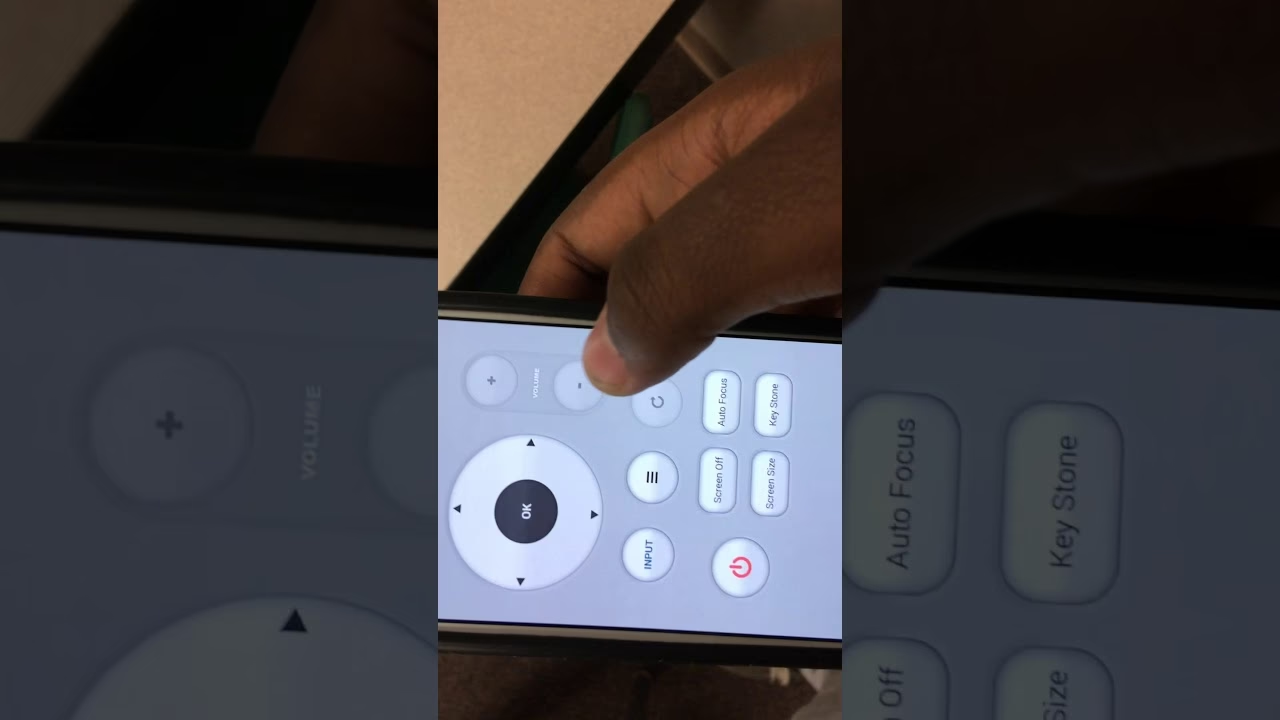
- V závislosti na rozložení aplikace obvykle najdete rozhraní s různými tlačítky, posuvníky nebo virtuálním dálkovým ovladačem. Toto virtuální rozhraní je navrženo tak, aby co nejvíce napodobovalo fyzický dálkový ovladač, ale s přidanými výhodami dotykového ovládání a často i širší škálou funkcí, které nejsou na klasickém ovladači dostupné.
- Použijte ovládací prvky aplikace k navigaci v různých možnostech nabídky, úpravě nastavení a provádění specifických funkcí, jako je změna vstupního zdroje (HDMI 1, VGA, USB atd.), úprava hlasitosti, přepínání mezi různými režimy zobrazení (např. filmový, prezentační, herní) nebo dokonce zapnutí či vypnutí projektoru. Mnoho aplikací také nabízí možnost rychlého vypnutí zvuku (mute) nebo zamrznutí obrazu.
- Využijte veškeré další funkce nabízené aplikací, jako je zrcadlení obrazovky (screen mirroring), streamování multimédií z vašeho iPhonu přímo na projektor, nebo ovládání prezentací (např. posun snímků, laserové ukazovátko). Některé aplikace umožňují dokonce zobrazení obsahu z vašeho iPhonu přímo na promítací ploše, což je ideální pro rychlé sdílení fotografií nebo videí bez nutnosti dalších kabelů nebo zařízení.
- Experimentujte s funkcemi aplikace, abyste našli ovládací prvky, které nejlépe vyhovují vašim potřebám a preferencím. Čím více aplikaci používáte, tím intuitivnější se stane a tím rychleji budete schopni provádět požadované úpravy.
Pamatujte, že konkrétní ovládací prvky a funkce, které máte k dispozici, budou záviset na aplikaci a možnostech vašeho projektoru. Je dobré si prostudovat dokumentaci aplikace nebo sekci nápovědy pro jakékoli konkrétní pokyny nebo tipy pro ovládání vašeho projektoru. Používáním vašeho iPhonu jako dálkového ovladače můžete pohodlně ovládat projektor odkudkoli v místnosti, aniž byste museli být fyzicky blízko samotného projektoru. To vám poskytuje svobodu a flexibilitu při interakci s vaším obsahem bez přerušení. Představte si, jak snadné je přepínat mezi různými vstupy nebo upravovat hlasitost, aniž byste museli vstávat z gauče nebo přerušovat prezentaci. Tato úroveň kontroly přináší zcela nový rozměr do vašeho multimediálního zážitku.
Krok 5: Další tipy a řešení problémů
Zatímco ovládání projektoru iPhonem je obecně jednoduchý proces, existují některé další tipy a kroky pro řešení problémů, které mohou pomoci zlepšit váš zážitek a vyřešit případné problémy. Zvažte následující:
- Ujistěte se, že váš iPhone i projektor jsou plně nabité nebo připojeny k napájecímu zdroji, aby se předešlo přerušení během vašich aktivit. Nic není horšího než vybitá baterie uprostřed filmu nebo prezentace. Pokud je to možné, mějte iPhone připojený k nabíječce.
- Pokud narazíte na problémy s připojením, ujistěte se, že jste připojeni ke správné Wi-Fi síti a že je projektor v dosahu vašeho telefonu. Slabý signál Wi-Fi může způsobit zpoždění nebo úplné odpojení. Zkuste se přiblížit k Wi-Fi routeru nebo projektoru, případně restartovat router.
- Pokud aplikace zamrzne nebo přestane reagovat, zkuste ji vynuceně ukončit a znovu spustit, abyste obnovili funkčnost. Na iPhonu to obvykle provedete přejetím prstu nahoru od spodní části obrazovky (nebo dvojitým stisknutím tlačítka Domů na starších modelech) a poté přejetím aplikace nahoru, abyste ji zavřeli z multitaskingu.
- Experimentujte s různými možnostmi umístění vašeho iPhonu během používání. Je důležité najít pohodlnou a praktickou polohu, která vám umožní snadný přístup k ovládacím prvkům aplikace a zároveň si užívat promítaný obsah. Někdy mohou překážky mezi iPhonem a projektorem (např. nábytek) ovlivnit bezdrátový signál.
- Pravidelně aktualizujte aplikaci na svém iPhonu, abyste zajistili, že máte nejnovější funkce a opravy chyb. Výrobci často vydávají aktualizace, které zlepšují stabilitu, přidávají nové funkce nebo řeší problémy s kompatibilitou s novými verzemi iOS.
- Pokud se setkáte s problémy s kompatibilitou nebo potřebujete další pomoc, obraťte se na dokumentaci podpory aplikace nebo kontaktujte vývojáře aplikace pro další pokyny. Mnoho vývojářů nabízí online FAQ nebo fóra podpory, kde můžete najít řešení.
- Zvažte zabezpečení vaší Wi-Fi sítě. Jelikož projektor a iPhone komunikují přes Wi-Fi, silné heslo k síti zabrání neoprávněnému přístupu k vašemu projektoru. Používejte WPA2/WPA3 šifrování pro maximální bezpečnost.
Dodržováním těchto tipů a kroků pro řešení problémů můžete optimalizovat ovládání projektoru pomocí vašeho iPhonu a užít si bezproblémový audiovizuální zážitek. Nyní, když jste vybaveni znalostmi pro ovládání projektoru iPhonem, využijte tuto pohodlnou metodu a pozvedněte svůj multimediální zážitek na novou úroveň.
Může můj iPhone fungovat jako projektor?
Toto je častá otázka, ale je důležité si uvědomit, že iPhone sám o sobě nemůže fungovat jako samostatný projektor. iPhone je zařízení pro vytváření a zobrazování obsahu na své vlastní malé obrazovce, nikoli pro promítání obrazu na velkou plochu. Jeho vnitřní komponenty nejsou navrženy tak, aby generovaly dostatečně silný světelný paprsek pro projekci. Pro promítání obsahu z iPhonu na zeď nebo plátno proto potřebujete externí přenosný projektor. Tyto miniaturní projektory, často nazývané „pico projektory“ nebo „kapesní projektory“, jsou speciálně navrženy pro snadné připojení k mobilním zařízením, jsou kompaktní a snadno přenosné.
Pro stabilní připojení můžete použít adaptérový kabel (například Lightning na HDMI adaptér) k fyzickému propojení vašeho iPhonu s projektorem. Tato metoda je obvykle nejspolehlivější a nabízí nejlepší kvalitu obrazu bez zpoždění, což je ideální pro hraní her nebo sledování filmů ve vysokém rozlišení. Alternativně můžete svá zařízení spárovat bezdrátově, často pomocí technologií jako AirPlay (pro Apple zařízení) nebo prostřednictvím mobilní projekční aplikace, která podporuje bezdrátové streamování. Bezdrátové připojení je velmi pohodlné, protože eliminuje potřebu kabelů, ale jeho výkon může být ovlivněn silou Wi-Fi signálu, přítomností rušení nebo kompatibilitou zařízení.
Jak vypnout projektor?
Vypnutí projektoru je stejně důležité jako jeho správné zapnutí, aby se prodloužila životnost lampy a celého zařízení. Existují dva hlavní způsoby, jak vypnout projektor:
- Pomocí fyzického dálkového ovladače: Většina projektorů je dodávána s vlastním dálkovým ovladačem. Obvykle na něm najdete tlačítko „Power“ (Napájení), často označené ikonou kruhu s čárou uprostřed. Obvykle je nutné stisknout toto tlačítko dvakrát: jednou pro zahájení procesu vypnutí a podruhé pro potvrzení. Toto dvojité stisknutí slouží jako bezpečnostní opatření, aby se zabránilo náhodnému vypnutí během prezentace nebo filmu. Po vypnutí nechte projektor několik minut chladnout, než jej odpojíte od napájení. Většina moderních projektorů má vestavěný chladicí cyklus, který je nezbytný pro ochranu lampy před přehřátím.
- Používání funkce dálkového ovládání prostřednictvím aplikace na iPhonu: Jak jsme podrobně popsali v předchozích krocích, můžete použít svůj iPhone s příslušnou aplikací k ovládání určitých funkcí vašeho projektoru, včetně jeho vypnutí. V aplikaci, kterou jste si stáhli (např. pro Epson projektory, jak bylo zmíněno), byste měli najít virtuální tlačítko napájení. Jeho stisknutím spustíte proces vypnutí projektoru. Stejně jako u fyzického ovladače, i zde se můžete setkat s nutností potvrdit vypnutí, aby se zabránilo nechtěnému vypnutí. Tato metoda je obzvláště užitečná, pokud jste daleko od projektoru nebo pokud se vám ztratil fyzický ovladač, a poskytuje vám plnou svobodu ovládání.
Pamatujte, že správné vypnutí projektoru, včetně dokončení cyklu chlazení, je klíčové pro udržení jeho dlouhé životnosti a optimálního výkonu. Nikdy neodpojujte projektor ze zásuvky, dokud není chladicí cyklus dokončen, protože to může poškodit lampu nebo vnitřní komponenty a zkrátit životnost zařízení.
Závěr
Ovládání projektoru pomocí vašeho iPhonu nabízí neuvěřitelně pohodlný a flexibilní způsob, jak zlepšit váš audiovizuální zážitek. Díky krokům, které jsme popsali v tomto článku, můžete snadno stáhnout potřebnou aplikaci, připojit svůj iPhone k projektoru, nastavit aplikaci a efektivně ovládat funkce projektoru – vše z dlaně vaší ruky. S možností upravovat nastavení, měnit vstupy, ovládat hlasitost a dokonce zapínat/vypínat projektor máte svobodu interagovat s vaším obsahem, aniž byste byli vázáni přímo k projektoru. Ať už vedete prezentaci, užíváte si filmový večer nebo hrajete hry, pohodlí ovládání projektoru iPhonem obohatí váš zážitek a přidá novou úroveň komfortu. Nezapomeňte prozkoumat různé funkce a nastavení dostupné v aplikaci, přizpůsobit je svým preferencím a využít veškeré dodatečné funkce. Navíc se ujistěte, že dodržujete poskytnuté tipy a kroky pro řešení problémů, abyste vyřešili případné potíže a optimalizovali ovládání projektoru. Takže ať už jste v konferenční místnosti, doma nebo kdekoli jinde, vezměte svůj iPhone, stáhněte si aplikaci a odemkněte svět bezproblémového ovládání projektoru. Osvojte si svobodu a pohodlí ovládání projektoru iPhonem a pozvedněte svůj multimediální zážitek.
Často kladené otázky (FAQ)
- Potřebuji speciální projektor pro ovládání iPhonem?
- Většina moderních projektorů s Wi-Fi připojením a podporou aplikací výrobce je kompatibilní. Vždy zkontrolujte webové stránky výrobce projektoru nebo App Store pro doporučené aplikace. Starší modely bez Wi-Fi nemusí být kompatibilní.
- Musí být můj iPhone a projektor na stejné Wi-Fi síti?
- Ano, pro většinu aplikací a bezdrátových připojení je nezbytné, aby obě zařízení byla připojena ke stejné místní Wi-Fi síti (LAN), aby se mohla navzájem komunikovat a najít.
- Mohu používat iPhone jako projektor bez externího zařízení?
- Ne, iPhone sám o sobě nemá vestavěnou projekční technologii. Potřebujete externí přenosný (pico) projektor, ke kterému iPhone připojíte kabelem (např. Lightning na HDMI adaptér) nebo bezdrátově (např. přes AirPlay).
- Co dělat, když se aplikace nepřipojí k projektoru?
- Nejprve zkontrolujte, zda jsou obě zařízení na stejné Wi-Fi síti. Poté zkuste restartovat aplikaci, restartovat projektor a ujistěte se, že je projektor zapnutý a viditelný pro síť. Ujistěte se, že máte nejnovější verzi aplikace a firmware projektoru. Zkuste také restartovat Wi-Fi router.
- Je ovládání přes iPhone bezpečné?
- Ano, pokud používáte oficiální aplikace od výrobce projektoru nebo důvěryhodné aplikace třetích stran a máte zabezpečenou Wi-Fi síť s heslem, je ovládání bezpečné. Dodržujte běžné zásady kybernetické bezpečnosti a stahujte aplikace pouze z oficiálních zdrojů.
- Mohu ovládat více projektorů jedním iPhonem?
- Některé pokročilé aplikace nebo systémy pro správu AV zařízení umožňují ovládání více projektorů z jedné aplikace, ale to závisí na konkrétním softwaru a hardwarové podpoře projektorů a jejich síťových schopnostech. Pro běžné domácí použití je to méně časté.
- Jak vypnu projektor pomocí iPhonu?
- V aplikaci pro ovládání projektoru najdete obvykle virtuální tlačítko pro zapnutí/vypnutí (Power), často označené ikonou napájení. Často je nutné stisknout jej dvakrát pro potvrzení vypnutí, stejně jako u fyzického ovladače, aby se zabránilo náhodnému vypnutí.
Chceš-li si přečíst další články podobné jako Ovládání Projektoru iPhone: Kompletní Průvodce, navštiv kategorii Technologie.