
03/02/2026
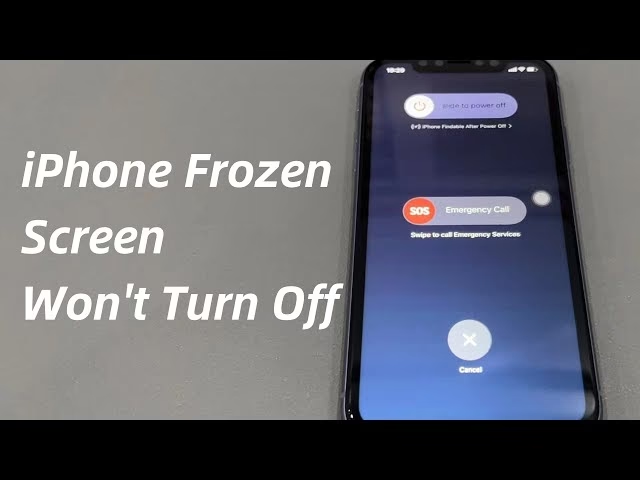
Prožíváte problémy se svým iPhonem a nedaří se vám ho vypnout tradiční metodou posuvníku? Nebojte se, nejste sami. Mnoho uživatelů iPhonů se s tímto problémem setkalo a existuje několik způsobů, jak zařízení vynuceně vypnout, aniž byste museli použít posuvník. V tomto článku prozkoumáme důvody, proč se tento problém objevuje, a poskytneme komplexního průvodce, jak vynuceně vypnout váš iPhone, včetně konkrétních kroků pro různé modely.
- Proč se můj iPhone nevypne?
- Vynucené vypnutí vašeho iPhonu
- Tipy pro řešení problémů, pokud nic nepomůže
- Prevence budoucích problémů
- Často kladené otázky (FAQ)
- Jaký je účel vynuceného vypnutí mého iPhonu?
- Smaže vynucené vypnutí mého iPhonu nějaká data?
- Jak vynutím vypnutí mého iPhonu, pokud má tlačítko Home?
- Jak vynutím vypnutí mého iPhonu, pokud nemá tlačítko Home? (Např. iPhone 13)
- Co když vynucené vypnutí mého iPhonu problém nevyřeší?
- Mohu vynutit vypnutí mého iPhonu, pokud je připojen k počítači nebo nabíječce?
- Je vynucené vypnutí mého iPhonu bezpečné?
Proč se můj iPhone nevypne?
Než se ponoříme do řešení, je nezbytné pochopit, proč se váš iPhone nemusí vypínat. Existuje několik důvodů pro tento problém, které mohou sahat od jednoduchých softwarových chyb až po složitější hardwarové poruchy. Pochopení příčiny vám může pomoci zvolit nejlepší řešení.
- Softwarové chyby: Někdy může softwarová chyba nebo „zamrznutí“ operačního systému zabránit vypnutí vašeho iPhonu. To může být způsobeno chybou v samotném iOS, konfliktem mezi aplikacemi nebo přetížením paměti. V takových případech iPhone nereaguje na běžné pokyny, včetně pokusu o vypnutí pomocí posuvníku.
- Hardwarové problémy: Fyzické poškození, jako je vadné tlačítko napájení (Boční tlačítko) nebo nefunkční baterie, může také zabránit vypnutí vašeho iPhonu. Pokud tlačítko napájení nereaguje, nebudete moci spustit proces vypnutí. Problémy s baterií zase mohou vést k nestabilnímu chování zařízení.
- Přehřívání: Pokud se váš iPhone přehřívá, může systém záměrně zablokovat určité funkce, včetně vypnutí, aby zabránil dalšímu poškození komponent. Přehřívání může být způsobeno nadměrným používáním, náročnými aplikacemi, přímým slunečním zářením nebo vnitřní poruchou baterie.
- Poškozená data: Poškozené systémové soubory nebo data aplikací na vašem iPhonu mohou také způsobit problémy s jeho vypnutím. Pokud jsou klíčové systémové procesy narušeny, iPhone nemusí být schopen dokončit standardní sekvenci vypnutí.
Vynucené vypnutí vašeho iPhonu
Nyní, když jsme prozkoumali možné důvody problému, přejděme k ověřeným řešením. Zde jsou kroky, jak vynuceně vypnout váš iPhone, a to i v případě, že nereaguje na běžné pokyny.
Metoda 1: Vynucený restart (tvrdý restart)
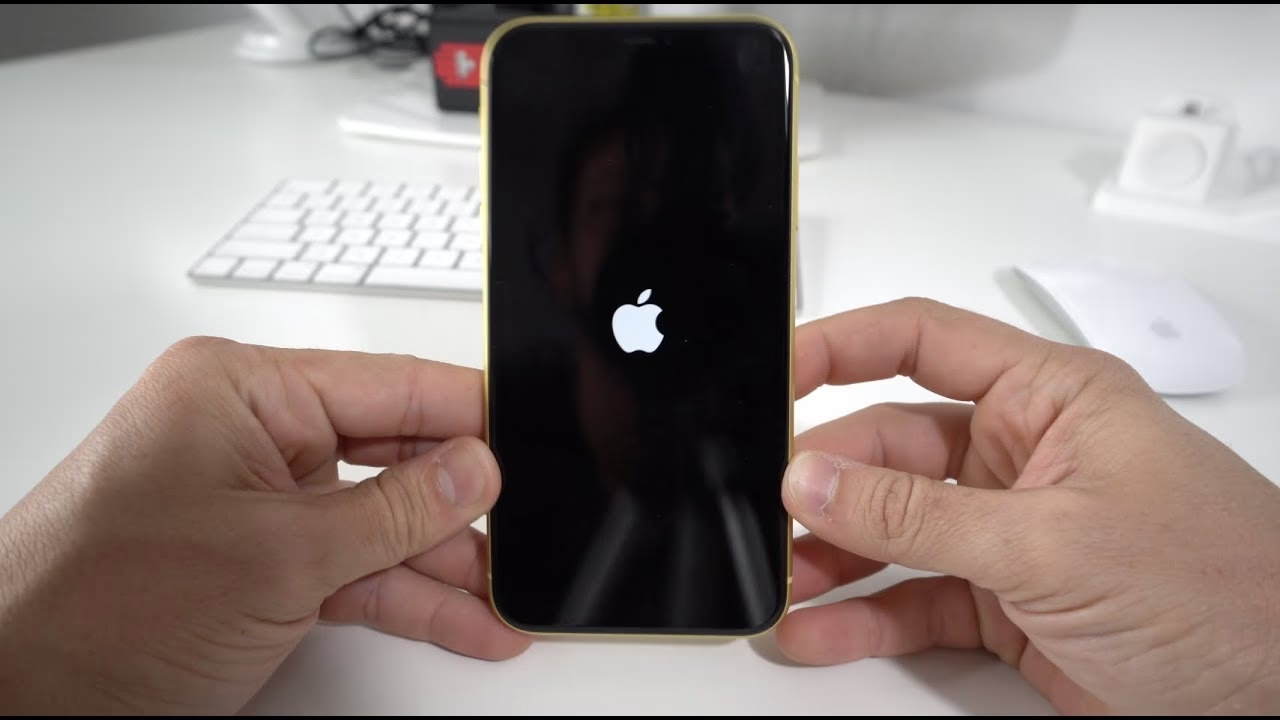
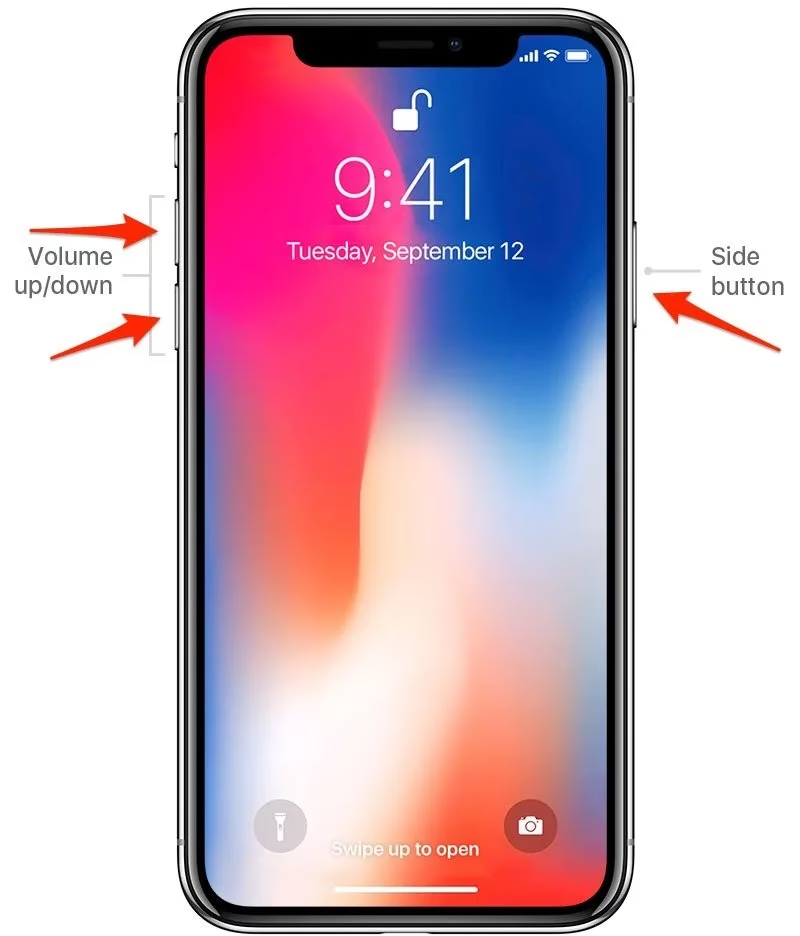
Vynucený restart je nejčastěji používaná a nejúčinnější metoda pro řešení nereagujícího iPhonu. Neztrácíte při něm žádná data, pouze restartujete operační systém. Kroky se liší v závislosti na modelu vašeho iPhonu, protože různé modely mají odlišné konfigurace tlačítek. Klíčem je držet správnou kombinaci tlačítek po dostatečně dlouhou dobu, dokud se neobjeví logo Apple.
| Model iPhonu | Postup pro vynucený restart |
|---|---|
| iPhone 8, X, XS, XR, 11, 12, 13, 14, 15 a novější (bez tlačítka Home) |
|
| iPhone 7 a iPhone 7 Plus |
|
| iPhone 6s, 6s Plus, iPhone SE (1. generace) a starší (s tlačítkem Home) |
|
Po objevení loga Apple tlačítka uvolněte. Váš iPhone se restartuje a poté byste ho měli být schopni vypnout normálně, pokud to bylo jen dočasné zamrznutí systému. Tento postup je velmi účinný pro vyřešení zamrzlé obrazovky, jako je například situace, kdy je váš iPhone 13 zaseknutý na obrazovce „posunutím vypněte“.
Metoda 2: Použití aplikace Nastavení
Pokud je váš iPhone částečně funkční a dotyková obrazovka reaguje, ale z nějakého důvodu nemůžete použít posuvník pro vypnutí, můžete využít možnost vypnutí přímo z aplikace Nastavení. Tato metoda je velmi jednoduchá a uživatelsky přívětivá.
- Přejděte na aplikaci Nastavení na vašem iPhonu. Ikona Nastavení vypadá jako ozubené kolečko.
- Klepněte na Obecné. Tato sekce obsahuje mnoho systémových nastavení.
- Přejděte dolů a klepněte na Vypnout. Tato možnost je obvykle umístěna na konci seznamu.
- Na obrazovce se objeví známý posuvník „posunutím vypněte“. Jednoduše po něm přejeďte prstem doprava, abyste iPhone vypnuli.
Tato metoda je ideální, pokud máte problém s tlačítkem napájení, ale obrazovka je plně funkční.
Metoda 3: Použití Siri
Siri, hlasový asistent Applu, může být překvapivě užitečná při řešení problémů s vypnutím iPhonu, zejména pokud máte problémy s dotykovou obrazovkou nebo fyzickými tlačítky. Aby tato metoda fungovala, musíte mít Siri povolenou a aktivní.
- Aktivujte Siri buď vyslovením „Hey Siri“, nebo podržením tlačítka Home (u starších modelů) či Bočního tlačítka (u iPhonů X a novějších).
- Jakmile se Siri aktivuje a čeká na váš příkaz, řekněte jasně a zřetelně: „Vypni můj iPhone“ nebo „Vypnout iPhone“.
- Siri vás pro bezpečnostní účely požádá o potvrzení. Řekněte „Ano“ pro vypnutí vašeho iPhonu.
Ujistěte se, že jste v klidném prostředí, aby Siri správně rozpoznala váš hlasový příkaz. Pokud Siri nefunguje, zkontrolujte nastavení jejího hlasového rozpoznávání.
Metoda 4: Použití funkce AssistiveTouch
Funkce AssistiveTouch je vynikající nástroj pro zpřístupnění, který vám umožňuje ovládat iPhone pomocí gest na obrazovce místo fyzických tlačítek. Je obzvláště užitečná, pokud jsou vaše tlačítka poškozená nebo nefungují správně, nebo pokud máte problémy s motorikou.
- Přejděte na aplikaci Nastavení na vašem iPhonu.
- Klepněte na Zpřístupnění. Tato sekce je určena pro uživatele se speciálními potřebami, ale obsahuje užitečné funkce pro každého.
- Klepněte na Dotyk.
- Klepněte na AssistiveTouch a přepněte jej do polohy „Zapnuto“. Na obrazovce se objeví plovoucí tlačítko, které vypadá jako bílý kruh s černou tečkou uprostřed. Toto tlačítko můžete přetáhnout kamkoli na obrazovce.
- Klepněte na plovoucí tlačítko AssistiveTouch. Otevře se menu s různými možnostmi.
- Klepněte na Zařízení. Tato volba vám umožní ovládat fyzické aspekty telefonu.
- Klepněte na Více.
- Zde najdete možnost Restartovat nebo Vypnout. Klepněte na Vypnout.
- Na obrazovce se objeví posuvník „posunutím vypněte“. Přejeďte po něm prstem doprava, abyste iPhone vypnuli.
AssistiveTouch je všestranný nástroj, který vám může pomoci obejít nefunkční tlačítka a poskytnout rychlý přístup k mnoha funkcím, včetně simulace stisku tlačítek hlasitosti nebo zámku obrazovky.
Tipy pro řešení problémů, pokud nic nepomůže
Pokud žádná z výše uvedených metod nefunguje a váš iPhone se stále odmítá vypnout, může to signalizovat vážnější softwarový nebo hardwarový problém. Zde jsou některé pokročilejší tipy pro řešení problémů, které vám mohou pomoci situaci vyřešit.
Zkontrolujte aktualizace softwaru
Ujistěte se, že váš iPhone běží na nejnovější verzi iOS. Apple pravidelně vydává aktualizace, které obsahují opravy chyb, bezpečnostní záplaty a vylepšení výkonu. Starší verze iOS mohou obsahovat známé chyby, které ovlivňují stabilitu systému a schopnost vypnout zařízení.
- Přejděte na aplikaci Nastavení na vašem iPhonu.
- Klepněte na Obecné.
- Klepněte na Aktualizace softwaru.
- Pokud je k dispozici aktualizace, klepněte na Stáhnout a nainstalovat. Před zahájením aktualizace se ujistěte, že máte dostatečně nabitou baterii (alespoň 50 %) a stabilní Wi-Fi připojení.
Obnovení nastavení iPhonu
Pokud se váš iPhone stále nevypíná nebo se chová nestabilně, možná budete muset resetovat jeho nastavení. Tato metoda se liší od DFU obnovy, protože nesmaže vaše osobní data (jako jsou fotografie, aplikace, kontakty), ale obnoví všechna nastavení systému na výchozí hodnoty. To může být velmi užitečné, pokud je problém způsoben chybným nastavením, které jste omylem změnili.
- Přejděte na aplikaci Nastavení na vašem iPhonu.
- Klepněte na Obecné.
- Přejděte dolů a klepněte na Přenést nebo resetovat iPhone.
- Klepněte na Obnovit.
- Zvolte Obnovit všechna nastavení. Budete muset zadat svůj přístupový kód pro potvrzení.
Tímto se obnoví síťová nastavení (Wi-Fi hesla), slovník klávesnice, nastavení polohy a soukromí a nastavení karet Apple Pay. Je to bezpečný způsob, jak „vyčistit“ systém, aniž byste ztratili důležité soubory.
DFU Obnova vašeho iPhonu (Device Firmware Update)
Pokud obnova nastavení nepomůže a váš iPhone se stále chová nestabilně nebo je zcela nereagující, může být nutná DFU obnova. Toto je nejpokročilejší typ obnovy a je to poslední softwarové řešení před návštěvou servisu. DŮLEŽITÉ: DFU obnova smaže veškerá data z vašeho iPhonu a obnoví jej do továrního nastavení, takže je naprosto nezbytné mít aktuální zálohu vašich dat (do iCloudu nebo počítače) předtím, než se do toho pustíte. DFU režim umožňuje obnovit firmware a software zařízení od základů, což může vyřešit hlubší softwarové problémy, které běžný restart nebo obnova nastavení nezvládnou.
- Připojte svůj iPhone k počítači pomocí USB kabelu.
- Otevřete aplikaci Finder (na Macu s macOS Catalina a novějším) nebo iTunes (na Macu se starším macOS nebo na PC s Windows).
- Nyní uveďte iPhone do DFU režimu. Kroky se liší podle modelu a vyžadují přesné načasování:
- iPhone 8, X, XS, XR, 11, 12, 13, 14, 15 a novější: Rychle stiskněte a uvolněte tlačítko Zvýšení hlasitosti. Rychle stiskněte a uvolněte tlačítko Snížení hlasitosti. Poté stiskněte a držte Boční tlačítko, dokud obrazovka nezčerná. Jakmile obrazovka zčerná, držte Boční tlačítko a současně stiskněte a držte tlačítko Snížení hlasitosti po dobu 5 sekund. Po 5 sekundách uvolněte Boční tlačítko, ale držte tlačítko Snížení hlasitosti dalších 5-10 sekund. Obrazovka by měla zůstat černá.
- iPhone 7, 7 Plus: Stiskněte a držte Boční tlačítko a tlačítko Snížení hlasitosti současně po dobu 10 sekund. Po 10 sekundách uvolněte Boční tlačítko, ale držte tlačítko Snížení hlasitosti dalších 5 sekund. Obrazovka by měla zůstat černá.
- iPhone 6s a starší: Stiskněte a držte tlačítko Home a Boční tlačítko (nebo Nahoře) současně po dobu 10 sekund. Po 10 sekundách uvolněte Boční tlačítko, ale držte tlačítko Home dalších 5 sekund. Obrazovka by měla zůstat černá.
- Pokud se obrazovka iPhonu rozsvítí nebo se objeví logo Apple, znamená to, že jste se dostali do režimu obnovení (Recovery Mode), nikoli DFU. Zkuste to znovu. V DFU režimu by obrazovka měla zůstat zcela černá.
- Finder/iTunes by měl detekovat váš iPhone v režimu obnovy (nebo DFU režimu) a nabídnout možnost obnovení. Klepněte na Obnovit iPhone. Tím obnovíte zařízení do továrního nastavení a nainstalujete nejnovější verzi iOS.
Důležité upozornění: Před DFU obnovou si vždy zálohujte svá data do iCloudu nebo počítače, protože tento proces vymaže veškerý obsah vašeho zařízení. Bez zálohy přijdete o všechna data!
Prevence budoucích problémů
Abyste minimalizovali riziko budoucích problémů s vypínáním vašeho iPhonu a udrželi jej v optimálním stavu, doporučujeme dodržovat následující preventivní opatření:
- Váš iPhone je aktualizovaný na nejnovější verzi iOS. Pravidelné aktualizace nejen opravují chyby, ale také zlepšují výkon a bezpečnost zařízení.
- Používáte kvalitní nabíječku a vyhýbáte se přebíjení iPhonu. Používání necertifikovaných nabíječek nebo neustálé držení telefonu na nabíječce, i když je plně nabitý, může poškodit baterii a vést k nestabilnímu chování.
- Nevystavujete svůj iPhone extrémním teplotám. Extrémní horko (např. v autě na slunci) nebo extrémní zima mohou negativně ovlivnit životnost baterie a celkový výkon zařízení.
- Používáte ochrannou fólii a pouzdro k ochraně vašeho iPhonu před fyzickým poškozením. Pád může poškodit vnitřní komponenty, včetně tlačítek nebo základní desky, což může vést k problémům s vypínáním.
Dodržováním těchto tipů a používáním metod uvedených v tomto článku byste měli být schopni vynuceně vypnout svůj iPhone bez použití posuvníku a předejít budoucím problémům. Nezapomeňte si vždy pravidelně zálohovat svá data, abyste předešli ztrátě důležitých informací v případě, že bude váš iPhone třeba obnovit nebo vyměnit.
Často kladené otázky (FAQ)
Jaký je účel vynuceného vypnutí mého iPhonu?
Vynucené vypnutí iPhonu, známé také jako tvrdý restart, je primárně určeno pro řešení situací, kdy zařízení nereaguje na běžné ovládání. Může jít o zamrzlou obrazovku, nereagující aplikaci, nebo když se iPhone jednoduše nechce vypnout standardní cestou pomocí posuvníku. Účelem je „tvrdě“ restartovat operační systém, čímž se vyčistí dočasná paměť a restartují se všechny procesy, což často vyřeší softwarové zádrhely. Tato metoda je odlišná od normálního vypnutí, protože obchází standardní proces ukončování aplikací a systémových služeb.
Smaže vynucené vypnutí mého iPhonu nějaká data?
Ne, vynucené vypnutí iPhonu (tvrdý restart) nesmaže žádná data. Tato metoda jednoduše restartuje zařízení, a když ho znovu zapnete, všechna vaše data, aplikace a nastavení zůstanou nedotčená přesně tak, jak byly před restartem. Je to bezpečný způsob, jak se pokusit vyřešit problémy s nereagujícím iPhonem. Nicméně, je důležité rozlišovat mezi vynuceným restartem a DFU obnovou (Device Firmware Update), která, jak bylo popsáno výše, vymaže veškerá data a obnoví iPhone do továrního nastavení. Vždy si před DFU obnovou zálohujte data!
Jak vynutím vypnutí mého iPhonu, pokud má tlačítko Home?
Pro vynucené vypnutí iPhonu s fyzickým tlačítkem Home (modely iPhone 6s, 6s Plus, iPhone SE 1. generace a starší) stiskněte a podržte současně tlačítko Spánek/Probuzení (na boku nebo nahoře) a tlačítko Home. Držte obě tlačítka po dobu alespoň 10 sekund, dokud se na obrazovce neobjeví logo Apple. Pro modely iPhone 7 a 7 Plus, které mají kapacitní Home tlačítko, je postup jiný: stiskněte a držte současně tlačítko Snížení hlasitosti a Boční tlačítko (tlačítko Spánek/Probuzení), dokud se neobjeví logo Apple.
Jak vynutím vypnutí mého iPhonu, pokud nemá tlačítko Home? (Např. iPhone 13)
Pro vynucené vypnutí iPhonu bez tlačítka Home (modely iPhone 8, X, XS, XR, 11, 12, 13, 14, 15 a novější) postupujte takto: Nejprve rychle stiskněte a uvolněte tlačítko Zvýšení hlasitosti. Poté rychle stiskněte a uvolněte tlačítko Snížení hlasitosti. Nakonec stiskněte a držte Boční tlačítko (tlačítko napájení) tak dlouho, dokud se na obrazovce neobjeví logo Apple. Ignorujte posuvník pro vypnutí, který se může objevit. Tento specifický postup je klíčový pro váš iPhone 13, pokud je zaseknutý na obrazovce vypnutí nebo nereaguje.
Co když vynucené vypnutí mého iPhonu problém nevyřeší?
Pokud vynucené vypnutí vašeho iPhonu problém nevyřeší, může to naznačovat hlubší softwarový problém nebo dokonce hardwarovou závadu. V takovém případě můžete zkusit pokročilejší kroky, jako je DFU obnova (Device Firmware Update), která přeinstaluje software iPhonu od základů (nezapomeňte na zálohu!). Pokud ani to nepomůže, je pravděpodobné, že se jedná o hardwarovou závadu (např. vadnou baterii, poškozené tlačítko nebo jinou interní komponentu). V takovém případě doporučujeme navštívit autorizovaný servis Apple Store nebo autorizovaného poskytovatele služeb Apple pro diagnostiku a případnou opravu. Pokud jste v záruce nebo máte AppleCare+, oprava nebo výměna může být bezplatná.
Mohu vynutit vypnutí mého iPhonu, pokud je připojen k počítači nebo nabíječce?
Ano, můžete vynutit vypnutí svého iPhonu, i když je připojen k počítači nebo nabíječce. Postup je stejný jako ten, který byste použili, kdyby zařízení nebylo připojeno. Nicméně, je obecně doporučeno odpojit zařízení od všech kabelů nebo příslušenství před vynuceným vypnutím, pokud je to možné. To může pomoci předejít jakémukoli potenciálnímu (i když minimálnímu) riziku poškození zařízení nebo připojeného příslušenství během náhlého přerušení napájení. I když je to obvykle bezpečné, odpojení je vždy nejlepší praxí.
Je vynucené vypnutí mého iPhonu bezpečné?
Vynucené vypnutí vašeho iPhonu je obecně považováno za bezpečné pro občasné použití při řešení problémů. Není však určeno jako běžná metoda vypínání zařízení. iPhone je navržen tak, aby zvládl takové náhlé vypnutí bez trvalého poškození. Riziko poškození je minimální. Časté a opakované vynucené vypínání však může teoreticky vést k rychlejšímu opotřebení interních komponent nebo k problémům se stabilitou softwaru v dlouhodobém horizontu. Pokud se musíte k vynucenému vypnutí uchylovat často, je to signál, že existuje hlubší problém, který byste měli nechat prozkoumat.
Chceš-li si přečíst další články podobné jako Jak vynuceně vypnout iPhone bez posuvníku?, navštiv kategorii iPhone.