
11/01/2024
V dnešní době, kdy se naše digitální životy stále více přesouvají do cloudu, je schopnost snadno spravovat a sdílet soubory zásadní. Disk Google je jednou z nejpoužívanějších cloudových služeb, která nabízí spolehlivé úložiště pro dokumenty, obrázky, zvukové soubory a videa. Pro uživatele iPhonů se nahrávání souborů na Disk Google může zdát na první pohled jednoduché, ale existují různé metody a tipy, jak tento proces zefektivnit a vyhnout se běžným problémům. Tento komplexní průvodce vás provede všemi aspekty nahrávání souborů a fotografií z vašeho iPhonu na Disk Google, abyste mohli své digitální bohatství spravovat s maximální efektivitou a jistotou.

Základní nahrávání souborů do Disku Google z iPhonu
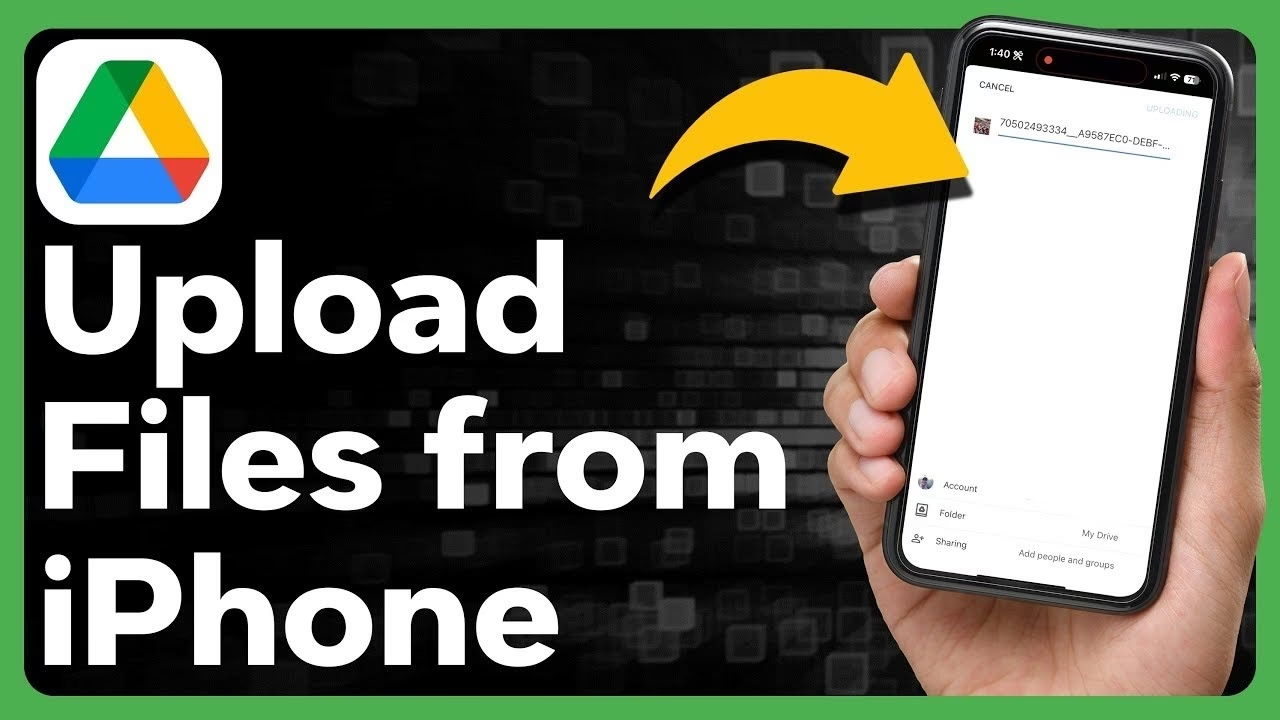
Než se pustíme do detailů nahrávání fotografií, podívejme se na základní postup pro nahrávání jakéhokoli typu souboru – ať už jde o dokumenty, zvuky nebo videa. Tento proces je intuitivní a umožňuje vám rychle přesunout data z vašeho iPhonu do cloudového úložiště Disku Google, kde budou přístupná z jakéhokoli zařízení.
Když nahráváte soubor na Disk Google, je důležité si uvědomit, že i když jej nahrajete do složky, kterou vlastní někdo jiný, bude stále zabírat místo ve vašem Disku. Disk Google podporuje širokou škálu typů souborů, včetně:
- Dokumenty (např. Word, Excel, PowerPoint, PDF)
- Obrázky (např. JPEG, PNG, GIF)
- Audio soubory (např. MP3, WAV)
- Video soubory (např. MP4, MOV)
Postup nahrávání souborů:
- Otevřete aplikaci Disk Google: Na svém iPhonu nebo iPadu otevřete aplikaci Disk Google. Pokud ji ještě nemáte, stáhněte si ji z App Store a přihlaste se svým účtem Google.
- Klepněte na tlačítko "Přidat": Ve spodní části obrazovky uvidíte ikonu "+" (plus). Klepněte na ni.
- Vyberte "Nahrát soubor": Z nabídky, která se objeví, zvolte "Nahrát soubor" (někdy "Nahrát" a poté "Fotky a videa" nebo "Procházet" pro jiné soubory).
- Vyhledejte a vyberte soubory: Procházejte své soubory a klepněte na ty, které chcete nahrát. Můžete vybrat jeden nebo více souborů najednou.
- Zvolte umístění nahrávání: Pokud chcete vybrat konkrétní složku pro nahrání souboru, klepněte na "Umístění" nebo "Vybrat složku" a zvolte cílovou složku.
- Přejmenování souboru (volitelné): Před nahráním můžete soubor přejmenovat. Klepněte na "Název souboru", zadejte nový název a klepněte na "Nahrát".
Tipy pro nahrávání:
- Pokud nahráváte jeden soubor, uvidíte náhled souboru, jeho název a umístění nahrávání přímo na obrazovce "Nahrát na Disk".
- Při nahrávání více souborů je pole pro umístění obvykle ve spodní části obrazovky "Nahrát na Disk".
- Můžete si všimnout, že proces je velmi snadno ovladatelný a intuitivní.
Převod dokumentů do formátů Google
Pokud nahráváte soubory jako dokumenty Microsoft Word, můžete změnit nastavení tak, aby se soubory automaticky převáděly do formátů Google (např. Dokumenty Google). To usnadňuje spolupráci a úpravy přímo v prohlížeči. Důležité je, že toto nastavení můžete změnit pouze z počítače v nastavení Disku Google.
Správa využití mobilních dat
Nahrávání souborů, zejména větších, může spotřebovat značné množství mobilních dat. V nastavení aplikace Disk Google na iPhonu můžete zapnout nebo vypnout nahrávání pouze přes Wi-Fi, abyste předešli nechtěnému vyčerpání datového limitu.
Proč se mi nedaří nahrát fotky na Disk Google z iPhonu?
Mnoho lidí chce přenést fotografie z iPhonu na Disk Google, aby si zálohovali vzpomínky, uvolnili místo nebo sdíleli obrázky napříč zařízeními. Někdy se však uživatelé potýkají s problémy, zejména při pokusu o rychlé nebo hromadné nahrávání obrázků. Zde jsou nejčastější důvody, proč se vám nemusí dařit nahrávat fotografie:
- Není udělena oprávnění aplikace: Disk Google potřebuje oprávnění k přístupu k vašim fotografiím. Bez toho nemůžete přenést fotografie z iPhonu na Disk Google. Zkontrolujte nastavení soukromí na iPhonu (Nastavení > Soukromí a zabezpečení > Fotografie > Disk Google).
- Špatné internetové připojení: Slabé nebo nestabilní Wi-Fi nebo mobilní datové připojení může přerušit nahrávání fotografií. Ujistěte se, že máte stabilní připojení.
- Nedostatečné úložiště na Disku Google: Pokud je váš Disk plný, nebudete moci přidávat obrázky, dokud neuvolníte místo. Disk Google nabízí 15 GB volného místa, které je sdíleno mezi Diskem Google, Gmail a Fotkami Google.
- Zastaralá aplikace Disk Google: Starší verze mohou mít chyby, které brání přenosu fotografií. Aktualizace aplikace často tyto problémy řeší.
Detailní metody nahrávání fotek z iPhonu na Disk Google
Existuje několik efektivních způsobů, jak nahrát fotografie z vašeho iPhonu na Disk Google. Každá metoda má své výhody a nevýhody, a tak si můžete vybrat tu, která nejlépe vyhovuje vašim potřebám – ať už jde o ruční výběr, využití nativních nástrojů iOS nebo automatické zálohování.
Metoda 1: Přes aplikaci Disk Google
Aplikace Disk Google nabízí přímý způsob, jak ručně nahrávat fotografie z vašeho iPhonu. Tato metoda vám umožňuje přesně vybrat, které fotografie chcete přenést a kam je na Disku uložit, což je ideální pro zálohování důležitých snímků nebo sdílení konkrétních souborů.
Výhody: Poskytuje plnou kontrolu nad nahráváním, ideální pro selektivní zálohování.

Nevýhody: Nepodporuje automatickou synchronizaci (musíte spustit nahrávání pokaždé ručně). Velké soubory a Live Photos se nemusí nahrát správně.
Kroky:
- Otevřete aplikaci Disk Google: Spusťte aplikaci na svém iPhonu. Pokud ji nemáte, stáhněte ji z App Store a přihlaste se.
- Klepněte na ikonu "+": Nachází se v pravém dolním rohu obrazovky.
- Vyberte "Nahrát": Z nabídky zvolte "Nahrát".
- Zvolte "Fotky a videa": Tím se otevře vaše knihovna fotografií iPhonu. Procházejte alba a klepnutím vyberte fotografie, které chcete nahrát. Můžete vybrat více fotografií najednou.
- Klepněte na "Nahrát": Jakmile vyberete fotografie, klepněte na "Nahrát" v pravém horním rohu. Průběh nahrávání se zobrazí a vaše fotografie se uloží na Disk Google.
Metoda 2: Přes aplikaci Soubory
Namísto spoléhání se na aplikaci Disk Google mohou uživatelé nahrávat fotografie z iPhonu přímo prostřednictvím nativní aplikace Soubory v iOS. Tato metoda nabízí několik výhod: poskytuje přístup k více cloudovým službám na jednom místě, podporuje snazší navigaci ve struktuře složek a zabraňuje neustálému přepínání aplikací.
Výhody: Přístup k různým cloudovým službám, lepší navigace ve složkách, nativní pocit iOS, snadný výběr více fotografií přejetím prstem.
Nevýhody: Může vyžadovat více kroků, nemusí zachovat data Live Photo nebo metadata.
Kroky:
- Nainstalujte aplikaci Disk Google: Ujistěte se, že máte aplikaci Disk Google nainstalovanou a přihlášenou. Tím se Disk Google zobrazí jako dostupné umístění v aplikaci Soubory.
- Povolte Disk Google v aplikaci Soubory: Otevřete aplikaci Soubory, klepněte na "Procházet", poté na ikonu tří teček (•••) a zvolte "Upravit". Přepněte přepínač u "Disk Google" na zapnuto.
- Vyberte fotografie v aplikaci Fotky: Přejděte do aplikace Fotky a vyberte obrázky, které chcete nahrát. Můžete použít gesta pro výběr více fotografií najednou.
- Klepněte na ikonu "Sdílet": Jakmile dokončíte výběr, klepněte na ikonu "Sdílet" (čtverec se šipkou nahoru) v levém dolním rohu.
- Zvolte "Uložit do Souborů": Z nabídky sdílení klepněte na "Uložit do Souborů".
- Vyberte Disk Google: Zvolte "Disk Google" a poté vyberte složku, kam chcete fotografie uložit.
- Klepněte na "Uložit": Klepněte na "Uložit" v pravém horním rohu pro nahrání vybraných fotografií.
Metoda 3: Pomocí aplikace Fotky Google
Aplikace Fotky Google poskytuje užitečné řešení pro uživatele, kteří chtějí nahrávat fotografie z iPhonu na Disk Google, aniž by to dělali ručně. Ačkoli se Fotky Google již přímo nesynchronizují s Diskem Google, stále bezpečně ukládají vaše fotografie z iPhonu do vašeho účtu Google.
Výhody: Automatická cloudová záloha. Fotografie jsou přístupné napříč zařízeními.
Nevýhody: Fotografie nejsou přímo v konkrétních složkách Disku Google. Pro přesun do Disku Google je nutné ruční stažení a opětovné nahrání.
Kroky:
- Stáhněte a otevřete aplikaci Fotky Google: Z App Store si stáhněte aplikaci Fotky Google a otevřete ji na svém iPhonu.
- Přihlaste se svým účtem Google.
- Povolte přístup k fotografiím: Po zobrazení výzvy povolte přístup k vašim fotografiím, aby je aplikace mohla prohlížet a zálohovat.
- Zapněte "Zálohování a synchronizace": V nastavení aplikace zapněte "Zálohování a synchronizace". Tím se vaše fotografie z iPhonu automaticky nahrají do vašeho účtu Fotky Google.
- Přesun na Disk Google (volitelné): Pokud chcete později přesunout jakoukoli fotografii na Disk Google, otevřete Fotky Google v prohlížeči, stáhněte fotografii a poté ji ručně nahrajte na Disk Google.
Metoda 4: Synchronizace s Photosync (aplikace třetí strany)
Pokud hledáte ještě větší flexibilita a kontrolu nad zálohováním fotografií na Disk Google, můžete zvážit aplikaci třetí strany, jako je PhotoSync. Tato aplikace je navržena pro snadný přenos souborů a fotografií z vašeho zařízení na více míst, včetně cloudových úložišť.
Výhody: Automatizuje zálohování na Disk Google, nabízí podrobná nastavení pro kvalitu a cílové složky, umožňuje hromadný výběr fotografií.
Nevýhody: Některé pokročilé funkce (např. nahrávání v původní kvalitě) mohou vyžadovat placené předplatné.
Kroky:
- Nainstalujte PhotoSync: Stáhněte si aplikaci PhotoSync z App Store.
- Konfigurujte Disk Google: Otevřete aplikaci a přejděte do "Nastavení" (ikonka ozubeného kola) a poté "Konfigurovat". Vyberte "Disk Google" ze seznamu cílů a přihlaste se svým účtem Google.
- Nastavte možnosti nahrávání: Můžete nastavit, kam přesně se mají obrázky a videa zálohovat, definovat kvalitu nahrávání, vytvářet podadresáře atd. Klepněte na "Hotovo" pro uložení změn.
- Spusťte synchronizaci: Vraťte se do sekce alb v PhotoSync a klepněte na tlačítko "Synchronizovat" v pravém horním rohu.
- Vyberte fotografie a cíl: Vyberte všechny obrázky, které chcete zálohovat (klepnutím na "Vše"), a jako cíl zvolte "Disk Google".
- Potvrďte kvalitu a spusťte nahrávání: Vyberte kvalitu nahrávání a klepněte na "OK". Vaše záloha na Disk Google by se měla spustit.
Sdílení a správa nahraných fotek na Disku Google
Jakmile importujete fotografie z iPhonu na Disk Google, je přístup k vašim snímkům a jejich sdílení jednoduché. Disk Google je navržen tak, aby usnadnil organizaci a spolupráce.
Přístup a vyhledávání fotografií:
Otevřete aplikaci Disk Google na svém iPhonu nebo navštivte drive.google.com na jakémkoli zařízení. Vaše fotografie se obvykle objeví v sekci "Můj disk", pokud jste je neuložili do konkrétní složky. Pokud jste je uspořádali do složek, přejděte do těchto složek, abyste fotografie rychle našli.
Pro rychlejší vyhledávání fotografií použijte vyhledávací lištu zadáním názvů souborů, dat nebo klíčových slov. Můžete také filtrovat výsledky podle typu souboru, abyste zúžili vyhledávání.
Sdílení fotografií:
Chcete-li sdílet své fotografie, vyberte jeden nebo více snímků, klepněte na ikonu "Sdílet" a zvolte, jak chcete odeslat odkaz – e-mailem, prostřednictvím chatovacích aplikací nebo vytvořením sdíleného odkazu. Můžete ovládat oprávnění, abyste ostatním umožnili soubory prohlížet, komentovat nebo upravovat.
Výhody sdílení na Disku Google:
Používání Disku Google pro sdílení fotografií přináší řadu výhod, zejména v týmovém prostředí nebo při sdílení s rodinou a přáteli:
| Kategorie | Popis |
|---|---|
| Spolupráce | Disk Google umožňuje více uživatelům přístup a úpravy sdílených souborů, což podporuje týmovou práci a spolupráci na projektech. |
| Přístupnost | Fotografie uložené na Disku Google jsou přístupné z jakéhokoli zařízení s připojením k internetu, což poskytuje flexibilitu při prohlížení a správě. |
| Organizace | Disk Google nabízí strukturovaný a organizovaný způsob ukládání fotografií, což usnadňuje jejich kategorizaci a vyhledávání, když je potřeba. |
| Bezpečnost | S Diskem Google můžete kontrolovat, kdo má přístup k vašim sdíleným fotografiím, což zajišťuje soukromí a bezpečnost vašich dat. |
Bonusový tip: Jak získat více místa na Disku Google
Pokud zjistíte, že vám po importu fotografií z iPhonu na Disk Google dochází místo, nejste sami. Disk Google nabízí omezené volné úložiště (15 GB) a upgrade na větší prostor může být drahý. Skvělou alternativou je použití služby CBackup, cloudové zálohovací služby, která vám pomůže získat téměř neomezené úložiště na Disku Google kombinací více cloudových účtů do jednoho většího disku.
S CBackup můžete propojit několik účtů Disku Google nebo dokonce kombinovat jiné cloudové služby, jako je OneDrive a Dropbox, což vám poskytne extra úložiště bez dodatečných nákladů. Toto řešení vám umožní zálohovat fotografie a efektivně je spravovat, čímž zajistíte, že vám nikdy nedojde místo pro vaše důležité vzpomínky.
Kroky pro získání více místa s CBackup:
- Stáhněte si CBackup: Stáhněte si aplikaci CBackup nebo navštivte jejich webové stránky a vytvořte si bezplatný účet.
- Přihlaste se a připojte účty: Přihlaste se do CBackup a připojte své účty Disku Google pod záložkou "Úložiště".
- Sloučení cloudových úložišť: Použijte funkci "Přidat kombinovaný cloud" k sloučení úložiště z vašich účtů Disku Google.
- Vyberte fotografie k zálohování: Vyberte fotografie z iPhonu nebo zálohovací složky, které chcete uložit.
- Vyberte cíl a spusťte zálohu: Zvolte kombinované cloudové úložiště jako cíl zálohy a spusťte zálohování.
Závěr
Tento průvodce pokryl vše, co potřebujete vědět o tom, jak nahrát fotografie z iPhonu na Disk Google. Představili jsme tři hlavní metody: použití aplikace Disk Google pro rychlé ruční nahrávání, použití aplikace Soubory pro kontrolu na úrovni systému a použití aplikace Fotky Google jako pohodlného řešení pro zálohování. Každá metoda vyhovuje různým potřebám – ať už chcete nahrávat selektivně, spoléhat se na nativní nástroje iOS nebo povolit automatickou synchronizaci do cloudu.
Také jsme vysvětlili, jak přistupovat k nahraným fotografiím, vyhledávat je a sdílet je, a nabídli jsme bonusový tip pro rozšíření vašeho úložiště pomocí CBackup, který vám umožní kombinovat více cloudových účtů bez upgradu vašeho plánu Google. Se správnou metodou můžete své fotografie bezpečně zálohovat, chytře spravovat své místo a kdykoli k nim přistupovat z jakéhokoli zařízení.
Často kladené otázky
Mohu uložit fotky z iPhonu na Disk Google?
Ano, můžete. Existuje více způsobů, jak nahrát fotografie z iPhonu na Disk Google. Můžete použít aplikaci Disk Google k ručnímu nahrávání vybraných fotografií, aplikaci Soubory pro přímý přenos nebo Fotky Google jako řešení pro zálohování. Každá metoda vám umožňuje bezpečně ukládat fotografie z iPhonu na Disk Google a přistupovat k nim z jakéhokoli zařízení. Ať už chcete plnou kontrolu nebo automatickou zálohu, můžete si vybrat možnost, která vyhovuje vašim potřebám.
Jak zálohovat fotky z iPhonu na externí disk?
Pokud používáte iOS 13 nebo novější, můžete externí pevný disk připojit přímo k iPhonu pomocí adaptéru Lightning na USB nebo USB-C. Poté postupujte podle následujících kroků pro zálohování fotografií:
- Odemkněte svůj iPhone a otevřete aplikaci Fotky.
- Vyberte fotografie, které chcete zálohovat.
- Klepněte na ikonu "Sdílet" (čtverec se šipkou nahoru).
- Z možností sdílení zvolte "Uložit do Souborů".
- V rozhraní aplikace Soubory vyberte připojený externí pevný disk jako cílovou složku.
- Klepněte na "Uložit" pro zkopírování vybraných fotografií na externí disk.
Jak nahrát fotky na Disk Google pomocí mobilního telefonu?
Nahrávání fotografií na Disk Google z mobilního telefonu nabízí pohodlný a bezpečný způsob, jak udržet vaše obrázky přístupné kdekoli a v bezpečí před ztrátou. Můžete to provést buď přímo z aplikace Disk Google, nebo využít integrovanou funkci "Uložit do Souborů" v aplikaci Fotky, která vám umožní vybrat Disk Google jako cíl. Pro automatickou zálohu lze použít aplikaci Fotky Google. Každá z těchto metod umožňuje snadné a efektivní nahrávání vašich vizuálních dat do cloudu.
Jak synchronizovat fotky z iPhonu s Diskem Google?
Přímá automatická synchronizace mezi aplikací Fotky na iPhonu a Diskem Google (do konkrétních složek) není nativně podporována tak, jako u Fotek Google. Nicméně, existují způsoby, jak dosáhnout podobného efektu:
- Použití Fotek Google: Jak bylo zmíněno, Fotky Google mohou automaticky zálohovat vaše fotografie do cloudu Google. Ačkoli se neobjeví přímo v Disku Google, jsou stále v rámci vašeho účtu Google a můžete je odtud spravovat nebo případně stáhnout a ručně nahrát do Disku.
- Ruční nahrávání/pravidelná synchronizace: Pravidelně ručně nahrávejte fotografie pomocí aplikace Disk Google nebo aplikace Soubory. I když to není plně automatická synchronizace, je to efektivní způsob, jak udržet Disk Google aktuální.
- Aplikace třetích stran: Některé aplikace, jako je PhotoSync, nabízejí pokročilejší možnosti synchronizace a zálohování přímo na Disk Google, často s většími možnostmi konfigurace.
Chceš-li si přečíst další články podobné jako Jak nahrát soubory na Disk Google z iPhonu?, navštiv kategorii iPhone.