
21/04/2022
Pro mnoho uživatelů iPhone je hudba nedílnou součástí jejich každodenního života. Ať už jde o relaxaci, cvičení nebo cestování, naše oblíbené skladby nás provázejí na každém kroku. S rostoucí digitální sbírkou hudby však přichází i potřeba efektivní správy a zálohování. Jedním z nejčastějších dotazů je, jak bezpečně a efektivně přenést hudbu z iPhone do knihovny iTunes (nebo Finderu na novějších Macích). Tento proces je klíčový nejen pro udržení pořádku ve vaší sbírce, ale také pro zajištění, že vaše cenné nahrávky nebudou nikdy ztraceny. Cílem tohoto článku je poskytnout vám ucelený a podrobný návod, který pokryje všechny aspekty přenosu hudby, ať už se jedná o skladby zakoupené v iTunes Store nebo ty, které jste získali z jiných zdrojů.
Pojďme se ponořit do světa synchronizace a správy hudby, abyste měli vždy plnou kontrolu nad svou digitální sbírkou.
Přeneste Zakoupenou Hudbu Z iPhone Do iTunes/Finderu (Zdarma a Přímo)
Pokud vaše hudba pochází přímo z iTunes Store, máte štěstí. Apple nabízí přímou a bezplatnou metodu pro přenos těchto skladeb z vašeho iPhone do knihovny iTunes (nebo Finderu na Macu). Tento proces je relativně jednoduchý a nevyžaduje žádné dodatečné nástroje. Je však důležité si uvědomit, že tato metoda funguje pouze pro hudbu, kterou jste skutečně zakoupili prostřednictvím vašeho Apple ID. Pro ostatní typy hudby budete potřebovat jiné řešení, o kterém si povíme později.
Pro Uživatele Windows (iTunes):
Pokud používáte počítač s operačním systémem Windows, budete k přenosu hudby potřebovat aplikaci iTunes. Ujistěte se, že máte nainstalovanou nejnovější verzi, abyste předešli případným problémům s kompatibilitou.
- Připojte svůj iPhone k počítači: Použijte originální USB kabel k připojení vašeho iPhone k počítači. Jakmile se připojí, iTunes by se měly automaticky spustit. Pokud ne, spusťte je ručně.
- Otevřete iTunes: Spusťte aplikaci iTunes na svém počítači. Pokud ji ještě nemáte, můžete si ji stáhnout z oficiálních stránek Apple.
- Autorizujte svůj počítač: Toto je klíčový krok, který umožňuje vašemu počítači přístup k vašim zakoupeným položkám. V iTunes přejděte do nabídky „Účet“ a vyberte „Autorizace“ > „Autorizovat tento počítač“. Budete vyzváni k zadání vašeho Apple ID a hesla. Tento krok je nutný pro přístup k obsahu chráněnému DRM.
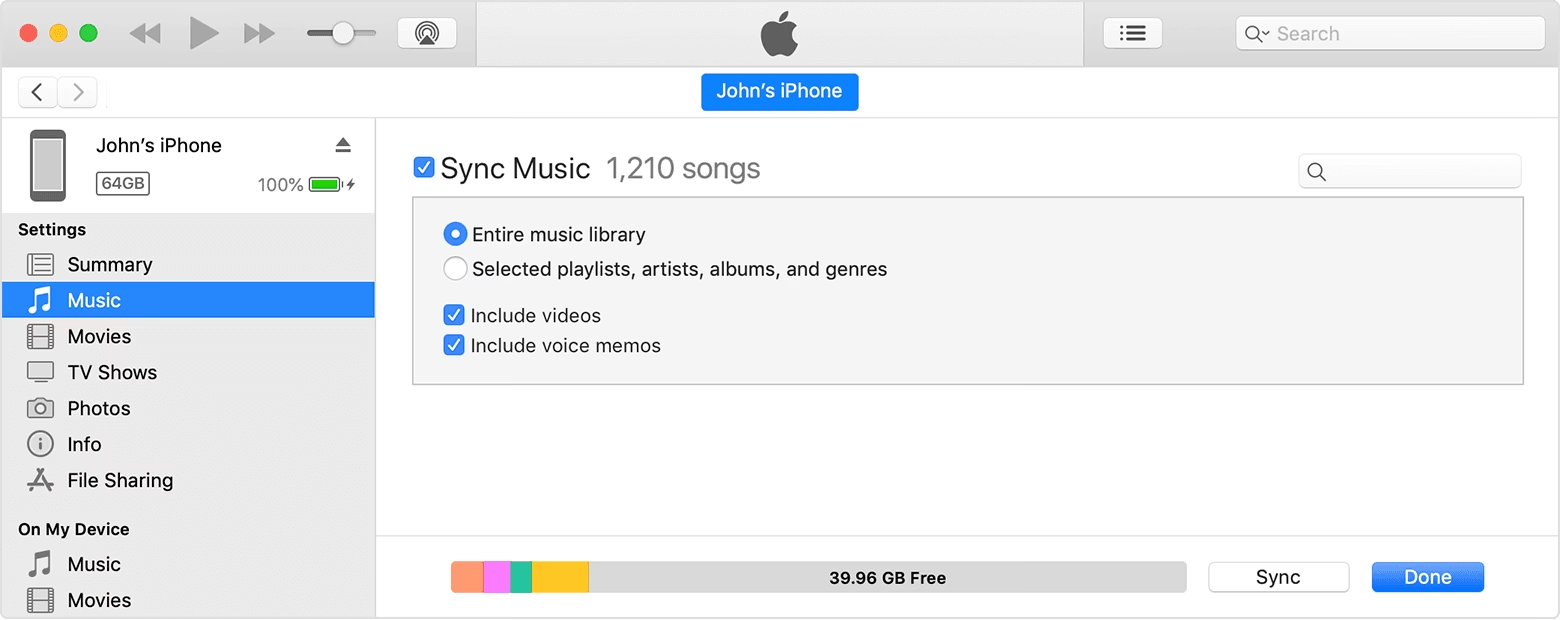
- Synchronizujte svůj iPhone: V levém horním rohu iTunes byste měli vidět ikonu svého iPhone. Klikněte na ni. Pokud nevidíte boční panel, přejděte do „Zobrazit“ a vyberte „Zobrazit boční panel“. Pod záložkou „Souhrn“ můžete volitelně zaškrtnout možnost „Synchronizovat s tímto iPhonem přes Wi-Fi“, pokud chcete v budoucnu synchronizovat bezdrátově. Poté klikněte na tlačítko „Synchronizovat“ pro zahájení procesu synchronizace. Tím se vaše zakoupená hudba přenese do knihovny iTunes.
- Přeneste zakoupenou hudbu ručně (volitelné): Pokud automatická synchronizace nepřenesla veškerou vaši zakoupenou hudbu, můžete ji přenést ručně. Přejděte do nabídky „Soubor“, vyberte „Zařízení“ a poté zvolte „Přenést nákupy z [Váš iPhone]“. Tento krok zajistí, že veškerá zakoupená hudba, která je na vašem zařízení, bude zkopírována do vaší knihovny iTunes.
Pro Uživatele Mac (Finder):
Na Macích s macOS Catalina (10.15) a novějších byl iTunes nahrazen aplikací Finder pro správu zařízení. Proces je však velmi podobný.
- Připojte svůj iPhone k Macu: Použijte USB kabel k připojení vašeho iPhone k Macu.
- Otevřete Finder: Na macOS Catalina a novějších operačních systémech je iTunes nahrazen Finderem. Otevřete Finder na svém Macu. V levém bočním panelu byste měli vidět svůj iPhone pod „Místa“.
- Autorizujte svůj Mac: Pokud budete vyzváni, autorizujte svůj Mac zadáním vašeho Apple ID a hesla. Tento krok je stejně důležitý jako na Windows.
- Vyberte svůj iPhone: V Finderu byste měli vidět svůj iPhone uvedený v levém postranním panelu pod „Místa“. Klikněte na svůj iPhone.
- Synchronizujte svůj iPhone: Pod záložkou „Obecné“ můžete zaškrtnout možnost „Synchronizovat s tímto iPhonem přes Wi-Fi“, pokud chcete synchronizovat bezdrátově. Klikněte na tlačítko „Použít“ nebo „Synchronizovat“ pro zahájení procesu synchronizace. Tím se vaše zakoupená hudba přenese do vaší knihovny iTunes (která je nyní spravována aplikací Hudba na Macu).
- Přeneste zakoupenou hudbu ručně (volitelné): Podobně jako u Windows, pokud automatická synchronizace nezachytí vše, můžete ručně přenést nákupy. Přejděte do nabídky „Soubor“ v Finderu, vyberte „Zařízení“ a poté zvolte „Přenést nákupy z [Váš iPhone]“.
Přenášení Hudby z iPhone do iTunes: Proč je Důležité?
Možná se ptáte, proč je vlastně potřeba přenášet hudbu z iPhone do počítače. Existuje několik klíčových důvodů, které zdůrazňují důležitost tohoto procesu:
- Zálohování a bezpečnost dat: Váš iPhone je mobilní zařízení, které je náchylné k poškození, ztrátě nebo krádeži. Mít kopii vaší hudební sbírky na počítači funguje jako důležitá záloha. V případě, že se něco stane s vaším telefonem, vaše hudba zůstane v bezpečí.
- Správa a organizace: iTunes (a aplikace Hudba na Macu) nabízejí robustní nástroje pro organizaci vaší hudební knihovny. Můžete snadno upravovat metadata, vytvářet seznamy skladeb, hodnotit skladby a udržovat svou sbírku v perfektním pořádku, což je na samotném iPhone často obtížnější.
- Uvolnění místa na iPhone: S narůstající sbírkou hudby se může stát, že vám na iPhone začne docházet úložný prostor. Přenosem hudby do počítače a následným smazáním z telefonu (pokud ji nepotřebujete mít neustále u sebe) můžete uvolnit cenné gigabajty pro fotografie, videa nebo nové aplikace.
- Přesun na nové zařízení: Pokud plánujete pořídit si nový iPhone nebo iPad, mít svou hudební knihovnu v iTunes usnadňuje její přenos na nové zařízení bez nutnosti stahovat vše znovu nebo se obávat ztráty skladeb.
- Kompatibilita a sdílení: Hudba v iTunes je snadno přístupná pro přehrávání na počítači a může být také sdílena s jinými zařízeními nebo dokonce vypálena na CD, což rozšiřuje možnosti jejího využití.
Co Dělat s Hudbou, Kterou Jste Nezískali z iTunes Store?
Jak bylo zmíněno, přímý přenos přes iTunes/Finder je omezen pouze na hudbu zakoupenou v iTunes Store. Co ale s hudbou, kterou jste si stáhli z jiných zdrojů, nahráli z CD nebo získali od přátel? Tato „nezakoupená“ hudba představuje pro iTunes výzvu, protože Apple primárně podporuje svůj vlastní ekosystém. Pokusy o přímý přenos těchto souborů často končí neúspěchem nebo ztrátou dat. Naštěstí existují profesionální nástroje třetích stran, které tuto mezeru vyplňují a umožňují vám přenést veškerou hudbu z vašeho iPhone do iTunes bez omezení.
Profesionální Nástroj pro Přenášení Hudby: iOS Transfer
Vzhledem k omezením iTunes pro nezakoupenou hudbu se stává nezbytným sáhnout po specializovaném softwaru. Jedním z vysoce doporučovaných a spolehlivých řešení je nástroj jako iOS Transfer. Tento typ softwaru je navržen tak, aby překlenul mezery v oficiálních nástrojích Apple a poskytl komplexní řešení pro správu a přenos dat mezi iOS zařízeními, počítači a iTunes knihovnou. Jeho hlavní výhodou je schopnost importovat všechny typy hudby, včetně těch, které nebyly zakoupeny, aniž by přepsal existující data ve vaší knihovně.
Hlavní Přednosti iOS Transferu:
- Komplexní import hudby: Bezproblémově importuje skladby z iPhone do knihovny iTunes, a to včetně těch nezakoupených hudebních souborů, což je klíčové.
- Široká podpora médií: Přenos hudby, iTunes U, podcastů, vyzváněcích tónů, audioknih, hlasových poznámek, seznamů skladeb, filmů, domácích videí, televizních pořadů a hudebních videí mezi iOS a iTunes.
- Flexibilní přenos: Kromě přenosu mezi iOS a iTunes podporuje také přenos z iOS do počítače, iOS do iOS, počítače do iOS a iTunes do počítače, což z něj činí skutečně univerzální nástroj pro správu dat.
- Zachování kvality: Během přenosu nedochází ke ztrátě kvality zvuku, takže si můžete vychutnat svou hudbu v původní podobě.
- Automatická konverze formátů: Software automaticky konvertuje hudební formáty tak, aby byly kompatibilní s iOS, což eliminuje problémy s nepodporovanými soubory.
- Správa úložiště: Umožňuje mazat skladby přímo z iPhone, čímž uvolníte více úložného prostoru.
- Aktuální kompatibilita: Funguje dobře s nejnovějšími sériemi iPhone (např. iPhone 16) a verzemi iOS (např. iOS 18), což zajišťuje dlouhodobou použitelnost.
Jak Přenést Hudbu z iPhone do Knihovny iTunes Pomocí iOS Transferu:
- Stáhněte a nainstalujte software: Stáhněte a nainstalujte tento nástroj na váš počítač s Windows nebo Mac. Po instalaci připojte svůj iPhone k počítači pomocí USB kabelu. Spusťte program a software by měl automaticky detekovat vaše zařízení.
- Vyberte hudbu: V levém menu software vyberte možnost „Hudba“. Software prohledá všechny hudební soubory na vašem iPhone.
- Exportujte do iTunes: Zaškrtněte skladby, které chcete importovat do iTunes. Poté klikněte na „Exportovat“ a vyberte „Exportovat do iTunes“. Software automaticky přidá vybranou hudbu do vaší knihovny iTunes.
Přehled Kompatibility: Které Verze iOS a MacOS Podporují Které Metody?
Při přenosu hudby je důležité znát kompatibilitu vašeho operačního systému s dostupnými nástroji. Apple neustále aktualizuje své systémy, což může ovlivnit, jakým způsobem spravujete svá zařízení.
| Operační systém | Doporučená aplikace pro správu iPhone | Primární typy přenosu hudby | Poznámky |
|---|---|---|---|
| Windows 7/8/10/11 | iTunes | Zakoupená hudba (iTunes Store) | Plně podporuje iTunes pro synchronizaci a přenos zakoupených položek. |
| macOS Mojave (10.14) a starší | iTunes | Zakoupená hudba (iTunes Store) | Poslední verze macOS s plnou podporou iTunes. |
| macOS Catalina (10.15) a novější | Finder (aplikace Hudba) | Zakoupená hudba (iTunes Store) | iTunes je nahrazen Finderem pro správu zařízení a aplikací Hudba pro knihovnu. |
| Všechny OS s iOS Transfer | iOS Transfer (třetí strana) | Zakoupená i nezakoupená hudba | Doporučeno pro komplexní přenos a správu, obchází omezení Apple. |
Jak Přenést Hudbu z iTunes Zpět do iPhone?
Poté, co jste úspěšně přenesli hudbu z iPhone do iTunes, můžete se ocitnout v situaci, kdy budete chtít naopak přenést skladby z iTunes do vašeho iPhone. To je běžné, pokud jste si stáhli novou hudbu do počítače nebo upravili své seznamy skladeb a chcete je mít na svém zařízení. Proces je také poměrně přímočarý a integruje se do standardních synchronizačních funkcí iTunes/Finderu.
- Otevřete iTunes/Finder: Spusťte iTunes na svém Windows PC nebo na Macu s macOS 10.14 nebo starším. Pro macOS 10.15 nebo novější otevřete Finder.
- Připojte svůj iPhone: Připojte svůj iPhone k počítači pomocí vhodného USB datového kabelu. Pokud se zobrazí výzva, klepněte na „Důvěřovat“ v okně „Důvěřovat tomuto počítači“, abyste povolili připojení.
- Vyberte své zařízení: Když se ikona iPhone objeví v levém horním rohu iTunes (nebo v bočním panelu Finderu), klikněte na ni.
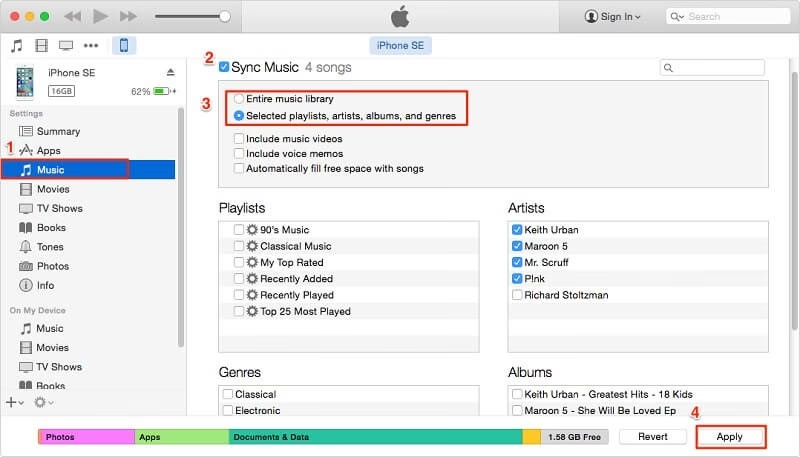
- Přejděte na záložku Hudba: V levém menu vyberte záložku „Hudba“ a zaškrtněte políčko vedle „Synchronizovat hudbu“.
- Vyberte hudbu k synchronizaci: Zvolte „Celá hudební knihovna“ pro synchronizaci veškeré hudby z iTunes do vašeho iPhone, nebo „Vybrané seznamy skladeb, umělci, alba nebo žánry“ pro přenos pouze konkrétních souborů.
- Zahajte synchronizaci: Klikněte na „Použít“ nebo „Synchronizovat“ pro zahájení synchronizace hudby s vaším iPhone. Během tohoto procesu buďte trpěliví a neodpojujte zařízení, dokud není synchronizace dokončena.
Často Kladené Otázky (FAQ)
Přenášení hudby mezi iPhone a iTunes může vyvolat řadu otázek. Zde jsou odpovědi na některé z nejčastějších dotazů, které vám pomohou s jakýmikoli nejasnostmi.
Mohu přenést hudbu z iPhone do iTunes bez USB kabelu?
Ano, je to možné, ale s určitými omezeními. iTunes (a Finder) nabízejí možnost „Synchronizovat s tímto iPhonem přes Wi-Fi“. Jakmile jednou provedete počáteční nastavení a synchronizaci přes USB kabel, můžete tuto možnost aktivovat. Poté se váš iPhone může synchronizovat s iTunes/Finderem, když jsou oba na stejné Wi-Fi síti a iTunes/Finder je spuštěn. Nicméně, pro první nastavení a pro přenos velkého množství dat je USB kabel vždy spolehlivější a rychlejší.
Co když se mi iPhone nezobrazuje v iTunes/Finderu?
Pokud se váš iPhone nezobrazí, zkuste následující kroky:
- Ujistěte se, že máte nainstalovanou nejnovější verzi iTunes nebo macOS.
- Zkontrolujte USB kabel a zkuste jiný port na počítači.
- Restartujte iPhone i počítač.
- Pokud používáte Windows, ujistěte se, že jsou nainstalovány správné ovladače Apple Mobile Device USB.
- Pokud jste dříve zvolili „Nedůvěřovat“ tomuto počítači, odpojte iPhone, znovu jej připojte a klepněte na „Důvěřovat“, když se zobrazí výzva.
Přepíše se mi stávající hudba v iTunes, když přenesu novou?
Při přenosu zakoupené hudby přes „Přenést nákupy“ z iPhone do iTunes se vaše stávající knihovna nepřepíše, ale doplní se o nové skladby. Pokud však používáte synchronizaci hudby z iTunes do iPhone, můžete zvolit, zda synchronizujete celou knihovnu (což může přepsat některé starší skladby na iPhone, pokud nejsou v knihovně iTunes), nebo pouze vybrané seznamy skladeb. Nástroje třetích stran, jako je iOS Transfer, jsou navrženy tak, aby nepřepisovaly stávající data a bezpečně přidávaly nové soubory.
Je iOS Transfer bezpečný pro mé soubory a soukromí?
Většina renomovaných nástrojů pro přenos dat, jako je iOS Transfer, klade velký důraz na bezpečnost a soukromí uživatelů. Používají šifrovací protokoly a zajišťují, že vaše data nejsou během přenosu ohrožena. Je však vždy důležité stahovat software pouze z oficiálních stránek výrobce a vyhýbat se neověřeným zdrojům, aby se minimalizovalo riziko škodlivého softwaru. Tyto nástroje jsou navrženy tak, aby pracovaly s daty lokálně na vašem počítači a obvykle neodesílají vaše soubory na žádné externí servery.
Mohu přenést hudbu z více iPhonů do jedné knihovny iTunes?
Ano, je to možné. iTunes (a Finder) vám umožňují synchronizovat a přenášet nákupy z více zařízení do jedné knihovny. Každé zařízení by mělo být autorizováno se stejným Apple ID, aby bylo možné přenést zakoupenou hudbu. Pro nezakoupenou hudbu můžete použít nástroj jako iOS Transfer pro každé zařízení zvlášť a exportovat hudbu do stejné knihovny iTunes na vašem počítači. To je skvělé pro rodiny nebo uživatele s více zařízeními.
Závěr
Přenášení hudby z vašeho iPhone do knihovny iTunes (nebo Finderu na Macu) je zásadní pro efektivní správu, zálohování a ochranu vaší digitální hudební sbírky. Jak jsme si ukázali, existují jasné metody pro přenos zakoupené hudby přímo pomocí nástrojů Apple, ať už používáte Windows nebo Mac. Tyto postupy jsou jednoduché a bezplatné, ale mají svá omezení týkající se původu hudby.
Pro veškerou vaši ostatní hudbu – tedy skladby, které jste nezískali z iTunes Store – se stává nenahraditelným pomocníkem specializovaný software, jako je iOS Transfer. Tyto nástroje nabízejí flexibilitu a komplexnost, které oficiální řešení často postrádají, umožňují vám přenést jakoukoli skladbu bez ohledu na její zdroj a bez rizika ztráty dat nebo přepisu. Investice do takového nástroje se vyplatí každému, kdo má rozsáhlou a různorodou hudební sbírku na svém iPhone.
Doufáme, že tento podrobný průvodce vám poskytl všechny potřebné informace a nástroje k tomu, abyste mohli svou hudbu spravovat s lehkostí a jistotou. Mějte svou hudbu vždy v bezpečí a po ruce!
Chceš-li si přečíst další články podobné jako Hudba z iPhone do iTunes: Kompletní průvodce, navštiv kategorii iPhone.