
05/07/2025
V dnešní digitální době je správa kontaktů klíčová pro osobní i profesionální komunikaci. Často se setkáváme se situací, kdy potřebujeme přenést kontakty z různých zdrojů, jako jsou e-mailové služby nebo starší telefony, do našeho nového iPhonu. Většina těchto kontaktů je uložena ve formátu VCF, známém také jako vCard. I když export kontaktů do VCF souboru je obvykle jednoduchý, jejich import do iPhonu může být pro někoho výzvou, protože neexistuje přímá možnost importu přímo v telefonu. Nemusíte se však obávat! Tento komplexní průvodce vám ukáže několik prověřených a snadných metod, jak úspěšně importovat VCF kontakty do vašeho iPhonu a zajistit, že všechny vaše důležité kontakty budou vždy dostupné.
Co je to VCF soubor?
VCF, neboli vCard, je standardní formát souboru pro elektronické vizitky. Je to v podstatě digitální verze tradiční papírové vizitky, která obsahuje kontaktní informace, jako je jméno, telefonní číslo, e-mailová adresa, adresa bydliště a další údaje. Soubory vCard se ukládají s příponou .vcf a jsou široce používány v e-mailových programech, operačních systémech a mobilních zařízeních pro snadné sdílení a přenos kontaktů. Díky své univerzálnosti je VCF ideálním formátem pro export kontaktů z platforem jako Gmail, Outlook nebo jiné poštovní služby, aby je bylo možné následně importovat do vašeho iPhonu nebo iPodu. Porozumění tomuto formátu je prvním krokem k efektivní správě vašich kontaktních dat.
Metody importu VCF do iPhone
Existuje několik spolehlivých způsobů, jak dostat vaše VCF kontakty do iPhonu. Každá metoda má své specifické výhody a nevýhody, a proto je důležité vybrat si tu, která nejlépe vyhovuje vašim potřebám a technickým dovednostem. Podíváme se na čtyři hlavní přístupy, které vám pomohou tento úkol zvládnout.
1. Import vCard do iPhone pomocí specializovaného softwaru pro přenos dat
Pokud hledáte komplexní a spolehlivé řešení, které zvládne nejen import VCF, ale i správu dalších dat na vašem iPhonu, pak je software pro přenos dat, jako je EaseUS MobiMover Pro, ideální volbou. Tento nástroj je navržen tak, aby usnadnil přenos a správu obsahu mezi vaším iOS zařízením a počítačem.
Proč zvolit EaseUS MobiMover Pro?
- Všestrannost: Umožňuje importovat nejen VCF, ale i CSV soubory s kontakty do vašeho iPhonu.
- Export kontaktů: Můžete exportovat své kontakty ve formátu HTML, CSV nebo vCard, což je užitečné pro zálohování nebo přenos na jiné platformy.
- Přenos dat: Umožňuje přenos dat mezi iPhonem/iPadem/iPodem a počítačem, stejně jako mezi dvěma iOS zařízeními.
- Správa obsahu: Kromě přenosu dat slouží MobiMover také jako nástroj pro správu iOS dat. Můžete s ním mazat nepotřebná data, přidávat vyzváněcí tóny, exportovat knihy v PDF, vytvářet nové kontakty z počítače a přenášet aplikace na nový iPhone.
Jak importovat VCF do iPhone pomocí EaseUS MobiMover Pro:
- Připojte svůj iPhone k počítači pomocí USB kabelu a spusťte EaseUS MobiMover.
- Odemkněte své iOS zařízení a klepněte na „Důvěřovat“. Poté přejděte na „PC do telefonu“ > „Vybrat soubory“.
- Vyberte soubory kontaktů (.vcf, .csv nebo .html), které chcete přenést, a klepněte na „Otevřít“.
- Klepněte na „Přenos“ a spusťte přenos kontaktů z vašeho PC do iPhonu. Celý proces je rychlý a intuitivní, což zajišťuje, že vaše kontakty budou bezpečně a efektivně importovány.
2. Import VCF do iPhone přes e-mail
Jedním z nejjednodušších a nejdostupnějších způsobů, jak importovat kontakty z VCF souboru do iPhonu, je použití e-mailu. Tato metoda nevyžaduje žádný speciální software a je ideální pro ty, kteří potřebují rychle přenést jeden nebo několik VCF souborů.
Jak importovat VCF do iPhone přes e-mail:
- Vytvořte nový e-mail na svém počítači nebo jiném zařízení.
- Připojte VCF soubor(y) jako přílohu k tomuto e-mailu.
- Odešlete e-mail na svou vlastní e-mailovou adresu, ke které máte přístup na svém iPhonu.
- Otevřete e-mail na svém iPhonu pomocí aplikace Mail (nebo jiného e-mailového klienta).
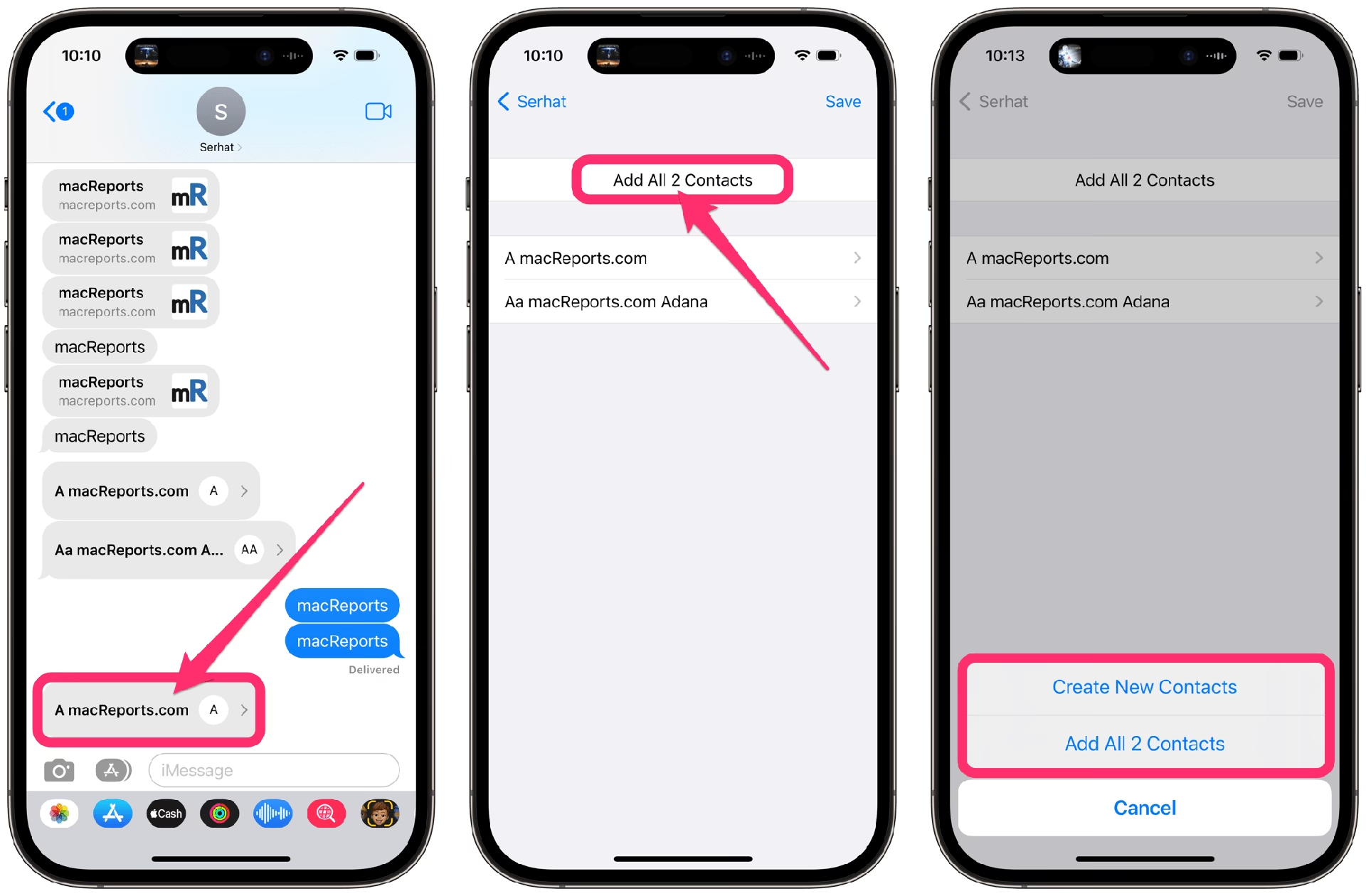
- Klepněte na připojený VCF soubor. iPhone by měl automaticky rozpoznat, že se jedná o kontaktní soubor.
- Zobrazí se náhled kontaktů. Klepněte na možnost „Sdílet“ (ikona čtverce se šipkou nahoru) a poté vyberte „Více“ > „Kontakty“.
- Následně zvolte „Vytvořit nové kontakty“ pro import kontaktů z VCF souboru do vašeho iPhonu. Pokud již některé kontakty existují, můžete mít možnost je sloučit.
Tato metoda je velmi rychlá a pohodlná, zvláště pokud máte jen pár souborů k importu. U větších souborů nebo stovek kontaktů však může být zdlouhavější.
3. Import VCF do iPhone pomocí iCloud
iCloud je vynikající bezdrátové řešení pro synchronizaci kontaktů a dalších dat mezi vašimi Apple zařízeními. Pokud potřebujete importovat kontakty z Gmailu, Outlooku, Yahoo nebo jiných poštovních služeb do iPhonu, je iCloud často používaným řešením. Princip spočívá v nahrání vCard souboru do cloudového úložiště iCloudu a následné synchronizaci kontaktů napříč všemi zařízeními, která používají stejný Apple ID a mají zapnutou synchronizaci kontaktů.
Jak importovat kontakty do iPhone přes iCloud:
- Na počítači otevřete webový prohlížeč a přejděte na iCloud.com.
- Přihlaste se pomocí Apple ID, které používáte na svém iPhonu.
- Vyberte aplikaci „Kontakty“.
- V levém dolním rohu obrazovky klikněte na ikonu „Nastavení“ (ozubené kolečko) a poté zvolte „Importovat vCard“.
- Vyberte VCF soubor z vašeho počítače a nahrajte jej na iCloud.
- Na svém iPhonu přejděte do „Nastavení“ > [vaše jméno] > „iCloud“ a ujistěte se, že je zapnutá možnost „Kontakty“.
- Po dokončení synchronizace přejděte do aplikace „Kontakty“ na iPhonu a zkontrolujte, zda byly kontakty z VCF souboru úspěšně importovány.
Pro použití jakékoli cloudové služby je nezbytné zajistit dostatek úložného prostoru a stabilní síťové připojení. iCloud je skvělá volba pro ty, kteří chtějí mít své kontakty automaticky synchronizované na všech svých Apple zařízeních.
4. Import VCF kontaktů do iPhone přes Outlook
Stejně jako u obecné e-mailové metody můžete VCF soubory synchronizovat s vaším iPhonem také přímo přes Outlook. Tato metoda je zvláště užitečná, pokud aktivně používáte Outlook pro správu svých e-mailů a kontaktů.
Jak importovat VCF do iPhone přes Outlook:
- Na počítači přejděte na outlook.com a přihlaste se ke svému účtu Outlook.
- Vytvořte nový e-mail v Outlooku a připojte k němu své VCF soubory.
- Odešlete tento e-mail na svůj vlastní účet Outlook.
- Přijměte e-mail v aplikaci Outlook na svém iPhonu.
- Poté VCF soubory uložte a otevřete přímo v aplikaci Outlook na svém iPhonu. Outlook by vám měl nabídnout možnost importu těchto kontaktů do vašeho zařízení.
Srovnání metod importu VCF
Pro lepší přehlednost a usnadnění výběru té nejvhodnější metody jsme pro vás připravili srovnávací tabulku, která zohledňuje efektivitu a obtížnost jednotlivých přístupů.
| Metoda | Efektivita | Obtížnost | Ideální pro |
|---|---|---|---|
| 1. Software (EaseUS MobiMover) | Vysoká (hromadný přenos, správa) | Snadná | Hromadný import, komplexní správa dat, různé formáty |
| 2. E-mail | Nízká (jednotlivé soubory) | Snadná | Rychlý import několika souborů, bez dalšího softwaru |
| 3. iCloud | Střední (synchronizace) | Snadná | Bezdrátová synchronizace napříč Apple zařízeními |
| 4. Outlook | Střední (specifická emailová služba) | Snadná | Uživatelé Outlooku, integrované řešení |
Často kladené otázky ohledně importu VCF souborů
Při práci s VCF soubory se mohou objevit specifické problémy nebo otázky. Zde naleznete odpovědi na některé z nejčastějších dotazů, které vám pomohou vyřešit potenciální potíže.
1. Jak vytvořit VCF soubor?
Na samotném iPhonu neexistuje přímá možnost vytvoření VCF souboru pro export všech kontaktů najednou. Můžete však dosáhnout stejného výsledku exportem kontaktů pomocí iCloud nebo specializovaného softwaru, jako je EaseUS MobiMover. Pokud potřebujete exportovat jednotlivý kontakt, můžete jej otevřít v aplikaci Kontakty, klepnout na „Sdílet kontakt“ a vybrat možnost „Mail“ nebo „Zprávy“, která kontakt odešle jako VCF přílohu.
2. Jak změnit verzi VCF z 2.0 na 3.1?
Některé služby, zejména iCloud, mohou mít problémy s importem starších verzí VCF souborů (např. verze 2.1). iCloud aktuálně podporuje vCard verze 3.0 a 4.0. Nejlepším řešením pro změnu verze VCF souboru je přenést jej na váš PC nebo Mac a poté jej otevřít pomocí textového editoru, jako je Poznámkový blok (Notepad) na Windows PC. V souboru vyhledejte řádek začínající „VERSION:“. Ručně změňte hodnotu na „3.0“ nebo „4.0“ (např. z „VERSION:2.1“ na „VERSION:3.0“) a soubor uložte. Tím zajistíte kompatibilitu s novějšími systémy.
3. Proč nemohu otevřít soubor VCF?
Existují dva hlavní důvody, proč se může objevit problém s otevřením VCF souboru:
- Neaktuální verze VCF souboru: Jak již bylo zmíněno, iCloud a další moderní systémy nemusí podporovat starší verze vCard. Ujistěte se, že verze souboru je 3.0 nebo 4.0.
- Chybějící atributy „FN“ a „N“: Tyto atributy jsou klíčové pro správné zobrazení jména a příjmení kontaktu. Pokud chybí, systém nemusí být schopen soubor správně interpretovat.
Řešení problému s otevřením VCF:
- Na počítači otevřete složku, kde je uložen soubor vCard.
- Klikněte na něj pravým tlačítkem myši a vyberte „Otevřít v programu“, poté zvolte „Poznámkový blok“ (nebo jiný textový editor).
- Zkontrolujte hodnotu parametru „VERSION“, která ukazuje aktuální edici souboru .vcf.
- Ručně změňte aktuální verzi na „3.0“ nebo „4.0“.
- Zkontrolujte, zda jsou přítomny parametry „FN:“ (Formatted Name) a „N:“ (Name). Pokud tam jsou, ignorujte další krok.
- Pokud chybí, budete je muset zadat na příslušná místa v souboru (např. pod „VERSION:3.0“ přidejte „N:Příjmení;Jméno;;;“ a „FN:Jméno Příjmení“). Uložte soubor stisknutím Ctrl + S.
Tato manuální úprava může vyřešit problémy s nekompatibilitou a zajistit, že se kontakty správně importují.
Závěr
Jak vidíte, existuje několik účinných způsobů, jak importovat VCF soubory do vašeho iPhonu. Každá z uvedených metod má své vlastní výhody a je vhodná pro různé situace. Ať už preferujete jednoduchost odeslání souboru e-mailem, bezdrátovou synchronizaci přes iCloud, nebo komplexní správu dat s pomocí nástrojů jako je EaseUS MobiMover, vždy najdete řešení, které splní vaše požadavky. Doufáme, že tento podrobný průvodce vám pomohl pochopit proces importu a vyřešit případné potíže. S těmito tipy budou vaše kontakty vždy uspořádané a snadno dostupné na vašem iPhonu.
Chceš-li si přečíst další články podobné jako Jak Importovat VCF Kontakty do iPhone Snadno, navštiv kategorii iPhone.