
11/04/2022
Vlastníte stále spolehlivý iPhone 4S a snažíte se ho aktualizovat na iOS 9.3.6, abyste udrželi svůj WhatsApp funkční? Chápeme vaše frustrace, obzvláště když se objeví neočekávané chyby zálohování v iTunes a hrozí ztráta cenné historie zpráv. V tomto článku se podrobně podíváme na to, proč se tyto problémy objevují, jak je vyřešit a jak zajistit, aby vaše data, zejména ta z WhatsAppu, byla v bezpečí, než přejdete na nový telefon. Je klíčové pochopit specifika práce se starším hardwarem a softwarem, abyste dosáhli požadovaného výsledku bez zbytečných komplikací.
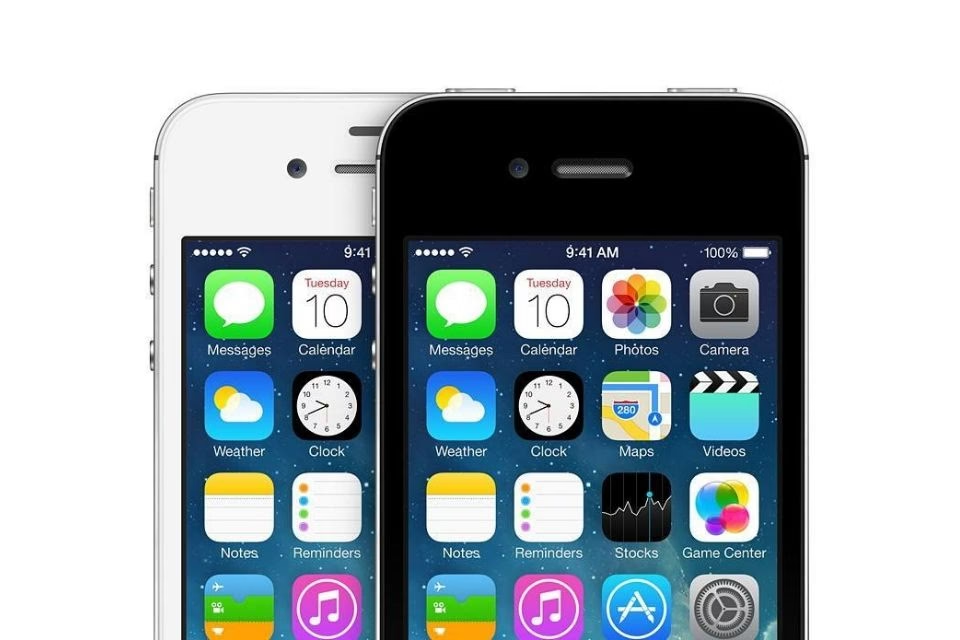
- iPhone 4S a jeho limit: iOS 9.3.6
- Řešení problému s poškozenou zálohou v iTunes
- Aktualizace WhatsAppu a záchrana historie zpráv
- Často kladené dotazy
- Mohu na iPhone 4S nainstalovat iOS 10 nebo novější?
- Proč je můj iPhone 4S po aktualizaci na iOS 9.3.6 pomalý?
- Lze downgradovat iOS na iPhone 4S na starší verzi, než je 9.3.6?
- Budou mi na iOS 9.3.6 fungovat všechny moje staré aplikace?
- Co když nemohu aktualizovat WhatsApp ani zálohovat? Jak jinak mohu zachránit své zprávy?
- Závěr
iPhone 4S a jeho limit: iOS 9.3.6
Prvním a nejdůležitějším faktem, který je třeba si uvědomit, je, že iOS 9.3.6 je skutečně poslední verzí operačního systému, kterou Apple pro iPhone 4S vydal. Tento model, uvedený na trh v roce 2011, dosáhl konce své softwarové podpory před mnoha lety. Apple obvykle podporuje svá zařízení přibližně 5-6 let, poté přestane vydávat nové verze iOS pro starší modely. To je způsobeno především hardwarovými omezeními – novější verze iOS vyžadují výkonnější procesory, více operační paměti a rychlejší úložiště, které starší zařízení jednoduše nemají. Proto se iPhony 4S nemohou aktualizovat na iOS 10, 11 nebo jakoukoli novější verzi.
I když se vám může zdát, že aktualizace na iOS 9.3.6 je malý krok, je pro starší aplikace, jako je WhatsApp, často klíčová. Vývojáři aplikací neustále aktualizují své produkty tak, aby využívaly nové funkce a bezpečnostní vylepšení novějších verzí iOS. To znamená, že starší verze operačního systému mohou mít problémy s kompatibilitou nebo dokonce přestat podporovat některé aplikace úplně. Pro iPhone 4S je iOS 9.3.6 nezbytný pro základní funkčnost a bezpečnostní záplaty pro starší aplikace.
Kompatibilita iOS s modely iPhone
Pro lepší přehlednost si ukážeme, jaké jsou maximální verze iOS pro některé starší modely iPhone:
| Model iPhone | Maximální verze iOS |
|---|---|
| iPhone 4S | iOS 9.3.6 |
| iPhone 5/5C | iOS 10.3.4 |
| iPhone 5S/6/6 Plus | iOS 12.5.7 |
| iPhone 6S/6S Plus/SE (1. gen) | iOS 15.8.2 |
| iPhone 7/7 Plus | iOS 15.8.2 |
Jak vidíte, iPhone 4S je jedním z nejstarších modelů, které stále mohou být v provozu, a jeho softwarová podpora je již dávno ukončena.
Řešení problému s poškozenou zálohou v iTunes
Zpráva „iTunes nemohl zálohovat iPhone 'iPhone van <moje jméno>', protože záloha byla poškozena. Odstraňte zálohu pro tento iPhone v předvolbách zařízení a zkuste to znovu.“ je běžná, ale frustrující. Znamená to, že iTunes se pokusil automaticky vytvořit zálohu před aktualizací, ale narazil na problém, který brání dokončení procesu. Dobrou zprávou je, že to neznamená nutně ztrátu vašich dat, ale spíše problém s integritou záložního souboru. Zde je podrobný návod, jak problém vyřešit:
Kde najít 'Device Preferences' v iTunes?
Nalezení předvoleb zařízení (Device Preferences) v iTunes je poměrně jednoduché, ale může se mírně lišit v závislosti na tom, zda používáte Windows nebo macOS.
- Na Windows: Otevřete iTunes. V horní nabídce klikněte na „Úpravy“ (Edit) a poté vyberte „Předvolby“ (Preferences).
- Na Macu: Otevřete iTunes. V horní nabídce klikněte na „iTunes“ a poté vyberte „Předvolby“ (Preferences).
V okně Předvolby klikněte na záložku „Zařízení“ (Devices). Zde uvidíte seznam všech záloh, které iTunes pro vaše zařízení vytvořil. Každá záloha je obvykle pojmenována podle data a času vytvoření, a někdy i podle názvu zařízení.
Jak odstranit poškozenou zálohu?
Jakmile jste v sekci „Zařízení“ (Devices) v předvolbách iTunes:
- Najděte zálohu pro váš iPhone 4S. Může jich tam být více, ale ta, která způsobuje problém, bude pravděpodobně ta nejnovější nebo ta, která byla vytvořena těsně před pokusem o aktualizaci.
- Vyberte tuto zálohu kliknutím na ni.
- Klikněte na tlačítko „Odstranit zálohu“ (Delete Backup).
- Potvrďte odstranění, pokud budete vyzváni.
Po odstranění poškozené zálohy můžete zkusit proces aktualizace znovu. iTunes se pokusí vytvořit novou zálohu, která by již neměla být poškozena. Je důležité pochopit, že iTunes automaticky vytváří zálohu před významnými softwarovými změnami (jako je aktualizace iOS), aby ochránil vaše data pro případ, že by se něco pokazilo. I když jste si vytvořili zálohu sami, iTunes to udělá pro jistotu znovu, což je standardní a doporučená praxe.
Další tipy pro řešení problémů se zálohováním v iTunes
Pokud odstranění poškozené zálohy nepomůže, zkuste následující kroky:
- Zkontrolujte místo na disku: Ujistěte se, že váš počítač má dostatek volného místa na disku pro novou zálohu. Záloha iPhone může být poměrně velká, závisí na množství dat na zařízení.
- Aktualizujte iTunes: Ujistěte se, že máte nainstalovanou nejnovější verzi iTunes. Starší verze mohou mít problémy s kompatibilitou.
- Restartujte zařízení a počítač: Jednoduchý restart iPhone i počítače může vyřešit dočasné softwarové chyby.
- Zkuste jiný USB kabel a port: Někdy může být problém v poškozeném kabelu nebo USB portu.
- Dočasně vypněte antivirový program/firewall: Některé bezpečnostní programy mohou zasahovat do komunikačních procesů iTunes. Po dokončení zálohy a aktualizace je nezapomeňte opět zapnout.
- Zkuste zálohu na iCloud: Pokud máte problémy s iTunes, zkuste zálohovat iPhone přímo na iCloud (pokud máte dostatek místa a je to pro iPhone 4S s iOS 9.3.6 stále podporováno). Přejděte do Nastavení > iCloud > Záloha a klepněte na „Zálohovat nyní“. Mějte na paměti, že pro iCloud zálohu je nutné Wi-Fi připojení.
Aktualizace WhatsAppu a záchrana historie zpráv
Vaše motivace aktualizovat iPhone 4S na iOS 9.3.6 kvůli WhatsAppu je naprosto pochopitelná. WhatsApp neustále vyžaduje novější verze iOS pro zajištění plné funkčnosti a bezpečnosti. I když iOS 9.3.6 je na hranici podpory, pro některé starší verze WhatsAppu to může být minimální požadavek. Je klíčové zajistit, aby vaše historie zpráv byla v bezpečí, než budete cokoliv měnit.
Jak funguje zálohování WhatsAppu na starších iOS
WhatsApp nabízí možnost zálohování chatů na iCloud (pro iOS zařízení) nebo Google Drive (pro Android). Pro iPhone 4S s iOS 9.3.6 by mělo být zálohování na iCloud stále funkční, pokud máte dostatek volného místa na iCloudu a máte povolen iCloud Drive (který byl součástí iOS 8 a novějších). WhatsApp ukládá zálohy na iCloud Drive, nikoli do běžné iCloud zálohy celého zařízení.
Kroky k ověření a vytvoření zálohy WhatsAppu:
- Otevřete WhatsApp: Na vašem iPhone 4S otevřete aplikaci WhatsApp.
- Přejděte do Nastavení: Klepněte na záložku „Nastavení“ (Settings) v pravém dolním rohu.
- Vyberte Chaty: V nastavení klepněte na „Chaty“ (Chats).
- Záloha chatů: Zde najdete možnost „Záloha chatů“ (Chat Backup).
- Ověřte nastavení: Zkontrolujte, kdy byla provedena poslední záloha a zda je nastaveno „Automatické zálohování“ (Auto Backup) na frekvenci, která vám vyhovuje (např. denně, týdně).
- Vytvořte ruční zálohu: Pokud nejste spokojeni s datem poslední zálohy, klepněte na „Zálohovat nyní“ (Back Up Now). Ujistěte se, že jste připojeni k Wi-Fi a že máte dostatek místa na iCloudu.
Pokud se záloha WhatsAppu na iCloud nedaří, může to být způsobeno nedostatkem místa na iCloudu nebo problémy s připojením. Ujistěte se, že máte dostatek volného místa a stabilní internetové připojení. Pamatujte, že záloha WhatsAppu se počítá do vašeho celkového úložiště na iCloudu (standardně 5 GB zdarma).
Přesun WhatsAppu na nový telefon
Jakmile úspěšně aktualizujete iPhone 4S na iOS 9.3.6 a vytvoříte nejnovější zálohu WhatsAppu na iCloudu, můžete přejít k aktivaci nové SIM karty a přenosu dat na nový telefon. Proces přenosu WhatsAppu na nový iPhone (ne Android) je relativně jednoduchý:
- Na vašem novém iPhonu se přihlaste se stejným Apple ID, které jste používali na iPhone 4S.
- Nainstalujte WhatsApp na nový iPhone.
- Při prvním spuštění WhatsAppu na novém telefonu budete vyzváni k ověření telefonního čísla a poté k obnovení historie chatů z iCloudu. Ujistěte se, že jste připojeni k internetu a máte dostatek místa na novém telefonu pro obnovu.
Je důležité si uvědomit, že přenos historie chatů WhatsAppu mezi iOS a Androidem je mnohem složitější a často vyžaduje speciální nástroje třetích stran, které nejsou oficiálně podporovány. Pokud přecházíte z iPhone 4S na nový iPhone, proces s iCloud zálohou je nejspolehlivější.
Často kladené dotazy
Mohu na iPhone 4S nainstalovat iOS 10 nebo novější?
Ne, iPhone 4S nemůže být aktualizován na iOS 10 ani na žádnou novější verzi. Maximální verze, kterou podporuje, je iOS 9.3.6. Je to dáno hardwarovými omezeními zařízení.
Proč je můj iPhone 4S po aktualizaci na iOS 9.3.6 pomalý?
I když je iOS 9.3.6 poslední podporovaná verze, hardware iPhone 4S je již velmi starý. Moderní aplikace a systémové procesy jsou navrženy pro novější a výkonnější hardware, což může způsobit, že se iPhone 4S bude zdát pomalejší, i po aktualizaci. Doporučuje se minimalizovat počet spuštěných aplikací a pravidelně vymazávat mezipaměť.
Lze downgradovat iOS na iPhone 4S na starší verzi, než je 9.3.6?
Obecně platí, že downgrade iOS je velmi složitý a pro běžné uživatele prakticky nemožný, protože Apple přestává podepisovat starší verze firmwaru. Jakmile aktualizujete na iOS 9.3.6, není obvykle cesta zpět.
Budou mi na iOS 9.3.6 fungovat všechny moje staré aplikace?
Většina starších aplikací, které byly kompatibilní s iOS 9, by měla fungovat. Nicméně, mnoho moderních aplikací a jejich aktualizací vyžaduje novější verze iOS (např. iOS 10, 11, 12 nebo vyšší). Může se stát, že některé aplikace, které byste chtěli používat, již nebudou pro iOS 9.3.6 dostupné nebo nebudou mít plnou funkčnost.
Co když nemohu aktualizovat WhatsApp ani zálohovat? Jak jinak mohu zachránit své zprávy?
Pokud se záloha na iCloud nedaří a aktualizace je nemožná, můžete zkusit exportovat jednotlivé chaty. V WhatsAppu otevřete chat, který chcete uložit, klepněte na jméno kontaktu/skupiny nahoře, sjeďte dolů a vyberte „Exportovat chat“ (Export Chat). Můžete si vybrat, zda chcete exportovat s médii nebo bez nich, a odeslat si ho e-mailem. To je ale spíše nouzové řešení pro jednotlivé konverzace, nikoli pro celou historii.
Závěr
Aktualizace vašeho iPhone 4S na iOS 9.3.6 je důležitý krok k udržení funkčnosti WhatsAppu a zajištění základní kompatibility. Přestože se potýkáte s problémy se zálohováním v iTunes, většina z nich je řešitelná odstraněním poškozené zálohy a dodržováním uvedených tipů. Nezapomeňte, že nejdůležitější je bezpečně zálohovat vaši WhatsApphistorii zpráv, než provedete jakékoli drastické změny. S trpělivostí a dodržením těchto kroků byste měli být schopni úspěšně dokončit aktualizaci a připravit se na bezproblémový přechod na váš nový telefon, aniž byste přišli o cenná data. I když je iPhone 4S již veteránem, s trochou péče vám může stále dobře posloužit pro vaše základní potřeby, dokud nepřesedláte na modernější zařízení.
Chceš-li si přečíst další články podobné jako iPhone 4S: Aktualizace a záchrana WhatsAppu, navštiv kategorii iPhone.