
10/11/2023
Představte si, že držíte v ruce nejen telefon, ale skutečný fotografický nástroj schopný zachytit svět s neuvěřitelnou přesností a krásou. Přesně to nabízí fotoaparát iPhone 11 Pro. V době svého uvedení na trh se iPhone 11 Pro stal synonymem pro špičkový mobilní fotoaparát, který s lehkostí konkuroval gigantům jako Google Pixel 3 nebo Huawei P30 Pro. Pokud jste si pořídili tento úžasný telefon, nebo o něm uvažujete, jste na správném místě. Tento komplexní průvodce vám ukáže, jak naplno využít potenciál trojitého kamerového systému a proměnit vaše běžné snímky v umělecká díla. Připravte se objevit všechny skryté funkce a nastavení, které vám pomohou pořídit ohromující fotografie a videa za jakýchkoli podmínek.
- Specifikace fotoaparátu iPhone 11 Pro
- Přepínání objektivů: Širokoúhlý, ultraširokoúhlý a teleobjektiv
- Mistrovství nočního režimu
- Kreativita s portrétním režimem a osvětlením
- Zábavné Slofie: Zpomalené selfie
- Funkce „Zachyťte mimo rámeček“
- Širokoúhlé selfie
- Rychlé změny nastavení fotoaparátu
- Úpravy fotografií a videí: Vylepšete své snímky
- Často kladené otázky (FAQ)
Specifikace fotoaparátu iPhone 11 Pro
Než se pustíme do detailů a praktických tipů, pojďme si nejprve projít technické specifikace fotoaparátu iPhone 11 Pro. Je důležité poznamenat, že tento průvodce je relevantní jak pro iPhone 11 Pro, tak pro iPhone 11 Pro Max, jelikož oba modely sdílejí identický kamerový systém. Fotoaparát iPhone 11 se však liší, a proto se ne všechny tipy budou vztahovat i na něj.
Na zadní straně modelů Pro naleznete charakteristický čtvercový modul se třemi objektivy, z nichž každý disponuje rozlišením 12 megapixelů:
- Ultraširokoúhlý objektiv: Nabízí zorné pole 120 stupňů a světelnost f/2.4. Ideální pro krajiny, architekturu nebo skupinové fotografie, kde chcete zachytit co nejvíce scény.
- Standardní širokoúhlý objektiv: Se světelností f/1.8 je to váš hlavní objektiv pro každodenní fotografování. Poskytuje vynikající výkon v různých světelných podmínkách.
- Teleobjektiv: Se světelností f/2.0 umožňuje 2x optický zoom, což je skvělé pro přiblížení vzdálených objektů bez ztráty detailů.
Kamerový systém podporuje 2x optické přiblížení a 2x optické oddálení (pomocí ultraširokoúhlého objektivu). Optická stabilizace obrazu (OIS) je k dispozici u obou širokoúhlých objektivů a také u videa, což zajišťuje ostré a plynulé záběry i v pohybu. Přední kamera je rovněž 12megapixelová a nabízí vysokou kvalitu pro selfie a videohovory.
Přepínání objektivů: Širokoúhlý, ultraširokoúhlý a teleobjektiv
Používání tří různých objektivů na iPhone 11 Pro je intuitivní a rychlé. Otevřete aplikaci Fotoaparát a pod náhledem scény uvidíte tlačítka označená jako 0.5x, 1x a 2x.
- Klepnutím na 2x přepnete na teleobjektiv, který vám umožní 2x optické přiblížení. Skvělé pro portréty nebo přiblížení vzdálených detailů.
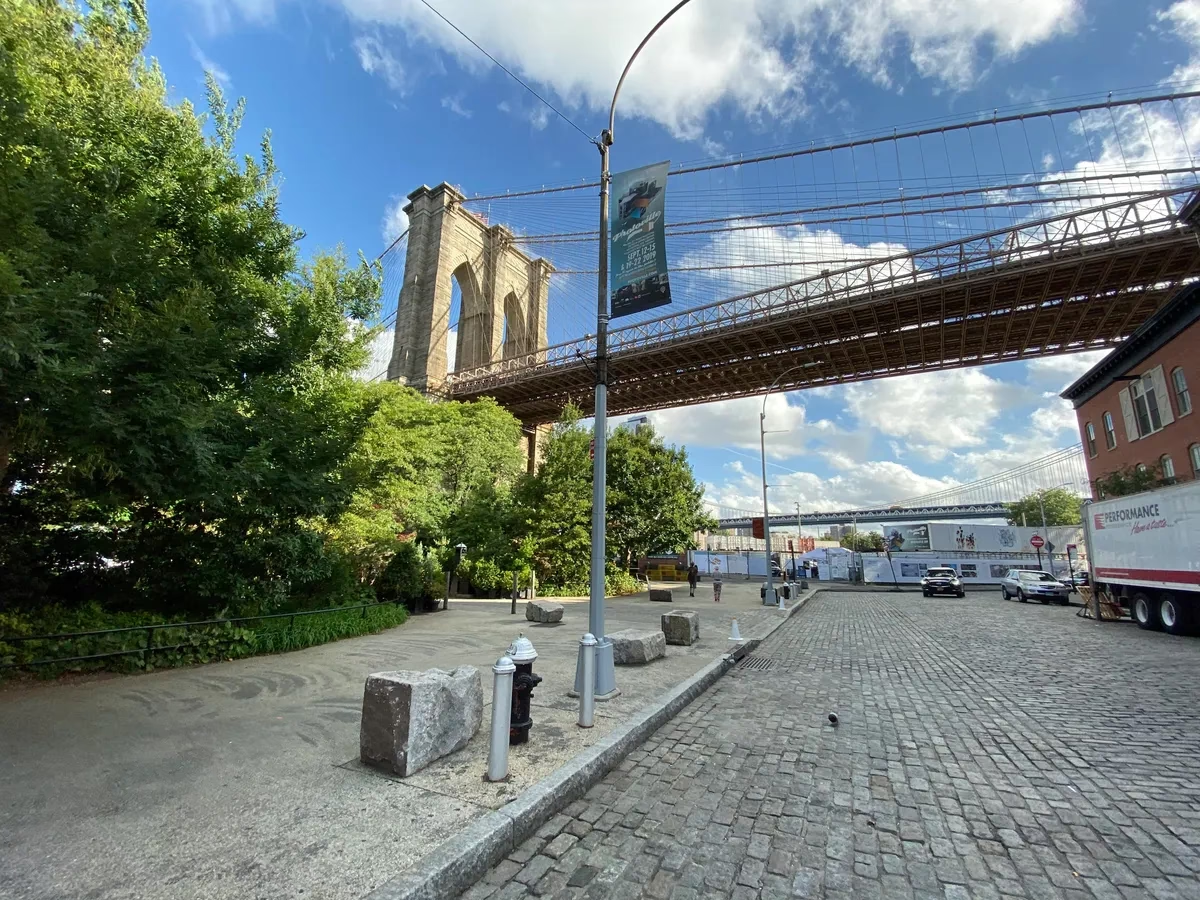
- Klepnutím na 0.5x přepnete na ultraširokoúhlý objektiv, který dramaticky rozšíří zorné pole a zachytí mnohem více scény. Ideální pro rozlehlé krajiny nebo velké skupiny lidí.
- Tlačítko 1x vás vrátí ke standardnímu širokoúhlému objektivu, který je výchozí pro většinu situací.
Zajímavostí je, že při fotografování se standardním širokoúhlým objektivem (1x) se na černých pruzích po stranách náhledu zobrazuje obsah „mimo rámeček“. Tento obsah nebude zachycen na výsledné fotografii, ale dává vám náznak toho, jak by snímek vypadal, kdybyste přepnuli na ultraširokoúhlý objektiv. Je to skvělá vizuální pomůcka, která vás může inspirovat k vyzkoušení jiného objektivu.
Mistrovství nočního režimu
Jednou z nejvýznamnějších inovací, kterou Apple přinesl s iPhone 11 Pro, je dedikovaný noční režim. Tato funkce posouvá mobilní fotografii za špatných světelných podmínek na zcela novou úroveň, vytváří jasnější a detailnější fotografie bez kompromisů v kvalitě. Na rozdíl od jiných režimů, noční režim není něco, co byste mohli zapnout kdykoli – aktivuje se automaticky, když iPhone detekuje dostatečně nízkou úroveň osvětlení, aby mohl režim efektivně využít.
Jakmile jsou podmínky vhodné, v levém horním rohu obrazovky (nebo vlevo dole v orientaci na šířku) se objeví ikona připomínající měsíc. Tato ikona signalizuje dostupnost nočního režimu. Klepněte na ni a zbarví se žlutě, což značí, že je režim aktivní. Nad tlačítkem spouště se objeví posuvné kolečko s číslem, které udává, jak dlouho bude telefon trvat pořízení snímku (expozice). iPhone automaticky vybere optimální čas expozice pro dané světelné podmínky, ale vy ho můžete manuálně upravit, pokud chcete experimentovat.
Pro dosažení nejlepších výsledků je obvykle nejlepší ponechat automaticky zvolený čas a jednoduše klepnout na spoušť. Výsledky jsou často skutečně působivé – fotografie jsou jasné, s minimem šumu a zachovávají si překvapivé množství detailů i v téměř úplné tmě. Určitě tuto funkci co nejdříve vyzkoušejte!
Kreativita s portrétním režimem a osvětlením
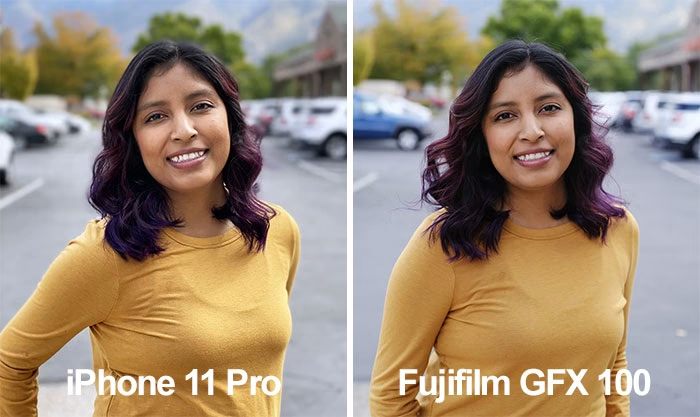
Portrétní režim na iPhone 11 Pro je stále jedním z nejlepších v oboru a nabízí široké možnosti pro kreativní vyjádření. Otevřete aplikaci Fotoaparát a z nabídky nad tlačítkem spouště vyberte „Portrét“.
S iOS 13 a iPhone 11 Pro přibyl nový efekt osvětlení: High-Key Light Mono. Jedná se o poslední možnost v seznamu efektů, které se objeví, když klepnete na ikonu osvětlení. Na rozdíl od efektu „Jevištní světlo Mono“, který odstraňuje pozadí a nahrazuje ho černým, High-Key Light Mono přidává bílé pozadí, čímž vytváří dramatický, ale zároveň čistý a světlý vzhled. Stejně jako u všech portrétních režimů, po pořízení fotografie můžete klepnout na tlačítko „Upravit“ v galerii a experimentovat s různými možnostmi osvětlení a hloubky ostrosti, dokud nenajdete ten pravý vzhled.
Další užitečnou funkcí v portrétním režimu je možnost oddálení. Ve výchozím nastavení je portrétní režim nastaven na 2x zoom (používá teleobjektiv). V levém dolním rohu náhledu se však nachází tlačítko zoomu, které po klepnutí přepne na standardní ohniskovou vzdálenost (1x, používá hlavní širokoúhlý objektiv). To vám dává větší flexibilitu, pokud je váš objekt blízko nebo chcete zachytit více okolí. Nakonec, můžete provádět jemné úpravy efektu osvětlení klepnutím na šestihranné tlačítko v pravém horním rohu obrazovky, což vám umožní doladit intenzitu a vzhled světla.
Zábavné Slofie: Zpomalené selfie
Jednou z nejzábavnějších a nejoriginálnějších funkcí, kterou Apple představil s iPhone 11 Pro, je takzvané Slofie – zpomalené video selfie. Je to neuvěřitelně snadné a iPhone dělá většinu práce za vás. Otevřete aplikaci Fotoaparát a z možností režimů vyberte „Zpomalené video“ (Slo-mo). Poté přepněte na přední kameru.
Pro spuštění nahrávání můžete buď klepnout a podržet tlačítko spouště (nahrávání se zastaví, jakmile ho pustíte), nebo jednoduše klepnout na tlačítko spouště pro zahájení a dalším klepnutím pro zastavení nahrávání. iPhone automaticky zpracuje Slofie tak, že úvodní a závěrečná část videa se přehraje normální rychlostí, zatímco hlavní část se přehraje ve zpomaleném pohybu. Efekt může být skutečně dramatický a vtipný, ale budete muset experimentovat a hrát si s různými pohyby a výrazy, abyste dosáhli nejlepších výsledků. Je to skvělý způsob, jak přidat kreativní prvek k vašim selfie videím.
Funkce „Zachyťte mimo rámeček“
Tato neobvyklá, ale velmi užitečná funkce umožňuje iPhonu automaticky zachytit dodatečné informace kolem scény fotografie nebo videa, které pořizujete. Cílem je poskytnout vám větší flexibilitu při následné úpravě finálního díla. Pro video je tato funkce aktivována standardně, ale pro statické snímky ji musíte zapnout ručně. Přejděte do Nastavení > Fotoaparát a vyhledejte možnost „Fotografie mimo rámeček“ (Photos Capture Outside the Frame) a přepněte přepínač do polohy zapnuto.
Chcete-li vidět, jak to funguje, aktivujte funkci a pořiďte fotografii se standardní ohniskovou vzdáleností (1x). Poté otevřete fotografii ve vaší aplikaci Fotky (Camera Roll) a klepněte na tlačítko „Upravit“. Nyní, když vyberete nástroj pro změnu velikosti nebo oříznutí, objeví se kolem snímku dodatečné informace ze scény, které původně nebyly v rámečku. To vám potenciálně umožní zcela přeformátovat fotografii, například ji narovnat nebo změnit kompozici, aniž byste museli ořezávat důležité části. Je to skvělý nástroj pro ty, kteří rádi experimentují s postprodukcí a chtějí mít co nejvíce možností.
Širokoúhlé selfie
Chcete, aby se do vašeho selfie vešli všichni vaši přátelé, nebo co nejvíce pozadí? iPhone 11 Pro má pro vás řešení. Otevřete aplikaci Fotoaparát a přepněte na přední kameru. V režimu „Fotografie“ by se nad tlačítkem spouště mělo objevit malé tlačítko se dvěma protilehlými šipkami. Klepnutím na toto tlačítko získáte širší úhel záběru, což je ideální pro skupinové selfie nebo pro zachycení větší části scény za vámi. Je to rychlý a efektivní způsob, jak zajistit, aby se nikdo neztratil z rámečku.
Rychlé změny nastavení fotoaparátu
S iOS 13 Apple zjednodušil rozhraní aplikace Fotoaparát, ale zároveň skryl mnoho nastavení, která dříve běžela podél horní části obrazovky. Abyste je našli, hledejte ikonu šipky v horní části obrazovky v orientaci na výšku a klepněte na ni, nebo jednoduše přejeďte prstem nahoru na náhledu. Tím se pod obrazovkou náhledu objeví různé ikony. Zde můžete aktivovat funkci Live Photos od Applu, změnit poměr stran (např. na čtverec nebo 16:9), nastavit časovač pro samospoušť nebo přidat filtr. Také zde najdete tlačítko pro noční režim, pokud je tato funkce v daných světelných podmínkách dostupná. Tato skrytá lišta nabízí rychlý přístup k často používaným nastavením, aniž by zaplňovala hlavní rozhraní.
Úpravy fotografií a videí: Vylepšete své snímky
S iOS 13 Apple přepracoval způsob, jakým funguje jeho editační software, což přineslo spoustu nových možností. Když pořídíte fotografii, kterou byste chtěli upravit, najděte ji v aplikaci Fotky (Camera Roll) a klepněte na tlačítko „Upravit“ v pravém horním rohu obrazovky.
Ve spodní části obrazovky naleznete tři hlavní ikony:
- Úpravy: Tato ikona (obvykle se symboly jako slunce nebo posuvníky) vám umožní provádět korekce barev, expozice, kontrastu, jasu a mnoha dalších atributů. Pomocí posuvníků můžete jemně doladit každý aspekt snímku.
- Filtry: Druhá ikona (tři propojené kroužky) vám umožní aplikovat různé přednastavené filtry, které rychle změní náladu a styl vaší fotografie.
- Oříznutí a rotace: Třetí ikona (čtverec se šipkami) je určena pro změnu velikosti, oříznutí a poměru stran.
Většina úprav je poměrně přímočará. Nicméně, nástroj pro změnu velikosti, oříznutí a úhlu může být zpočátku trochu matoucí. Když jej vyberete, může automaticky upravit obraz, což není vždy ideální. Pokud se vám automatická úprava nelíbí, doporučujeme klepnout na žluté tlačítko „Auto“ v horní části obrazovky, které vrátí snímek do původního stavu. Pokoušet se manuálně zrušit automatické změny aplikace může často situaci ještě zhoršit.
Chcete-li změnit velikost nebo tvar fotografie – například ji převést na čtvercový formát namísto poměru stran 4:3 – klepněte na tlačítko poměru stran v pravém horním rohu obrazovky (když jste v režimu oříznutí). Poté se pod fotografií zobrazí různé tvary a velikosti, ze kterých si můžete vybrat. Podél horní části obrazovky jsou také tlačítka pro zrcadlení obrazu nebo jeho otočení. Až budete hotovi, klepněte na tlačítko „Hotovo“ a vaše fotografie se uloží do aplikace Fotky. Skvělou zprávou je, že v iOS 13 lze všechny tyto editační nástroje použít i na video, což vám dává obrovskou kontrolu nad vašimi záběry.
Často kladené otázky (FAQ)
- Liší se fotoaparát iPhone 11 Pro od iPhone 11?
- Ano, iPhone 11 Pro (a 11 Pro Max) má trojitý kamerový systém, včetně teleobjektivu, zatímco iPhone 11 má duální kameru (hlavní širokoúhlý a ultraširokoúhlý objektiv) a postrádá teleobjektiv.
- Mohu noční režim zapnout kdykoli?
- Ne, noční režim se automaticky aktivuje pouze za nízkých světelných podmínek, když iPhone detekuje, že jeho použití bude mít smysl. Není to manuálně volitelná možnost za jakýchkoli podmínek.
- Co je to "Slofie"?
- Slofie je termín Applu pro zpomalené video selfie. Jedná se o krátké video natočené přední kamerou ve zpomaleném režimu, přičemž začátek a konec se přehrávají normální rychlostí.
- Jak funguje funkce „Zachyťte mimo rámeček“?
- Tato funkce zachycuje dodatečné obrazové informace mimo původní rámeček fotografie nebo videa. To vám umožní později upravit kompozici, narovnat snímek nebo jinak změnit oříznutí, aniž byste přišli o důležité detaily.
- Lze editační nástroje pro fotografie použít i na video?
- Ano, v iOS 13 a novějších verzích jsou všechny pokročilé editační nástroje pro úpravu barev, expozice, filtrů a oříznutí dostupné i pro úpravu videí přímo v aplikaci Fotky.
Doufáme, že vám tento průvodce pomůže naplno využít potenciál fotoaparátu vašeho iPhone 11 Pro. S těmito tipy a triky jste připraveni zachytit svět kolem sebe jako nikdy předtím. Šťastné fotografování!
Chceš-li si přečíst další články podobné jako iPhone 11 Pro: Využijte foťák naplno, navštiv kategorii iPhone.