
22/01/2023
Mnoho uživatelů, kteří přecházejí z počítačů s operačními systémy jako Windows nebo macOS na iPhone, iPad nebo iPod touch, často hledá něco, co znají jako „správce úloh“ nebo „Monitor aktivity“. Jsou zvyklí mít nástroj, který jim ukáže všechny běžící procesy, spotřebu paměti a CPU, a umožní jim násilně ukončit aplikace, které nereagují. Na iOS je však situace poněkud odlišná. Apple navrhl svůj mobilní operační systém s důrazem na jednoduchost, bezpečnost a automatickou správu zdrojů, což znamená, že tradiční správce úloh v jeho desktopové podobě prostě neexistuje. To ale neznamená, že nemáte žádnou možnost nahlédnout pod kapotu vašeho zařízení. Existuje několik způsobů, jak zjistit, co se děje na pozadí vašeho iPhonu, od těch nejzákladnějších až po ty velmi pokročilé. Pojďme se podívat, jak můžete získat přehled o běžících aplikacích a procesech na iOS a pochopit, proč Apple zvolil tento specifický přístup.
Základní přehled aplikací: Lišta multitaskingu
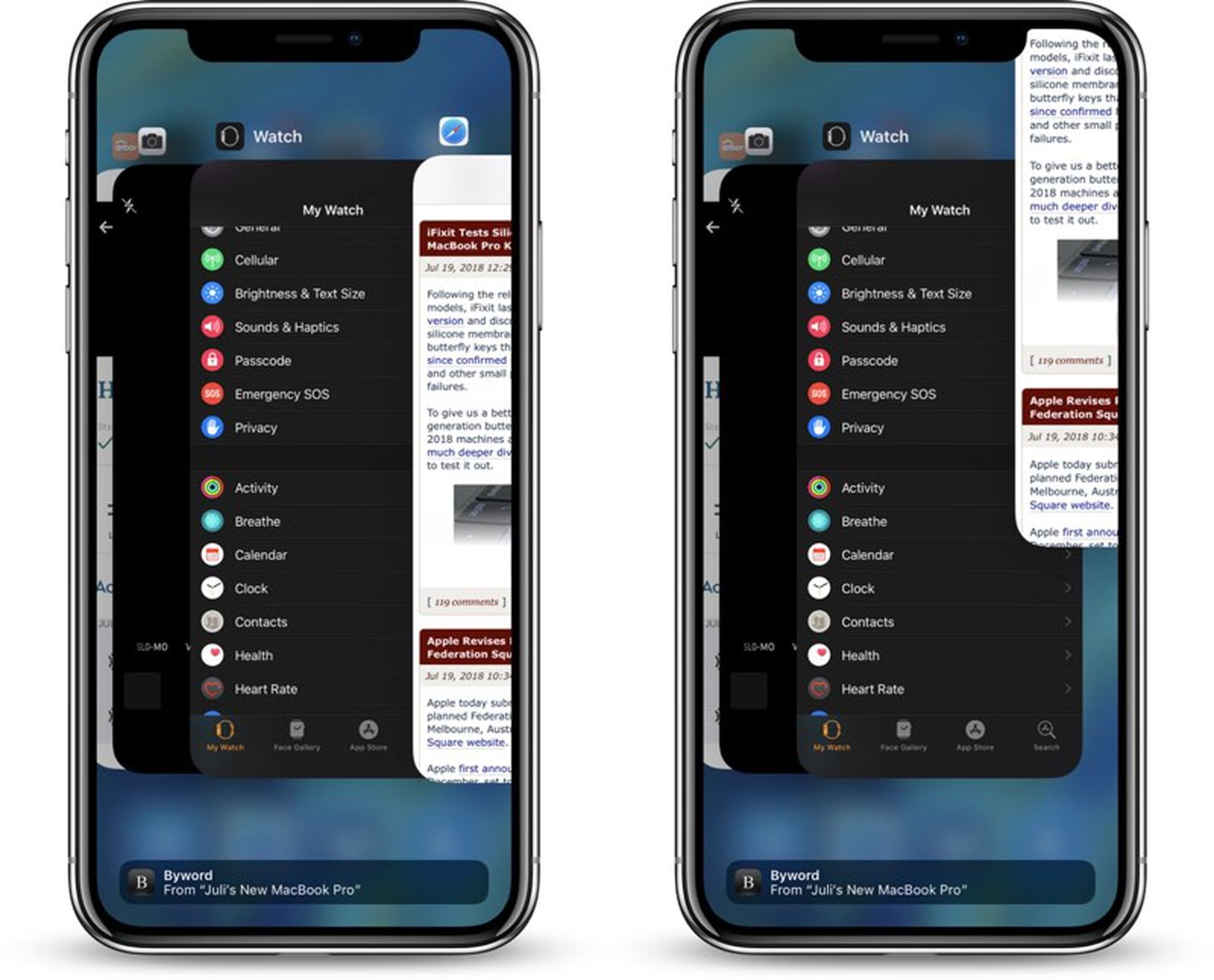
Pro většinu uživatelů, kteří chtějí jen vědět, které aplikace jsou aktuálně „otevřené“ nebo „běžící na pozadí“, je nejjednodušším a nejčastěji používaným nástrojem lišta multitaskingu. Jde o funkci, kterou pravděpodobně používáte denně, aniž byste ji vnímali jako „správce úloh“, přestože plní podobnou funkci pro uživatelské aplikace.
Jak se k ní dostanete?
Přístup k liště multitaskingu je extrémně jednoduchý:
- Pokud máte iPhone s tlačítkem Domů (modely jako iPhone 8 a starší, nebo iPhone SE): Dvojitým stisknutím tlačítka Domů zobrazíte přehled nedávno používaných aplikací.
- Pokud máte iPhone bez tlačítka Domů (modely jako iPhone X a novější): Přejeďte prstem ze spodní části obrazovky nahoru a podržte prst uprostřed obrazovky, dokud se neobjeví přehled otevřených aplikací.
Jakmile se objeví lišta, uvidíte náhledy všech aplikací, které jste naposledy použili a které jsou v paměti stále připraveny k rychlému spuštění. Můžete jimi listovat doleva a doprava, abyste viděli více aplikací.
Co lišta multitaskingu ukazuje a co ne?
Tato lišta vám primárně ukazuje aplikace, které iOS udržuje v paměti, aby bylo jejich opětovné spuštění co nejrychlejší. Je důležité si uvědomit, že aplikace zobrazené v této liště nemusí nutně aktivně běžet na pozadí a spotřebovávat zdroje. iOS je navržen tak, aby „zmrazil“ neaktivní aplikace, čímž minimalizuje spotřebu baterie a paměti. Pouze některé aplikace s povolenými funkcemi na pozadí (např. navigace, streamování hudby, stahování na pozadí) mohou skutečně aktivně pracovat.
Pokud chcete aplikaci z této lišty „ukončit“ (což se často mylně považuje za nutnou optimalizaci), stačí ji přejet prstem nahoru. Tím ji donutíte ukončit proces a uvolnit paměť. Nicméně, v drtivé většině případů to není potřeba. iOS je v řízení paměti a procesů velmi efektivní a manuální ukončování aplikací může paradoxně vést k vyšší spotřebě baterie, protože při dalším spuštění musí systém aplikaci načíst od začátku.
Co lišta multitaskingu neukazuje? Neuvidíte zde systémové procesy, démony (daemons) ani detailní informace o spotřebě zdrojů, jako je CPU nebo RAM. Pro takové informace je potřeba sáhnout po jiných nástrojích.
Pokročilejší přehled: Aplikace třetích stran
Pokud hledáte něco, co se více blíží „Monitoru aktivity“ z desktopového světa, budete se muset obrátit na App Store. Existuje řada aplikací třetích stran, které poskytují detailnější přehled o stavu vašeho zařízení, včetně informací o procesech. Jednou z dříve populárních, i když ne nejhezčích, je například DeviceStats (dostupnost se může měnit, protože Apple často mění pravidla pro přístup k systémovým informacím).
Jak fungují tyto aplikace?
Tyto aplikace obvykle využívají veřejně dostupné API (rozhraní pro programování aplikací) od Applu k získání informací o systému. Mohou vám poskytnout data o:
- Využití paměti (RAM)
- Využití procesoru (CPU)
- Stav baterie a její opotřebení
- Informace o úložišti
- Seznam běžících procesů (včetně některých systémových procesů a démonů)
Při spuštění takové aplikace, jako je DeviceStats, se obvykle zobrazí několik záložek nebo sekcí. Pro zobrazení seznamu procesů byste hledali záložku s názvem „Processes“ (Procesy), často s červeným odznakem indikujícím počet běžících procesů. Procházením seznamu můžete narazit na známé názvy aplikací, které máte otevřené (např. Fotoaparát, Kalkulačka, Hudba, Nastavení), ale také na mnoho úkolů a démonů, které jsou klíčové pro chod iOS.
Omezení aplikací třetích stran
Je důležité si uvědomit, že i když tyto aplikace poskytují detailnější přehled, jejich možnosti jsou omezeny bezpečnostní politikou Applu. Z bezpečnostních důvodů a pro zachování stability systému nemohou aplikace třetích stran přímo ukončovat systémové procesy nebo démony. Pokud identifikujete proces, který se vám nelíbí, nemůžete s ním přímo z aplikace nic dělat, pokud se nejedná o standardní aplikaci, kterou byste jinak ukončili přes lištu multitaskingu.
Tato omezení jsou záměrná. Apple chce zajistit, aby žádná aplikace nemohla ohrozit stabilitu nebo bezpečnost systému. Většina systémových procesů je pro správný chod iOS nezbytná a jejich násilné ukončení by mohlo vést k nestabilitě, pádům nebo dokonce k nutnosti restartovat zařízení.
Pro pokročilé uživatele: Příkazový řádek (pouze pro jailbreaknutá zařízení)
Pokud jste opravdu technicky zdatní a máte zařízení s jailbreakem, otevírají se vám zcela nové možnosti. Jailbreak umožňuje obejít některá omezení Applu a získat přístup k základnímu operačnímu systému, včetně příkazového řádku. Zde můžete použít standardní UNIXové nástroje pro správu procesů, které znáte z Linuxu nebo macOS.
Jak na to?
Pro přístup k příkazovému řádku na jailbreaknutém zařízení můžete použít:
- Aplikace jako MobileTerminal, kterou si stáhnete z Cydie (alternativní obchod pro jailbreaknutá zařízení).
- Připojení k zařízení přes SSH (Secure Shell) z počítače.
Jakmile jste připojeni k příkazovému řádku, můžete použít dva klíčové příkazy pro zobrazení běžících procesů:
top: Tento příkaz poskytuje živě aktualizovaný seznam běžících procesů, podobně jako Task Manager v systému Windows nebo Monitor aktivity v macOS. Uvidíte zde využití CPU, paměti a další detailní informace.ps aux: Tento příkaz vypíše statický snímek všech aktuálně běžících procesů a démonů. Neposkytuje živé aktualizace, ale je užitečný pro rychlý přehled.
Ukončování procesů přes příkazový řádek
Na rozdíl od předchozích metod, příkazový řádek na jailbreaknutém zařízení umožňuje násilně ukončovat procesy pomocí příkazu kill. Identifikujete-li proces, který chcete ukončit (podle jeho PID – Process ID), můžete jej zkusit „zabít“. Například: kill [PID_procesu].
Varování: Používání příkazového řádku a násilné ukončování procesů na iOS je vysoce rizikové a doporučuje se pouze pro zkušené uživatele. Ukončení systémového procesu může vést k:
- Zpomalení nebo zamrznutí zařízení
- Pádům aplikací nebo celého systému
- Nutnosti restartovat iPhone
- V nejhorším případě k poškození dat nebo nestabilitě, která vyžaduje obnovu zařízení.
Tato metoda je omezena na velmi malou skupinu uživatelů a není doporučena pro běžné používání.
Proč iOS nepotřebuje tradiční správce úloh?
Zatímco uživatelé desktopových systémů jsou zvyklí na manuální správu procesů, iOS funguje na odlišném principu. Apple navrhl iOS jako „uzavřený“ ekosystém s velmi přísnými pravidly pro běh aplikací na pozadí. Důvodem je několik klíčových aspektů:
- Optimalizace baterie: Aplikace, které nejsou aktivně používány, jsou automaticky „zmrazeny“ systémem. To znamená, že nevyužívají CPU ani RAM, a tím šetří energii baterie. Jen velmi specifické typy aplikací (např. navigace, přehrávače hudby, VoIP hovory) mají povolení k běhu na pozadí.
- Bezpečnost a stabilita: Omezený přístup k systémovým procesům a nemožnost jejich ručního ukončování brání škodlivým aplikacím v narušení integrity systému. Zároveň to zajišťuje, že uživatelé omylem neukončí kritické procesy, které by vedly k nestabilitě nebo pádům.
- Jednoduchost pro uživatele: Cílem Applu je poskytnout uživatelsky přívětivé prostředí, kde se nemusíte starat o technické detaily, jako je správa paměti. Systém se o vše postará sám, a to velmi efektivně.
- Efektivní správa paměti: iOS má sofistikovaný systém správy paměti, který automaticky uvolňuje paměť od neaktivních aplikací, když je to potřeba. Není nutné ručně „čistit“ RAM.
V praxi to znamená, že ačkoli se to může zdát neintuitivní pro někoho zvyklého na Windows, na iOS je obvykle nejlepší nechat systém dělat svou práci. Ruční ukončování aplikací z lišty multitaskingu je zřídka nutné a často může mít opačný efekt, jelikož opětovné spuštění aplikace od nuly vyžaduje více zdrojů než její „probuzení“ ze zmrazeného stavu.
Srovnání metod pro získání přehledu
Následující tabulka shrnuje klíčové vlastnosti jednotlivých metod, jak získat přehled o tom, co běží na vašem iOS zařízení:
| Metoda | Zobrazuje aplikace | Zobrazuje systémové procesy / démony | Umožňuje přímé ukončení procesů | Vyžaduje jailbreak | Doporučeno pro |
|---|---|---|---|---|---|
| Lišta multitaskingu | Ano (pouze nedávno použité aplikace) | Ne | Ano (pouze uživatelské aplikace tažením nahoru) | Ne | Většina uživatelů, rychlé přepínání/ukončení aplikací |
| Aplikace třetích stran (např. DeviceStats) | Ano | Ano (některé) | Ne (kromě standardních aplikací) | Ne | Uživatelé hledající detailnější přehled o stavu systému |
| Příkazový řádek (top, ps aux) | Ano | Ano (všechny) | Ano (s rizikem) | Ano | Velmi pokročilí uživatelé s jailbreakem |
Často kladené otázky
1. Potřebuji na iOS správce úloh pro optimalizaci výkonu?
V drtivé většině případů ne. iOS je navržen tak, aby automaticky spravoval zdroje a udržoval optimální výkon. Ruční „čištění“ paměti nebo ukončování aplikací je obvykle zbytečné a může dokonce snížit životnost baterie, protože systém musí aplikace znovu načítat od začátku.
2. Proč nemohu ukončit systémové procesy na svém iPhonu?
Apple omezuje přístup k systémovým procesům z důvodu bezpečnosti a stability. Ukončení kritických procesů by mohlo vést k nestabilitě, pádům systému nebo dokonce k zablokování zařízení. iOS je navržen tak, aby tyto procesy spravoval efektivně sám.
3. Vybíjí mi aplikace na pozadí baterii?
Většina aplikací, které vidíte v liště multitaskingu, je ve „zmrazeném“ stavu a nespotřebovává významně baterii. Pouze aplikace s aktivními funkcemi na pozadí (např. GPS navigace, streamování hudby, stahování) mohou spotřebovávat energii. Pokud máte pocit, že se vám rychle vybíjí baterie, zkontrolujte nastavení „Baterie“ v iOS, kde uvidíte, které aplikace spotřebovávají nejvíce energie.
4. Je jailbreak bezpečný?
Jailbreak s sebou nese rizika. Může ohrozit bezpečnost vašeho zařízení, zneplatnit záruku a způsobit nestabilitu systému. Dále může ztížit budoucí aktualizace iOS. Doporučuje se pouze pro zkušené uživatele, kteří rozumí potenciálním rizikům.
5. Jak poznám, že je můj iPhone přetížený nebo potřebuje restart?
Pokud váš iPhone začne být výrazně pomalý, aplikace padají nebo se systém chová nestandardně, může to být známka přetížení nebo softwarové chyby. V takovém případě je často nejlepším řešením jednoduše restartovat zařízení. Podržte tlačítko napájení a jedno z tlačítek hlasitosti (u novějších modelů) nebo jen tlačítko napájení (u starších modelů) a posuňte jezdec pro vypnutí. Po několika sekundách jej znovu zapněte.
Závěr
Ačkoli iOS nenabízí „správce úloh“ ve smyslu, jaký známe z desktopových operačních systémů, poskytuje dostatečné nástroje pro přehled o běžících aplikacích a procesech. Pro většinu uživatelů je lišta multitaskingu více než dostačující pro správu aktivních aplikací a iOS se efektivně stará o zbytek. Pro ty, kteří touží po hlubším vhledu, existují aplikace třetích stran, a pro ty nejodvážnější s jailbreakem i plnohodnotný přístup k příkazovému řádku. Důležité je si uvědomit, že v ekosystému Applu je méně často více, a důvěra v automatickou správu systému obvykle vede k nejlepšímu uživatelskému zážitku.
Chceš-li si přečíst další články podobné jako Jak najít správce úloh na iOS?, navštiv kategorii Software.