

08/08/2023
S každou novou verzí iOS přichází Apple s vylepšeními, novými funkcemi a opravami chyb. Někdy se však stane, že nová verze přinese i problémy, jako je snížený výkon, nekompatibilita s aplikacemi nebo jednoduše preference staršího uživatelského rozhraní. V takových případech můžete zvažovat možnost vrátit se k předchozí, stabilnější nebo preferovanější verzi iOS. Tento proces se nazývá downgrade a je sice možný, ale má svá přísná pravidla a vyžaduje pečlivou přípravu. V tomto článku se podrobně podíváme na to, jak na to, co potřebujete a na co si dát pozor, abyste svůj iPhone vrátili na starší iOS verzi bezpečně a úspěšně.
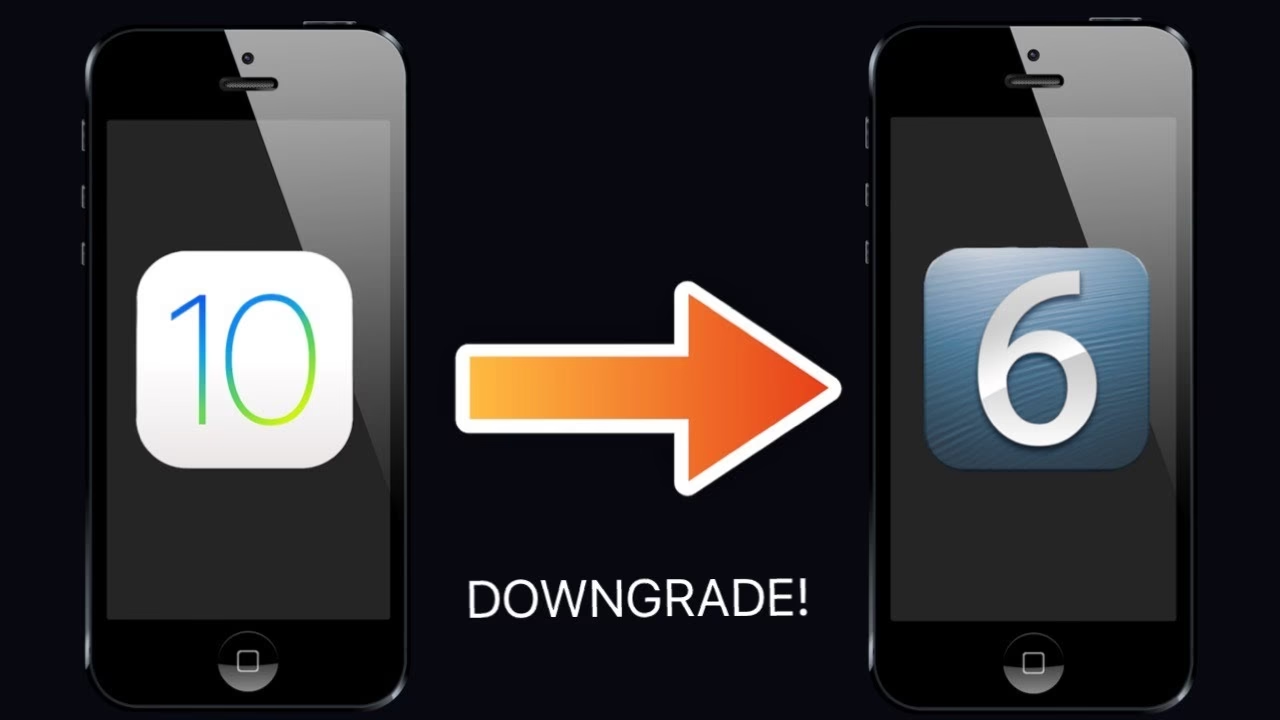
Nejdůležitější podmínkou pro úspěšný downgrade je, že Apple musí stále podepisovat starší firmware, na který se chcete vrátit. Co to znamená? Apple digitálně podepisuje každou verzi iOS, kterou považuje za aktivní a bezpečnou. Jakmile přestane konkrétní verzi podepisovat, není již možné na ni downgradovat, a to ani s použitím speciálních nástrojů. Dostupnost podepisovaných verzí se neustále mění, takže je klíčové jednat rychle, pokud se rozhodnete pro downgrade. Pro provedení tohoto procesu budete potřebovat počítač, nejnovější verzi nástroje 3uTools (nebo iTunes, i když 3uTools je pro downgrade mnohem intuitivnější) a stabilní internetové připojení.
Příprava je klíčová: Zálohujte svá data!
Než se pustíte do jakéhokoli procesu, který zahrnuje změnu operačního systému vašeho iPhonu, je naprosto nezbytné provést důkladnou zálohu všech vašich dat. Downgrade, stejně jako obnova firmwaru, obvykle zahrnuje vymazání veškerého obsahu a nastavení z vašeho zařízení. Pokud neprovedete zálohu, hrozí vám trvalá ztráta cenných fotografií, videí, kontaktů, zpráv a dalších důležitých informací. Můžete použít iCloud nebo iTunes pro zálohování vašeho zařízení. Ujistěte se, že záloha je aktuální a kompletní. Ačkoli se proces downgradu pro všechna zařízení Apple iDevice řídí stejnými principy, riziko ztráty dat je vždy přítomno, a proto je prevence v podobě zálohy absolutní prioritou.
Krok za krokem: Downgrade iOS pomocí 3uTools
3uTools je oblíbený nástroj pro správu iOS zařízení, který nabízí širokou škálu funkcí, včetně snadného flashování firmwaru. Pro downgrade je to jedna z nejlepších a nejpřehlednějších možností. Zde je podrobný postup:
1. Instalace a připojení
- Nejprve si stáhněte a nainstalujte nejnovější verzi 3uTools do vašeho počítače. Ujistěte se, že stahujete z oficiálních a důvěryhodných zdrojů, abyste se vyhnuli potenciálním rizikům.
- Po dokončení instalace spusťte 3uTools.
- Připojte svůj iPhone k počítači pomocí originálního USB kabelu. Je důležité používat kvalitní kabel pro stabilní připojení během celého procesu. 3uTools by mělo automaticky detekovat vaše zařízení a zobrazit základní informace o něm.
2. Identifikace firmwaru
- Jakmile je iPhone připojen, 3uTools vám přehledně zobrazí aktuální verzi iOS vašeho zařízení.
- Přejděte na záložku „Easy Flash“ v horní části rozhraní 3uTools. Zde nástroj automaticky zobrazí veškeré dostupné firmwary, které jsou pro vaše konkrétní zařízení aktuálně podepisovány společností Apple. To je zásadní, protože vidíte pouze ty verze, na které je možné downgradovat.
- Pokud chcete prozkoumat více možností nebo si ověřit dostupné firmwary předem, můžete se podívat na záložku „Firmware“ v 3uTools. Zde jsou firmwary označeny barevnými body:
- Zelená tečka: Znamená, že tento firmware je aktuálně podepisován a lze jej použít k flashování nebo jailbreaku.
- Bílá tečka: Znamená, že tento firmware již není podepisován a nelze jej použít pro flashování ani jailbreak.
3. Výběr a zahájení flashování
- V záložce „Easy Flash“ si vyberte firmware, na který chcete downgradovat. Důkladně zkontrolujte, že se jedná o správnou verzi pro vaše zařízení.
- Klikněte na tlačítko „Flash“.
- Velmi důležité upozornění: Během procesu downgradu se NEDOPORUČUJE zaškrtávat políčko „Retain User’s Data While Flashing“ (Zachovat uživatelská data během flashování). Ačkoli se tato možnost zdá lákavá, při downgradu může vést k nestabilitě systému, chybám a dalším problémům, protože starší verze iOS nemusí být kompatibilní s daty uloženými ve formátu novější verze. Pro nejlepší a nejstabilnější výsledek je vždy doporučeno provést čistou instalaci staršího firmwaru. Proto je záloha tak důležitá!
4. Dokončení procesu
- Po kliknutí na „Flash“ se spustí proces. Během něj se váš iPhone restartuje a na obrazovce uvidíte průběh instalace.
- Během celého procesu je naprosto klíčové neodpojovat iPhone od počítače a zajistit, aby počítač nepřešel do režimu spánku.
- Proces flashování obvykle trvá přibližně 10 minut, ale doba se může lišit v závislosti na rychlosti vašeho počítače a internetového připojení.
- Jakmile je proces dokončen, 3uTools zobrazí zprávu o úspěšném downgradu. Váš iPhone se poté restartuje a nabootuje do zvolené starší verze iOS. Nyní můžete obnovit svá data ze zálohy, kterou jste si vytvořili před začátkem procesu.
3uTools vs. iTunes: Proč zvolit 3uTools pro downgrade?
Ačkoli Apple iTunes je oficiální nástroj pro správu iOS zařízení, 3uTools nabízí pro účely downgradu několik významných výhod, které z něj činí preferovanou volbu. Zde je srovnání:
| Funkce/Vlastnost | 3uTools | iTunes |
|---|---|---|
| Dostupnost firmwaru | Zobrazuje pouze podepsané firmwary, srozumitelné značení (zelený/bílý bod). Automaticky stahuje zvolený firmware. | Vyžaduje ruční stažení firmwaru (IPSW soubor) a znalost aktuálního stavu podepisování. |
| Proces downgradu | Jednoduché rozhraní „Easy Flash“, speciálně navrženo pro flashování a downgrade. Intuitivní výběr verze. | Primárně určeno pro aktualizace. Pro downgrade je nutné použít speciální klávesovou zkratku (Shift+Click na tlačítko „Obnovit iPhone“ pro Windows, Option+Click pro Mac) a ručně vybrat stažený IPSW soubor. |
| Správa dat | Možnost zálohy před procesem, ale pro downgrade je klíčové nezaškrtávat „Retain User’s Data“. | Integrovaná záloha a obnova, ale pro downgrade stále platí riziko nekompatibility dat. |
| Uživatelské rozhraní | Intuitivní, zaměřené na pokročilé funkce správy iOS, přehledné pro začátečníky i pokročilé uživatele. | Standardní, obecnější rozhraní, primárně pro synchronizaci médií a zálohování. |
| Rychlost a stabilita | Efektivní proces stahování a instalace firmwaru. | Závisí na rychlosti internetu pro stažení a následné instalaci, méně zaměřené na „flashování“. |
Důležité poznámky a tipy pro úspěšný downgrade
- Plně nabitá baterie: Před zahájením procesu se ujistěte, že váš iPhone je nabitý alespoň na 50 %, ideálně však na 100 %. Vybití baterie během flashování by mohlo vést k poškození zařízení.
- Stabilní internetové připojení: Stahování firmwaru vyžaduje stabilní a rychlé připojení k internetu. Přerušení stahování může vést k chybám.
- Nepřerušujte proces: Jakmile se proces flashování spustí, za žádnou cenu neodpojujte iPhone od počítače, nevypínejte počítač ani nespouštějte jiné náročné aplikace, které by mohly ovlivnit stabilitu systému.
- Antivirový software: Někdy může antivirový software blokovat některé funkce 3uTools. Pokud narazíte na problémy, zkuste jej dočasně vypnout.
- Aktuální ovladače: Ujistěte se, že máte v počítači nainstalované aktuální ovladače pro Apple zařízení. 3uTools obvykle pomůže s jejich instalací, pokud chybí.
Často kladené dotazy (FAQ)
Mohu downgradovat na jakoukoli verzi iOS?
Ne, můžete downgradovat pouze na ty verze iOS, které Apple v danou chvíli stále podepisuje. Jakmile Apple přestane danou verzi podepisovat, není již možné na ni vrátit své zařízení. Dostupnost podepisovaných verzí se může rychle měnit, proto je důležité si to ověřit v 3uTools (zelená tečka u firmwaru) před zahájením procesu.
Ztratím při downgradu všechna svá data?
Ano, downgrade obvykle vede k vymazání veškerého obsahu a nastavení na vašem iPhonu. Proto je naprosto zásadní provést kompletní zálohu vašich dat (například přes iCloud nebo iTunes) před zahájením procesu. Možnost „Retain User’s Data While Flashing“ se pro downgrade nedoporučuje, jelikož může vést k problémům s kompatibilitou a nestabilitě systému.
Jak dlouho trvá proces downgradu?
Samotný proces flashování firmwaru trvá obvykle kolem 10 minut. Celková doba se však může prodloužit o čas potřebný na stažení firmwaru (což závisí na rychlosti vašeho internetového připojení) a následnou obnovu dat ze zálohy.
Co se stane, když se během downgradu něco pokazí?
Pokud dojde k přerušení nebo chybě během procesu, váš iPhone se může dostat do režimu obnovy (Recovery Mode) nebo do DFU režimu. V takovém případě se obvykle můžete pokusit proces zopakovat. Ujistěte se, že máte stabilní připojení, dostatek energie a správný firmware. Většina chyb je způsobena špatným připojením, odpojením zařízení nebo pokusem o flashování nepodepsaného firmwaru.
Je nutné používat 3uTools, nebo mohu downgradovat i přes iTunes?
Ačkoli iTunes teoreticky umožňuje flashování firmwaru, 3uTools je pro downgrade výrazně doporučeno. Nabízí mnohem intuitivnější rozhraní pro výběr podepisovaných firmwarů a zjednodušuje celý proces, který je v iTunes složitější a vyžaduje ruční stahování IPSW souborů a znalost specifických klávesových zkratek.
Downgrade iOS na vašem iPhonu je technicky proveditelný, ale vyžaduje pečlivost, trpělivost a dodržování správných postupů. Klíčem k úspěchu je vždy ověřit, zda Apple stále podepisuje požadovanou verzi firmwaru, a především provést důkladnou zálohu všech vašich dat. S nástrojem 3uTools se tento proces stává mnohem jednodušším a přehlednějším, což vám umožní vrátit se k preferované verzi iOS a užívat si svůj iPhone tak, jak vám to nejvíce vyhovuje. Vždy postupujte opatrně a s rozmyslem, abyste předešli zbytečným komplikacím.
Chceš-li si přečíst další články podobné jako Jak vrátit iPhone na starší iOS?, navštiv kategorii Návody.